lhs-panel点击此处展开

端口管理

EventLog Analyzer 通过此仪表板让您管理用于监听来自设备的 syslog 和 SNMP trap 的 UDP/TCP 端口。

请注意

  • 对于每个协议,您最多可以添加六个端口。
  • 用于收集 Syslog 数据时,您可以为多个协议使用同一个端口。
  • 您还可以禁用现有的默认端口,并改为添加额外的监听端口。

Syslog 端口

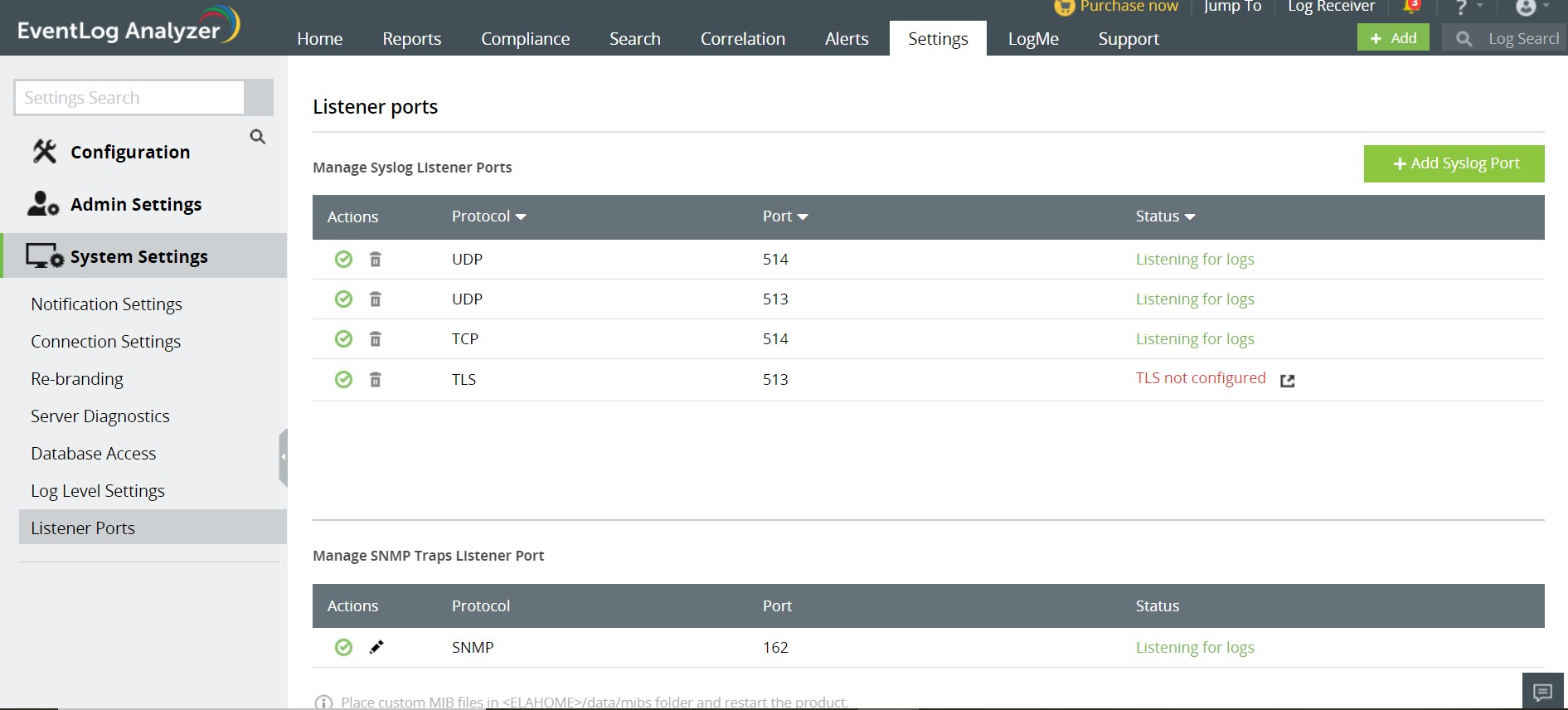
  1. 转到 设置 > 系统设置 > 侦听端口。
  2. 端口管理
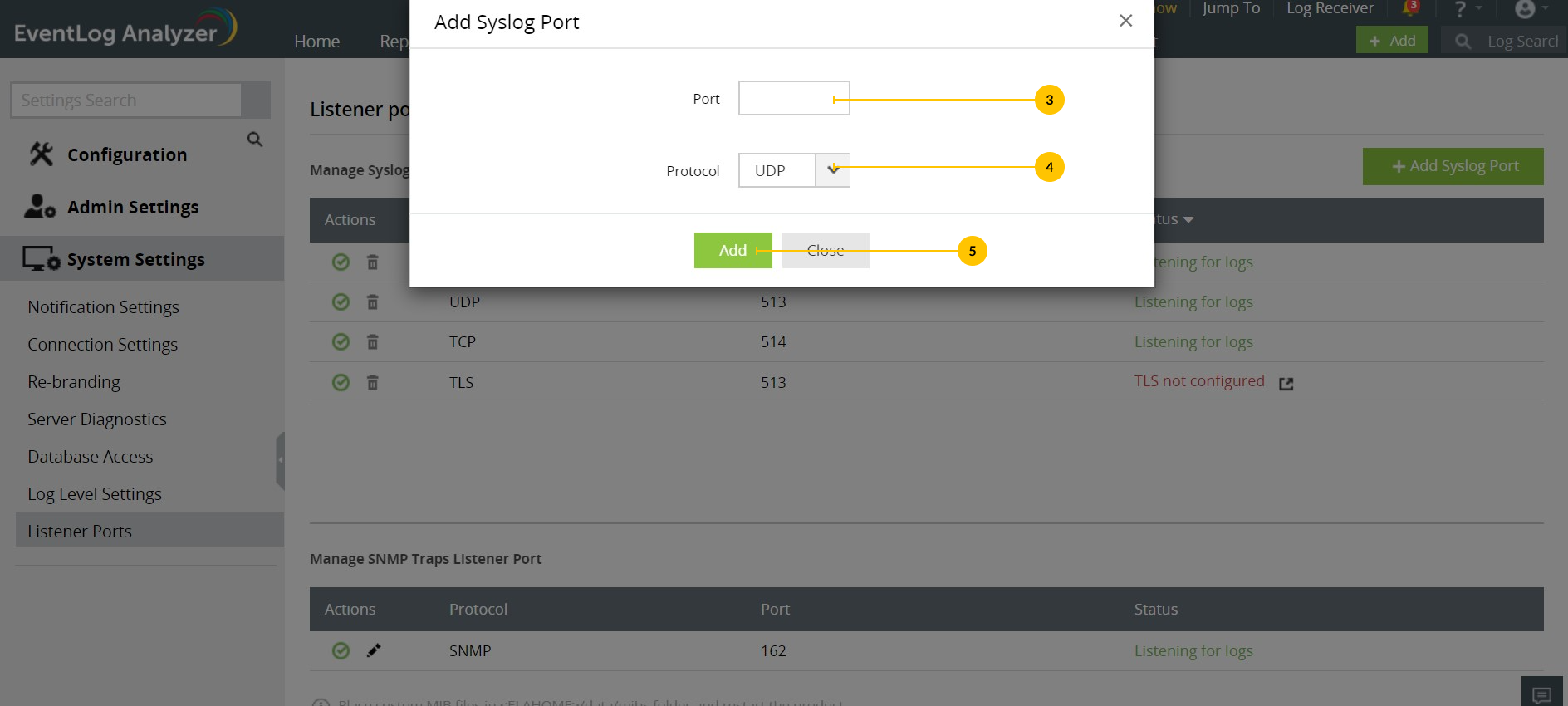
  3. 单击 添加 Syslog 端口 按钮
  4. 在出现的弹出框中,输入相应的端口号。
  5. 选择其对应的协议。
  6. 端口管理
  7. 单击 添加。
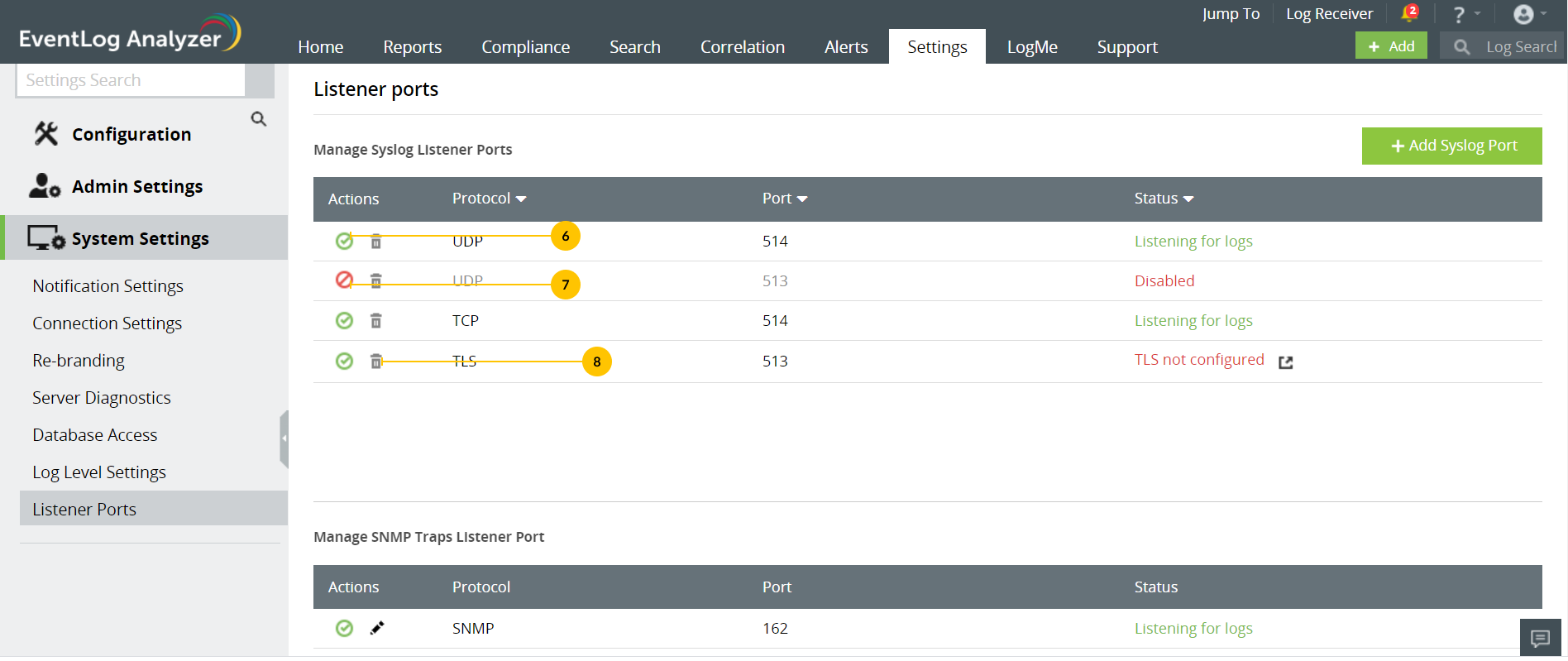
  8. 要禁用 Syslog 端口,请单击与要禁用的端口对应的
  9. 要启用 Syslog 端口,请单击 ,其对应于您要启用的端口。
  10. 单击 与您要删除的端口相对应。
端口管理

TCP 和 TLS 协议不能共享同一个端口号。Syslog 端口。

SNMP Trap 端口管理

如何配置设备发送 SNMP Trap?

要配置网络设备以发送 SNMP Trap:

  1. 确保在 EventLog Analyzer 中已启用 SNMP,然后在您的网络设备上启用陷阱。
  2. 将陷阱目标主机地址设置为相应的 EventLog Analyzer 服务器的 IP 地址或主机名。
  3. 将 Trap 目标端口设置为 162,或将其设置为 EventLog Analyzer 中配置的 SNMP 端口。
  4. 指定在 EventLog Analyzer 中已配置的 SNMP 凭据。
  5. 保存配置。

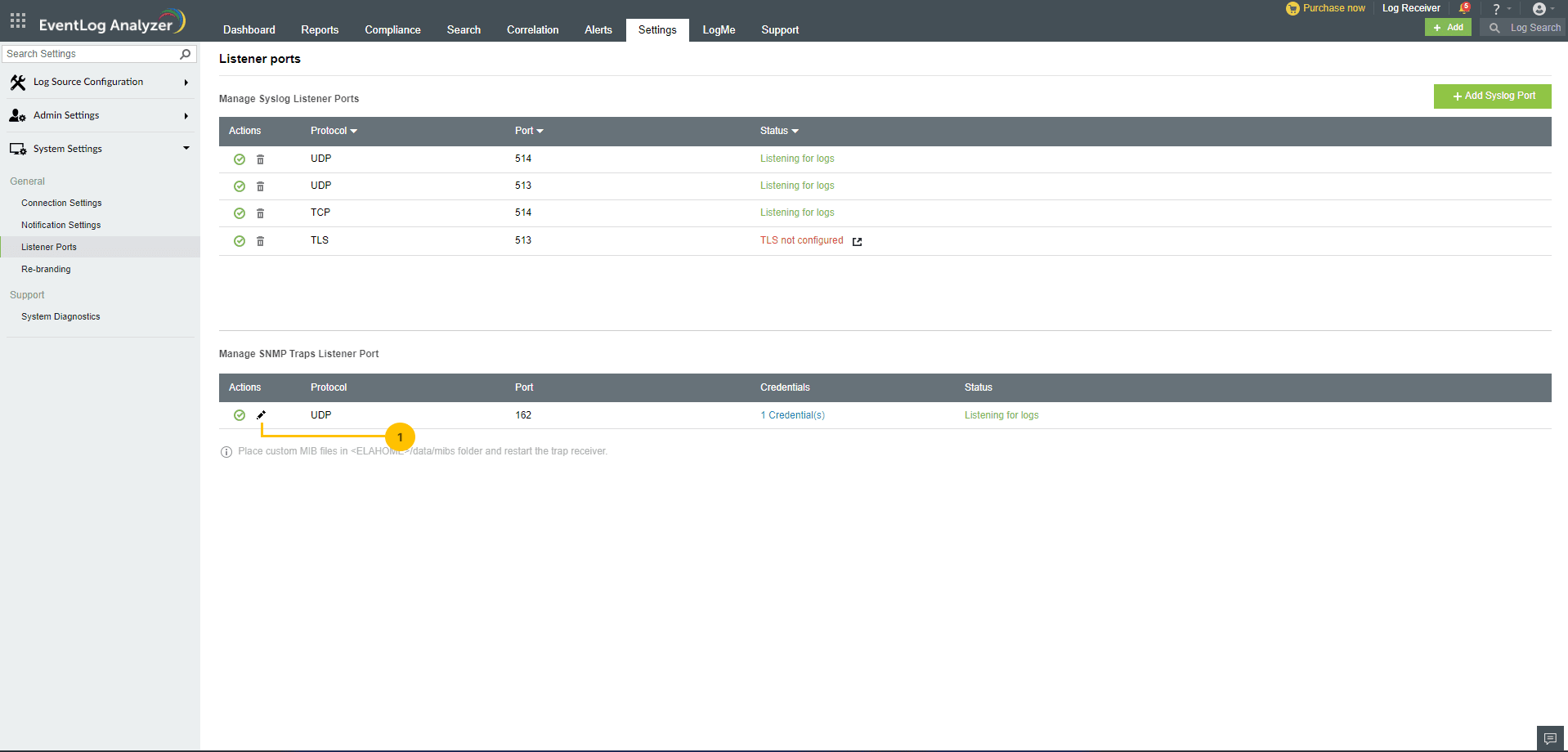
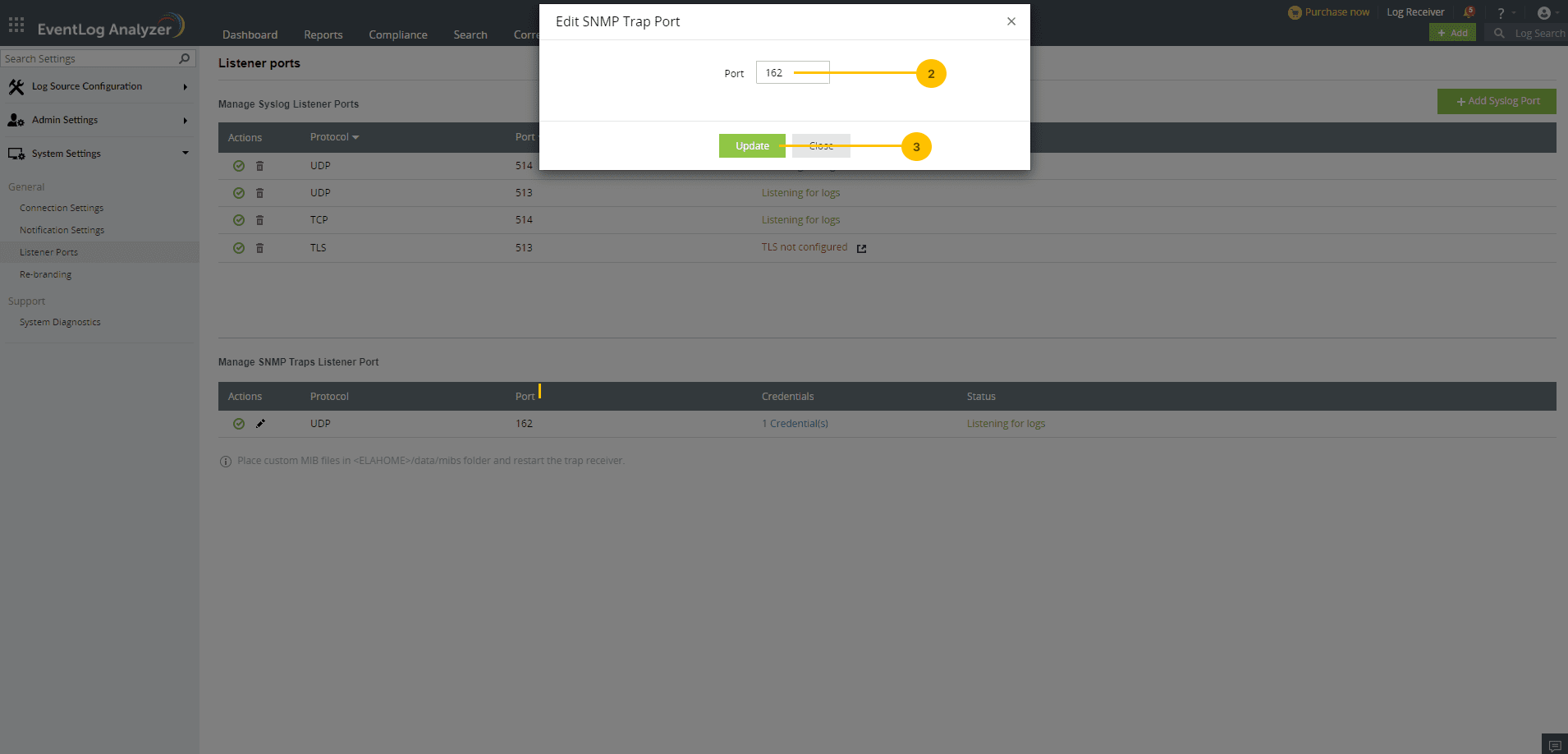
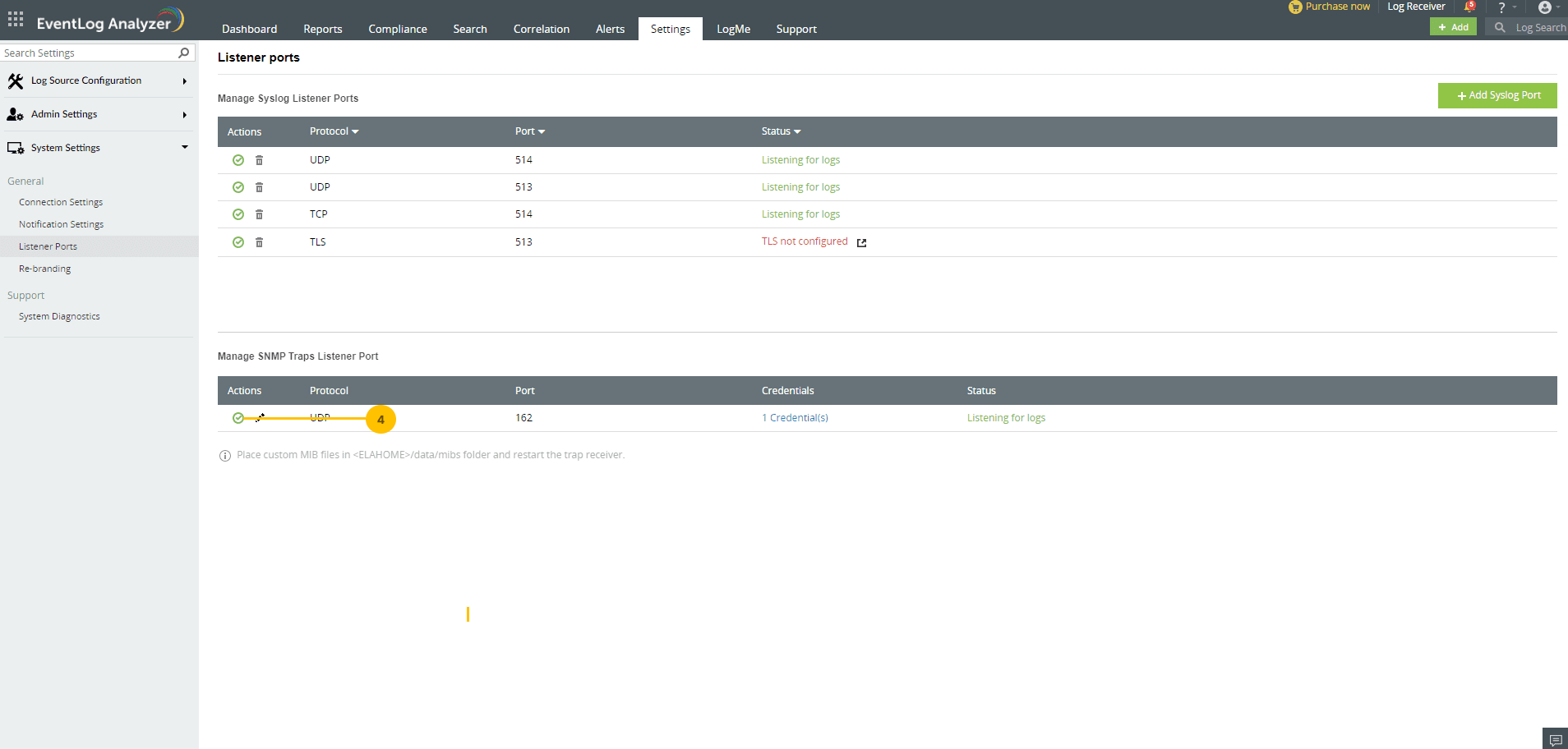
要编辑 EventLog Analyzer 用于监听 SNMP 陷阱的端口,

  1. 单击与 SNMP Trap 端口对应的 端口管理
  2. 端口管理
  3. 在出现的弹出窗口中,输入所需的端口号。
  4. 单击“更新”。
  5. 端口管理
  6. 要启用/禁用 SNMP trap 端口,请单击与其对应的 端口管理 /
  7. 端口管理
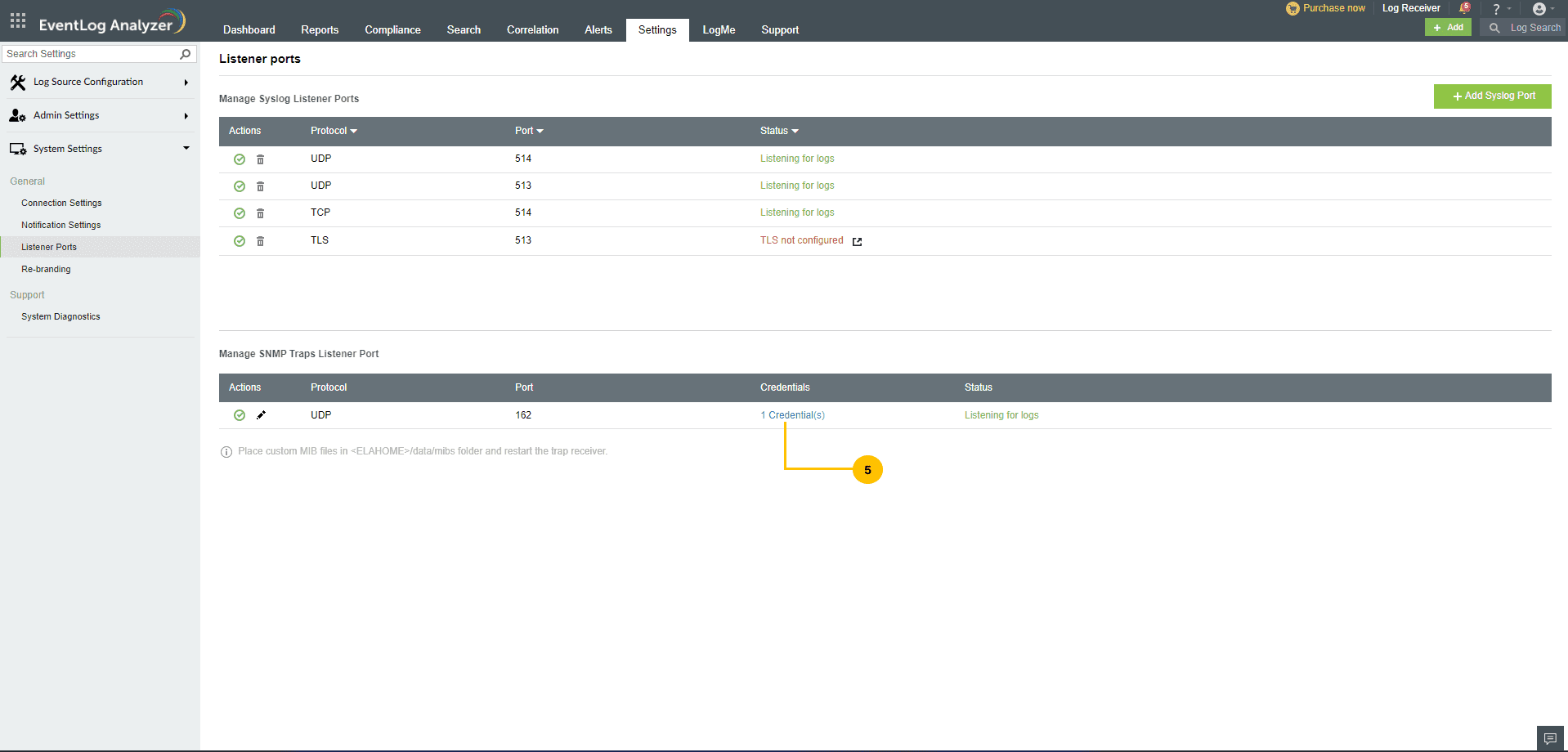
  8. 要更新 SNMP Trap 的凭据,请点击下方的“凭据”按钮。
  9. 端口管理
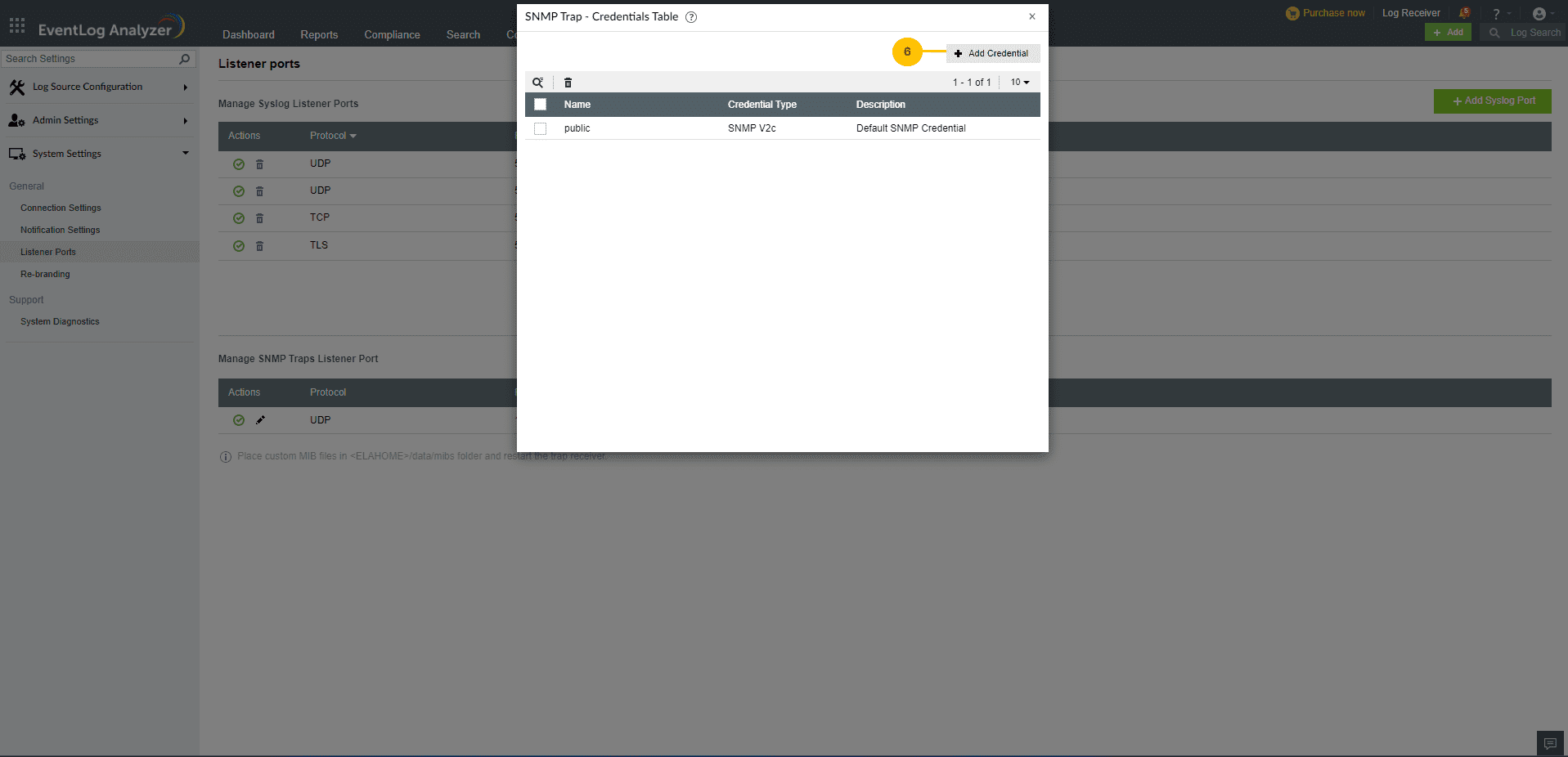
  10. 点击添加凭据以添加新的 SNMP 凭据。
  11. 端口管理
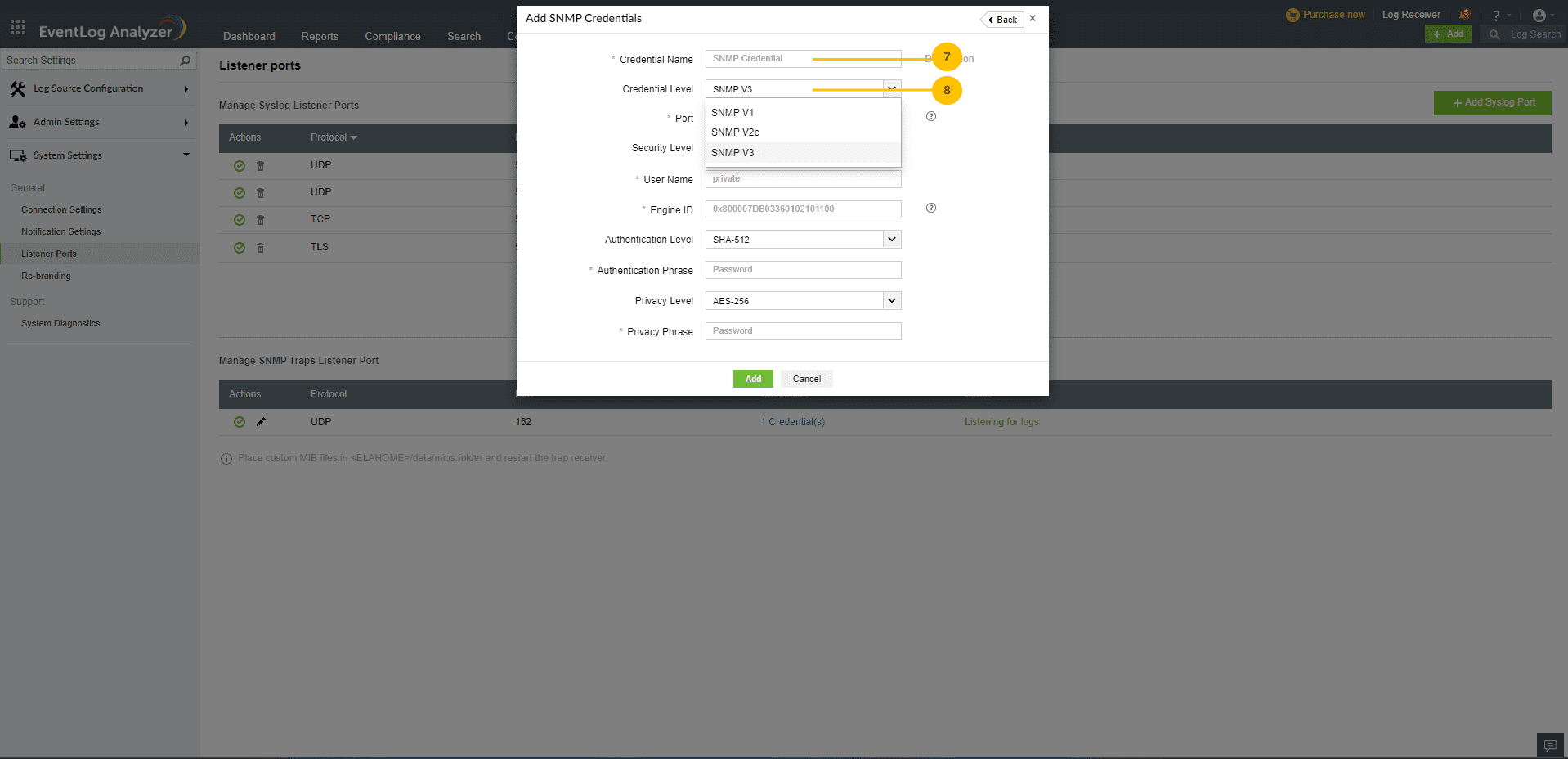
  12. 输入 SNMP 凭据的名称。
  13. 选择所需的 凭据级别
  14. 端口管理
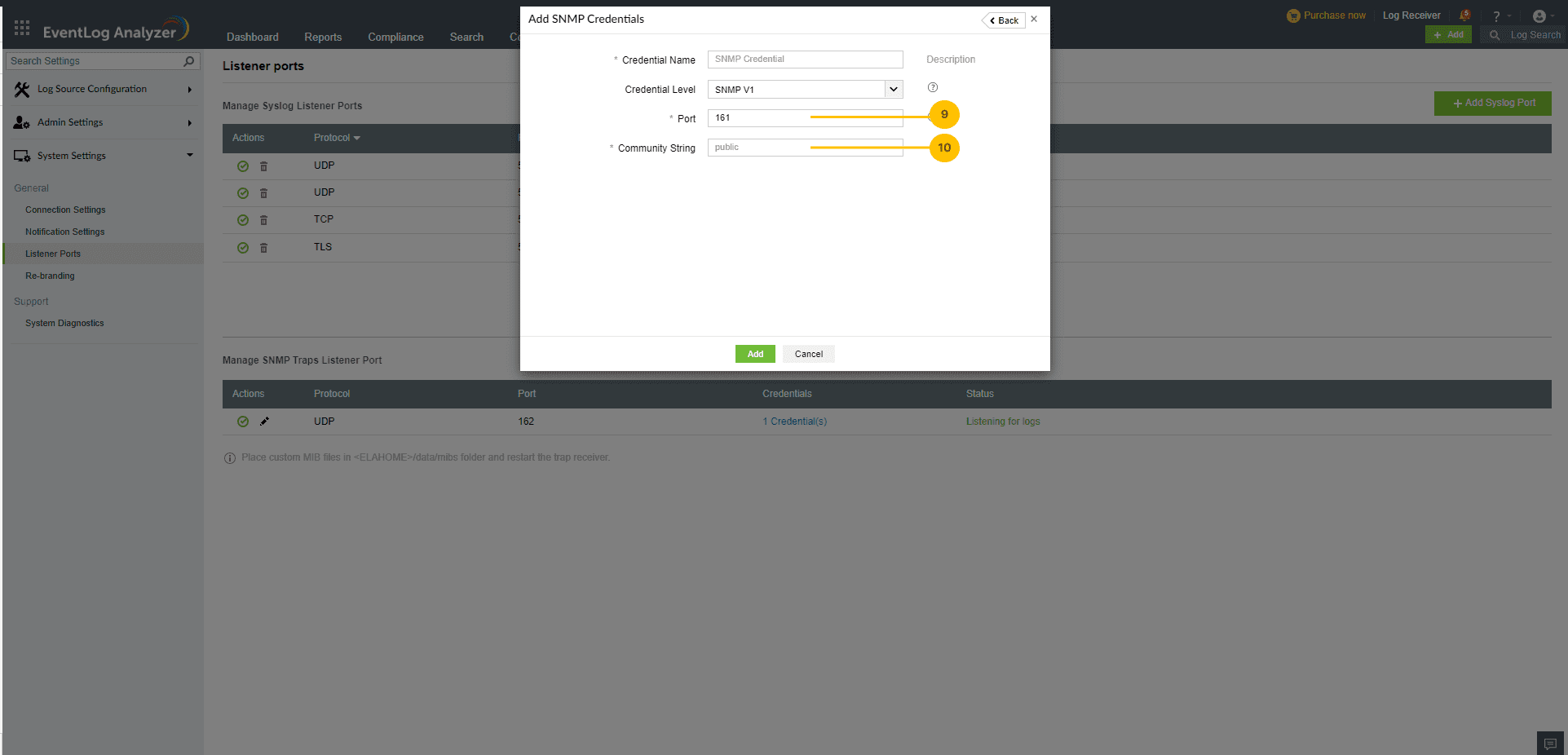
  15. 输入所需的端口号。该端口仅由工作流和 Syslog 设备发现模块使用。
  16. SNMP V1/V2C 将使用 社区字符串 进行 SNMP Trap 和发现。
  17. 端口管理
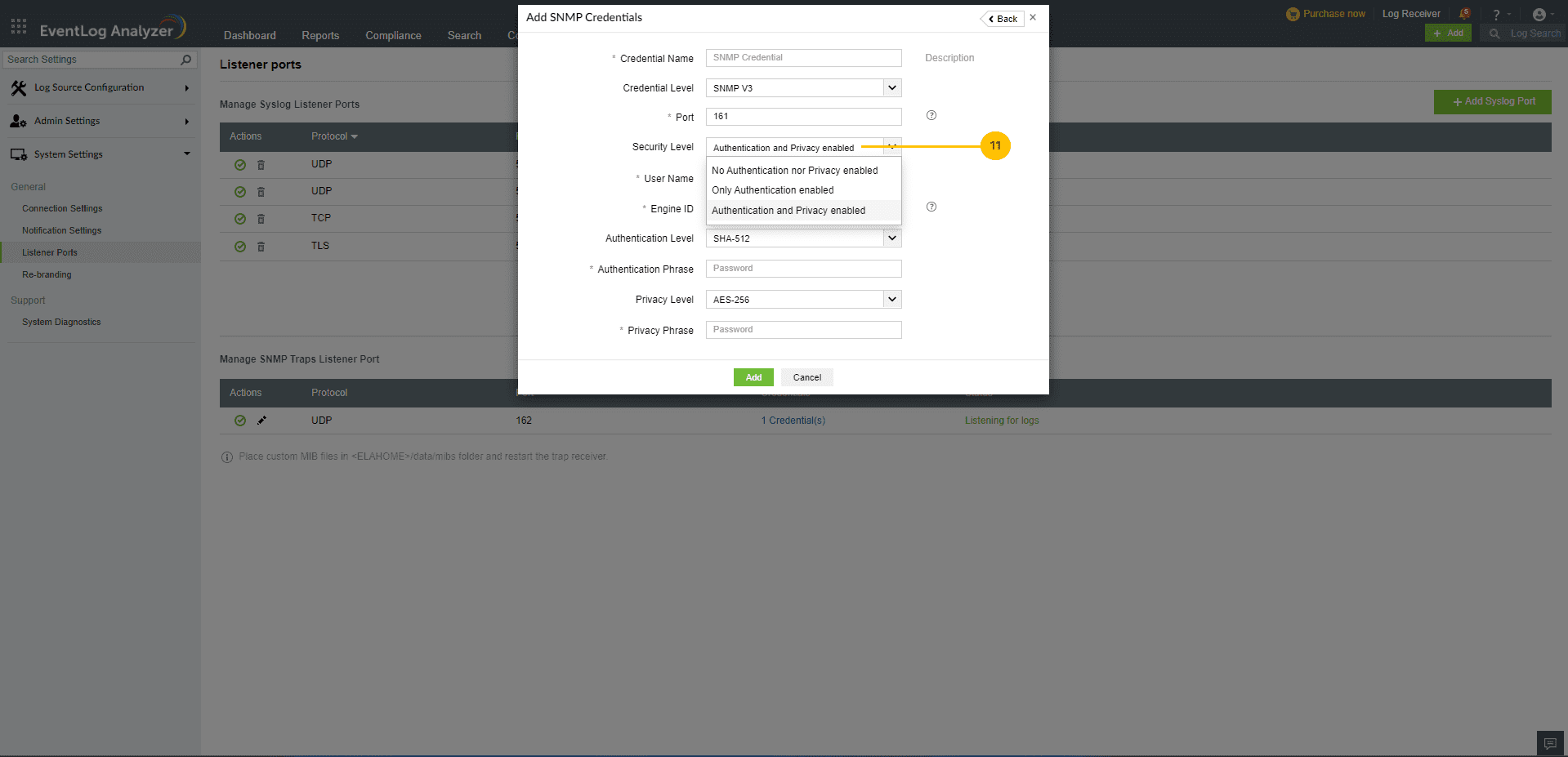
  18. 当您选择 SNMP V3 的安全级别时,将需要填写额外字段。
  19. 端口管理
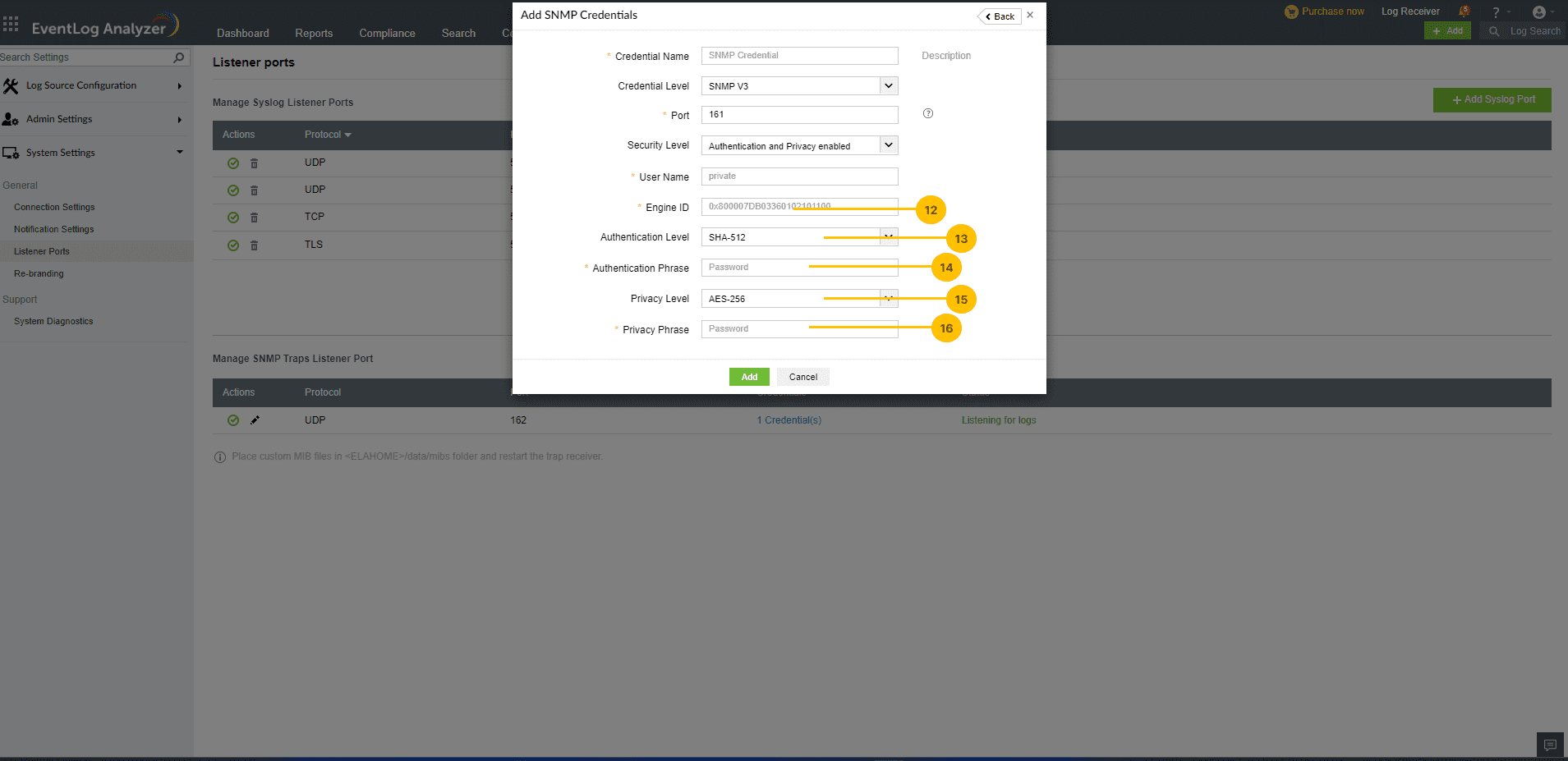
  20. 输入引擎 ID。这将用于陷阱收集以及在工作流中发送陷阱。
  21. 选择 SNMPV3 凭据的认证级别
  22. 请输入 SNMPv3 凭据的认证短语
  23. 选择 SNMPV3 凭据的 隐私级别
  24. 输入 SNMPv3 凭据的 隐私短语
  25. 端口管理
注意:
  1. 默认情况下,EventLog Analyzer 会在 162 端口(UDP)上监听 SNMP Trap。
  2. 当尚未添加到 EventLog Analyzer 的设备开始向该产品发送 SNMP Trap 时,它会自动列在 设置 > 配置 > 管理设备 的 其他设备 下。此外,它还会在 常规 application 下列为 SNMP Trap application。
  3. 此处添加的凭据可在通过 设置 > 配置 > 管理设备 > Syslog 设备 发现设备时使用,在发现设备过程中添加的凭据也可用于 SNMP Trap 收集。

    版权所有 © 2020ZOHO Corp。保留所有权利。

    获取下载链接