
 点击此处展开
EventLog Analyzer 会处理整个网络的日志数据,并提供关于网络设备和用户会话活动的报告。您可以通过单击活动监控(位于关联选项卡下)来访问这些报告。
您可以使用 EventLog analyzer 中的预定义规则来生成会话活动报告,或者使用单独的操作自行构建规则。
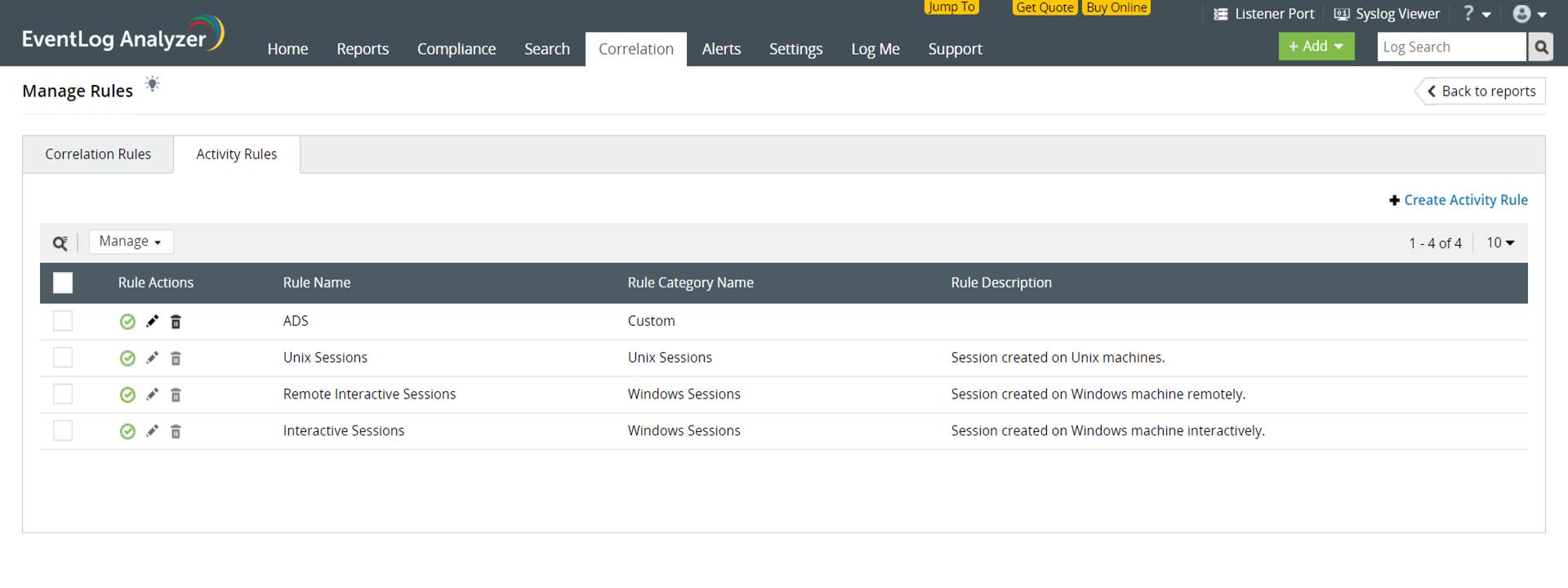
要打开活动规则构建器,请转到 关联 > 管理规则 > 活动规则 > 创建活动规则。
活动规则中的每个操作都对应一条日志。日志包含多个字段,每个字段都有特定的值。通过高级选项(位于该操作右侧的筛选器下),你可以为日志/操作的每个字段提供筛选条件,并指定该操作的最小重复次数阈值。

注意:当你为一次等于 比较提供多个值时,所提供的值集合会被视为可能值列表,只要列表中的任意一个值为真,操作就会被接受。对于包含、以……开头,以及 以……结尾 比较,同样如此。当你提供多个不等于比较时,所提供的每个值对应的条件都必须为真,操作才会被接受。
链接到比较类型用于将所选字段的值与另一操作中的字段值进行比较(该操作属于同一规则,或属于另一规则的主操作)。例如,如果 Action 1 的设备类型字段链接到 Action 2 的设备类型值,则仅当两个已链接字段的值相同,Action 1 才会被触发。
当您选择链接到时, 图标会出现在筛选器的末尾。单击该图标将打开一个新标签页。
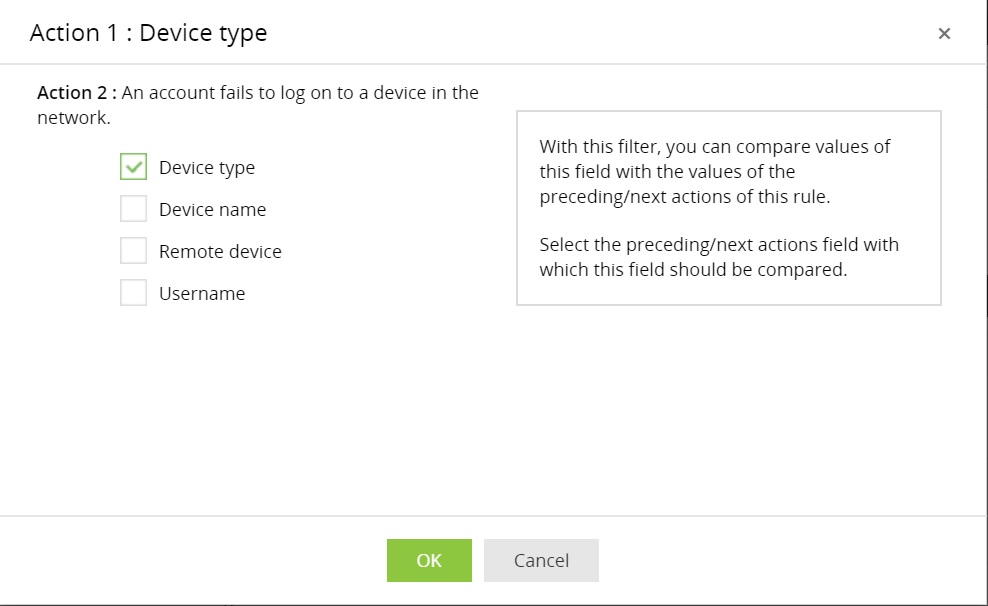
单击与第二个操作中相应字段对应的复选框,以将上一个操作的值与该字段进行比较。单击“确定”以完成两个操作的关联。
为常量选项用于 将特定字段视为常量。选择此选项后,只有当该字段的值在所有迭代过程中保持不变时,规则才会接受这组重复的操作。 例如,如果将目标用户 字段保持为常量,那么只有当该字段的值在所有迭代中保持不变时才会触发该操作。如果生成的事件具有不同的值,则不会触发该操作。
EventLog Analyzer 的活动监控报告提供有关 Windows、Unix 和 VPN 会话的信息。这些报告提供诸如设备名称、用户名、开始时间、结束时间、状态和持续时间等详细信息。
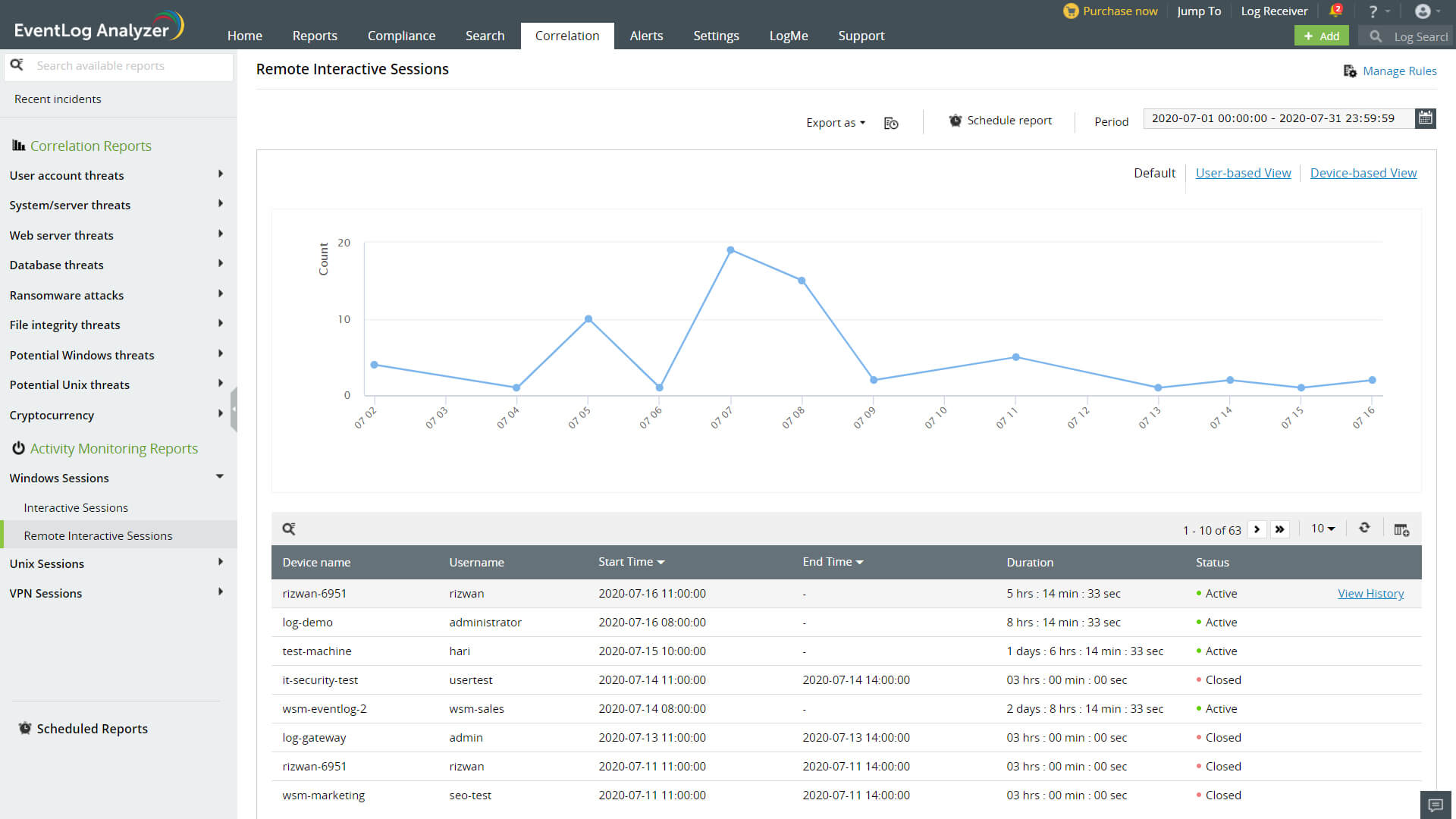
日历小部件允许你选择用于查看所选设备/用户会话活动的时间段。你还可以安排活动监控报告。单击导出为即可将活动监控报告导出为 PDF 和 CSV 格式。
若要了解某个会话的更多详细信息,您可以点击查看历史。此选项卡会显示如下所示的所有详细信息:
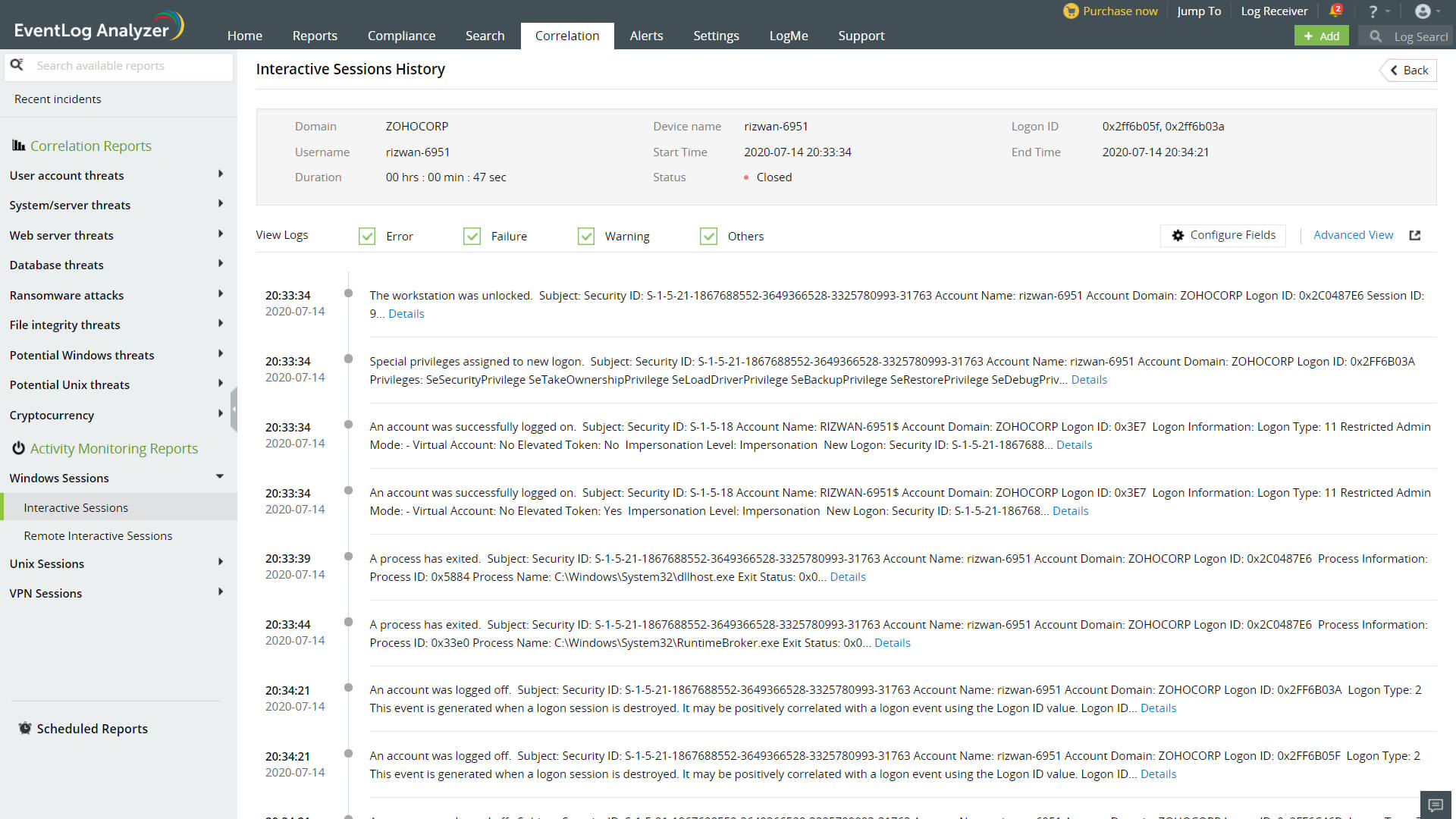
此页面包含配置字段和高级视图选项卡。配置字段选项卡允许您通过提取具有相同字段值(域、设备名称、登录 ID 和用户名)的日志,查看在会话中生成的相似日志。您可以通过点击下拉框中的所需选项,选择用于检索日志的字段。点击高级视图选项卡,您可以深入查看该会话的原始日志。
EventLog Analyzer 除了默认视图外,还允许您以基于用户的视图和基于设备的视图查看按用户和设备划分的 Windows、Unix 和 VPN 会话活动监控报告。
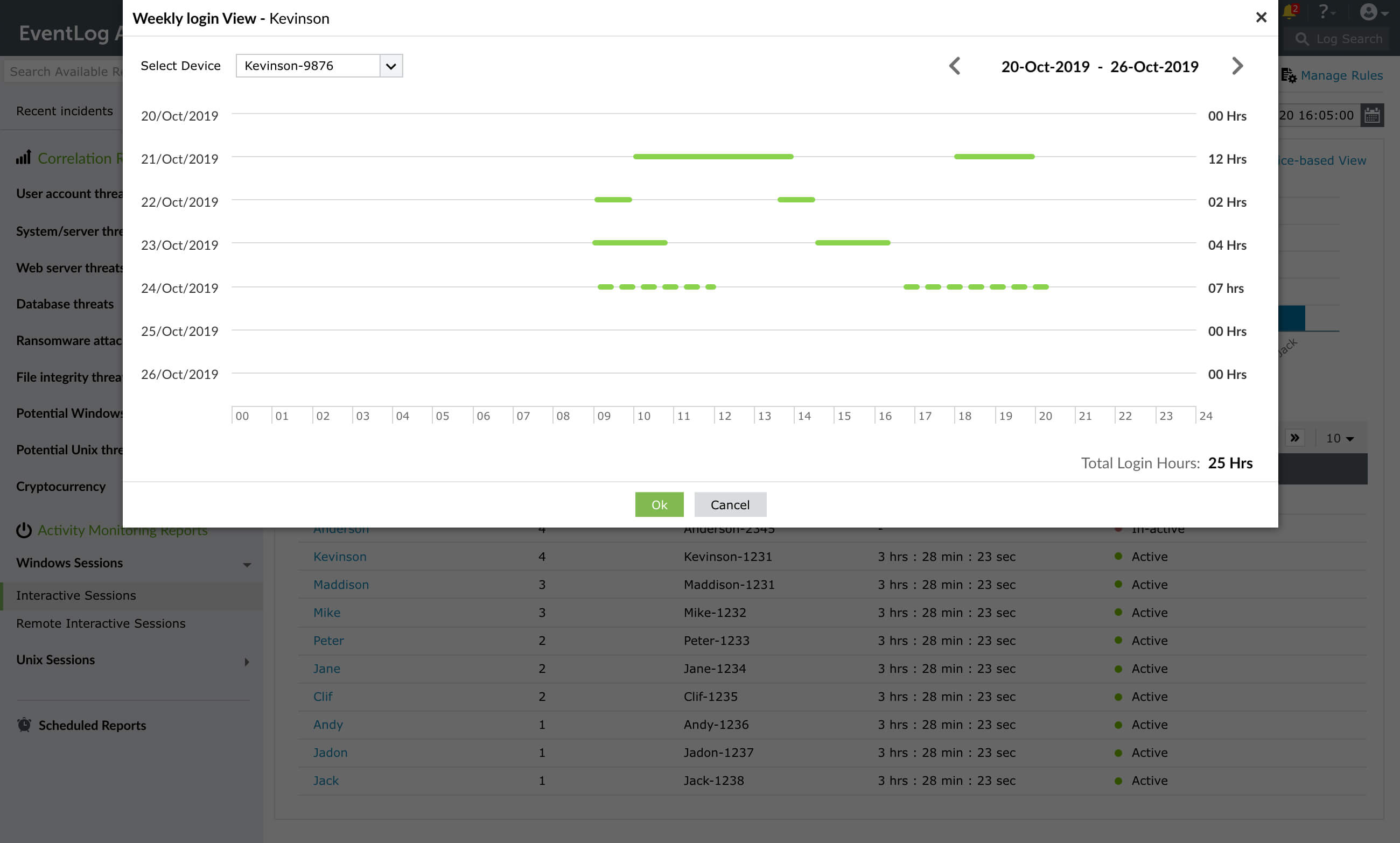
在基于用户的视图中,您可以分析特定用户每周的登录和注销活动。将鼠标指针悬停在表格中生成的基于用户的报告上,即可找到每周登录视图选项卡。单击此选项卡会显示一周中每一天的时间线图,您可以查看特定用户在任意一天的活跃会话时长、登录时间和注销时间。此视图还提供该用户每天以及整周的活跃小时数。每周登录视图报告仅对所有系统生成的报告可用。
版权 © 2020,ZOHO 公司。保留所有权利。
 下载 PDF