全面的 SIEM 和 UEBA
集成身份与访问管理
活动目录管理与报告
实时 Active Directory 审计与 UBA
自助密码管理
Exchange Server 审计与报告
EventLog Analyzer 允许您为同一份报告创建多个视图。这使您能够根据不同的参数(如时间、域、来源等)查看报告。不同的视图将基于同一组日志数据生成。
在本帮助文档中,您将学习如何执行以下操作。
要创建一个新的报表视图,
要编辑、删除或禁用已创建的视图:
版权 © 2020,ZOHO 公司。保留所有权利。

 点击此处展开
 (管理自定义视图)图标。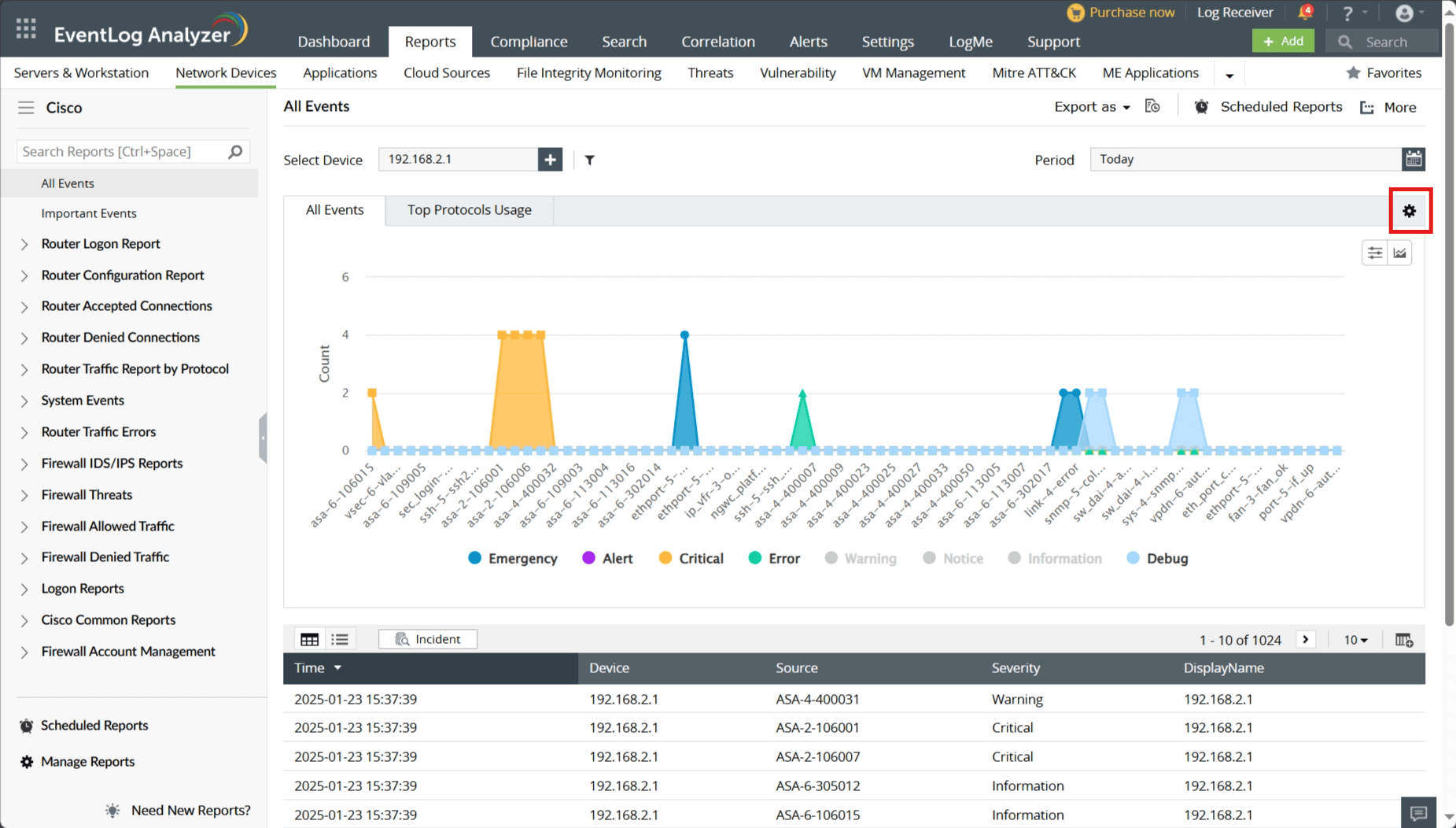
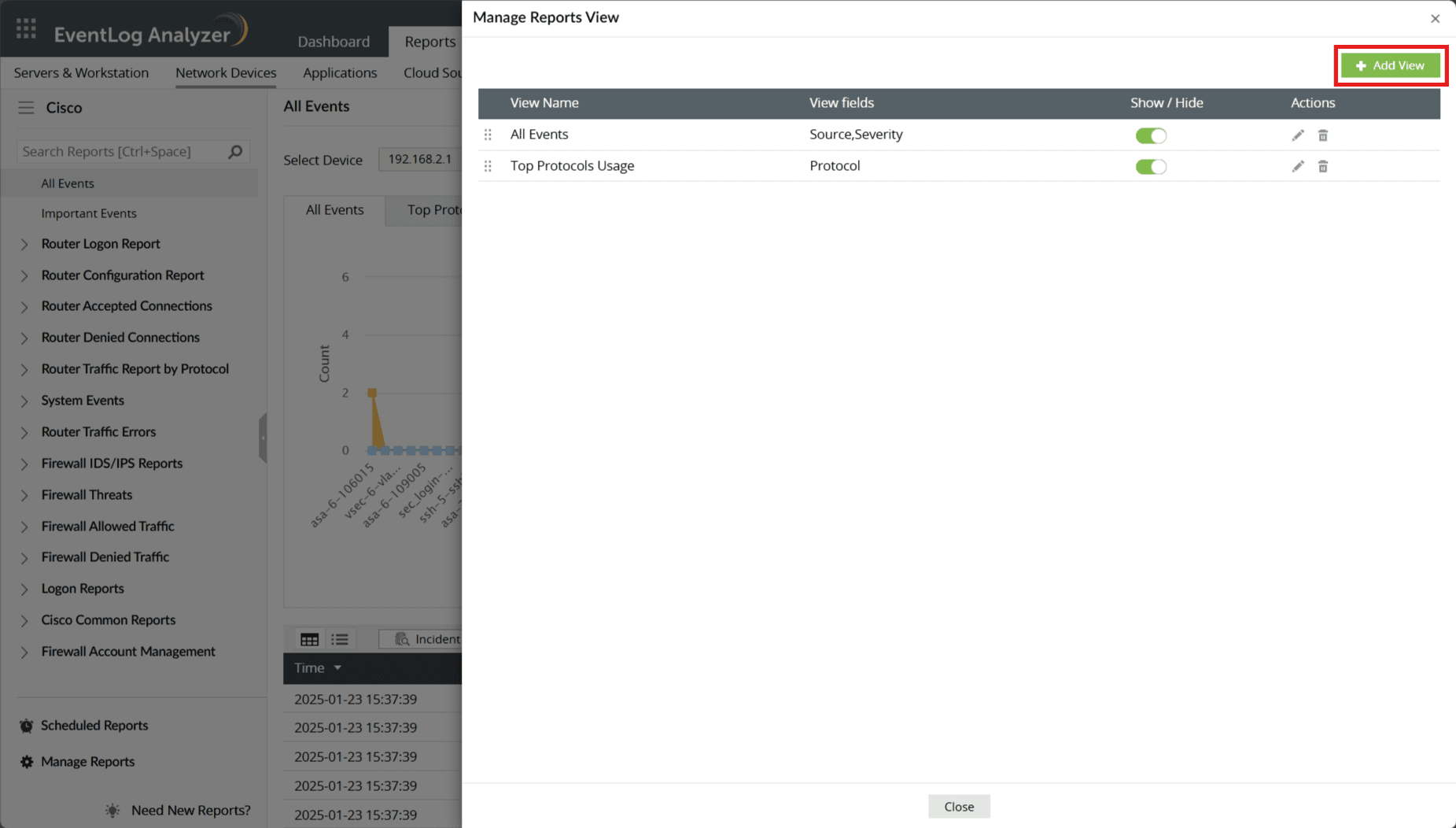 (管理自定义视图)图标。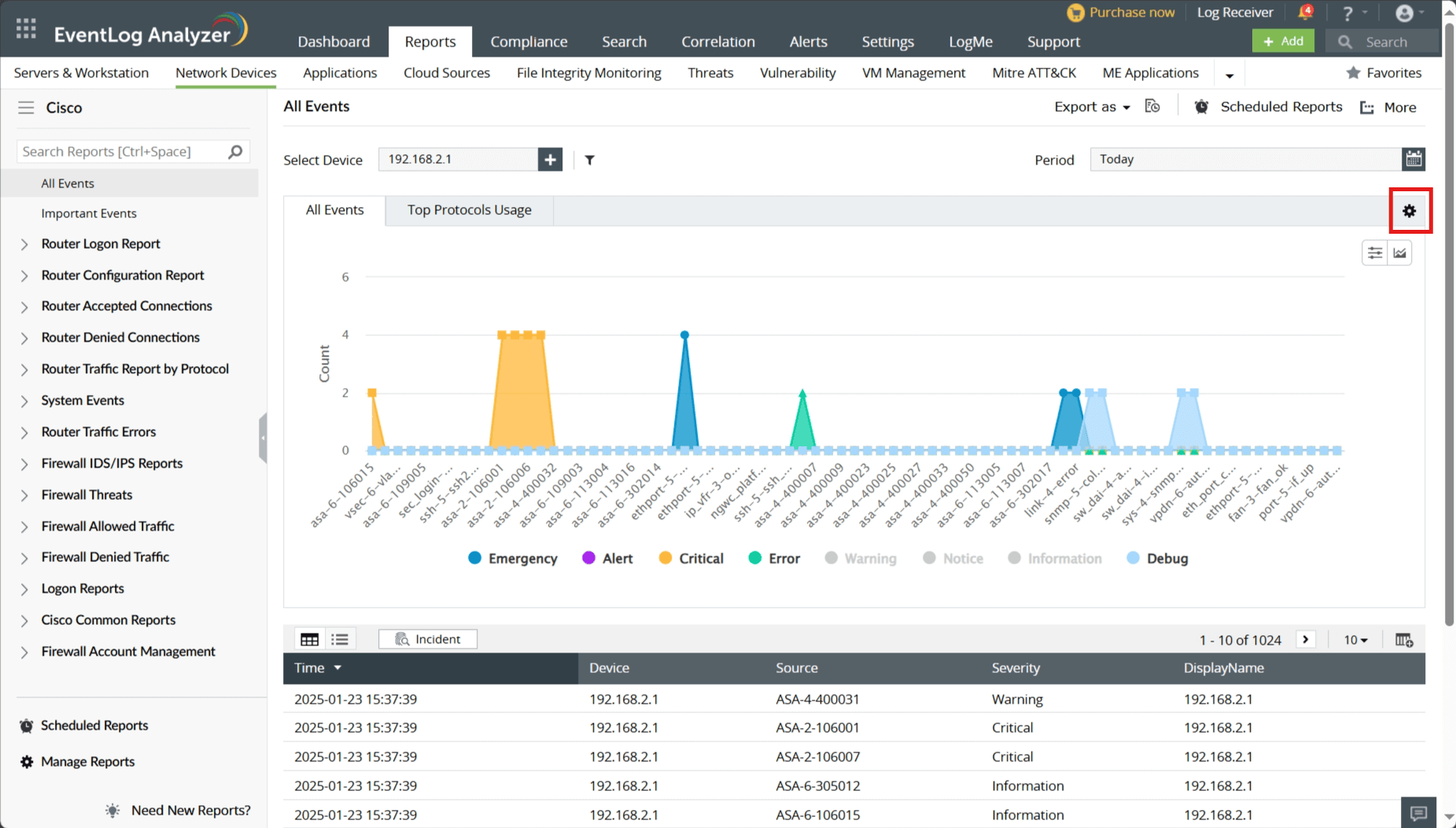
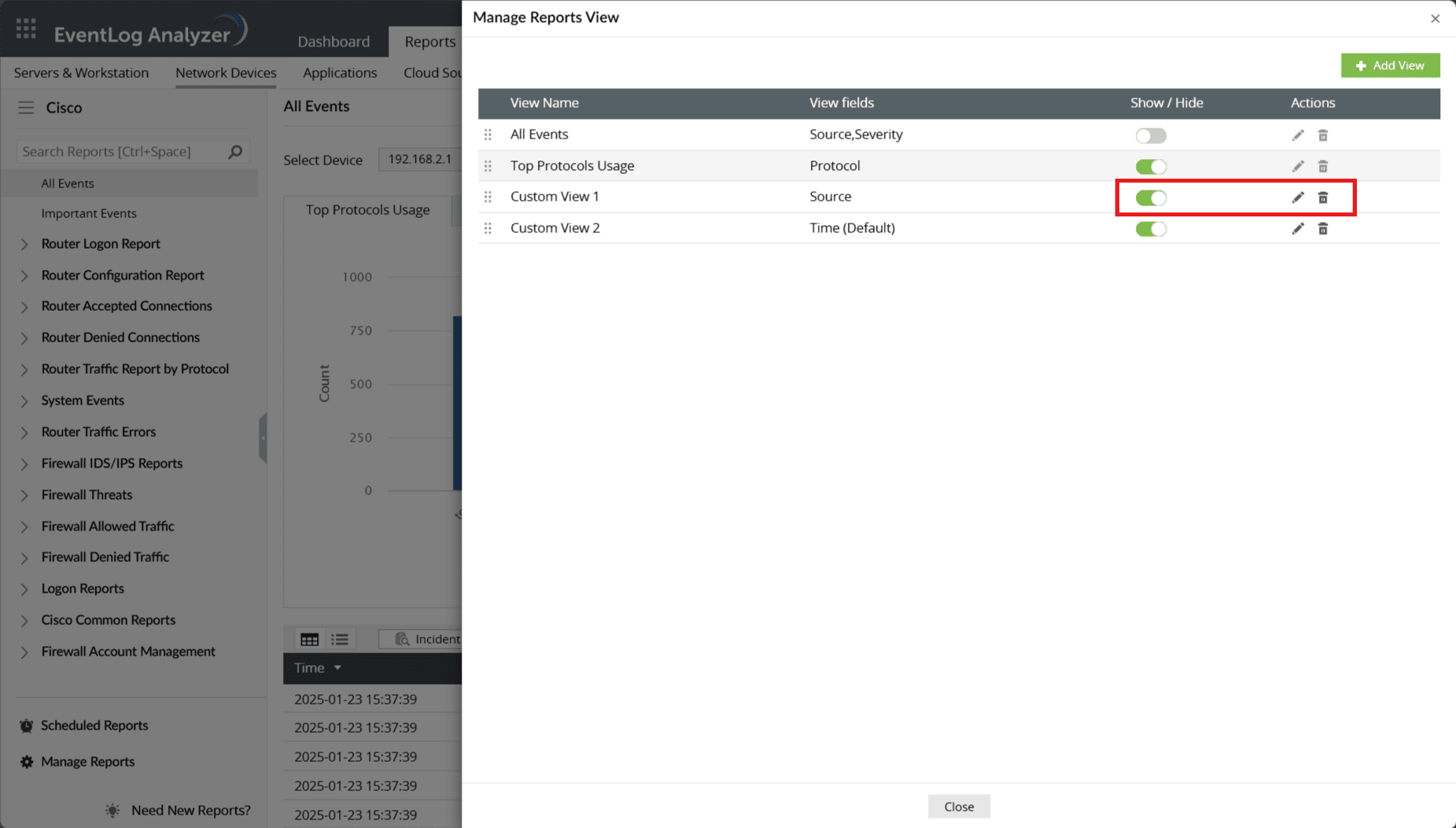
 图标。进行所需的更改,然后单击更新。
 图标。
图标。 下载 PDF