设备管理
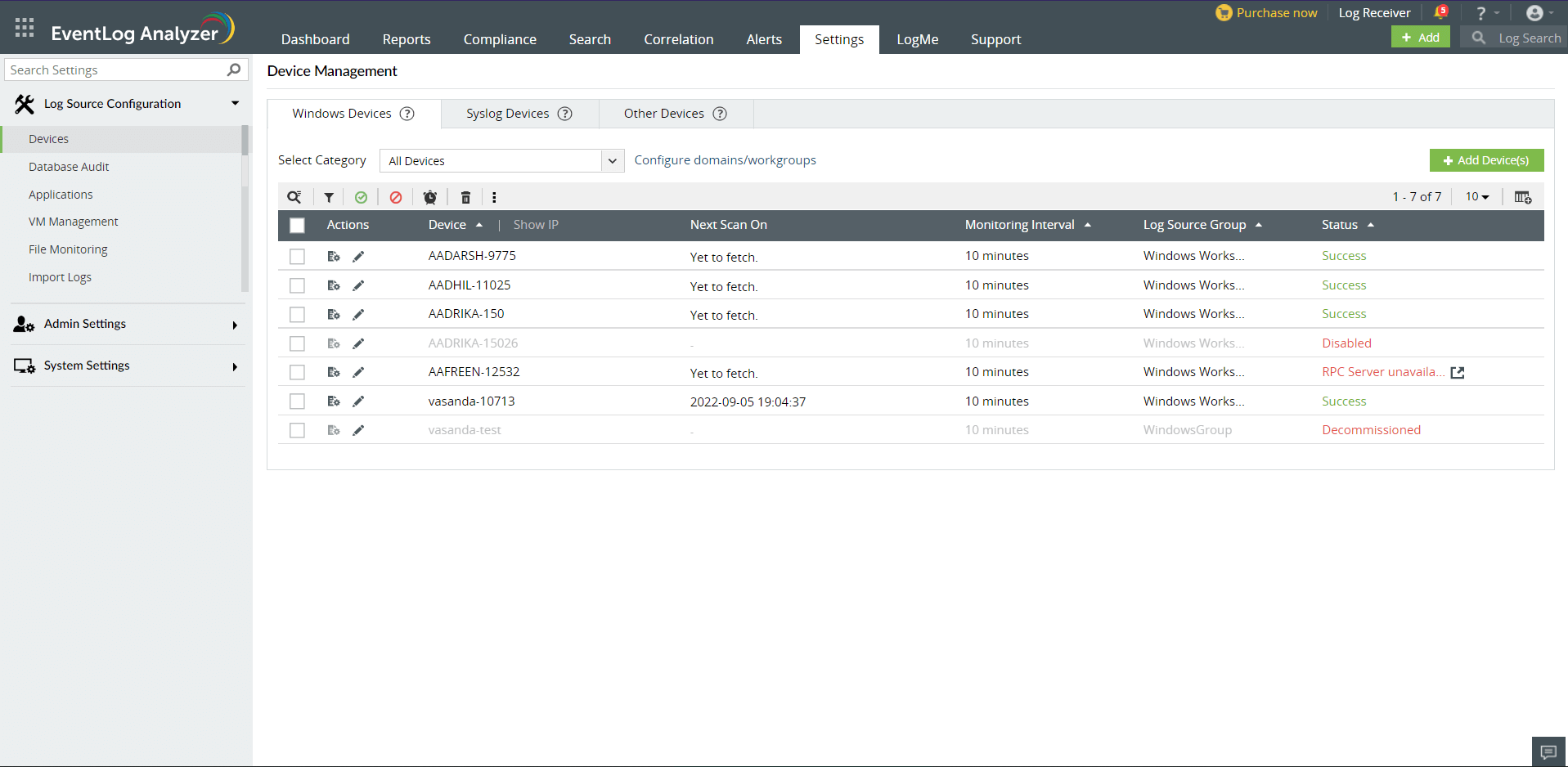
添加到 EventLog Analyzer 进行监控的所有设备都可以在 设置 > 配置 > 管理设备 中查看。
注意:当你在域中重命名 AD 设备时,设备管理中的设备名称也会自动重命名。
在此页面中,您可以找到三个选项卡:Windows 设备、Syslog 设备 和 其他设备。在 Windows 设备下,您可以使用 选择类别 下拉菜单来选择域或工作组。
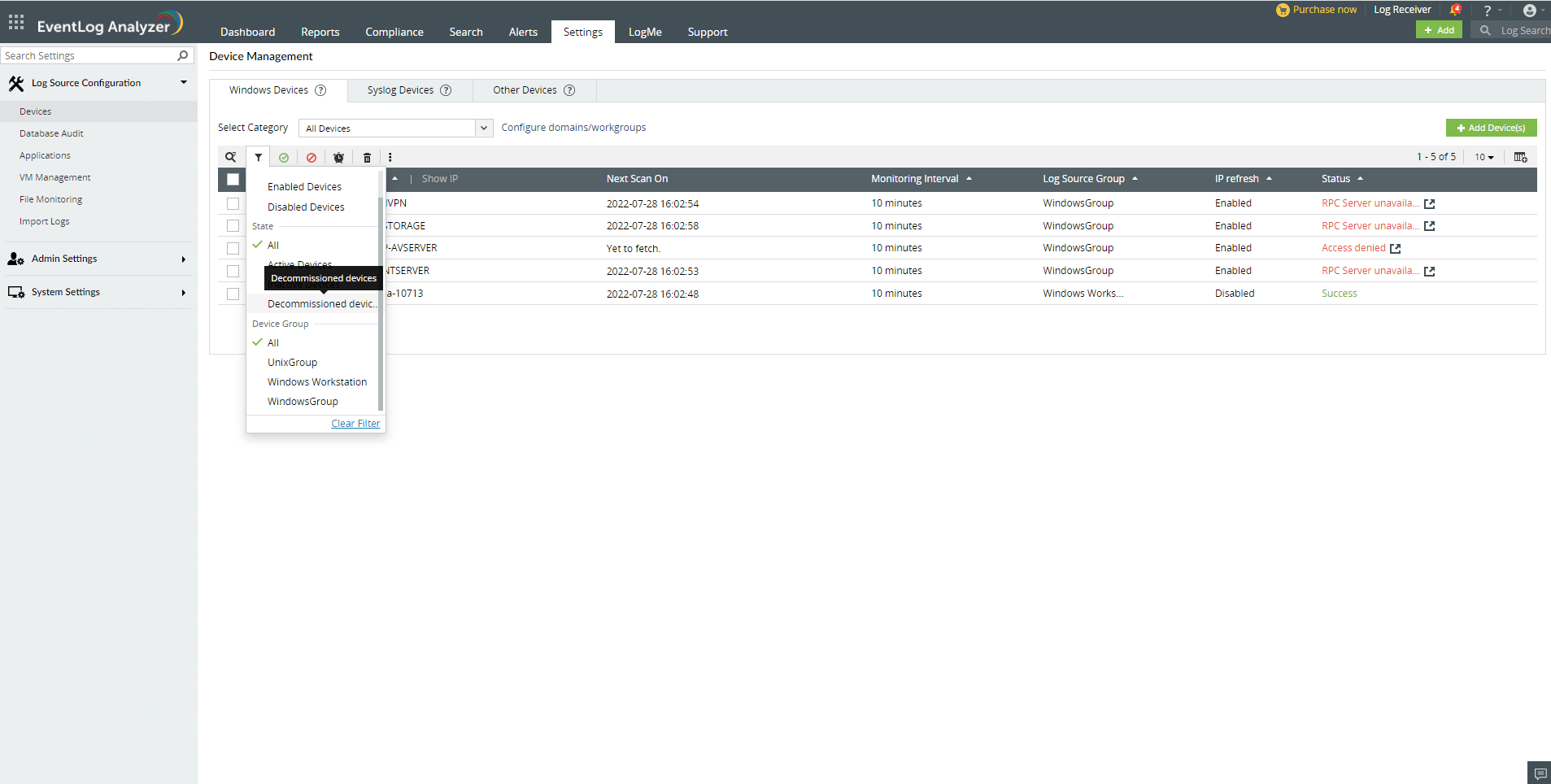
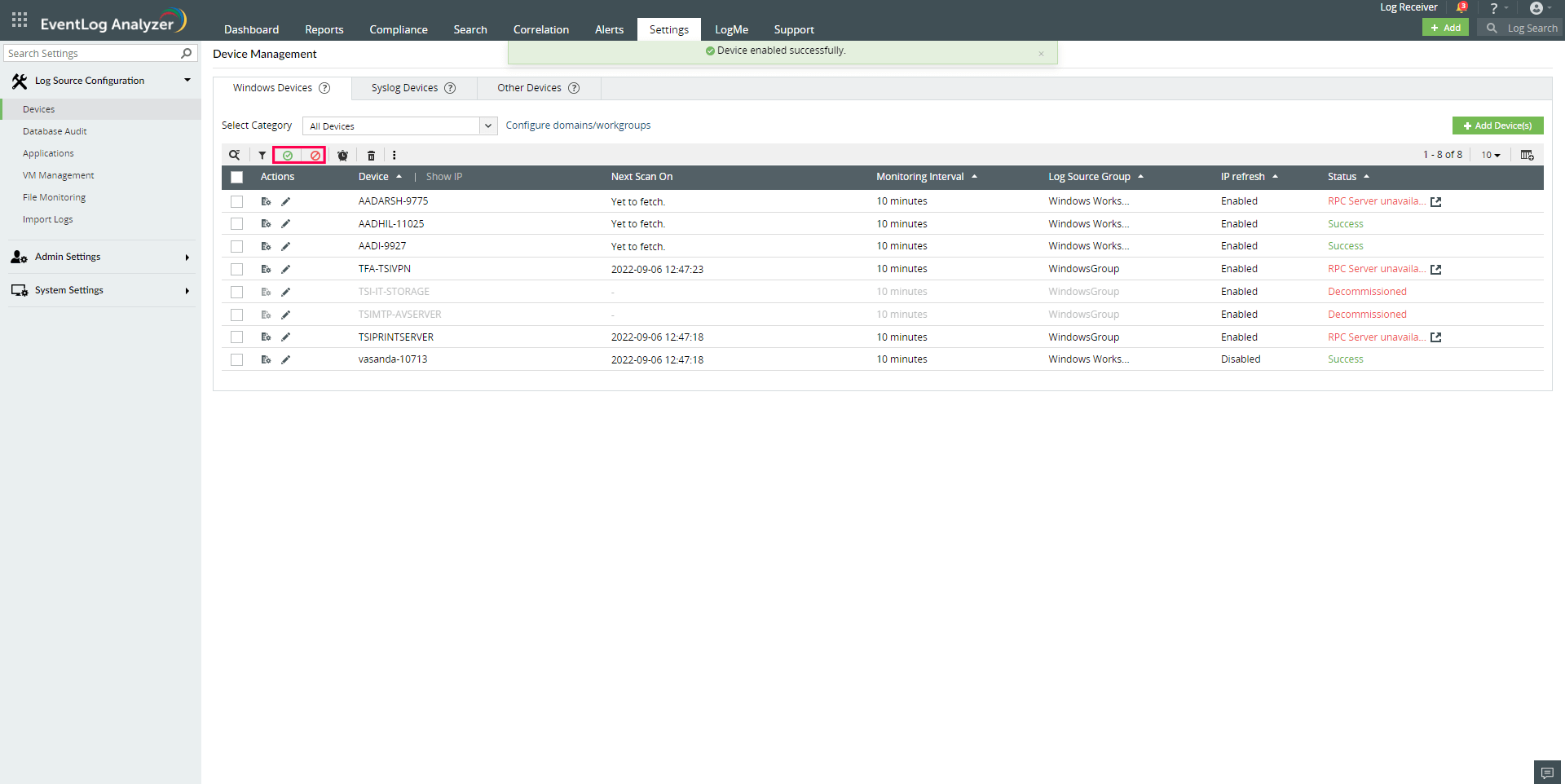
- 设备将显示以下图标:搜索、启用、禁用、筛选、更改监控时间间隔,以及删除。筛选选项可根据设备的状态(已启用/已禁用)、运行状态(活动/非活动/已退役)以及设备组来选择用于报表的设备。
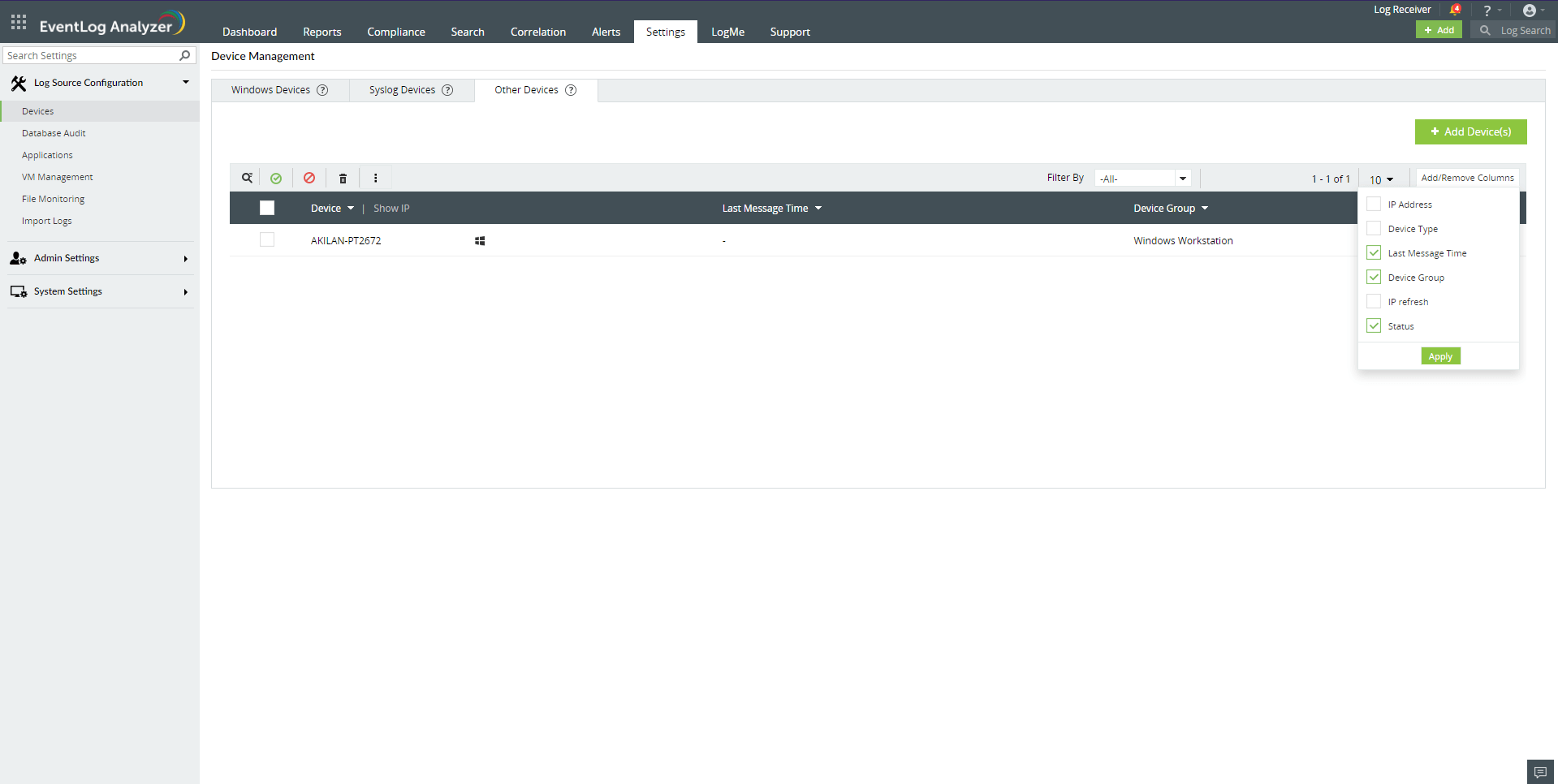
- 表格显示以下列:
- 针对所有设备的复选框
- 操作:配置事件源文件和更新图标。
- 设备名称
- 设备 IP 地址
- 最后消息时间
- 设备组
- 下次扫描时间:显示下次扫描的计划时间。每个设备旁的“立即扫描”链接将立即扫描该设备。
- 监控间隔:收集日志的周期。
- IP 刷新:自动 IP 刷新状态
- 状态:日志收集状态。
快速链接
管理设备
如何添加设备?
请参阅添加设备。
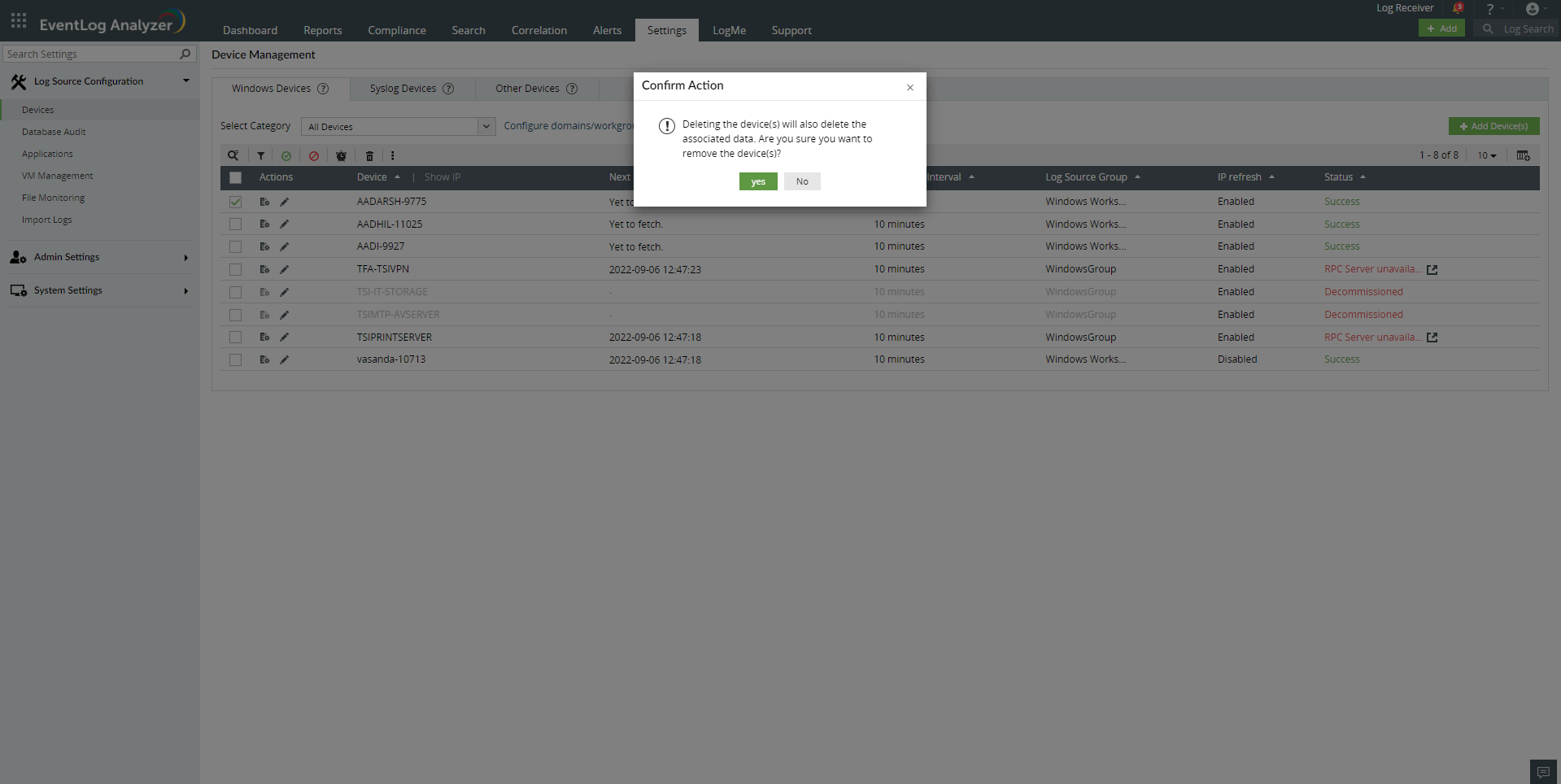
如何删除设备?
- 前往 设置 > 配置 > 管理设备。
- 选择相应的选项卡:Windows 设备、Syslog 设备、其他设备。
- 勾选相应设备旁的复选框。
- 单击操作菜单中的删除图标。
- 在删除确认弹出窗口中单击是。
如何禁用/启用设备?
- 转到 设置 > 配置 > 管理设备。
- 选择相应的选项卡:Windows 设备、Syslog 设备、其他设备。
- 通过勾选对应的复选框来选择设备。
- 点击操作菜单中的禁用或启用图标。
如何更改监控间隔?
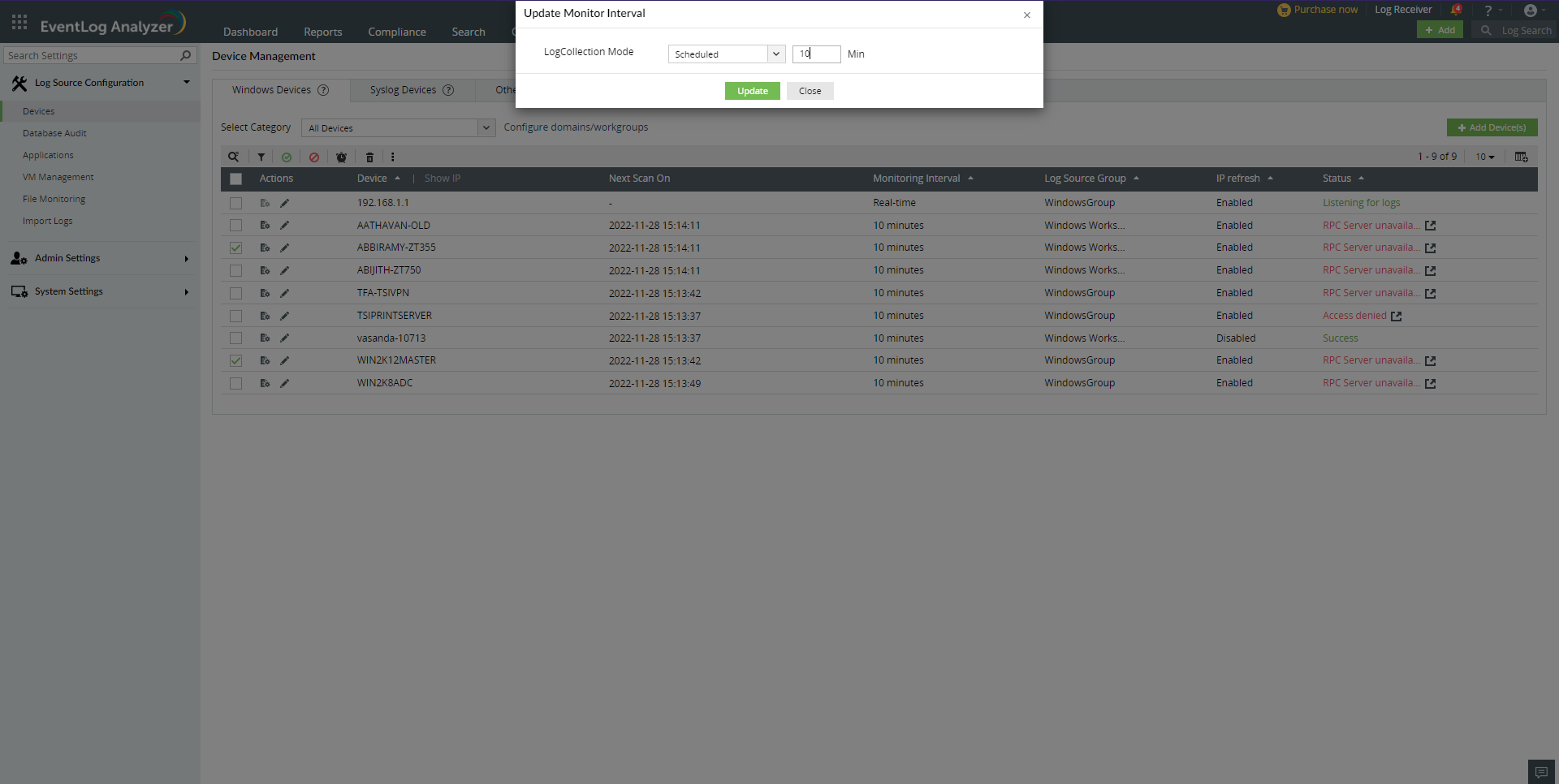
要批量更改多个设备的监控间隔,请按照以下步骤操作。
- 转到 设置 > 配置 > 管理设备 > Windows 设备
- 通过勾选对应的复选框来选择设备。
- 在操作菜单中单击更改监控间隔图标。
- 在弹出的对话框中,根据需要选择以分钟为单位的时间间隔。
- 点击 更新。
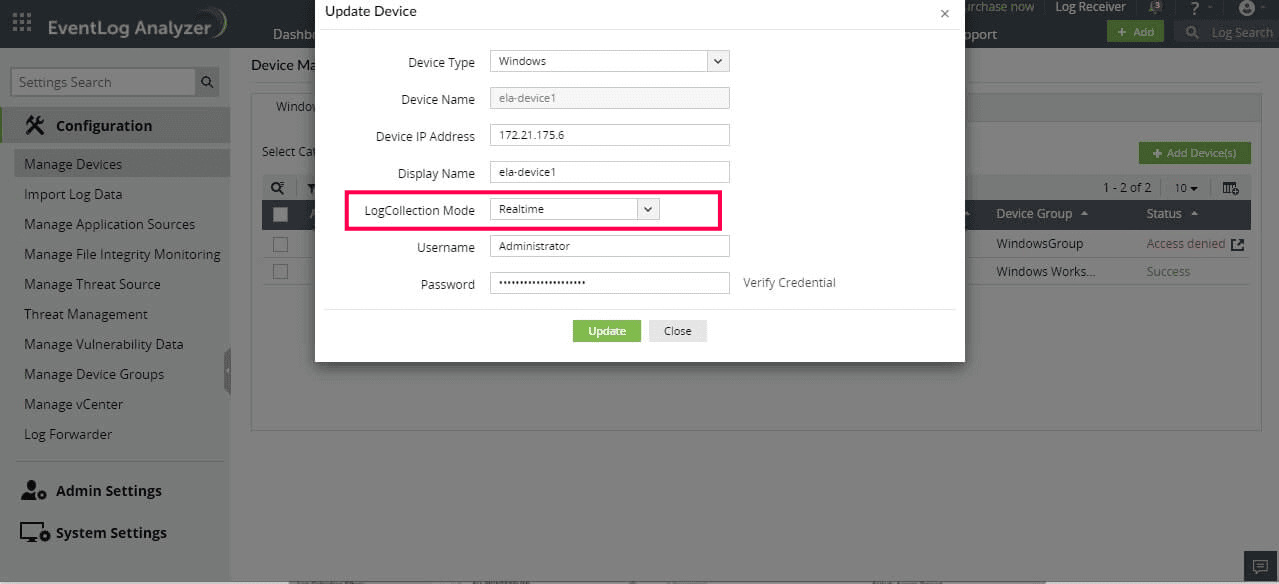
要更改单个设备的监控间隔,请按照以下步骤操作。
- 转到 设置 > 日志源配置 > 管理设备。
- 在Windows 设备选项卡中,单击对应设备旁边的编辑图标。
- 选择所需的日志收集模式——可选择实时或按所需时间间隔的定时。
- 输入所需的凭据。
- 点击更新以保存更改。
注意:当 EventLog Analyzer 安装在 Linux 服务器上时,日志收集间隔无法批量修改,且在设备管理页面上不会显示
更改监控间隔 图标。不过,您可以使用上述
步骤来更改单个设备的日志收集模式。
注意:您可以选择多个设备,并将其配置为以下任一方式
- 实时日志收集 或 按特定监控间隔的定时收集。
- Log360 Cloud\EventLog Analyzer 允许您每个代理实时从最多 25 台设备收集日志。
如何更新设备的配置?
- 前往 设置 > 配置 > 管理设备 > Windows 设备。
- 点击设备的编辑图标。对于Syslog 设备和其他设备,将鼠标悬停在设备上以显示编辑图标。
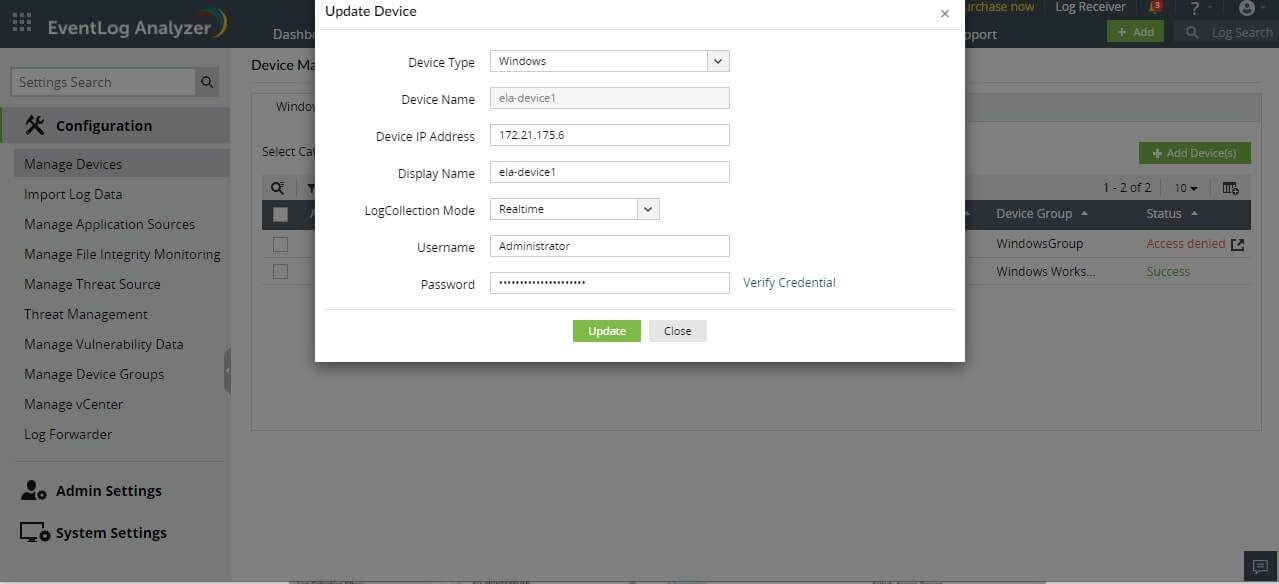
- 这将打开“更新设备”对话框,你可以在其中编辑设备类型、显示名称和日志收集模式。
- 你应该能够在控制台中刷新 IP,而无需手动指定新的 IP
- 如果自动 IP 更新出现任何问题,您也可以手动更改 IP。您可以在控制台中轻松恢复为自动 IP 更新。
注意: 日志收集模式可配置为实时日志收集,或按监控间隔进行定时收集。
- 单击 AD 详细信息以查看对象 GUID - 域对象的唯一标识符。
- 单击 高级 以编辑编码类型和时区。
- 点击 更新。
注意: 对于已选择手动 IP 的设备,将禁用自动 IP 更新计划。
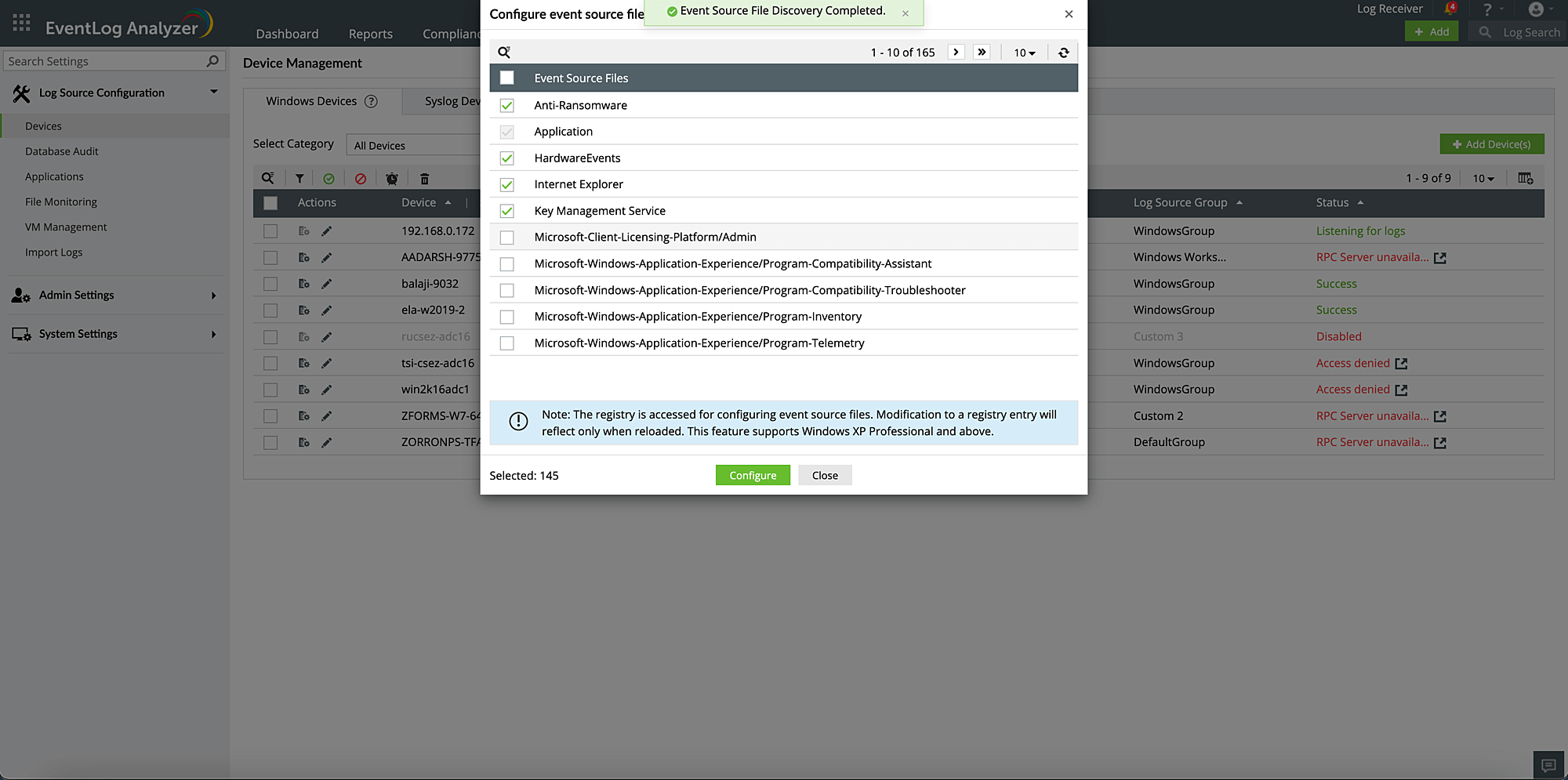
如何在设备上配置事件源文件?
- 转到 设置 > 配置 > 管理设备 > Windows。
- 单击该设备的配置事件源文件图标。
- 在事件源文件对话框中,选择事件源文件的类型。
- 点击 配置。
注意: 会访问注册表以配置事件源文件。对注册表项的修改仅在重新加载后才会生效。此功能支持 Windows XP 专业版及更高版本。
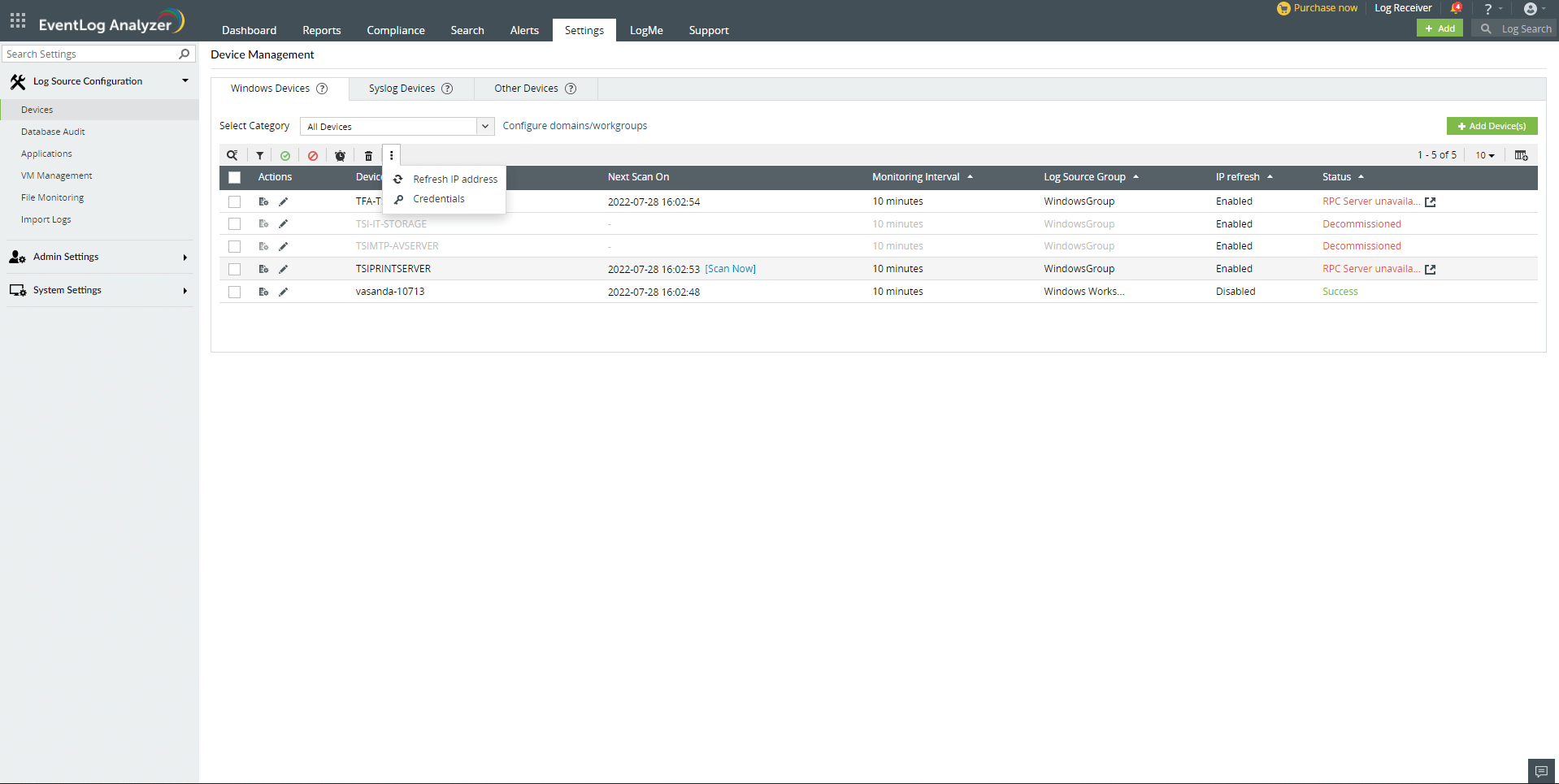
如何批量更新凭据
- 转到 设置 > 设备 > Windows 设备 > 点击 ⋮ 图标 > 选择凭据
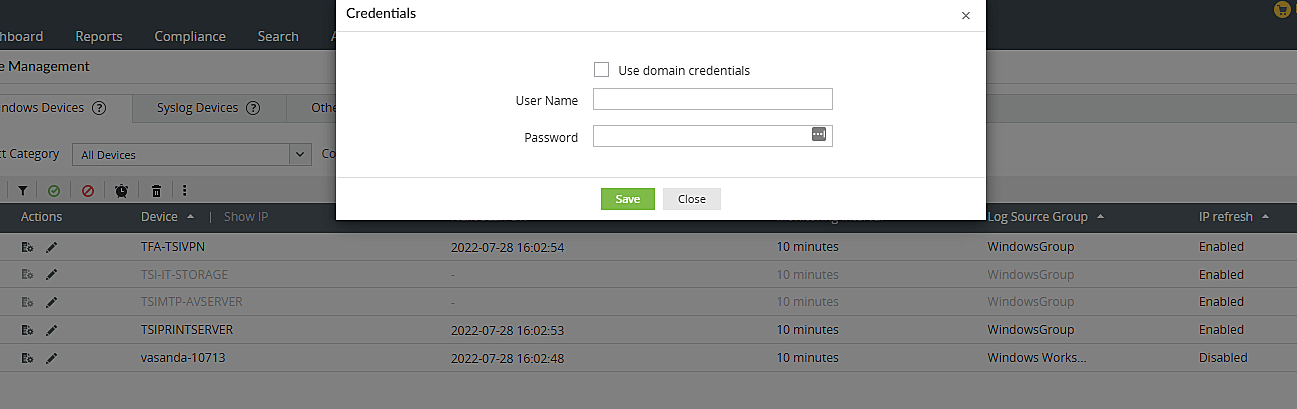
- 更新您的用户名和密码。单击保存
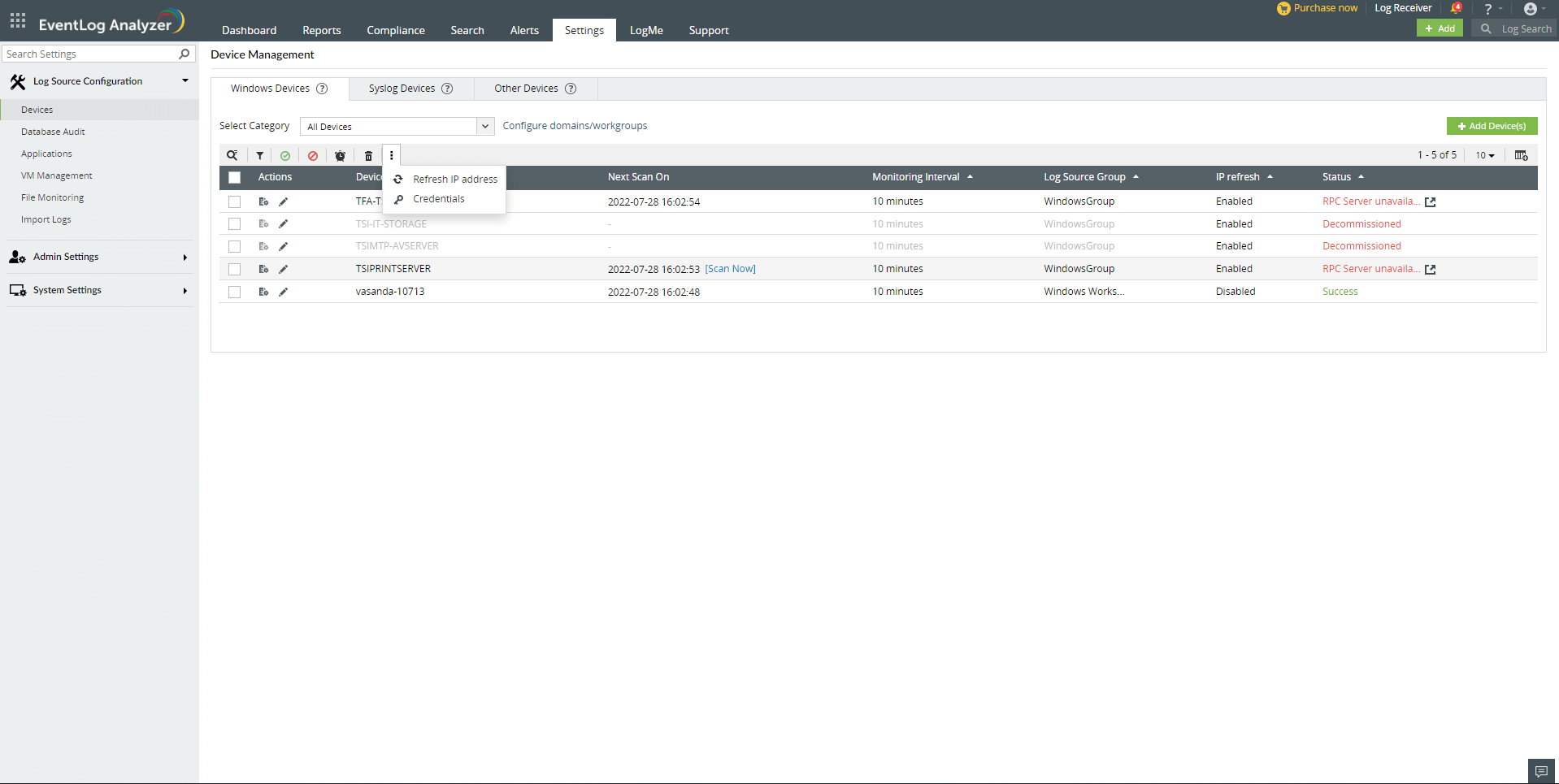
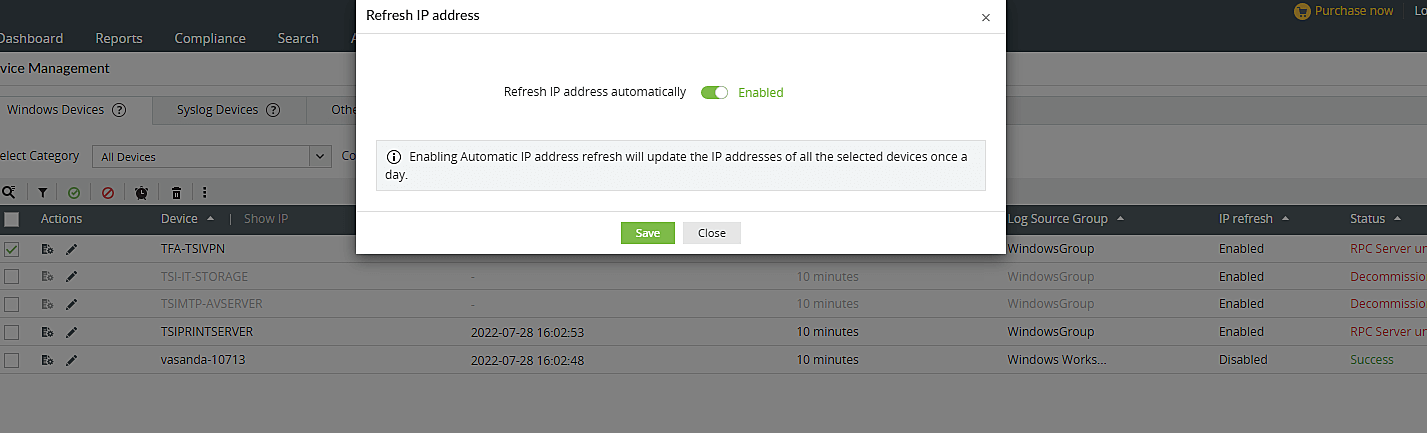
如何批量刷新 IP
- 前往 设置 > 设备 > Windows 设备 > 点击 ⋮ 图标 > 选择刷新 IP
- 启用/禁用按钮:当勾选 '自动启用 IP 地址' 时,将为设备启用自动 IP 刷新;若取消勾选,则会禁用自动 IP 刷新。
- 启用/禁用按钮不会显示所选设备的自动 IP 刷新状态。
- 切换为启用选项并单击保存按钮后,将在所选设备上执行 IP 刷新。
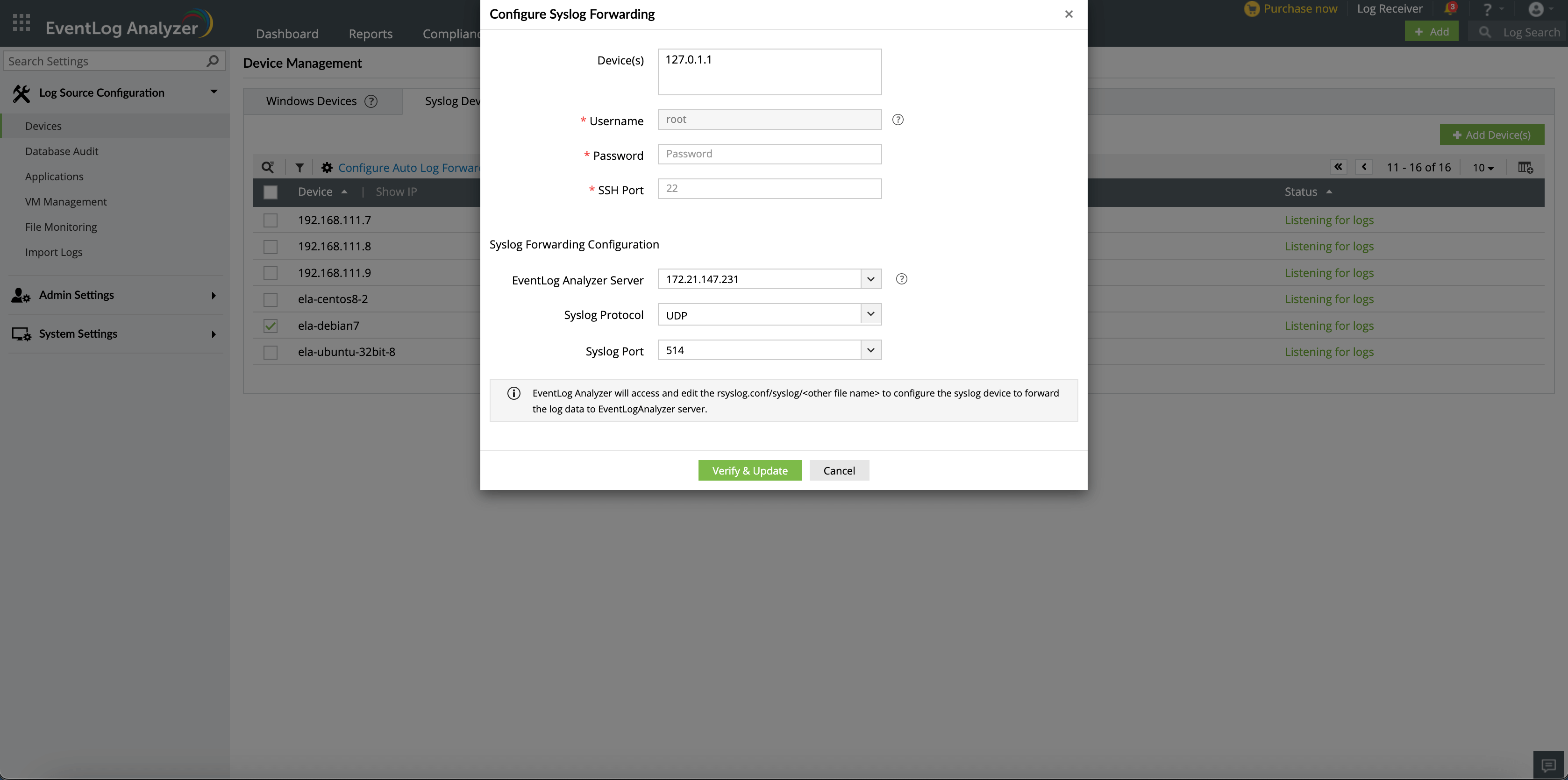
为 Unix 设备配置自动日志转发
- 转到 设置 > 配置 > 管理设备 > Syslog 设备。
- 勾选复选框以选择 Unix 设备。
- 在“操作”菜单中单击 配置自动日志转发 。
- 输入 Unix 设备的 root 登录凭据和 SSH 端口号。
- 要配置 syslog 转发,请输入 EventLog Analyzer 服务器的 IP 地址。
- 选择协议 — TCP/UDP。
- 指定 Syslog 端口号。请注意,UDP 的默认端口号为 513 和 514,TCP 的默认端口号为 514。
- 点击 验证并更新。

 点击此处展开
 下载 PDF