工单工具配置
借助 EventLog Analyzer,您可以通过为生成的警报创建工单并将其分配给管理员,高效管理安全事件。您可以直接在 EventLog Analyzer 控制台中轻松管理这些事件,或使用外部服务台软件来创建工单。在警报配置下,单击“工单工具集成”以配置外部服务台 - ServiceNow、ManageEngine ServiceDesk Plus、ManageEngine ServiceDesk Plus On-Demand、ManageEngine ServiceDeskPlus MSP、ManageEngine AlarmsOne、Jira Service Desk、Jira Service Desk On-Demand、Zendesk、Freshservice、Kayako 或 BMC Remedy Service Desk。
管理工单工具配置
要使用工单工具配置事件管理,请在警报配置下单击工单工具集成。从工单工具下拉列表中,选择要与 EventLog Analyzer 集成的工单工具。然后根据所使用的工单工具,按以下步骤操作。
适用于 ManageEngine ServiceDesk Plus On-Demand:
注意: 只有拥有查看和编辑请求权限的用户才能继续进行配置。
在 EventLog Analyzer 中,转到告警选项卡,并在告警配置下单击工单系统集成。在工单系统下拉列表中,选择ManageEngine ServiceDesk Plus On-Demand。
- Choose the Data Center where your ServiceDesk Plus account is hosted. Kindly refer to the table below to find the corresponding Data Center for your ServiceDesk Plus account.
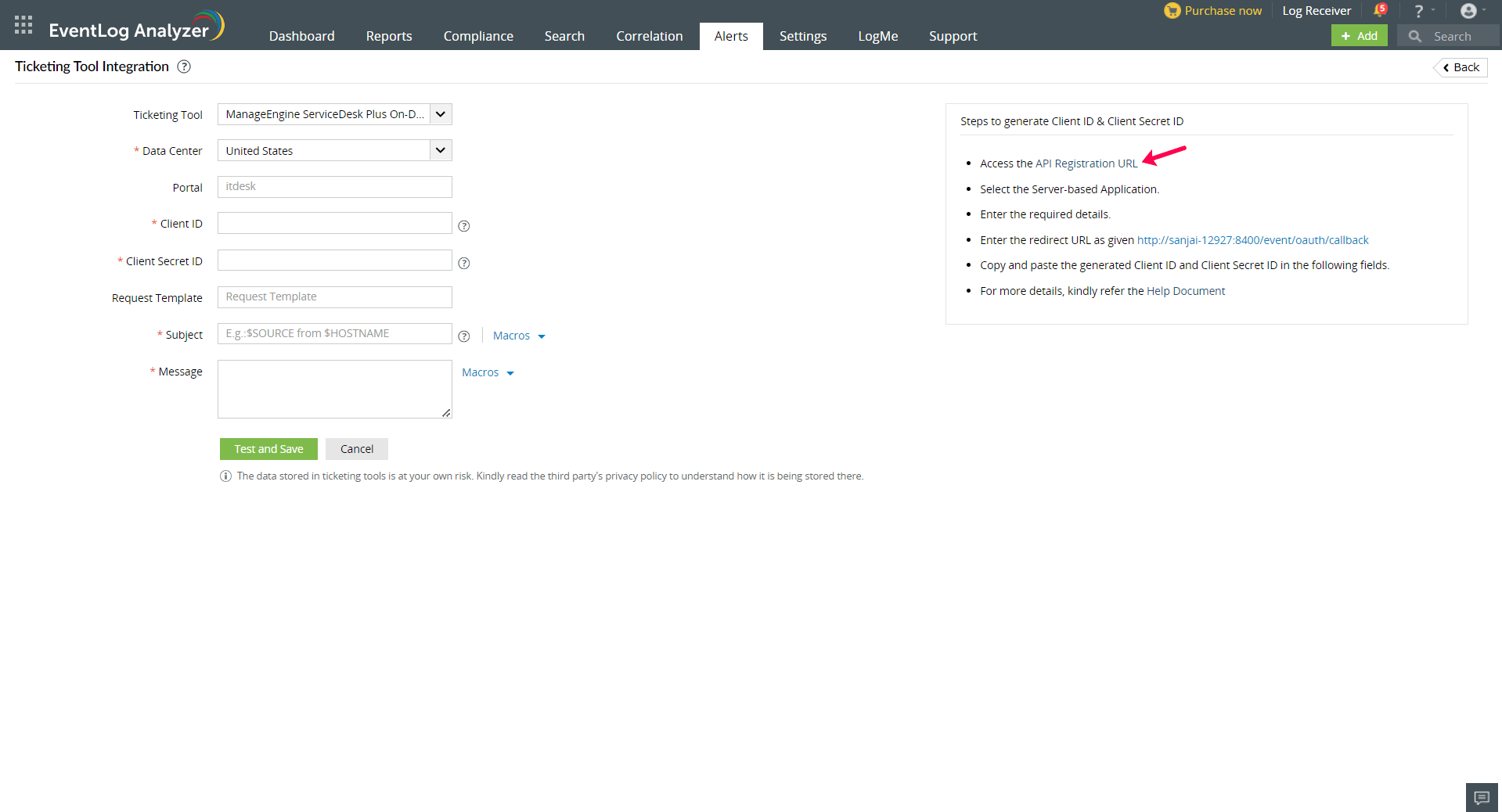
- 单击 API 注册 URL以生成客户端 ID和客户端密钥 ID。
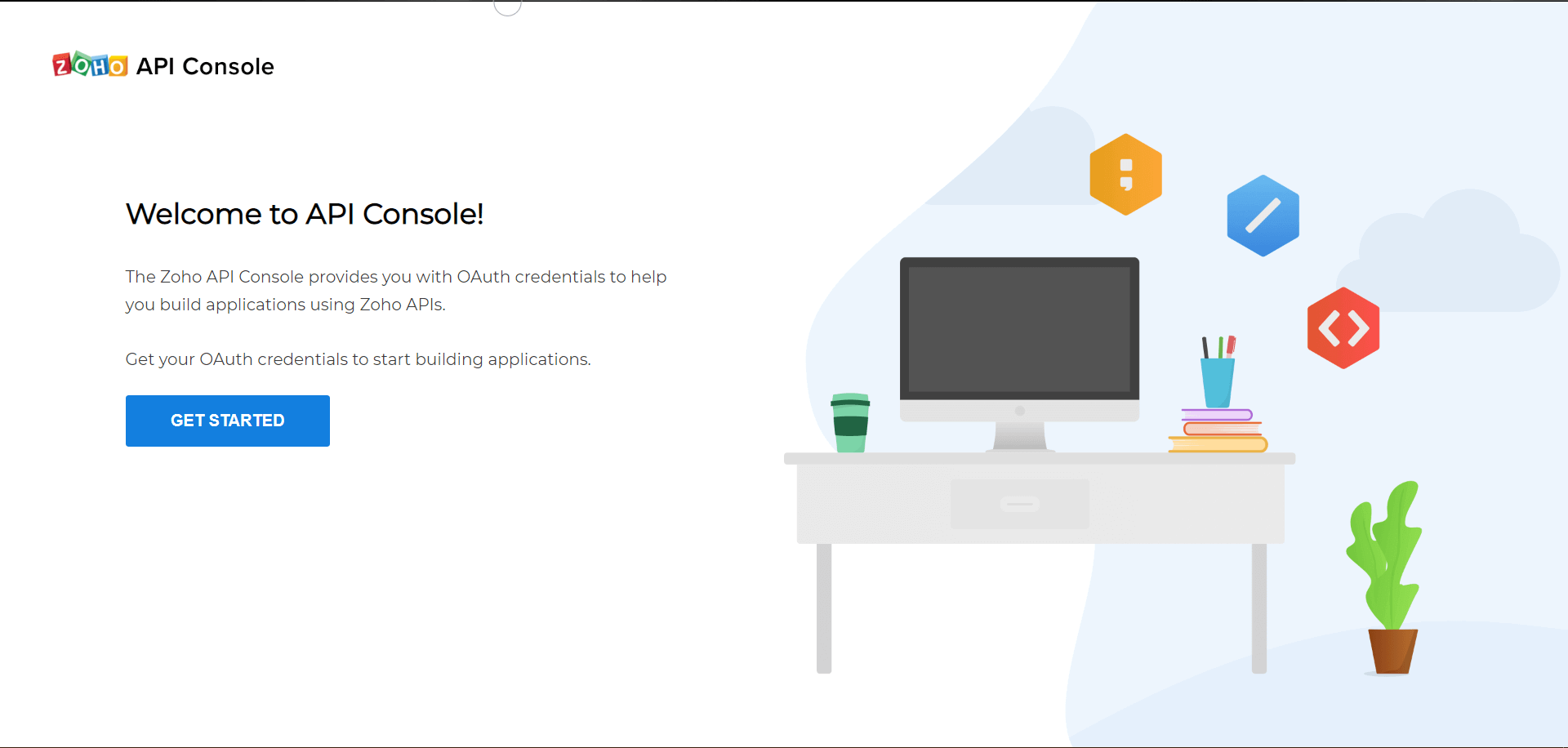
- 打开 Zoho API 控制台后,单击 开始使用。
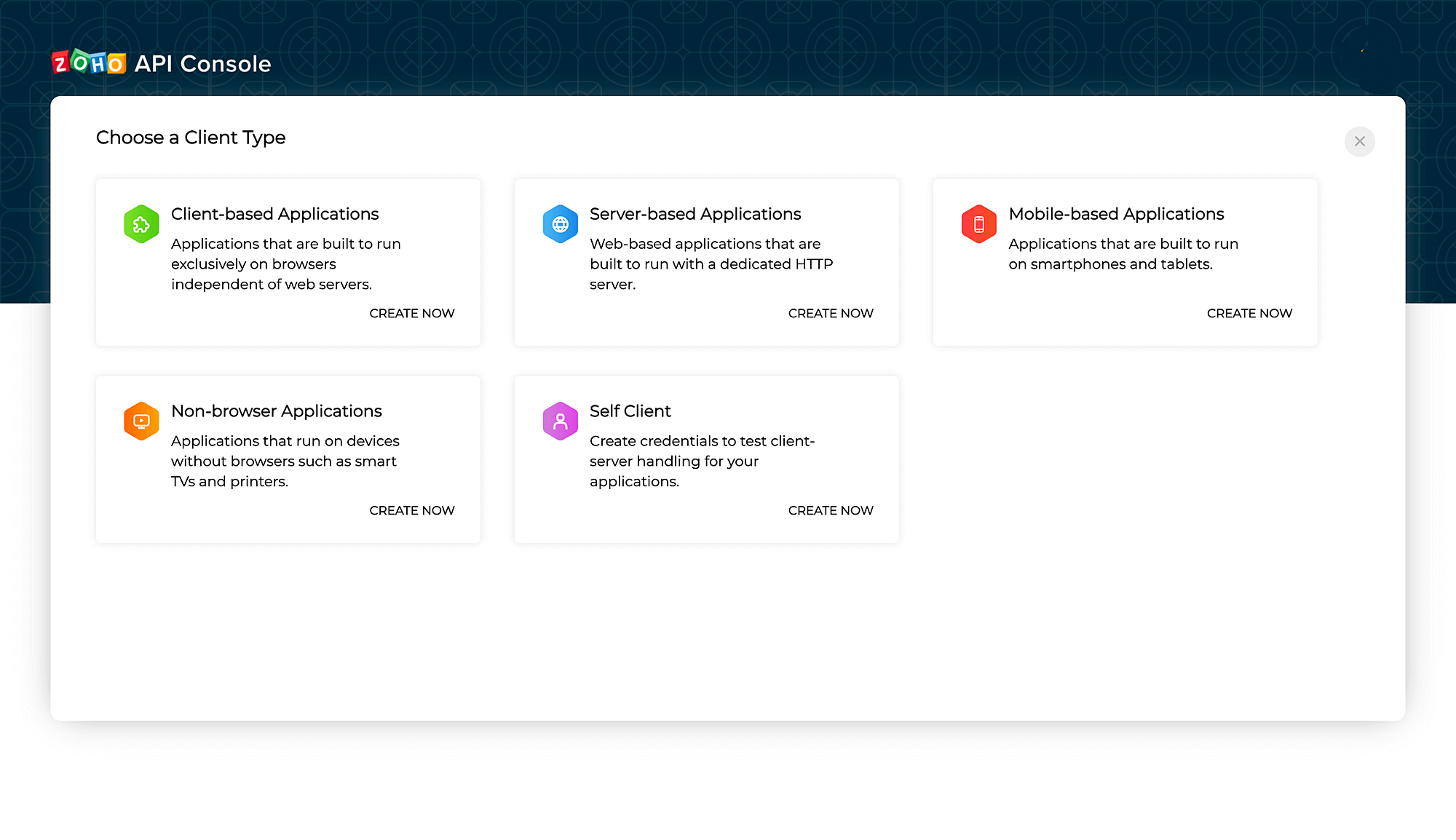
- 选择 基于Server的应用程序 磁贴。
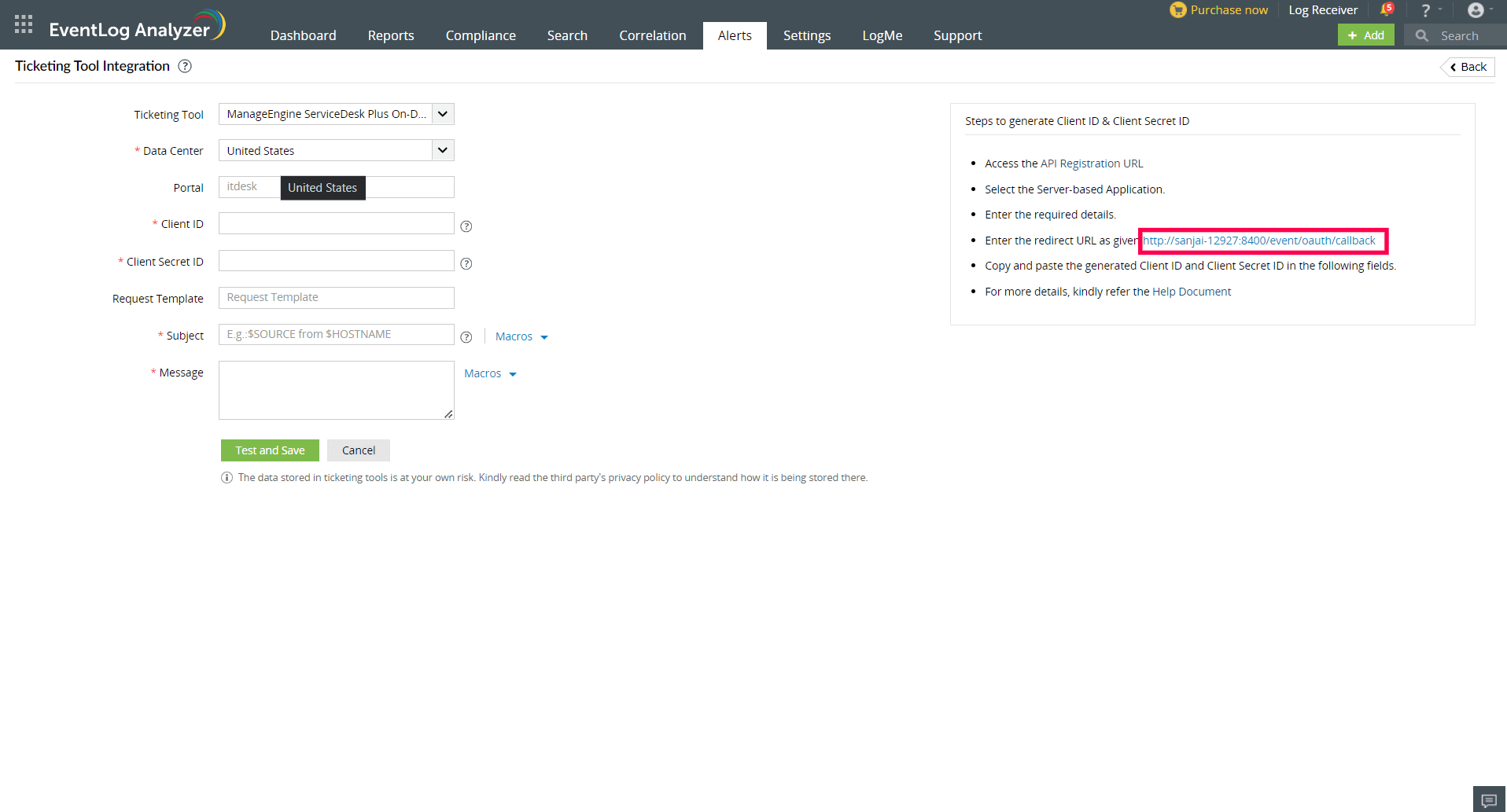
- 要创建一个新客户端,请输入所需的详细信息。根据 EventLog Analyzer 控制台中提供的内容输入重定向 URL,并单击 创建。
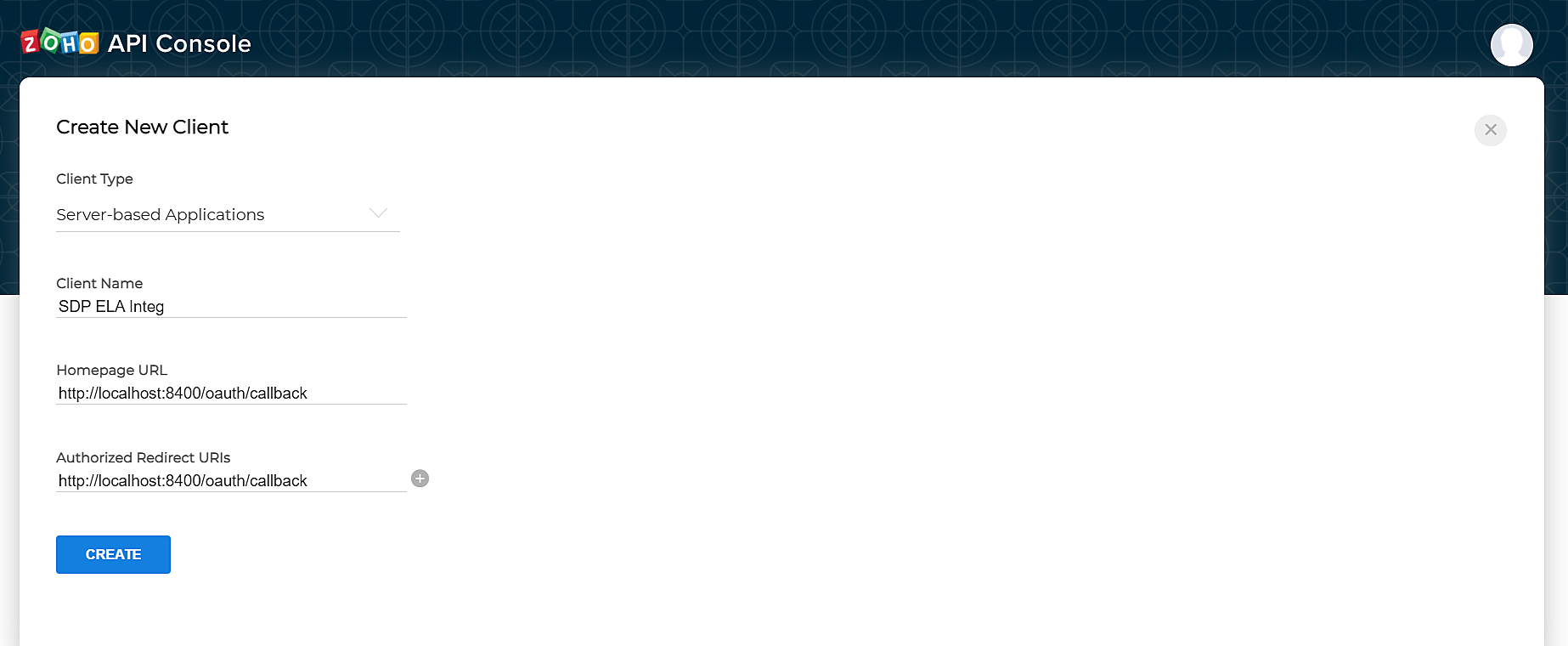
- 复制生成的 客户端 ID 和 客户端密钥 ID。
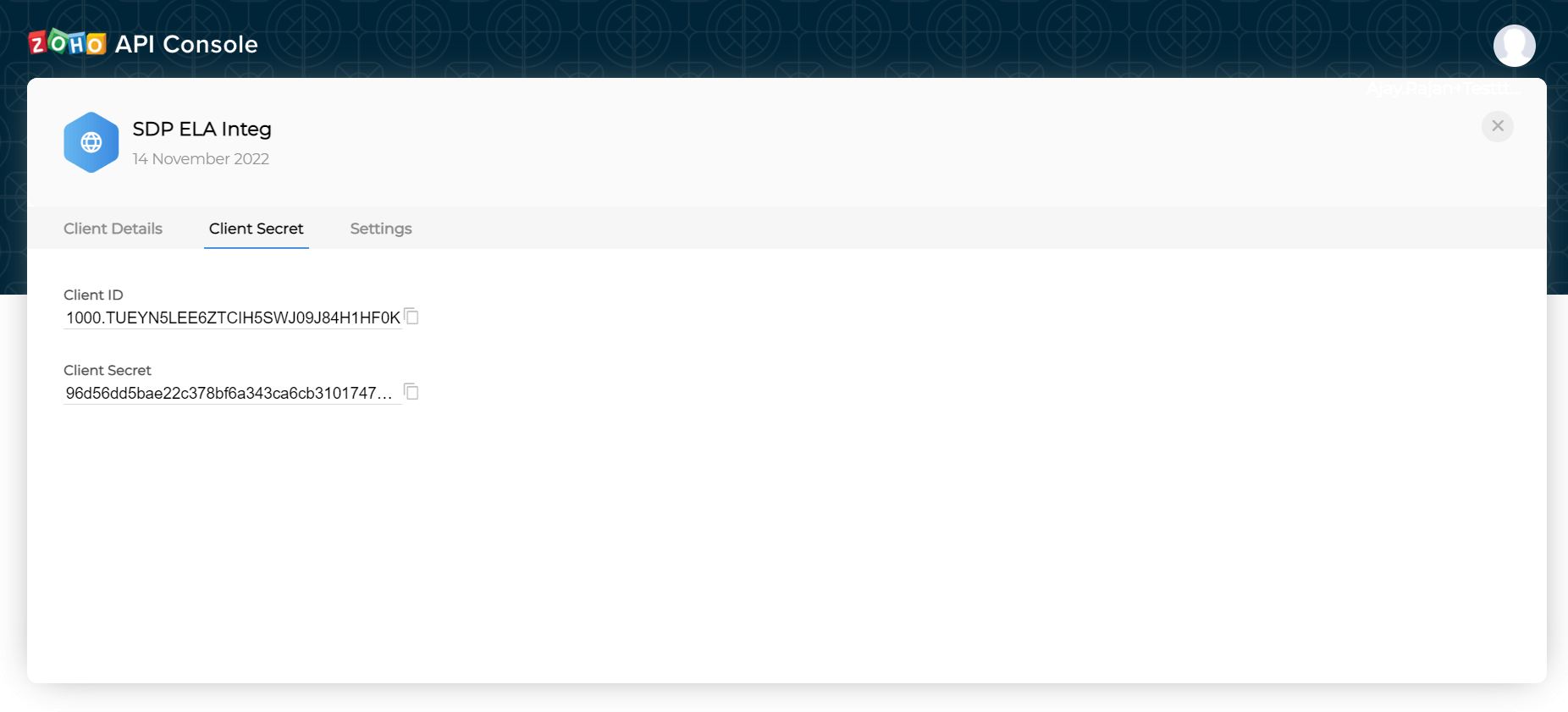
- 返回 ELA 控制台,将 客户端 ID 和 客户端密钥 ID 粘贴到相应的字段中。
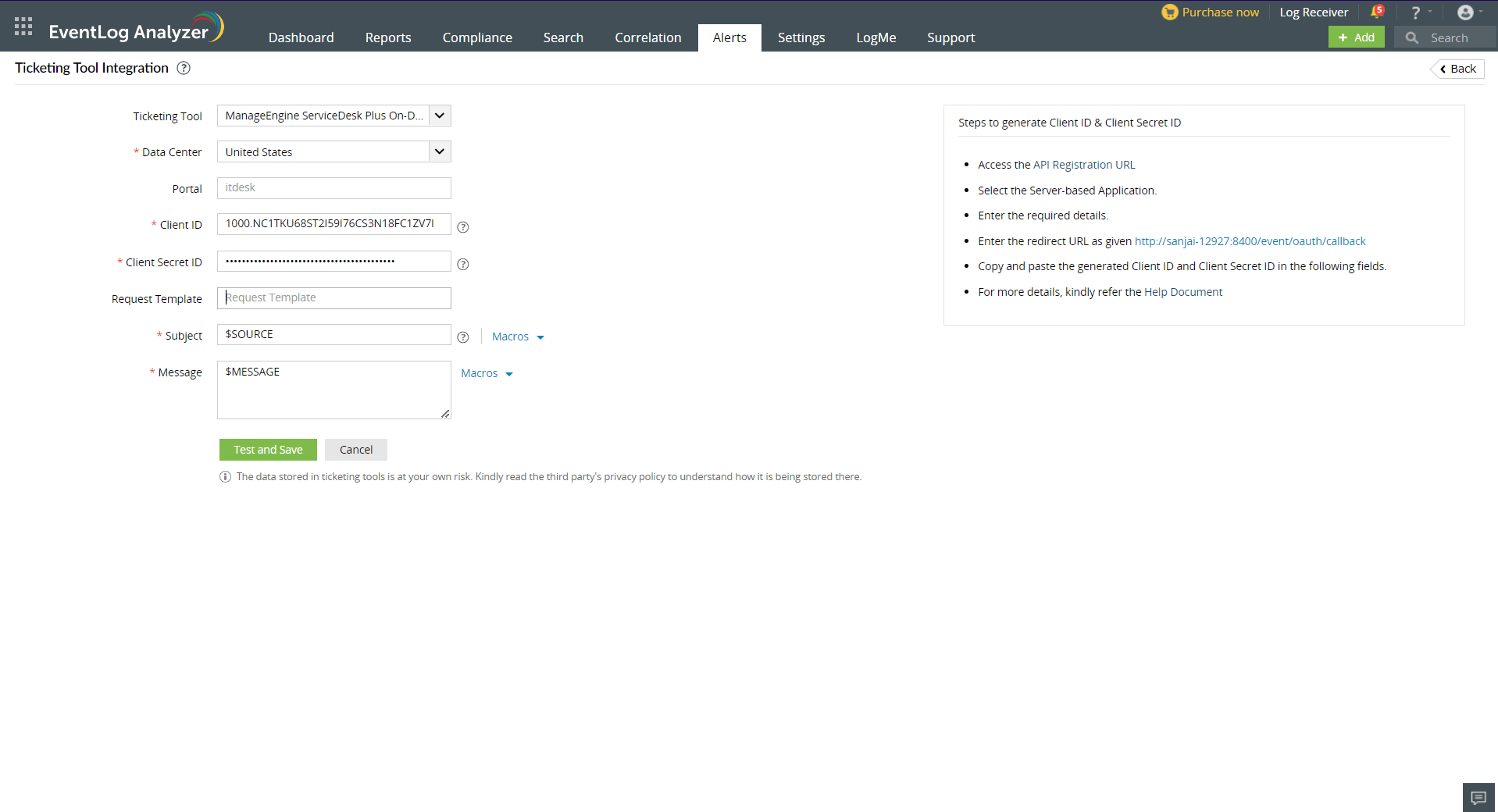
- 请指定您要用于在 ServiceDeskPlus OnDemand 中创建工单的请求模板。留空将使用默认模板创建工单。
- 为该警报提供主题和消息——可以从 Macros 下的预定义列表中选择,或根据需要手动输入。单击测试并保存按钮以继续。单击后会出现验证弹窗——点击提供的 URL 以批准与 ServiceDesk Plus On-Demand 客户端的集成。
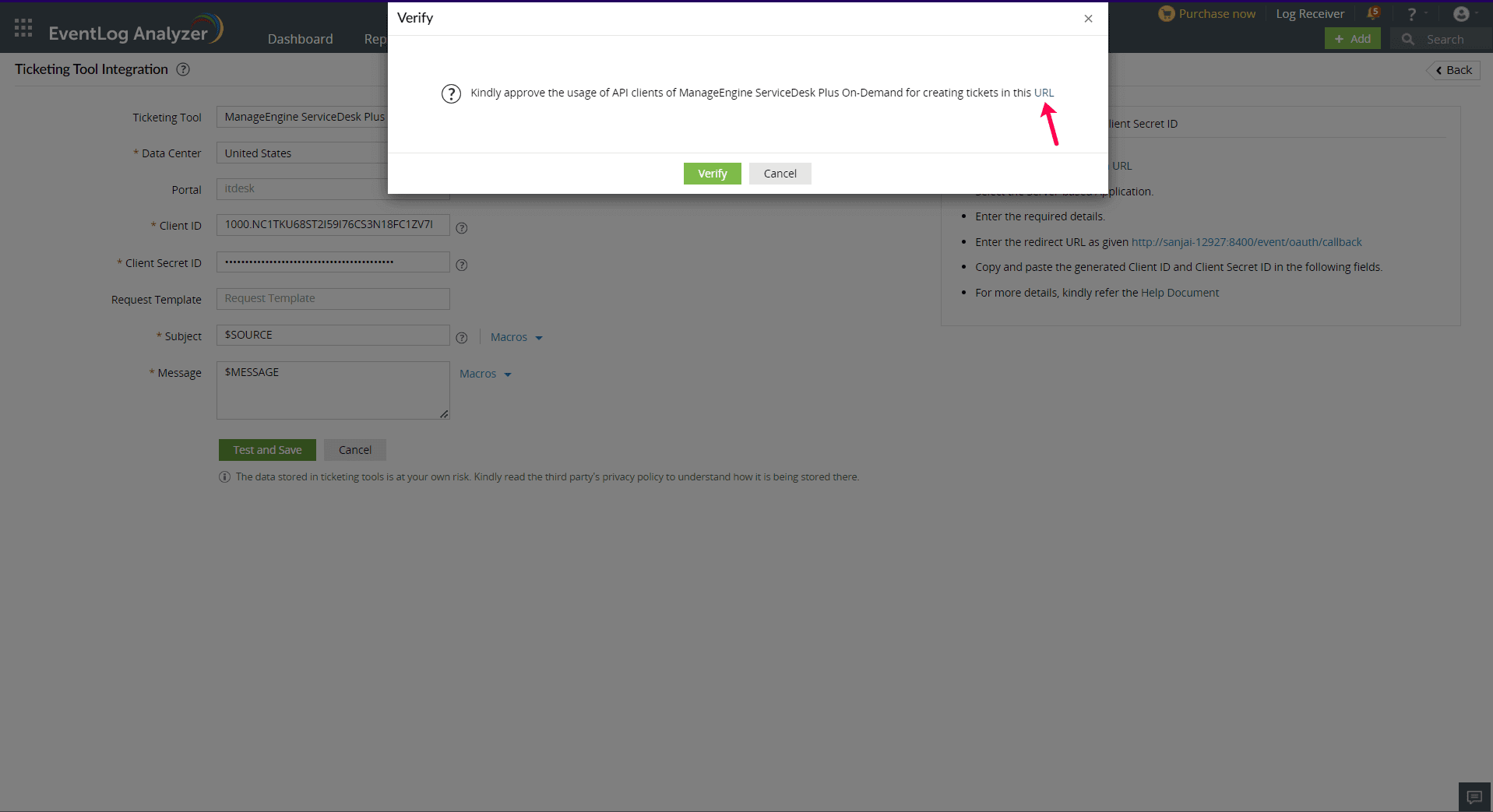
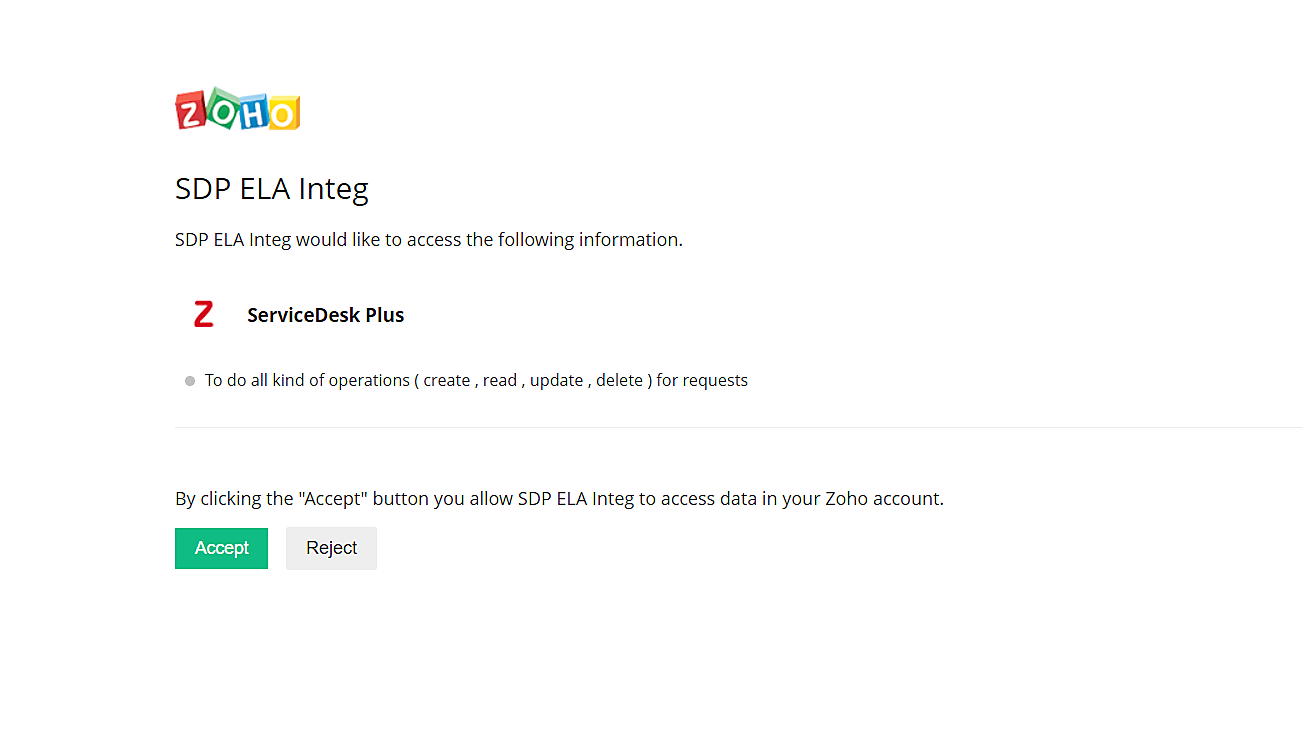
- 点击 接受 以批准 API。
- 在 ELA 控制台中点击验证按钮。现在,工单工具将配置成功。
注意:如果您配置了组织范围的代理,工单工具的配置将会失败。请按照这些
步骤 将组织范围代理证书添加到 EventLog Analyzer 中。
适用于 ManageEngine AlarmsOne
注意:只有具有超级管理员或告警管理员角色的用户才能进行配置。
在 EventLog Analyzer 中,导航到警报选项卡,并在警报配置下单击工单工具集成。在工单工具下拉列表中,选择ManageEngine AlarmsOne。
- 打开 ManageEngine AlarmsOne,点击应用程序图标,然后在左侧面板中点击应用程序(+)按钮。在显示的列表中,选择自定义 API 集成。
- 输入应用标签和应用名称。如果已配置通知配置文件,请选择它。单击添加。您也可以稍后关联通知配置文件。
- 将为您的自定义应用生成一个专用的 Webhook URL。
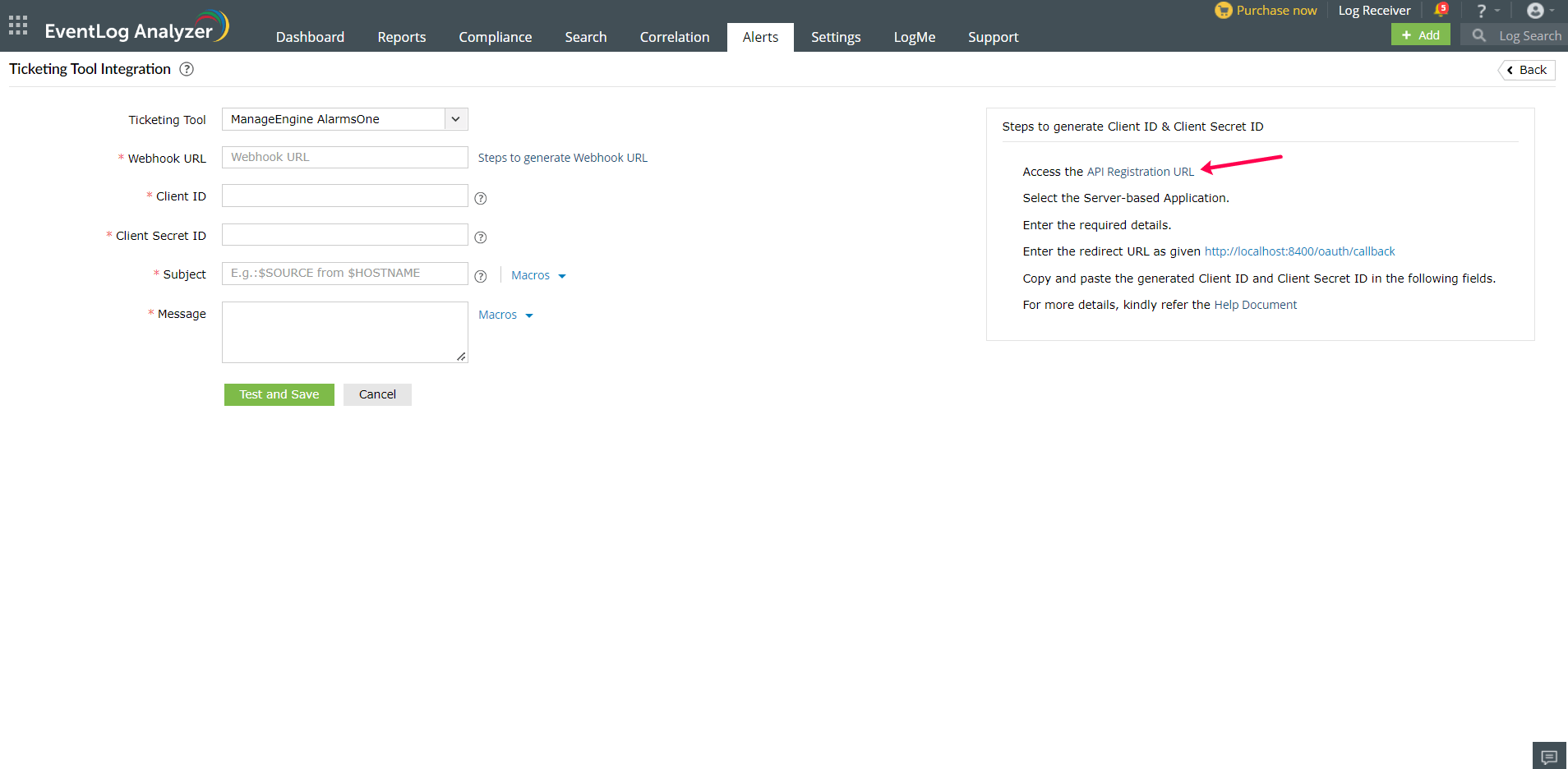
- 在 EventLog Analyzer 中单击 API Registration URL,以生成 Client ID 和 Client Secret ID。
- 打开 Zoho API 控制台后,单击 开始使用。
- 选择 基于Server的应用程序 磁贴。
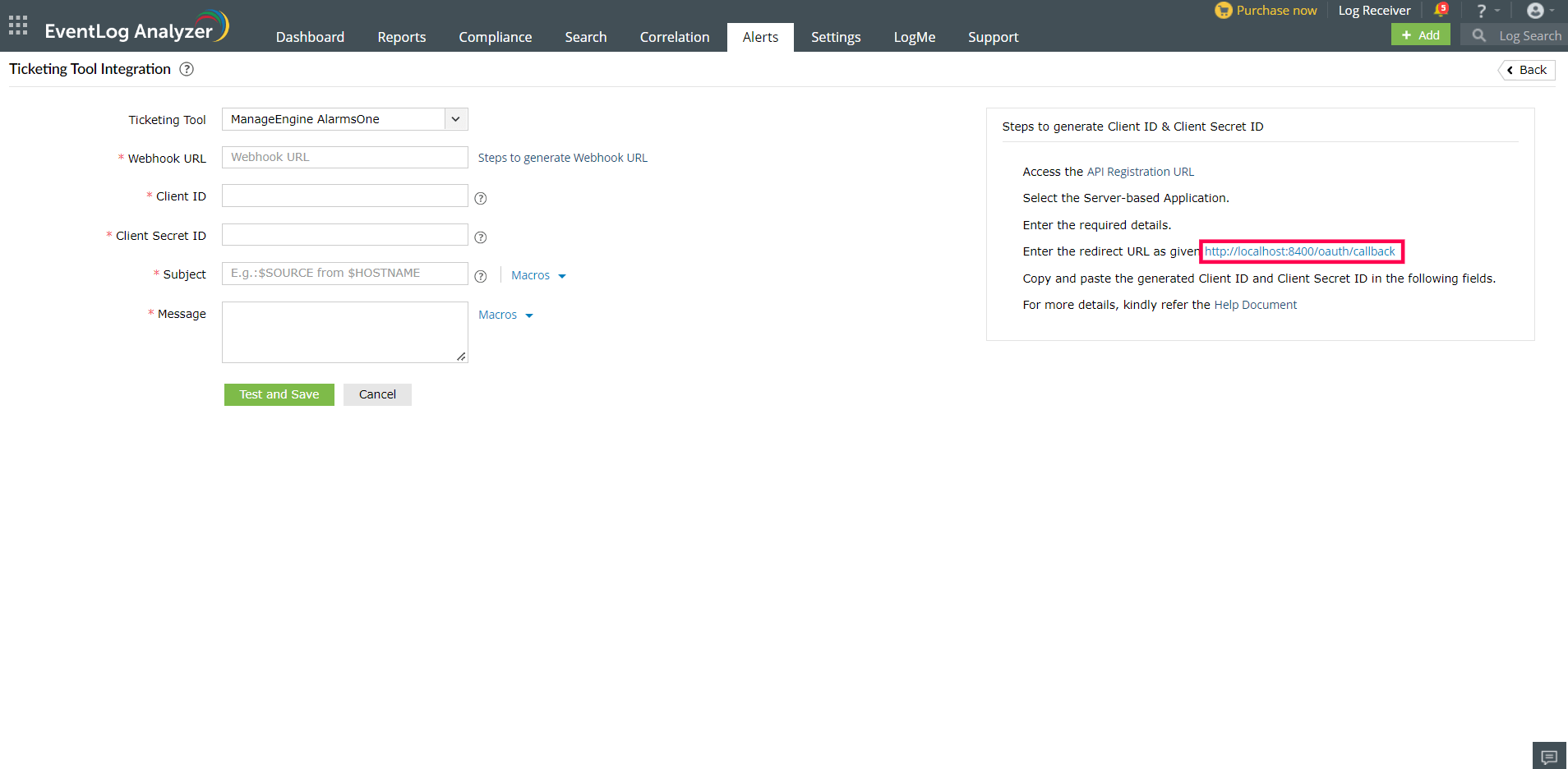
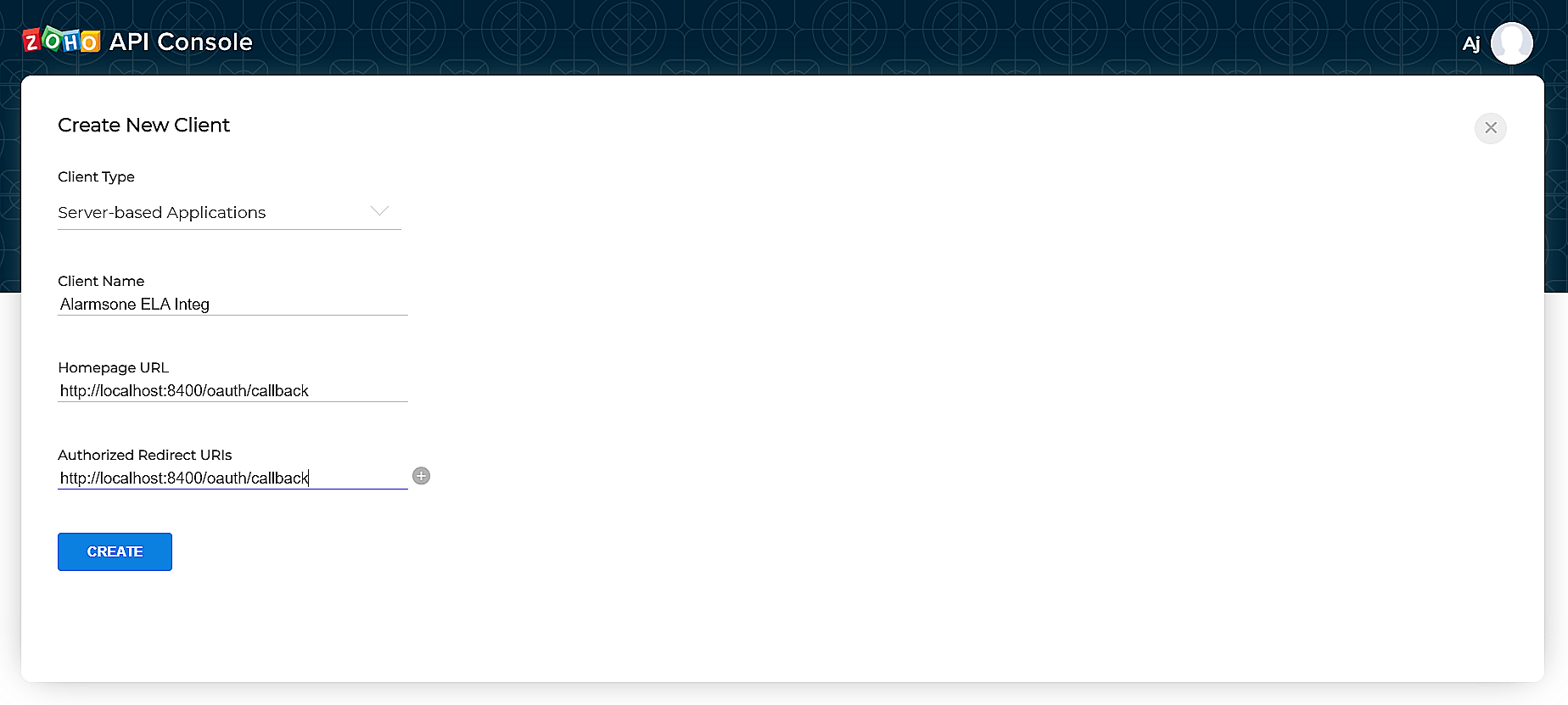
- 要创建新的客户端,请输入所需的详细信息。输入 EventLog Analyzer 控制台中给出的重定向 URL,然后单击 创建。
- 复制生成的 客户端 ID 和 客户端 密钥 ID。
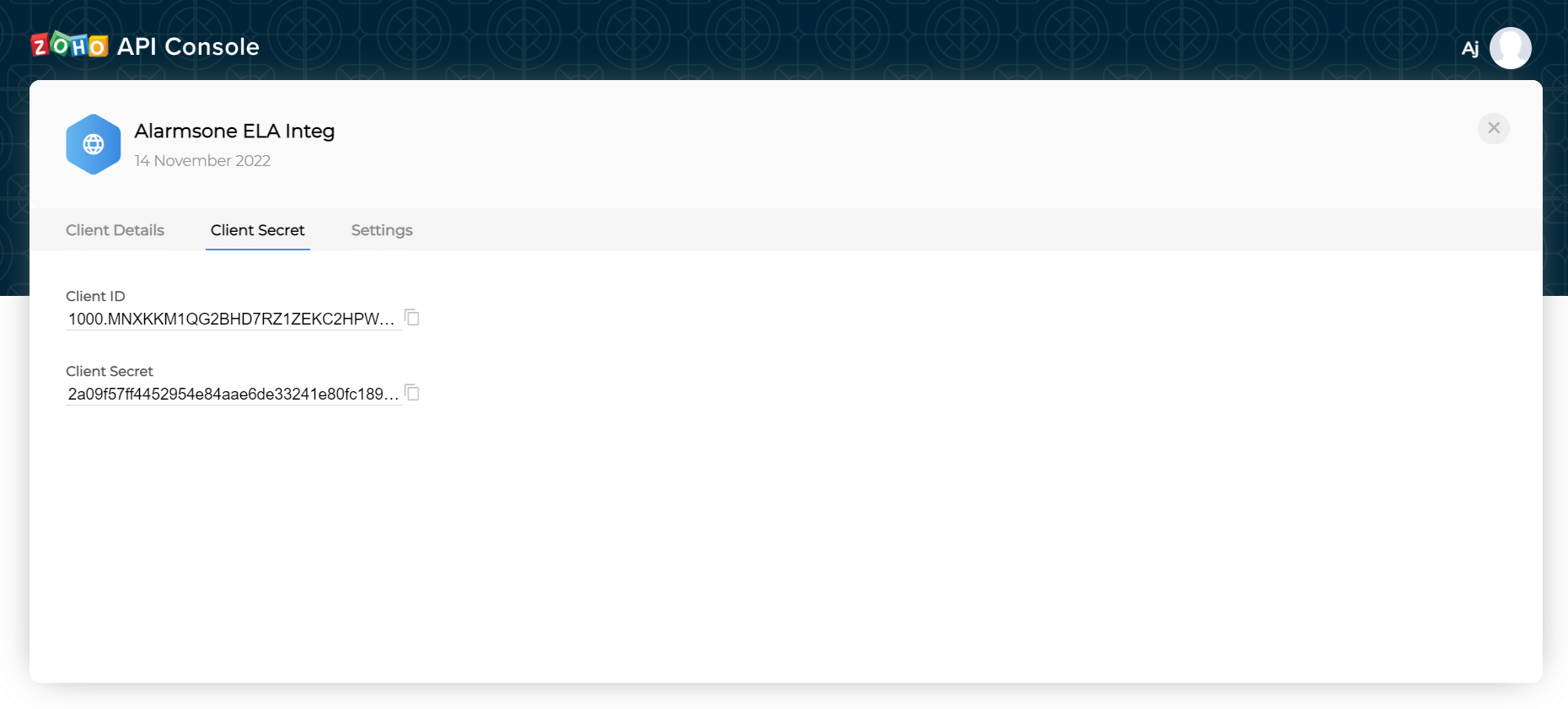
- 返回 ELA 控制台,在必填字段中粘贴 Webhook URL、客户端 ID 和 客户端密钥 ID。
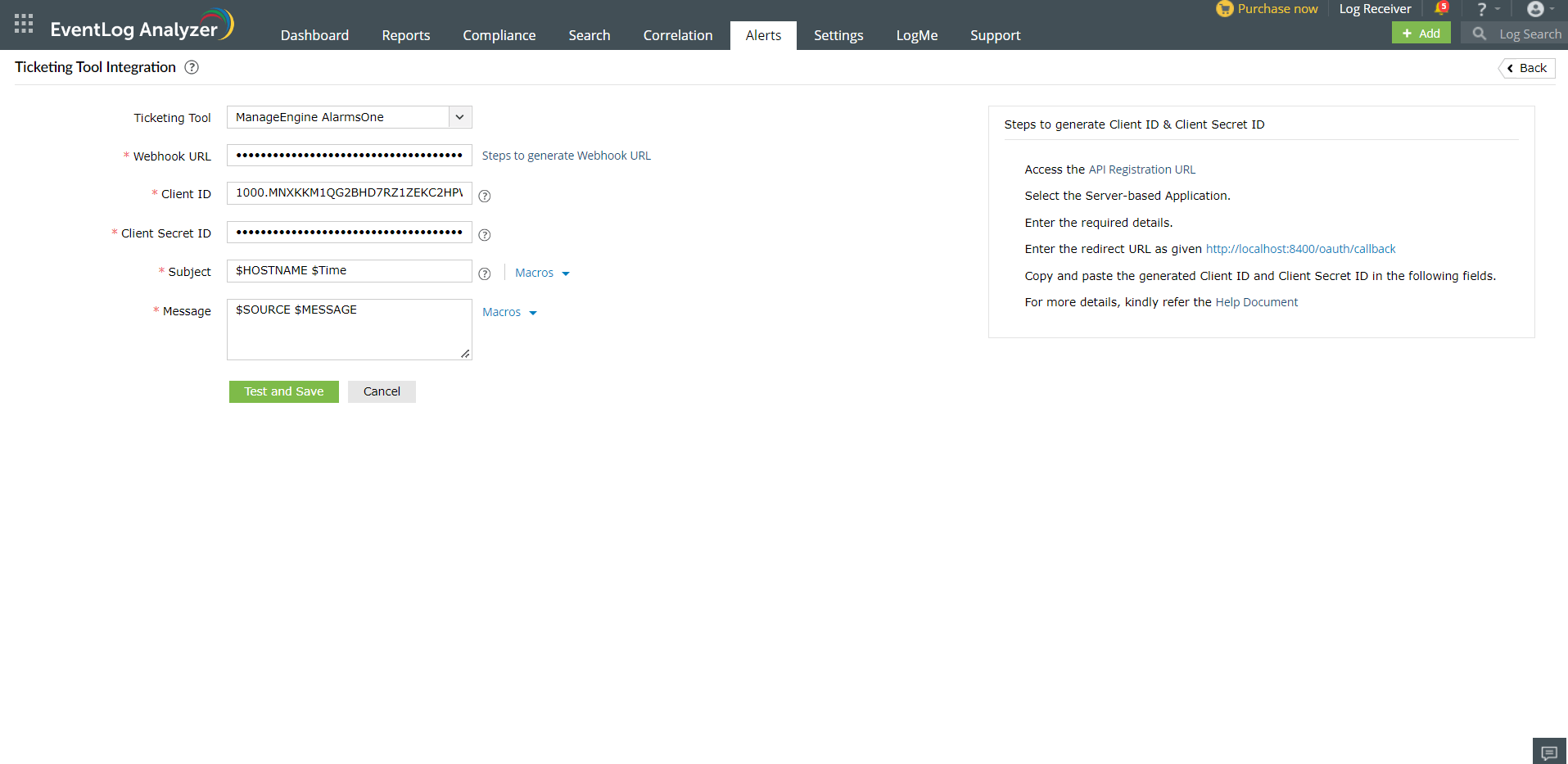
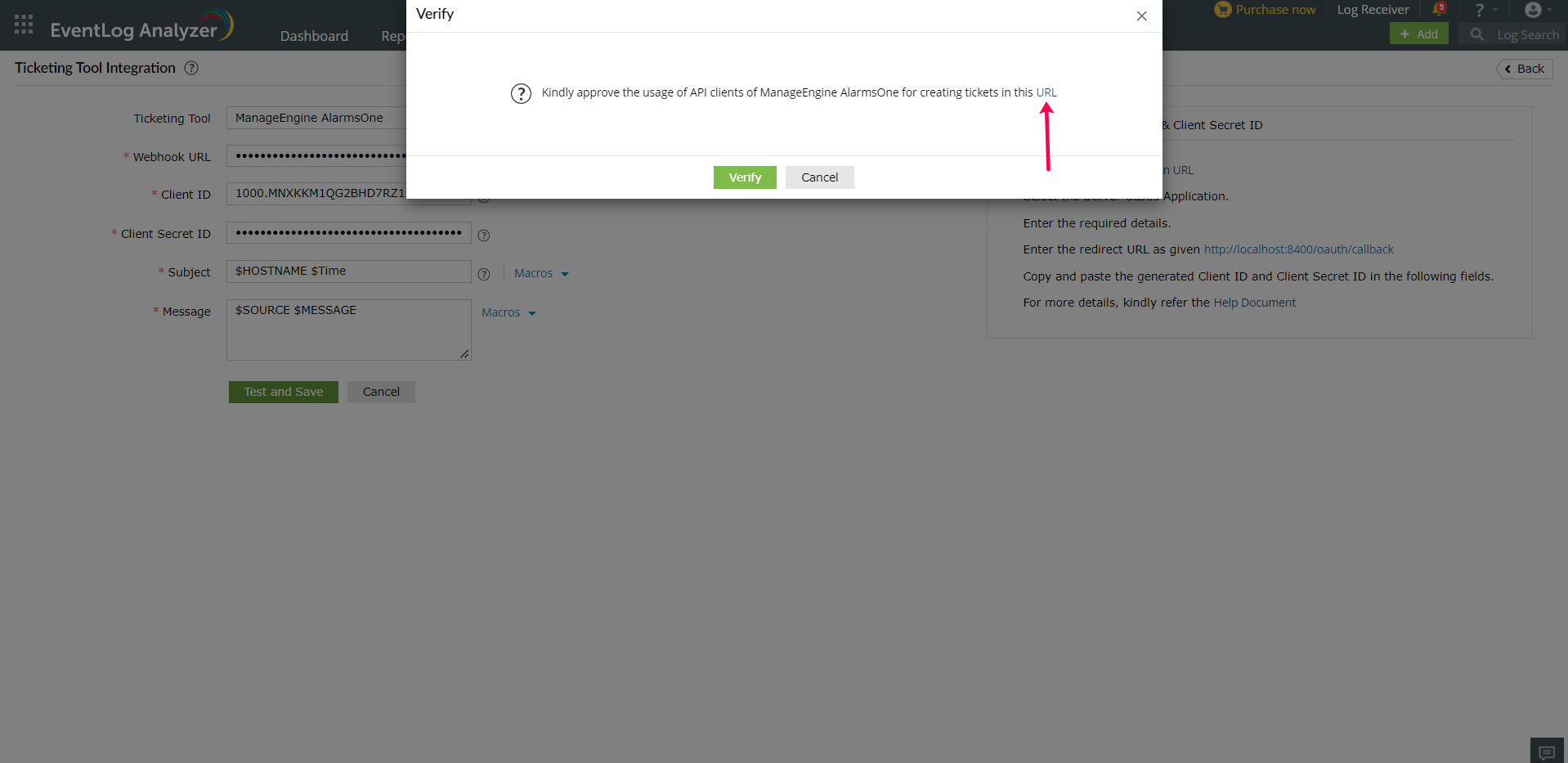
- 为该警报输入Subject和Message。您可以从 Macros 下的预定义列表中选择它们,或输入您自己的内容。单击Test and Save按钮。单击Test and Save按钮后,将显示验证弹窗。单击该 URL 以批准 ManageEngine AlarmsOne 客户端的使用。
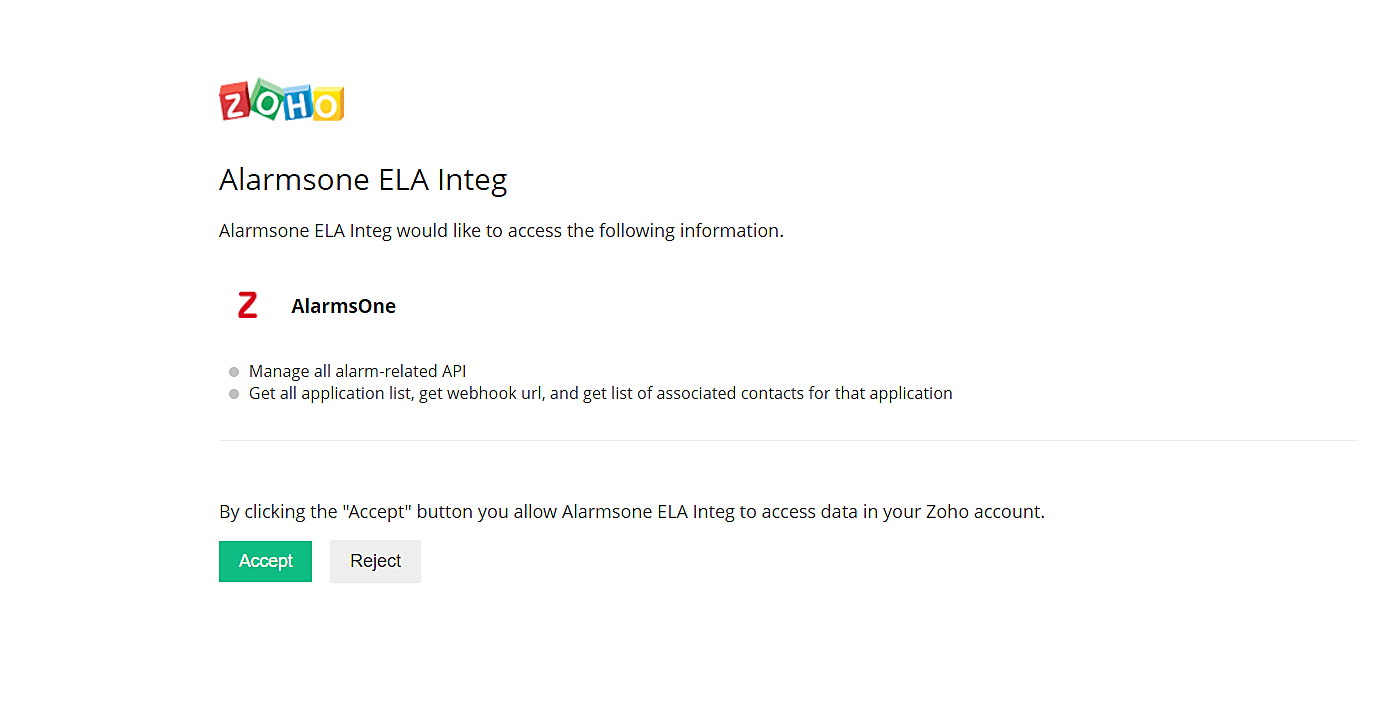
- 单击 接受 以批准 API。
在 ELA 中单击 验证 按钮。现在已成功配置工单工具。
注意:如果您配置了组织范围的代理,工单工具的配置将会失败。请按照这些
步骤 将组织范围代理证书添加到 EventLog Analyzer 中。
适用于 ServiceNow
注意: 只有拥有查看和编辑请求权限的用户才能继续进行配置。
在 EventLog Analyzer 中,转到警报选项卡,并在警报配置下单击工单工具集成。在工单工具下拉列表中,选择ServiceNow。
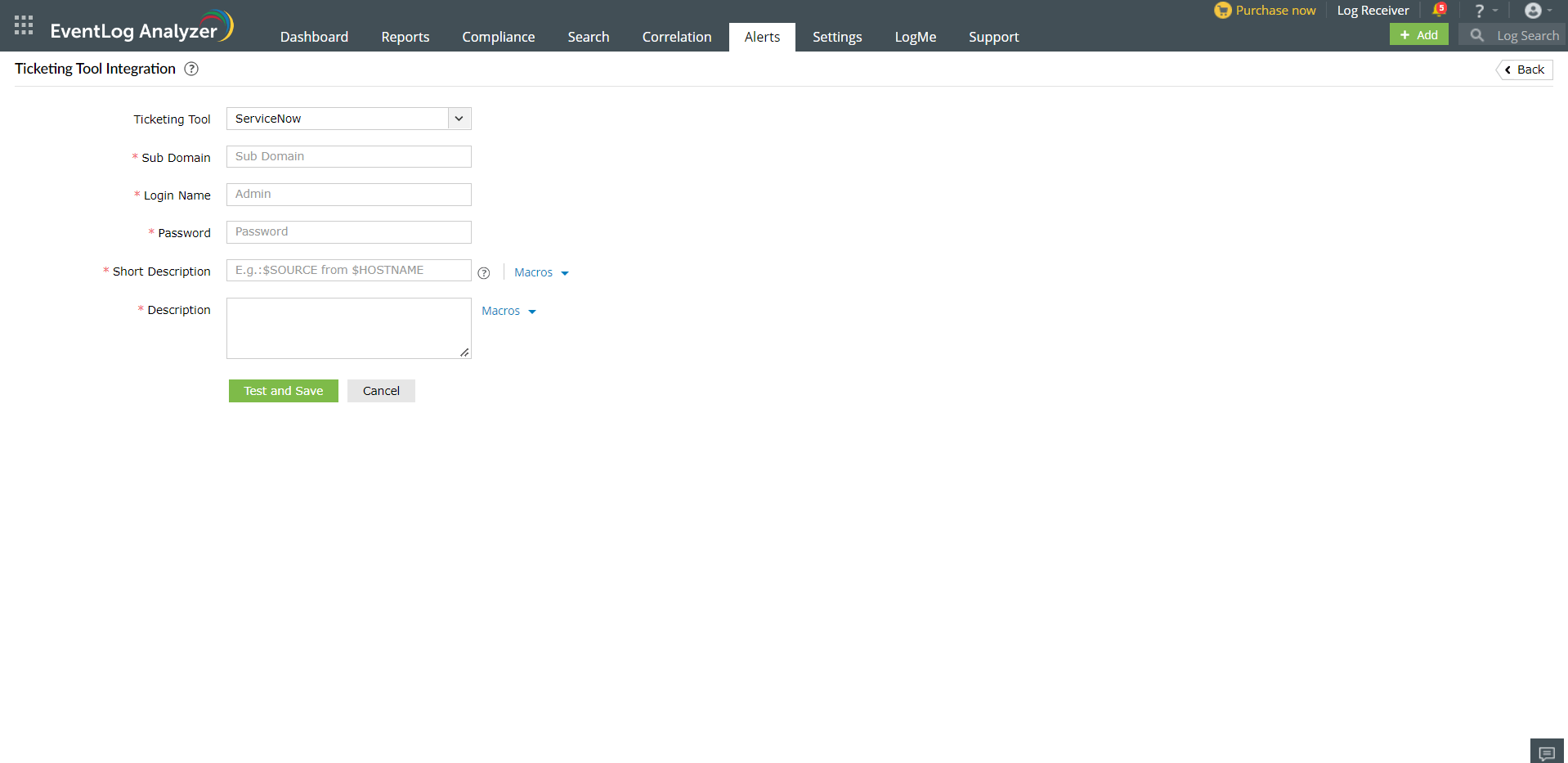
- 输入 ServiceNow 子域名或 IP 地址。
- 在工单系统中输入有效账户的登录名和密码。
- 输入该警报的简短描述和描述。您可以从宏下可用的预定义列表中选择,或自行输入。
- 单击 测试并保存 按钮以建立通信并完成配置。
注意:如果您配置了组织范围的代理,工单工具的配置将会失败。请按照这些
步骤 将组织范围代理证书添加到 EventLog Analyzer 中。
适用于 JIRA Service Desk 按需版
注意: 只有拥有查看和编辑请求权限的用户才能继续进行配置。
要将 EventLog Analyzer 与 Jira Service Desk 云端版进行配置,您需要先从 Jira 工单工具获取一些详细信息。前往 Jira Cloud 官方文档 获取 API 令牌。
- 登录到您的 Jira Service Desk On-Demand 账户后,点击右上角的设置图标并选择项目。
- 在项目列表中,记下你希望提交工单的项目对应的Key。
- 点击右上角的设置图标,然后选择“问题”。
- 记下该特定项目所支持的问题类型。来自 EventLog Analyzer 的问题必须与该项目支持的类型一致,才能在 Jira Service Desk On-Demand 中成功创建工单。
在 EventLog Analyzer 中,导航到警报选项卡,然后单击警报配置下的工单工具集成。在工单工具下拉列表中,选择Jira Service Desk On-Demand。
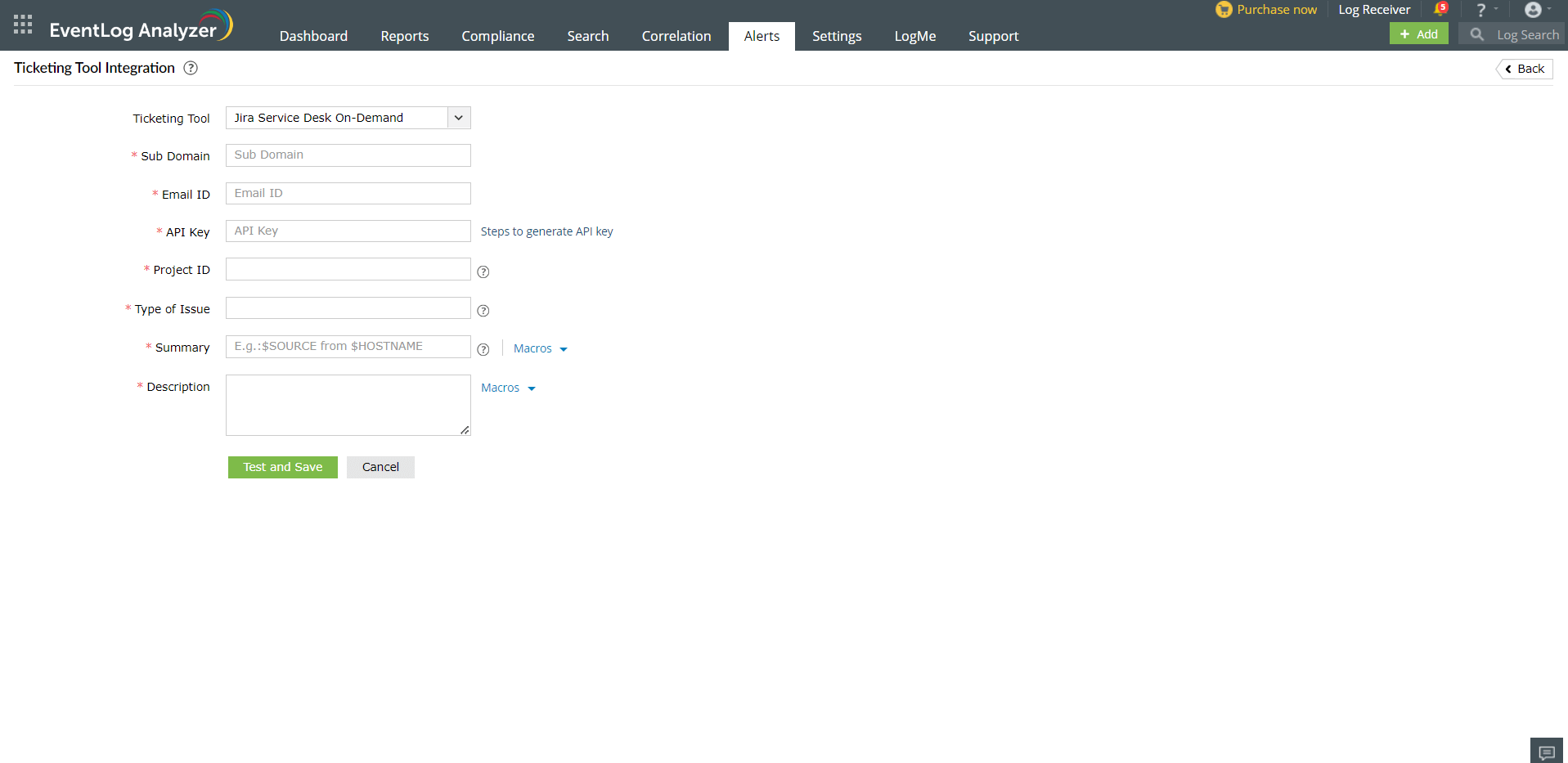
- 输入 Jira Service Desk On-Demand 的子域名。
- 输入您的 JIRA 账户的电子邮件地址。
- 输入我们在上一步获取的API 密钥。
- 输入项目 ID。这是从工单系统中记录的该特定项目的项目键。
- 输入问题类型。该问题类型必须与项目已配置可包含的问题类型相同。
- 为该警报输入摘要和描述。您可以从宏下提供的预定义列表中选择它们,或输入您自己的内容。
- 单击 测试并保存 按钮以建立通信并完成配置。
注意:如果您配置了组织范围的代理,工单工具的配置将会失败。请按照这些
步骤 将组织范围代理证书添加到 EventLog Analyzer 中。
适用于 Zendesk
注意:仅具有管理员/客服人员权限的用户才能继续进行配置。
使用 OneAuth 身份验证配置 Zendesk:
注意: 如果您的 EventLog Analyzer 服务器运行在 HTTP 上,您只能在安装所在的机器上使用 OAuth 配置 Zendesk。
要配置 EventLog Analyzer 与 Zendesk 的集成,您需要从 Zendesk 工单工具中获取一些信息:
- 登录您的 Zendesk 账户后,点击顶部栏中的托盘图标,然后点击管理员中心。
- 在管理中心,在侧边栏中点击 应用和集成 > 选择 API > Zendesk API > OAuth 客户端。
- 点击+图标以创建新的 OAuth 客户端
- 输入客户名称、描述和公司名称。选择徽标。
- 在“客户端类型”字段中选择机密。
- 在 EventLog Analyzer 控制台的重定向 URL字段中,输入给定的重定向 URL。
- 复制与唯一标识符对应的值,并将其保存到单独的文档中。
- 单击 保存 后,保存按钮上方会出现一个密钥。单击复制并将其保存在单独的文档中。在 EventLog Analyzer 中配置 Zendesk 时也需要用到它。
- 单击“关闭”,并打开 EventLog Analyzer,以完成配置过程。
使用基本 API 身份验证配置 Zendesk:
- 在侧边栏中点击管理员图标,然后选择渠道 → API。
- 单击设置选项卡,并确保已启用令牌访问。
- 点击 有效的 API 令牌 右侧的 + 按钮。
- (可选)在“API 令牌描述”字段中输入描述。系统会生成并显示令牌。
- 复制此令牌,并将其粘贴到安全的位置。关闭此窗口后,完整的令牌将不会再次显示。
- 单击 保存 以返回到 API 页面。会显示令牌的截断版本。
EventLog Analyzer 的 Zendesk 集成配置:
在 EventLog Analyzer 中,转到警报选项卡,并在警报配置下单击工单工具集成。在工单工具的下拉列表中,选择Zendesk。
- 在指定的字段中输入 Zendesk 子域名。
- 在“身份验证”下,您可以选择 OneAuth 或 Basic API。
- 如果您在身份验证下选择OneAuth,请按照以下步骤操作。
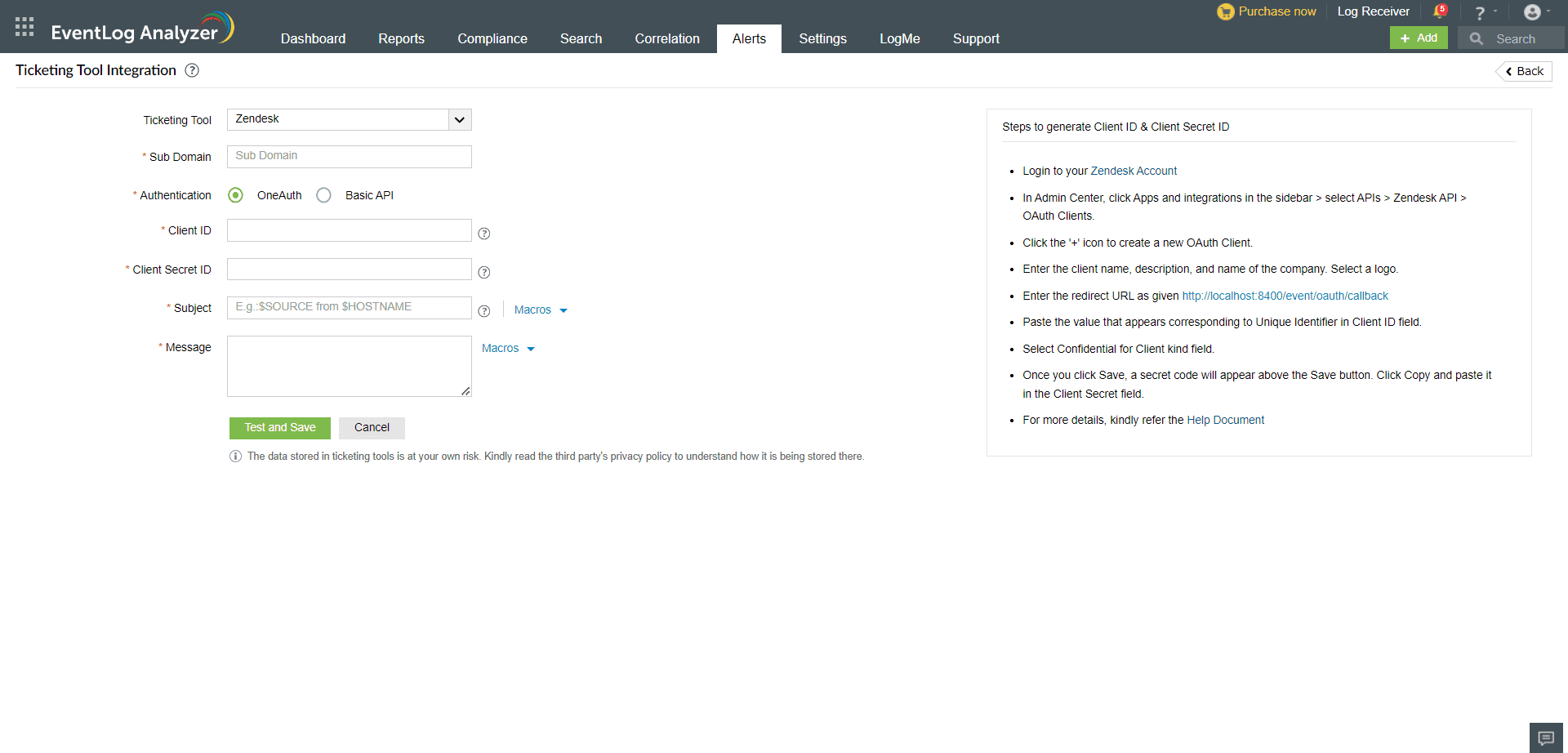
- 在对应字段中输入客户端 ID。此值为您在工单工具中记录的唯一标识符。
- 在相应的字段中输入客户端密钥 ID。这是从工单工具获取的密钥值。
- 输入警报的主题和消息。你可以从宏下的预定义列表中选择,或输入你自己的内容。点击测试并保存按钮。点击测试并保存按钮后,将显示一个验证弹窗。点击该 URL 以批准 Zendesk 客户端的使用。
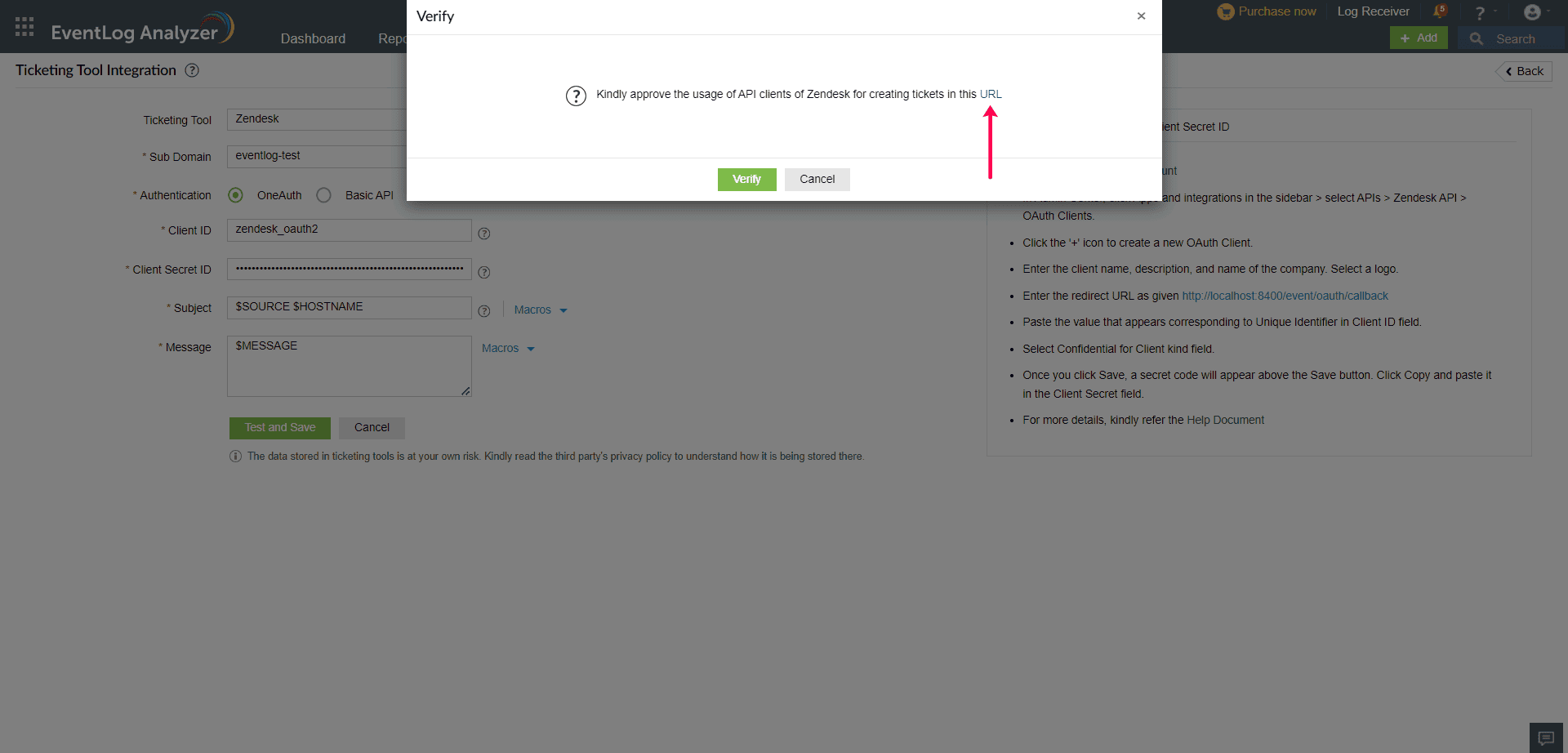
- 点击 允许 以授权 API 访问。
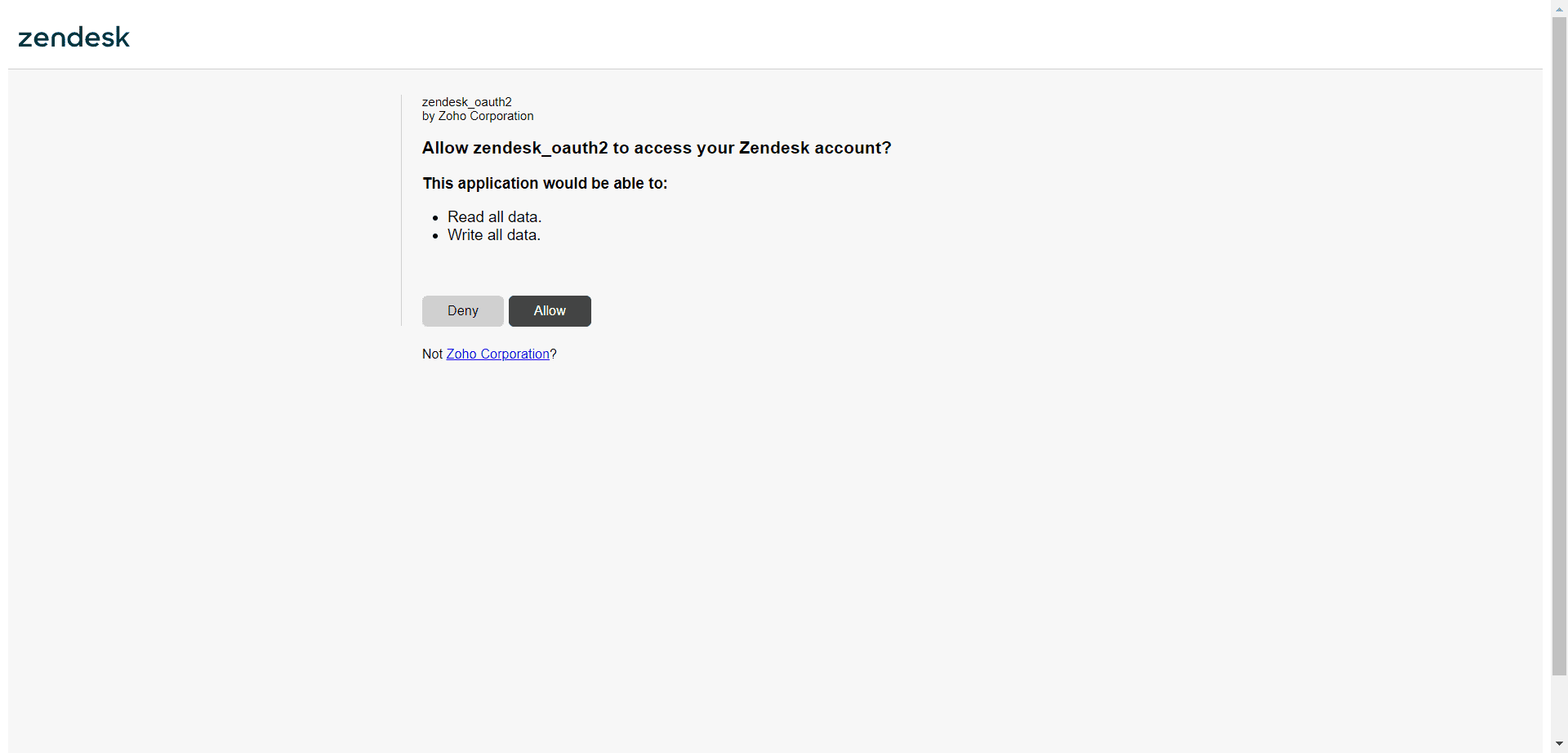
- 在 EventLog Analyzer 控制台中单击验证按钮。工单工具现已成功配置。
如果在身份验证中选择 Basic API,请按照以下步骤操作: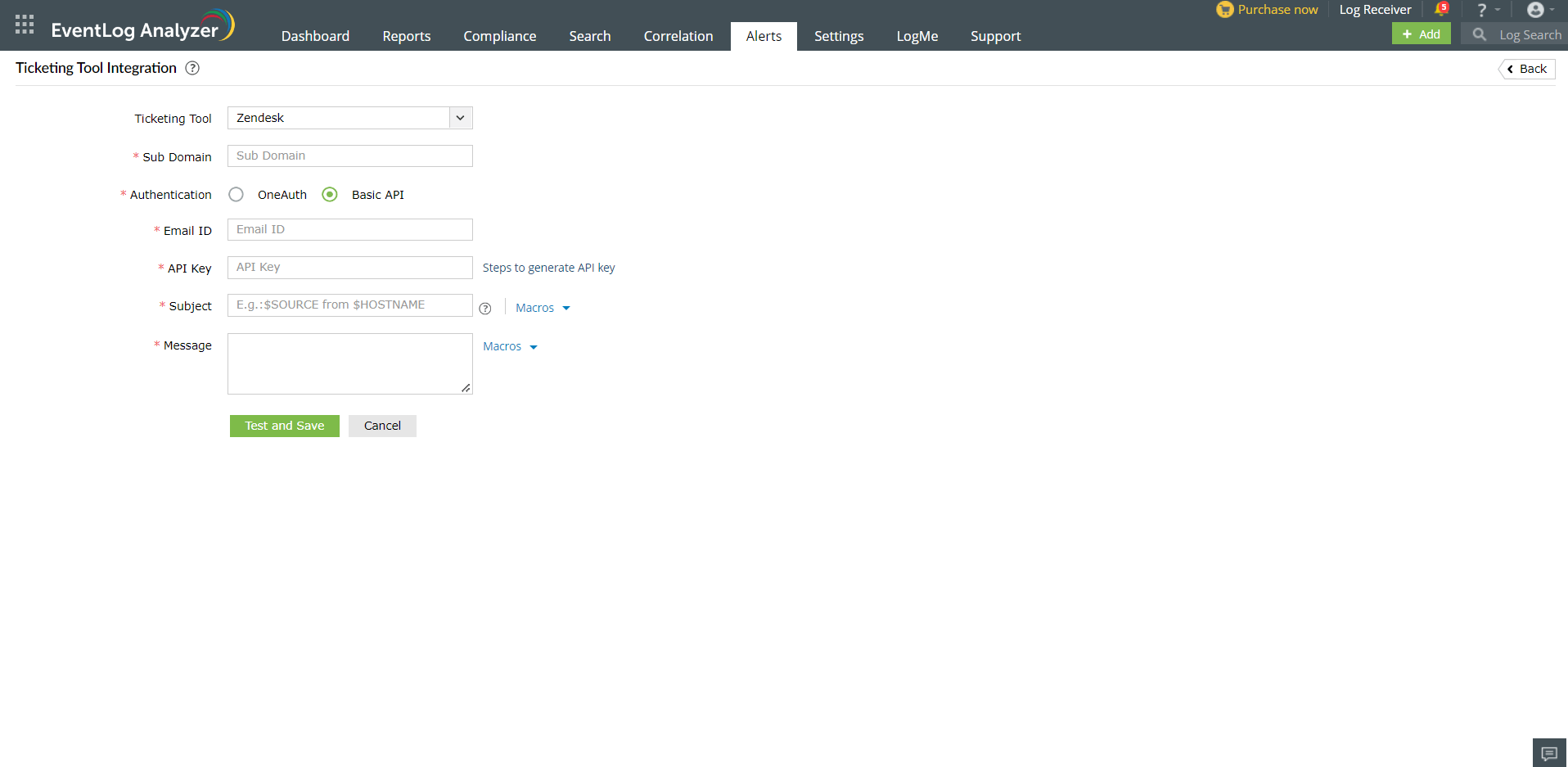
- 在相应字段中输入电子邮件地址。
- 单击生成 API 密钥的步骤以查看生成 API 密钥的步骤。
- 按照给出的步骤生成 API 密钥。生成后,在相应字段中输入API 密钥。
输入警报的主题和消息。您可以从宏下的预定义列表中选择它们,或提供您自己的。单击 测试并保存 按钮以建立通信并完成配置。注意:如果您配置了组织范围的代理,工单工具的配置将会失败。请按照这些
步骤 将组织范围代理证书添加到 EventLog Analyzer 中。
适用于 Kayako
在 EventLog Analyzer 中,导航到“警报”选项卡,并点击“警报配置”下的 工单工具集成。在“工单工具”下拉列表中,选择 Kayako。
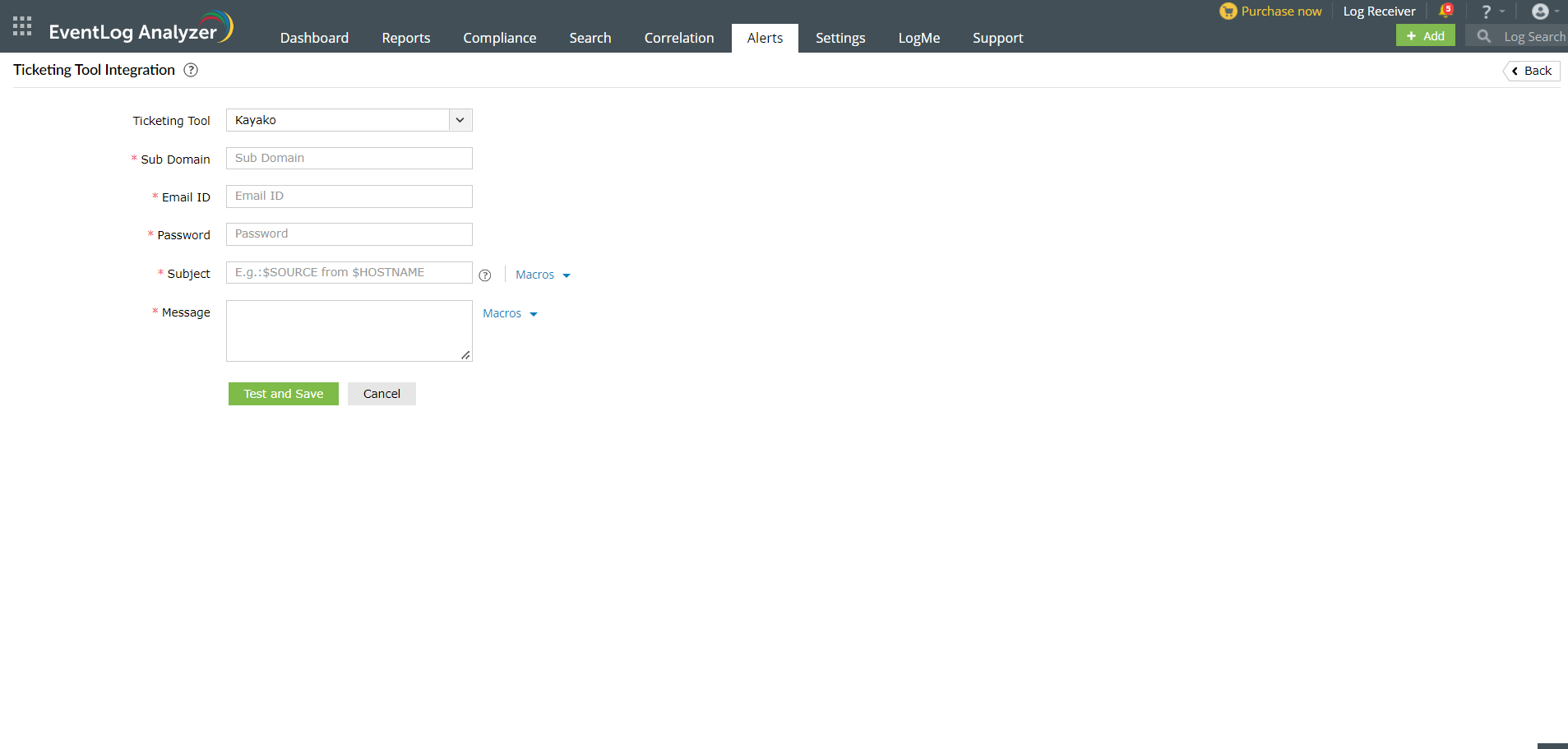
- 输入 Kayako 子域名。
- 在工单系统中输入有效用户的电子邮件地址和密码。
- 输入此警报的主题和消息。您可以从“宏”下的预定义列表中选择,或自行输入。
- 单击 测试并保存 按钮以建立通信并完成配置。
注意:如果您配置了组织范围的代理,工单工具的配置将会失败。请按照这些
步骤 将组织范围代理证书添加到 EventLog Analyzer 中。
适用于 FreshService
注意: 只有具备以下任一权限的用户才能继续进行配置:
- 创建、回复、编辑和删除工单的权限。
或
- SD Agent、SD Supervisor、Admin 或 Account admin 角色。
要将 EventLog Analyzer 与 FreshService 配置在一起,您需要先从您的 FreshService 工单工具中获取一些详细信息。前往官方 Freshservice 文档 获取 API 令牌。
在 EventLog Analyzer 中,导航到“警报”选项卡,并在“警报配置”下单击工单工具集成。在“工单工具”下拉列表中,选择Freshservice。
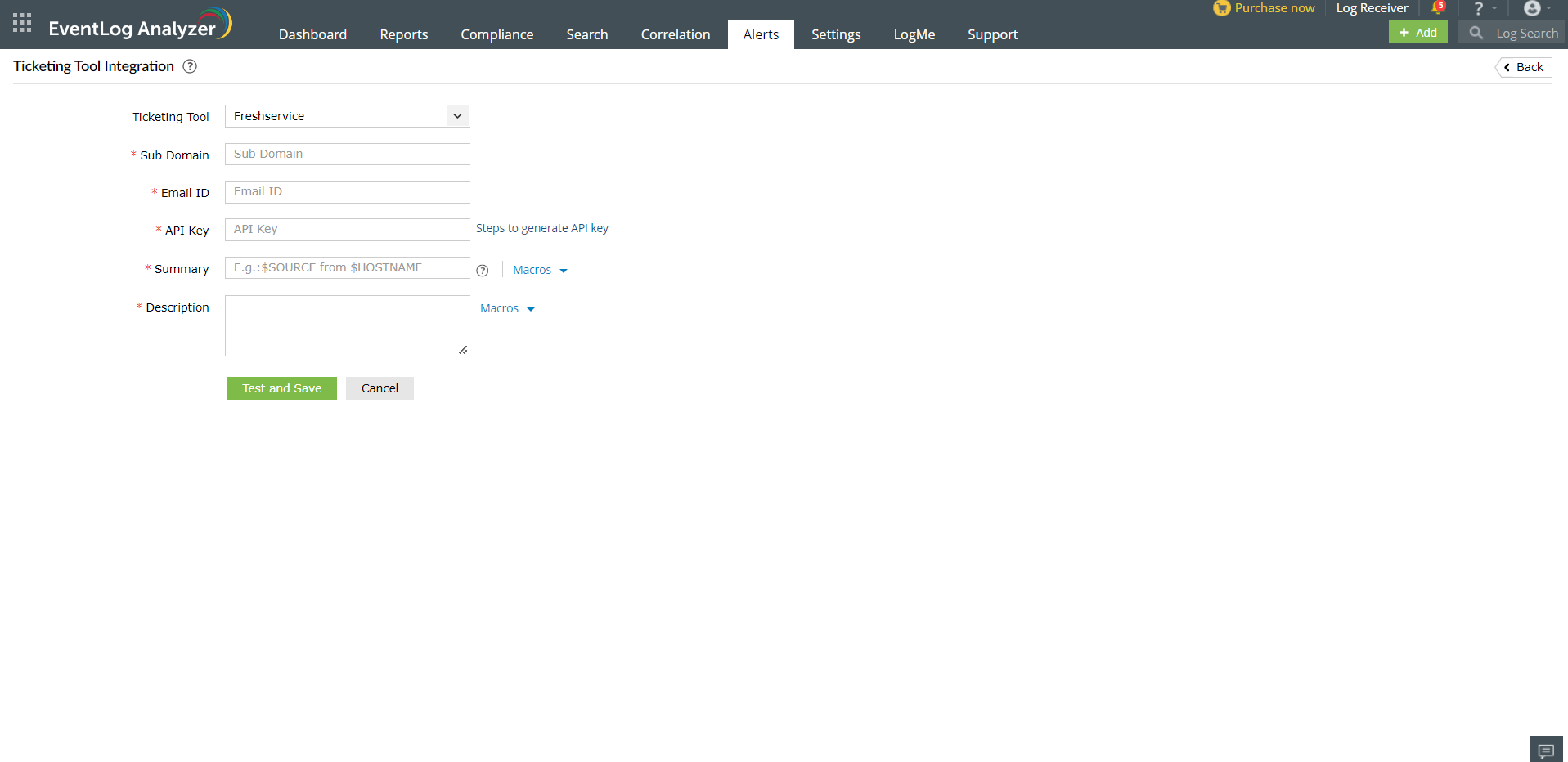
- 输入 Freshservice 子域名。
- 输入 Freshservice 账户的 电子邮件地址。
- 输入我们在上一步获取的API 密钥。
- 为该警报输入摘要和描述。您可以从宏下提供的预定义列表中选择它们,或输入您自己的内容。
- 单击 测试并保存 按钮以建立通信并完成配置。
注意:如果您配置了组织范围的代理,工单工具的配置将会失败。请按照这些
步骤 将组织范围代理证书添加到 EventLog Analyzer 中。
适用于 ManageEngine ServiceDesk Plus
注意: 只有拥有查看和编辑请求权限的用户才能继续进行配置。
在 EventLog Analyzer 中,导航到“警报”选项卡,并在“警报配置”下单击工单工具集成。在“工单工具”下拉列表中,选择ManageEngine ServiceDesk Plus。
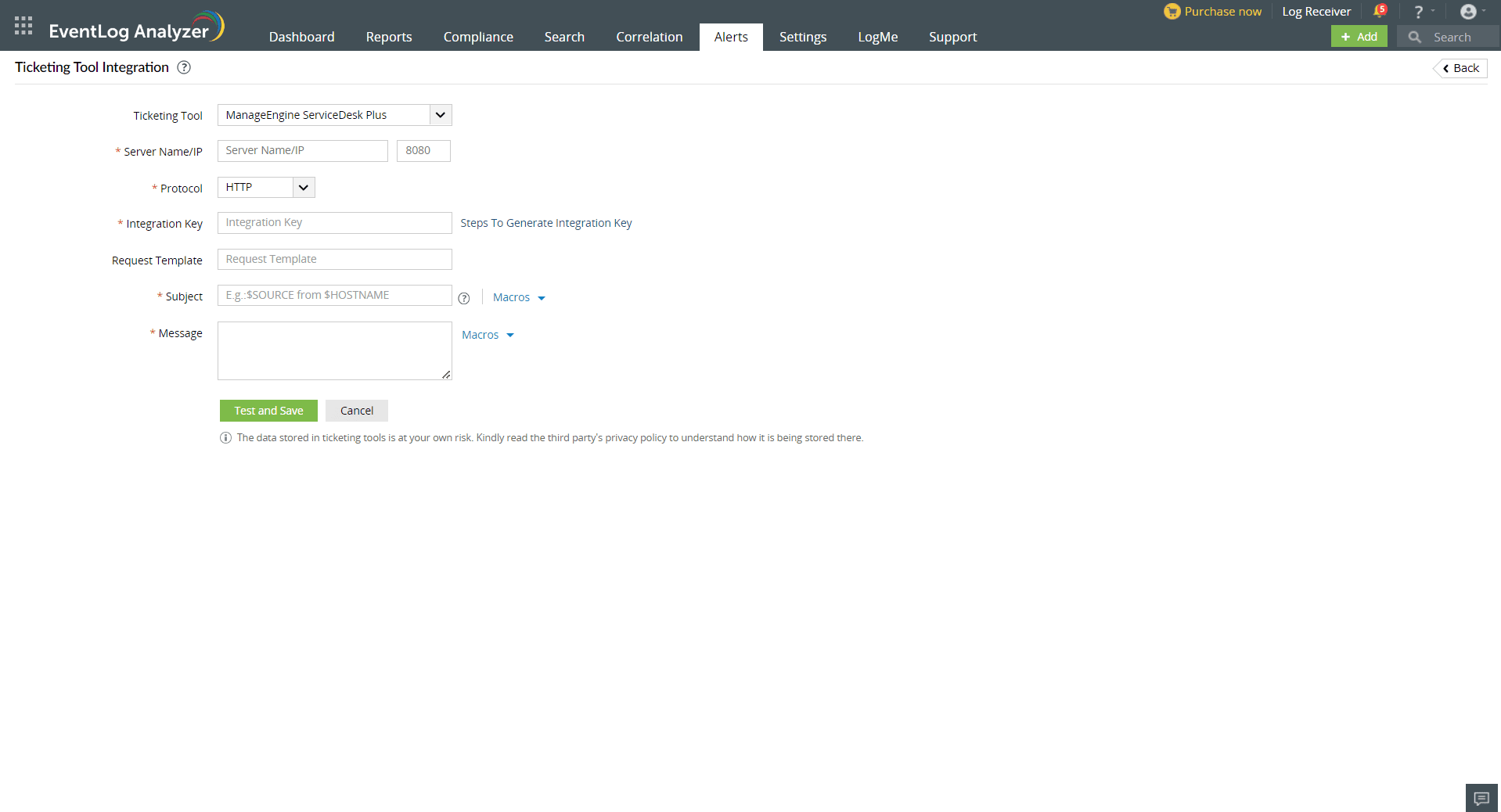
- 输入 ManageEngine ServiceDesk Plus 服务器名称或 IP 地址。
- 输入端口号。
- 选择用于通信的协议 - HTTP/HTTPS。
- 在相应的列中输入集成密钥。如果你没有 API 密钥,单击生成 API 密钥的步骤,以获取在 ServiceDesk Plus 中生成 API 密钥的说明。
- 请指定您希望在 ServiceDesk Plus 中用于创建工单的请求模板。留空将使用默认模板创建工单。
- 提供用于警报的主题和消息——这些可以从“宏”下的预定义列表中选择,或根据您的需求手动输入。
- 单击 测试并保存 按钮。
注意:如果您配置了组织范围的代理,工单工具的配置将会失败。请按照这些
步骤 将组织范围代理证书添加到 EventLog Analyzer 中。
适用于 ManageEngine ServiceDesk Plus MSP
注意: 只有拥有查看和编辑请求权限的用户才能继续进行配置。
在 EventLog Analyzer 中,导航到“警报”选项卡,并在“警报配置”下单击 工单工具集成。在“工单工具”下拉列表中,选择 ManageEngine ServiceDesk Plus MSP。
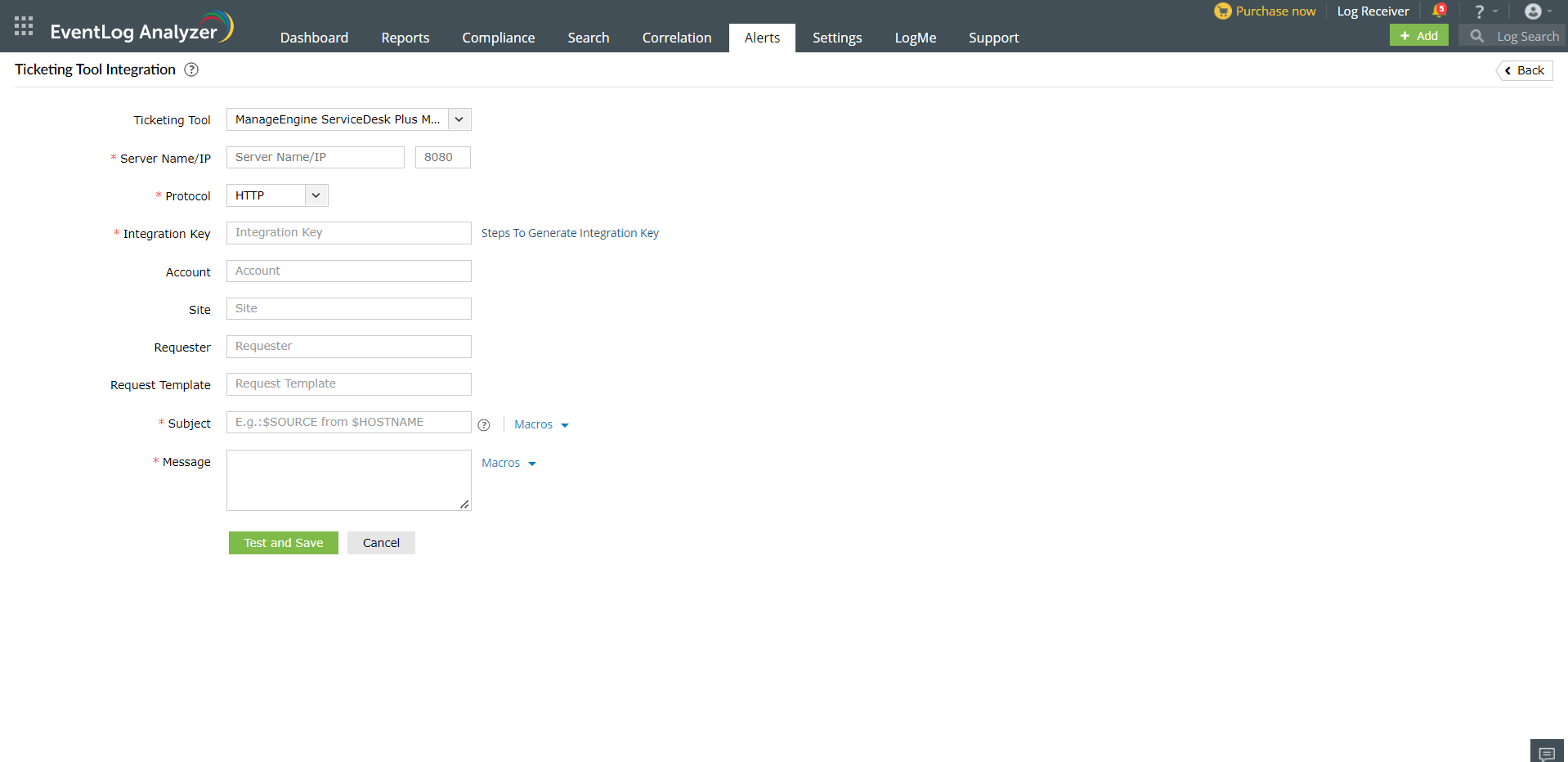
- 输入 ManageEngine ServiceDesk Plus MSP 服务器名称或 IP 地址。
- 输入端口号。
- 选择用于通信的协议 - HTTP/HTTPS。
- 在对应的列中输入API 密钥。如果您没有 API 密钥,请点击生成 API 密钥的步骤,以获取在 ServiceDesk Plus MSP 中生成 API 密钥的说明。
- 如适用,您可以提供以下可选详细信息:
- 账户 — 表示此请求所属的账户
- 站点 — 表示与此请求关联的站点
- 请求者 — 表示此请求的请求者
- 请求模板 — 表示用于创建此请求的模板
- 为该警报输入主题和消息。您可以从宏下的预定义列表中进行选择,或者输入您自己的内容。
- 单击 测试并保存 按钮。
注意:如果您配置了组织范围的代理,工单工具的配置将会失败。请按照这些
步骤 将组织范围代理证书添加到 EventLog Analyzer 中。
适用于 JIRA 服务台
要将 EventLog Analyzer 与 Jira Service Desk 进行配置,您首先需要从 Jira 工单工具获取一些详细信息。
- 登录到您的 Jira Service Desk 账户后,单击右上角的设置图标,并选择 项目。
- 在项目列表中,记下你希望提交工单的项目对应的Key。
- 导航到问题选项卡,并在系统提示时重新输入您的用户名和密码。
- 记录下特定项目所支持的问题类型。由 EventLog Analyzer 创建的问题必须具有相同的问题类型,才能在 Jira Service Desk 中成功创建工单。
- 关闭 Jira Service Desk,并打开 EventLog Analyzer 以完成配置过程。
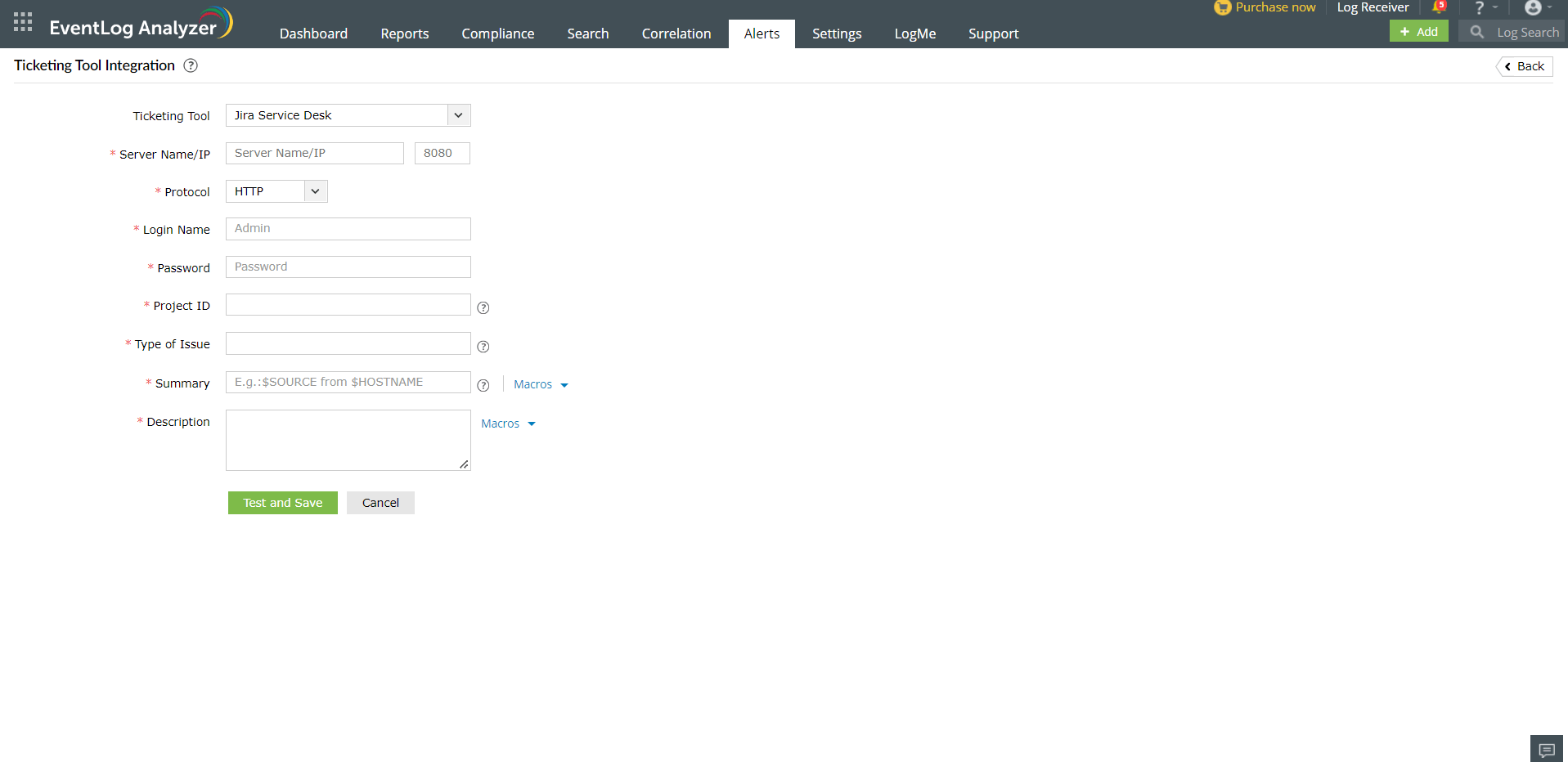
在 EventLog Analyzer 中,转到警报选项卡,然后在警报配置下单击工单工具集成。从工单工具下拉列表中选择Jira Service Desk。
- 输入 Jira Service Desk 服务器名称或 IP 地址。
- 输入端口号。
- 选择用于通信的协议 - HTTP/HTTPS。
- 输入具有管理员权限的账户的登录名和密码。
- 输入项目 ID。这是工单系统中注明的该特定项目的 Key。
- 请输入问题类型。其必须与项目已配置为支持的问题类型一致。
- 输入该警报的摘要和描述。您可以从宏下可用的预定义列表中选择,或输入您自己的。
- 单击 测试并保存 按钮以建立通信并完成配置。
注意:如果您配置了组织范围的代理,工单工具的配置将会失败。请按照这些
步骤 将组织范围代理证书添加到 EventLog Analyzer 中。
适用于 BMC Remedy Service Desk
在 EventLog Analyzer 中,转到警报选项卡,并在警报配置下单击工单工具集成。在工单工具下拉列表中,选择 BMC Remedy Service Desk。
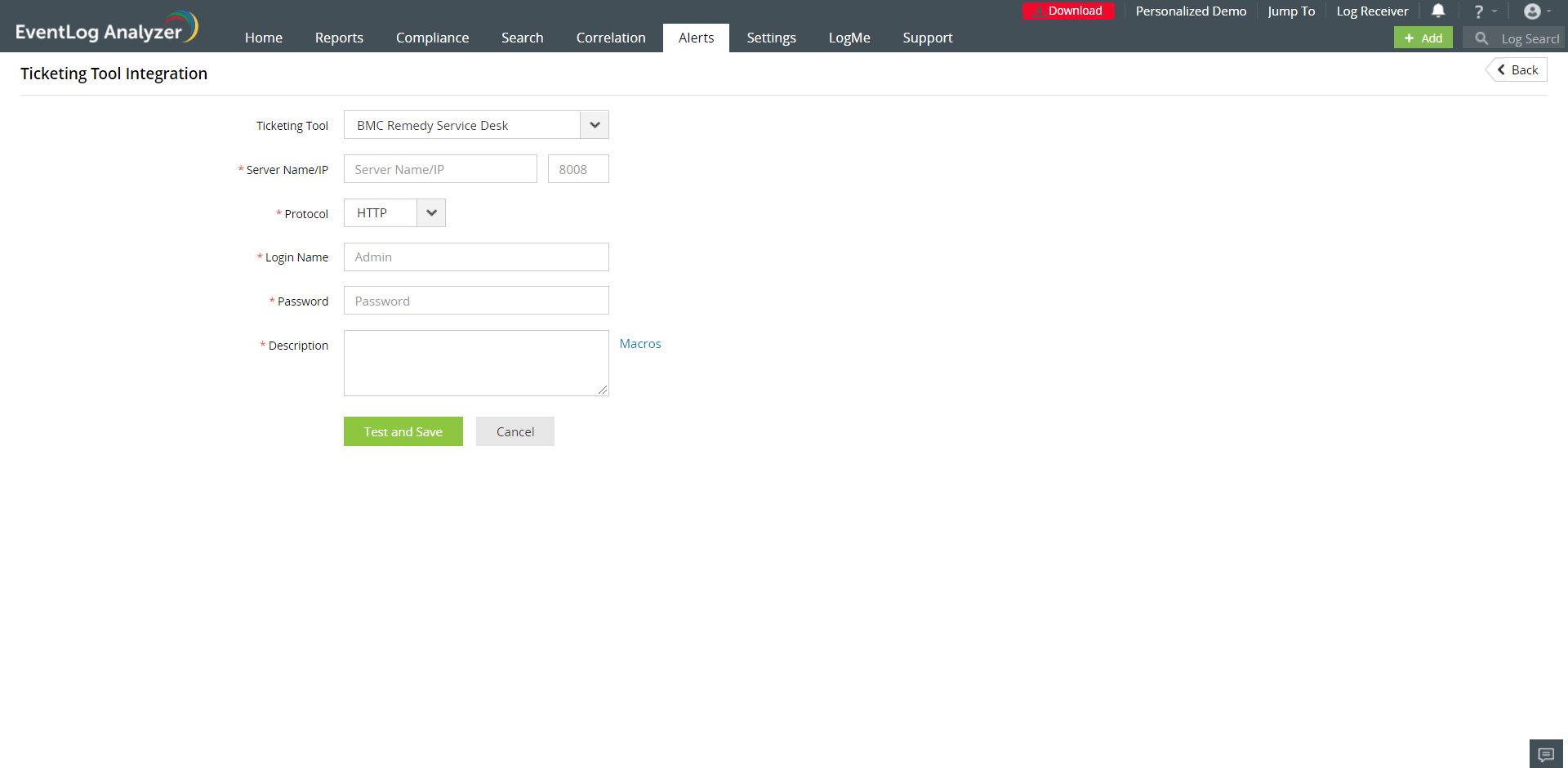
- 输入 BMC Remedy Service Desk 服务器名称或 IP 地址。
- 输入端口号。
- 选择用于通信的协议 - HTTP/HTTPS。
- 输入具有管理员权限的账户的登录名和密码。
- 输入该警报的描述。您可以从宏下的预定义列表中选择,或自行输入。
- 单击测试并保存按钮以建立通信并完成配置。
注意:如果您配置了组织范围的代理,工单工具的配置将会失败。请按照这些
步骤 将组织范围代理证书添加到 EventLog Analyzer 中。
将告警配置文件与已配置的工单工具进行映射
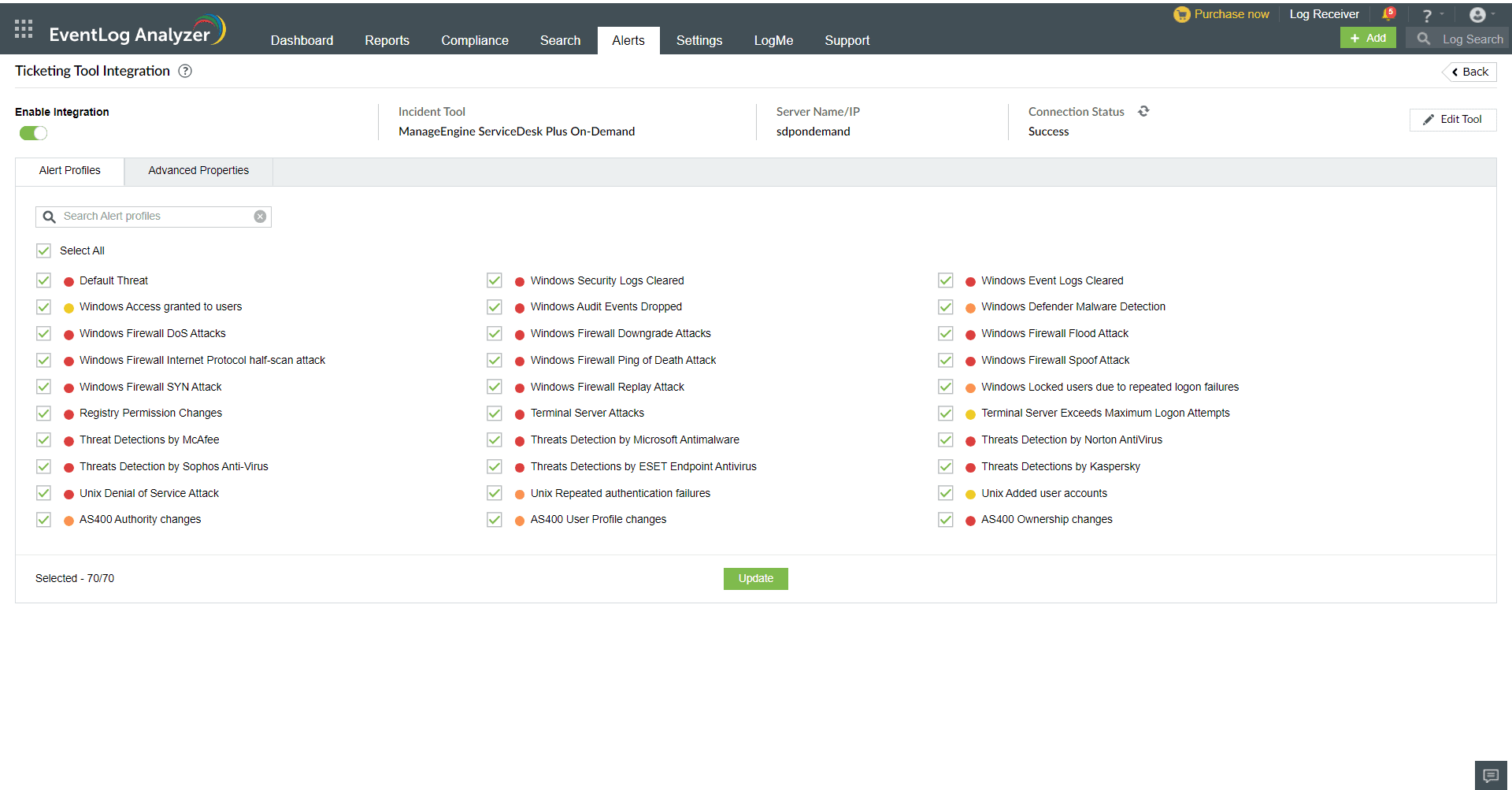
将 EventLog Analyzer 与工单系统配置完成后,您可以选择要从哪些告警配置文件创建工单。
- 访问 工单工具集成 页面 - 在这里,您可以查看现有的警报配置文件列表。
- 选择告警配置文件:
- 要选择需要创建工单的特定配置文件,请使用搜索框查找它们。
- 要选择所有告警配置文件,请勾选全选复选框。将来新增的配置文件也会自动选中。
- 更新设置:完成选择后,点击 更新 以应用更改。
- 管理工单工具集成:
- 启用/禁用集成:根据需要启用或禁用该集成。
- 检查连接状态:点击连接状态旁边的刷新图标,以验证 Eventlog Analyzer 是否已成功连接到工单工具。
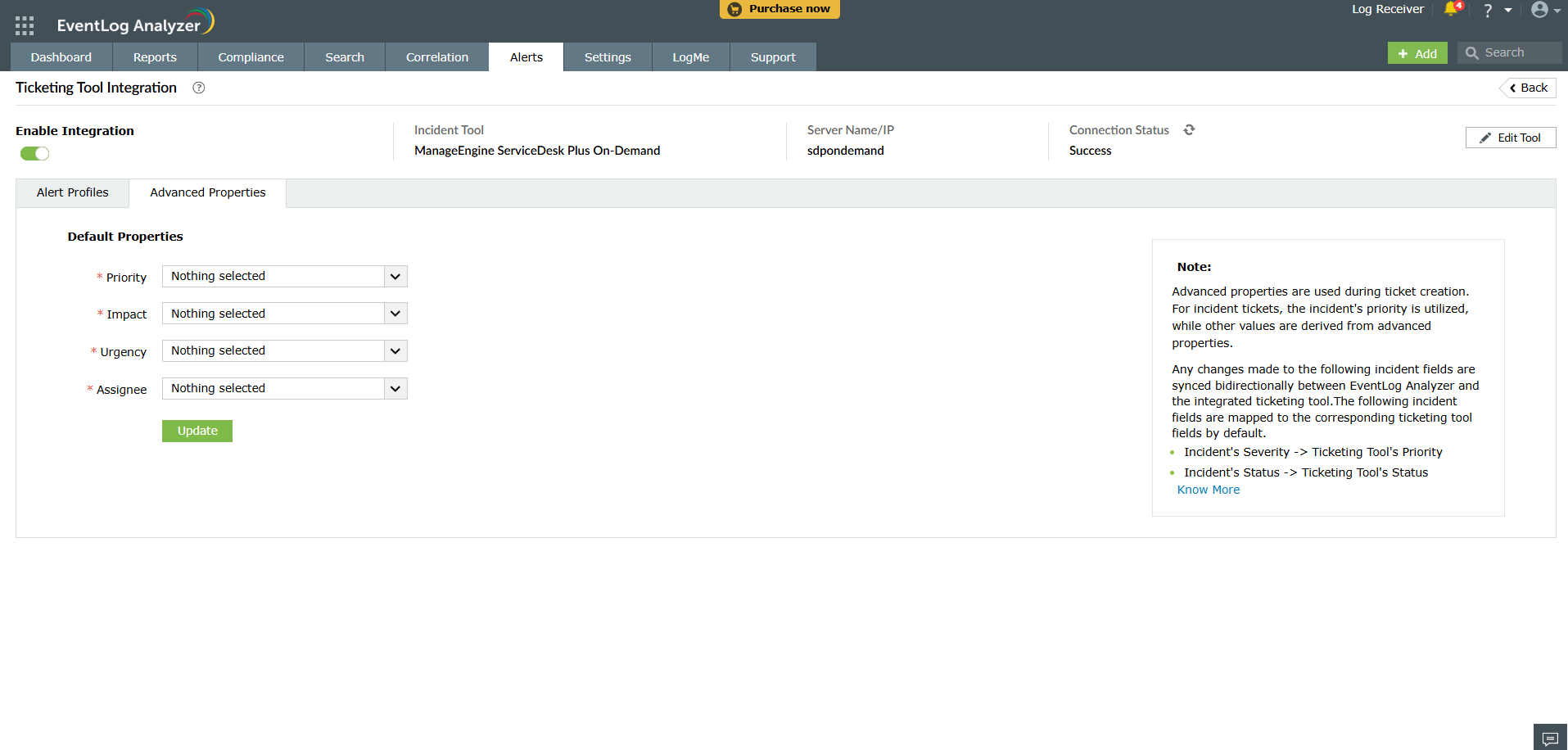
高级属性配置
- 转到高级属性选项卡以开始自定义。
- 通过输入所需的值来配置每个属性。这些设置将应用于工单工具中的所有新建工单。
注意:
- 在高级属性中选择的优先级不适用于从事件创建的工单。
- 为确保高级属性的无缝运作,与 Freshservice 集成的用户必须在其 Freshservice 账户中禁用 优先级矩阵。
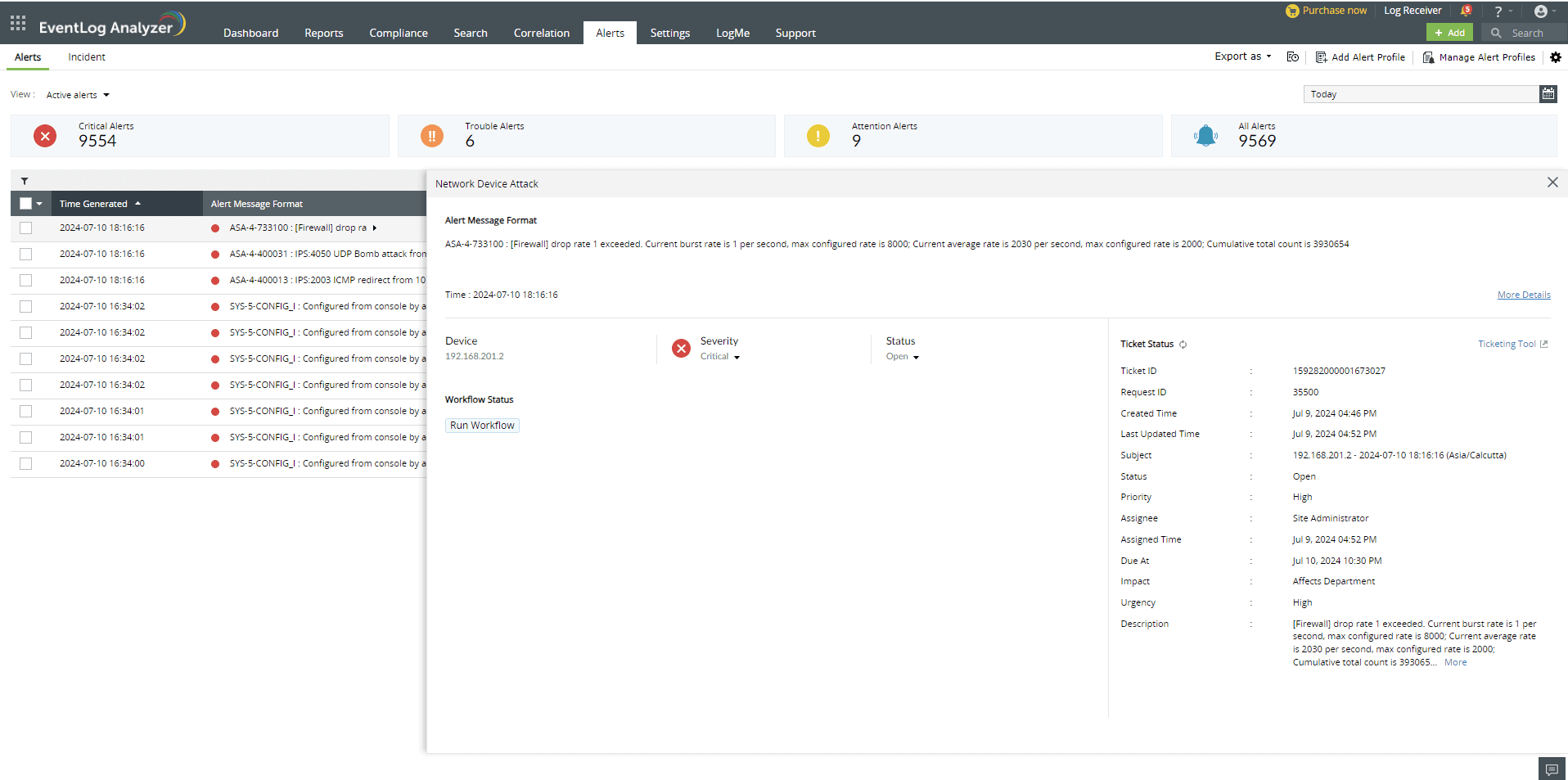
借助 EventLog Analyzer,您可以通过为生成的警报创建工单并将其分配给管理员,高效管理安全事件。成功配置工单工具后,点击特定警报即可在警报选项卡中查看工单详细信息。

 点击此处展开
 下载 PDF