左侧面板点击此处展开

将 EventLog Analyzer 数据从 MySQL 迁移到 MS SQL 数据库

EventLog Analyzer 允许您将现有的存储在 MySQL 数据库中的 EventLog Analyzer 数据迁移到 MS SQL 数据库。

此过程仅适用于已在使用 MySQL 的 EventLog Analyzer,并希望将数据库更改为 MS SQL 的情况。

注意: 在使用 changeDBServer.bat 文件对数据库进行更改之前,务必确保产品完全正常运行。确认后,请关闭该产品。产品成功停止后,运行 changeDBServer.bat 文件。
注意:

在更改数据库后重新注册受管 Server:

  • 当安装受管 Server 时,会将其作为使用 MySQL 的受管 Server 注册到管理 Server。
  • 如果受管 Server 的数据库从 MySQL 更改为 MS SQL,则管理 Server 的数据库也需要从 MySQL 更改为 MS SQL。
  • 然后,需要借助 <EventLog Analyzer Home>/troubleshooting/registerWithAdminServer.bat 文件(或 registerWithAdminServer.sh 文件),将受管 Server 重新注册到管理 Server。

更改数据库后,当受管 Server 以服务方式启动时,不会出现任何重新注册的提示。用户需要确保已将受管 Server 重新注册到管理 Server。

如果用户正在迁移分布式部署,则需要将整个分布式部署迁移到 MSSQL。所有受管 Server以及管理 Server都应迁移到 MSSQL。

如果您想在全新安装的 EventLog Analyzer 服务器上配置 MS SQL,请参阅配置 MS SQL 数据库页面,并按照其中给出的步骤进行操作。

将 EventLog Analyzer 服务器迁移并在使用 SQL SERVER 作为数据库的情况下运行的步骤如下:

  1. 停止 EventLog Analyzer Server/服务.
  2. 从已安装的 MS SQL SERVER 中,将 bcp.exebcp.rll 文件复制到 <EventLog Analyzer Home>/bin 文件夹。
  3. 注意: If you are copying the above file from SQL server (Version 2012 and above) and EventLog Analyzer is installed in another machine, please install the SQL native client as per the SQL version and CPU type of the EventLog Analyzer machine.

    对于 MSSQL 2012 版本,请安装本机客户端;对于其余版本的 MSSQL,请安装 ODBC 驱动程序(链接见下方)。

    MSSQL 2012

    https://www.microsoft.com/en-us/download/confirmation.aspx?id=50402

    MSSQL 2014

    https://www.microsoft.com/en-us/download/details.aspx?id=36434

    MSSQL 2016

    https://www.microsoft.com/en-us/download/details.aspx?id=50420

    MSSQL 2017

    https://www.microsoft.com/en-us/download/details.aspx?id=53339

    MSSQL 2019

    64 位链接:https://go.microsoft.com/fwlink/?linkid=2137027

    32 位链接:https://go.microsoft.com/fwlink/?linkid=2137028

    MSSQL 2022

    64 位链接:https://go.microsoft.com/fwlink/?linkid=2249006

    32 位链接:https://go.microsoft.com/fwlink/?linkid=2249005

  4. 在命令提示符中运行 <EventLog Analyzer Home>/tools/changeDBServer.bat,以配置 MS SQL Server 凭据,如 ServerName、Port、User Name 和 Password。
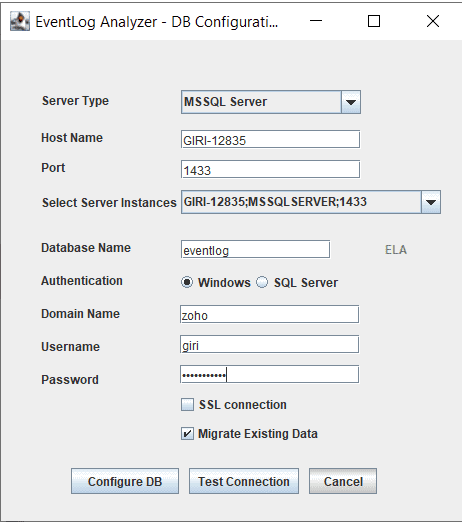
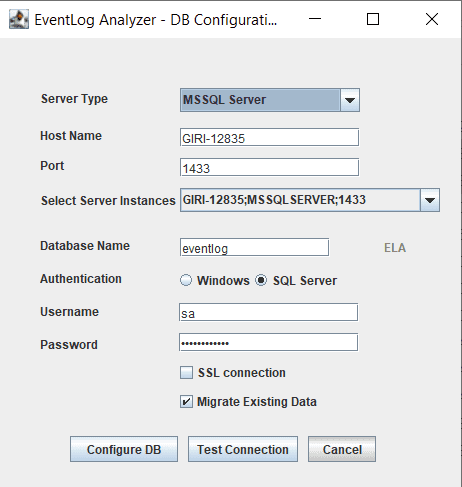
  5. 数据库设置向导 将弹出。
  6. 在向导界面,将 Server 类型 选择为 SQL Server。可用的 SQL Server 实例会列在一个组合框中。输入实例中 SQL Server 的设备名称和端口。
  7. 使用"连接方式:"选项选择身份验证类型。
  8. 选项如下:
注意: 确保 EventLog Analyzer Server 和 MS SQL Server 位于同一域中,并使用相同的域管理员凭据登录。

Windows 身份验证

适用于EventLog Analyzer 8.0 版(构建 8010)及以后

Windows 身份验证

SQL Server 身份验证

对于 SQL Server 身份验证,请输入用户名密码

SQL 身份验证
  • 点击测试连接按钮以验证凭据是否正确。如果测试失败,请重新检查并输入正确的凭据。
  • 单击配置数据库按钮以保存 SQL Server 配置。请注意,配置 SQL Server 数据库的设置可能需要几分钟。
  • 配置完成后,产品将自动启动。
    • 版权 © 2020ZOHO 公司。版权所有。

      获取下载链接