左侧面板点击此处展开

添加 SQL 服务器

EventLog Analyzer 中 SQL 审计的关键功能

DDL/DML 监控

  • 对数据定义语言(DDL)和数据操纵语言(DML)活动的全面跟踪。
  • 监控用户操作、已执行的语句以及application的详细信息,以提供完整的审计轨迹。

高级审计

  • 定期收集服务器和数据库的详细信息。
  • 生成报告,以深入了解数据库结构、活动和安全变更。

列完整性监控

  • 在表中按列级别跟踪更改,包括在修改期间的旧值和更新后的值。
  • 确保对表数据更新的细粒度可见性,以提升完整性和可追溯性。

风险态势分析

  • EventLog Analyzer 通过核查各种配置细节并识别潜在的安全风险,提供风险态势分析。有关详细信息,请访问 页面。

先决条件

1. 支持的 SQL Server 版本

  • Windows SQL Server 2012 及以上

2. Windows application 日志文件大小

在 EventLog Analyzer 中配置 SQL 服务器后,审计策略会自动应用到该 SQL 服务器。随后,该 SQL 服务器开始在 Windows 应用程序日志中生成日志,EventLog Analyzer 会获取这些日志。然而,如果事件生成速率过高,Windows 可能会在 EventLog Analyzer 收集之前覆盖较旧的日志。为防止数据丢失,需要根据日志流入量增大日志文件大小。以下是基于日志量的推荐文件大小设置。

设备监控间隔: 10 分钟或实时

日志/秒应用程序文件大小
250 条日志/秒1.0 GB
500 条日志/秒2.0 GB
750 条日志/秒3.0 GB
1000 条日志/秒4.0 GB
2000 条日志/秒8.0 GB

3. SQL 服务器发现

EventLog Analyzer 会自动发现网络中可用的 SQL Server,使您可以轻松选择这些实例并将它们添加到产品中。不过,要使其正常工作,SQL Server 浏览器服务必须正在运行,并且能够通过 1433 端口进行通信。
4. SQL Server 配置

  • 确保 EventLog Analyzer 服务器能够访问 SQL 服务器主机。
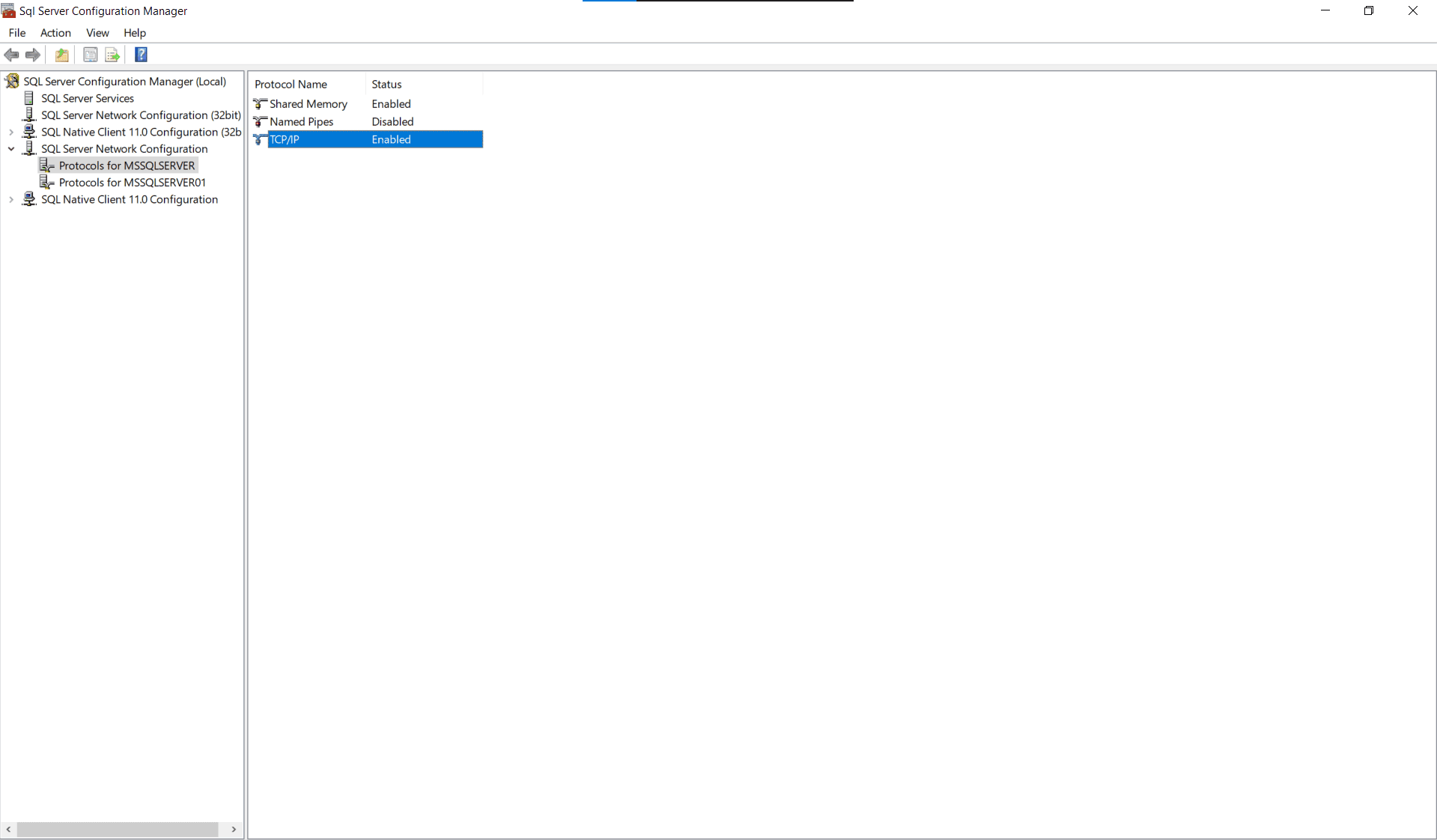
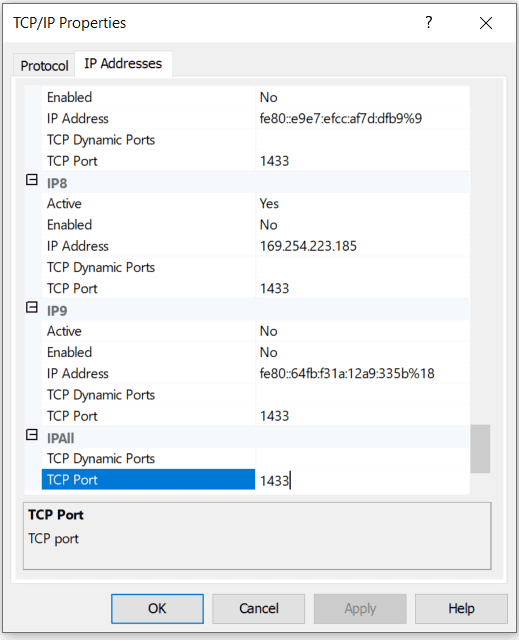
  • 确保已启用 TCP/IP 端口。要启用 TCP/IP,请按照以下步骤操作。
    • 导航到 SQL Server 所在的主机
    • 导航到 SQL Server 配置管理器 → SQL Server 网络配置
    • 右键单击 TCP/IP 并将其启用。
    • 添加 SQL Server
    • 配置一个有效的端口号。为此,右键单击“属性”并输入端口号。
    • 添加 SQL Server
  • 确保 SQL 服务器使用的 TCP/IP 端口可以从 EventLog Analyzer 访问。确认防火墙未阻止该端口,以便实现正常通信和数据采集。
  • 确保在 EvenLog Analyzer 中用于 SQL Server 配置的用户账户具备此处所详述的全部所需权限。

在 EventLog Analyzer 中配置 SQL Server 实例的步骤

要配置和监控 SQL 服务器日志,请按以下步骤操作:

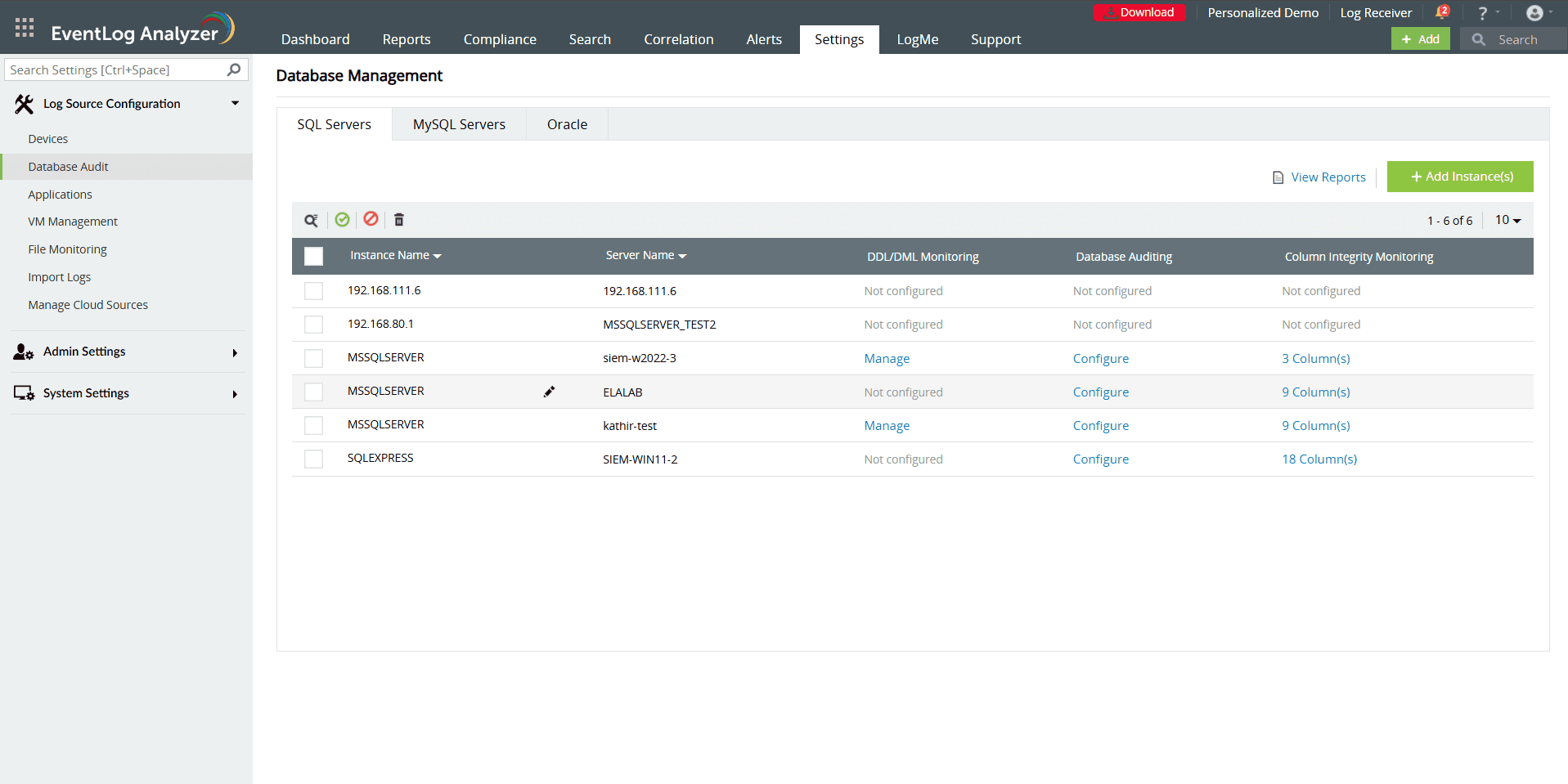
  • 导航到 设置 → 日志源配置 →数据库审计 →SQL Server 以查看受监控的 SQL Server。
  • 添加 SQL Server
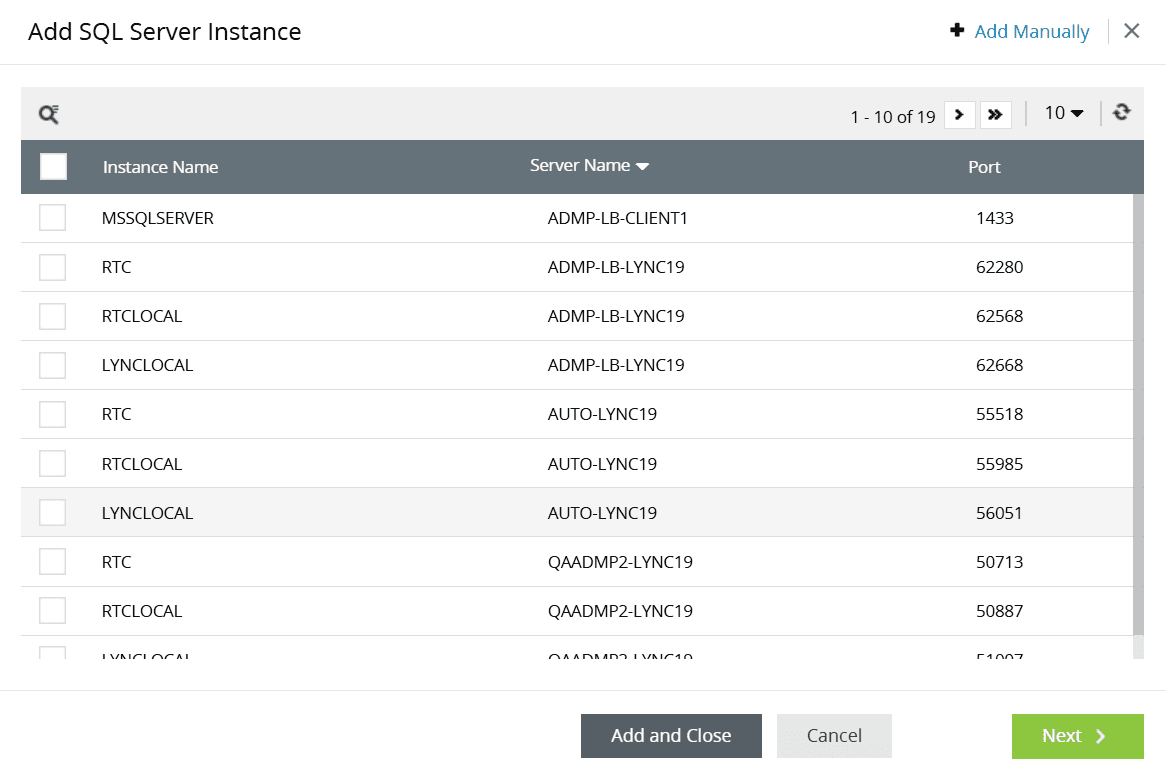
  • 若要添加新的 SQL 服务器,请单击 添加实例
  • 选择要配置的实例并单击 添加
  • 添加后,在“操作”列中单击更新以更新设备和 SQL 服务器凭据。
  • 添加 SQL Server

或者,您也可以使用Add Manually选项来手动配置实例(单个或多个)。要手动配置 SQL 服务器,请按照以下步骤操作:
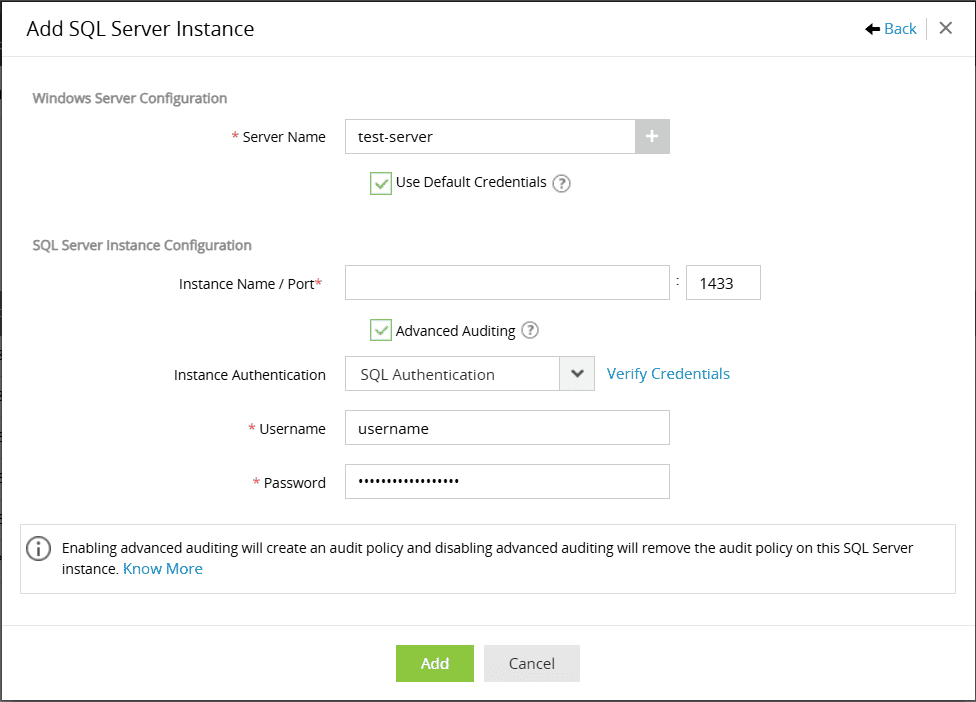
  • Windows 服务器配置
    • 选择承载 SQL 服务器的 Windows 服务器,并输入有效的凭据。您也可以使用默认凭据。
  • SQL Server 实例配置
    • 输入实例名称(可选)、端口和身份验证凭据。
  • 高级审计
    • 启用高级审计时,系统会在 SQL Server 上创建审计策略。
    • 禁用后,会从所选的 SQL Server 实例中移除该审计策略。
    • 如果您希望保持高级审计处于禁用状态,您可以手动配置审计策略,EventLog Analyzer 仍然会从该设备获取日志。要手动配置审计策略,请单击此处
  • 实例身份验证
    • 从下拉列表中选择实例身份验证方法。您可以选择 Windows 身份验证或 SQL 身份验证。
    • 输入有效的凭据,然后单击添加
  • 添加 SQL Server

创建审计的最低权限

注意:这些权限仅在启用、禁用、删除或创建审计时需要,而不是用于实际审计。
Server 角色用户映射可保护对象
  1. public
  2. Server 管理员
public
  1. 连接 SQL
  2. 更改任何 Server 审核

EventLog Analyzer 中的 SQL Server 审计机制

DDL/DML 监控

  • 当对某个实例启用高级审核时,系统会在该 SQL Server 实例中创建服务器级审核规范,并包含以下审核操作类型:
    • SCHEMA_OBJECT_ACCESS_GROUP
    • BACKUP_RESTORE_GROUP
    • DATABASE_ROLE_MEMBER_CHANGE_GROUP
    • SERVER_ROLE_MEMBER_CHANGE_GROUP
    • FAILED_LOGIN_GROUP
    • SUCCESSFUL_LOGIN_GROUP
    • DATABASE_CHANGE_GROUP
    • DATABASE_OBJECT_CHANGE_GROUP
    • DATABASE_PRINCIPAL_CHANGE_GROUP
    • SCHEMA_OBJECT_CHANGE_GROUP
    • SERVER_PRINCIPAL_CHANGE_GROUP
    • LOGIN_CHANGE_PASSWORD_GROUP
    • SERVER_STATE_CHANGE_GROUP
  • 在此审计模式下,系统使用从相应的 Windows 设备收集的应用程序类型事件。
  • 以下报表组(报表选项卡 → 应用程序 → SQL Server)在此审计模式下可用:
    • SQL Server 事件
    • SQLServer 趋势报表
    • DDL 审计报表
    • DML 审计报表
    • 审计账户管理
    • 审计 Server 报表
    • 攻击报表
    • 其他安全报表
注意:必须启用 Advanced Auditing,才能自动创建服务器级审计规范。不过,如果是手动创建,即使在 Eventlog Analyzer 中禁用了 Advanced Auditing,系统仍会获取所需的日志。

数据库审计

  • 当为实例启用高级审计时,系统每晚11点执行查询以收集事件。
  • 以下报表(报表 → 应用程序 → SQL Server→ 高级审计报表)在此审计模式下可用:
    • 登录名信息报表
    • 表信息报表
    • 表更新报表
    • Server 信息报表
    • 等待信息报表
    • 阻塞进程报表
    • 架构更改历史
    • 对象更改历史
    • 安全性更改报表
    • 权限信息报表
    • 数据库的上次备份
    • 最近一次 DBCC 活动
注意:只有在启用高级审计的情况下,这些查询才会获取日志。

列完整性监控

  • 当配置列完整性监控时,EventLog Analyzer 会在 SQL Server 实例中创建一个触发器。当有人修改指定表中受监控的列值时(即执行 UPDATE 查询),该触发器会自动将事件写入事件查看器。
  • 列完整性监控报告显示:
    • 谁更改了该值
    • 该值何时被更改
    • 更改发生的数据库和表
    • 旧值和新值
  • 请谨慎选择用于监控的列,因为触发器是性能开销较大的操作。
  • 此操作的预定义报表可在以下路径查看:报表 → 应用程序 → SQL Server→ 高级审计报表 → 列修改报表

列监控的先决条件

  1. 必须先启用高级审计,才能在 SQL Server 中创建触发器。
  2. 为了使 "AFTER 触发器" 正常工作,表必须具有主键。
  3. 列不能将 text、ntext 或 image 作为数据类型。

创建触发器所需的最低权限

注意:这些权限仅在删除或创建触发器时需要,不用于实际审计。
Server 角色用户映射可保护的对象
  1. public
  1. public
  2. db_securityadmin
  3. db_ddladmin

将要添加用于列完整性监控的所有数据库按上述权限进行映射。

  1. Connect SQL
  2. Alter Trace

手动创建 SQL Server 审核对象的步骤

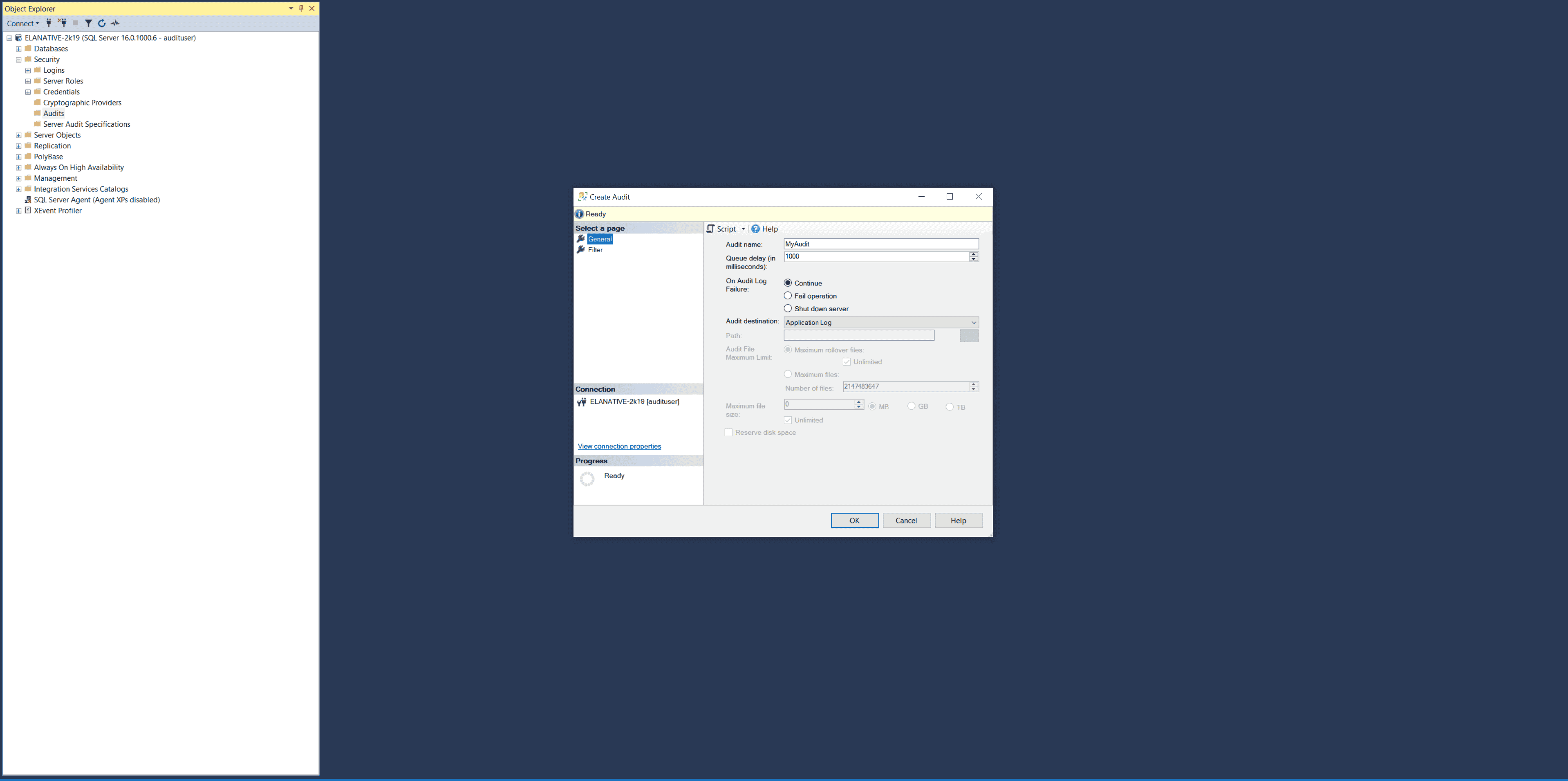
  1. 打开 MSSQL Server 管理工作室 并导航到 对象资源管理器
  2. 展开安全性节点。
  3. 右键单击 审核 文件夹,然后选择 新建审核
  4. 创建新审核页面:
    • 审核名称字段中输入一个合适的名称。
    • 选择“应用程序日志”作为审核目标
    • 保持其他设置为默认值。
    • 单击保存
  5. SQL Server 手动配置
  6. 右键单击新创建的审核,然后选择 启用审核
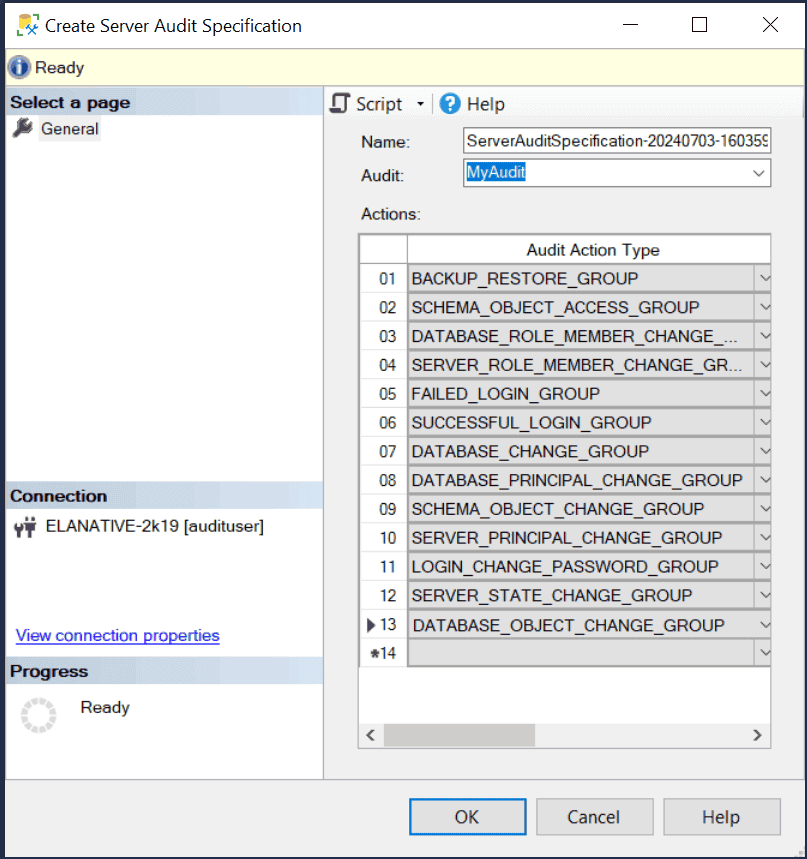
  7. 右键单击 Server 审核规范 文件夹,然后选择 新建 Server 审核规范
  8. 创建审计规范窗口中,
    • 审计字段中选择在步骤 4 中创建的审计。
    • 添加以下审计操作类型,然后单击确定
      • SCHEMA_OBJECT_ACCESS_GROUP
      • DATABASE_ROLE_MEMBER_CHANGE_GROUP
      • SERVER_ROLE_MEMBER_CHANGE_GROUP
      • FAILED_LOGIN_GROUP
      • SUCCESSFUL_LOGIN_GROUP
      • DATABASE_CHANGE_GROUP
      • DATABASE_OBJECT_CHANGE_GROUP
      • DATABASE_PRINCIPAL_CHANGE_GROUP
      • SCHEMA_OBJECT_CHANGE_GROUP
      • SERVER_PRINCIPAL_CHANGE_GROUP
      • LOGIN_CHANGE_PASSWORD_GROUP
      • SERVER_STATE_CHANGE_GROUP
      • BACKUP_RESTORE_GROUP
  9. 右键单击已创建的 审核规范,然后单击 启用 Server 审核规范
  10. 查看所有已添加的 SQL Server

    版权 © 2020ZOHO Corp。版权所有。

    获取下载链接