Windows设备停止错误代码43 怎么解决



一、Windows 错误码43 是什么
Windows错误代码43表示系统检测到设备(如显卡、蓝牙或USB设备)报告问题,是 Windows 操作系统中常见的设备管理器错误,当系统检测到某个硬件设备无法正常工作时,便会显示错误信息通常由硬件故障或驱动程序损坏引起。
二、出现Windows 错误码43 的原因
以下是 Windows 设备可能出现 43 错误代码的常见原因:
驱动程序问题:设备的驱动程序可能已损坏、过时或与操作系统不兼容,导致设备无法正常工作。
软件冲突:部分软件或驱动程序可能与当前设备驱动程序发生冲突。
硬件故障:设备本身可能存在物理故障或硬件问题。
连接问题:连接松动或损坏(如 USB 线缆或端口故障),会导致系统无法识别设备。
供电问题:USB 设备供电不足(尤其是设备所需功率超过 USB 端口输出功率时),可能导致该错误。
BIOS 问题:BIOS(基本输入输出系统)过时或损坏,可能导致操作系统与硬件设备之间的通信出现问题,从而可能触发 43 错误码。
三、Windows设备停止错误代码43 怎么解决
出现Windows 错误码43 可能意味着设备有硬件问题,或者驱动程序或驱动程序软件出现故障。
要修复此错误,请尝试以下操作:
1、基础检查与连接优化
这是最简单快捷的步骤,能解决很多临时的软硬件故障。
重启计算机:重启可以清除临时的系统缓存和错误状态,有时就能让设备恢复正常。
重新连接设备:如果设备是外接的(如U盘、移动硬盘),请先安全弹出设备,然后将其从电脑上拔下,等待几秒钟后再重新插入。可以尝试更换一个USB端口以排除端口自身故障。
拔除其他USB设备:拔掉其他非必需的USB设备,以排除设备之间冲突或供电不足的可能性。
2、重点修复驱动程序
驱动程序问题是导致代码43错误最常见的原因。
(1)更新驱动程序:
在开始菜单上右键点击,选择“设备管理器”。
找到带有黄色感叹号的问题设备(通常会在“显示适配器”或“通用串行总线控制器”等类别下)。
右键点击该设备,选择“更新驱动程序”,然后让Windows自动搜索更新。如果系统提示已是最新驱动,可以点击“在Windows更新上搜索更新的驱动程序”来获取更多选项。
(2)重新安装驱动程序:
如果更新无效,尝试彻底重装驱动。
在设备管理器中,右键点击问题设备,选择“卸载设备”。如果有关联的驱动程序软件,可以勾选“删除此设备的驱动程序软件”选项。
卸载后,点击设备管理器顶部的“操作(A)”菜单,选择“扫描检测硬件更改”。系统会重新发现设备并尝试安装驱动。
(3)回滚驱动程序
如果是在更新了某个驱动程序之后才出现此错误,可以尝试将驱动还原到之前的版本。在设备的“属性”对话框中,进入“驱动程序”选项卡,点击“回退驱动程序”。
3、调整系统与电源设置
某些系统优化设置可能会干扰设备的正常初始化。
(1)禁用USB选择性暂停设置:
在设备管理器中展开“通用串行总线控制器”。
右键点击每个“USB Root Hub”或“USB根集线器”,选择“属性”。
在“电源管理”选项卡中,取消勾选“允许计算机关闭此设备以节约电源”,然后点击“确定”。
(2)禁用快速启动:
快速启动功能有时会引起设备初始化问题。
在控制面板中打开“电源选项”。
点击“选择电源按钮的功能”,然后点击“更改当前不可用的设置”。
取消勾选“启用快速启动(推荐)”选项,保存修改后重启电脑。
4、进行硬件故障排查
如果以上方法均无效,需要重点检查硬件本身。
(1)检查设备供电:
一些高功耗设备(如移动硬盘)可能需要更多电力。尝试将其连接到带闪电标志的大电流USB端口,或使用双头USB数据线来增强供电。
(2)在另一台电脑上测试:
这是判断硬件是否损坏的最有效方法。如果该设备在另一台电脑上也出现同样错误,那么很可能是设备本身已出现物理故障,需要考虑维修或更换。
(3)清洁接口:
使用气喷罐或棉签轻轻清理设备接口和电脑USB端口的灰尘,确保连接稳定。
四、与 43 错误码相关的事件 ID
Windows 43 错误码没有特定的关联事件 ID。因为该错误的具体成因多样,通常需要进一步排查才能确定根本问题。可以使用“事件查看器”分析 Windows 事件日志,以查找潜在原因。需要查看的事件日志包括:
系统日志:
包含操作系统事件、硬件和驱动程序问题的相关信息。查找与出现 43 错误的设备相关的错误提示或警告。
设备管理器日志:
记录与电脑连接设备相关的事件。检查与该设备相关的错误或警告。
以下是可能导致 43 错误码的常见事件 ID:
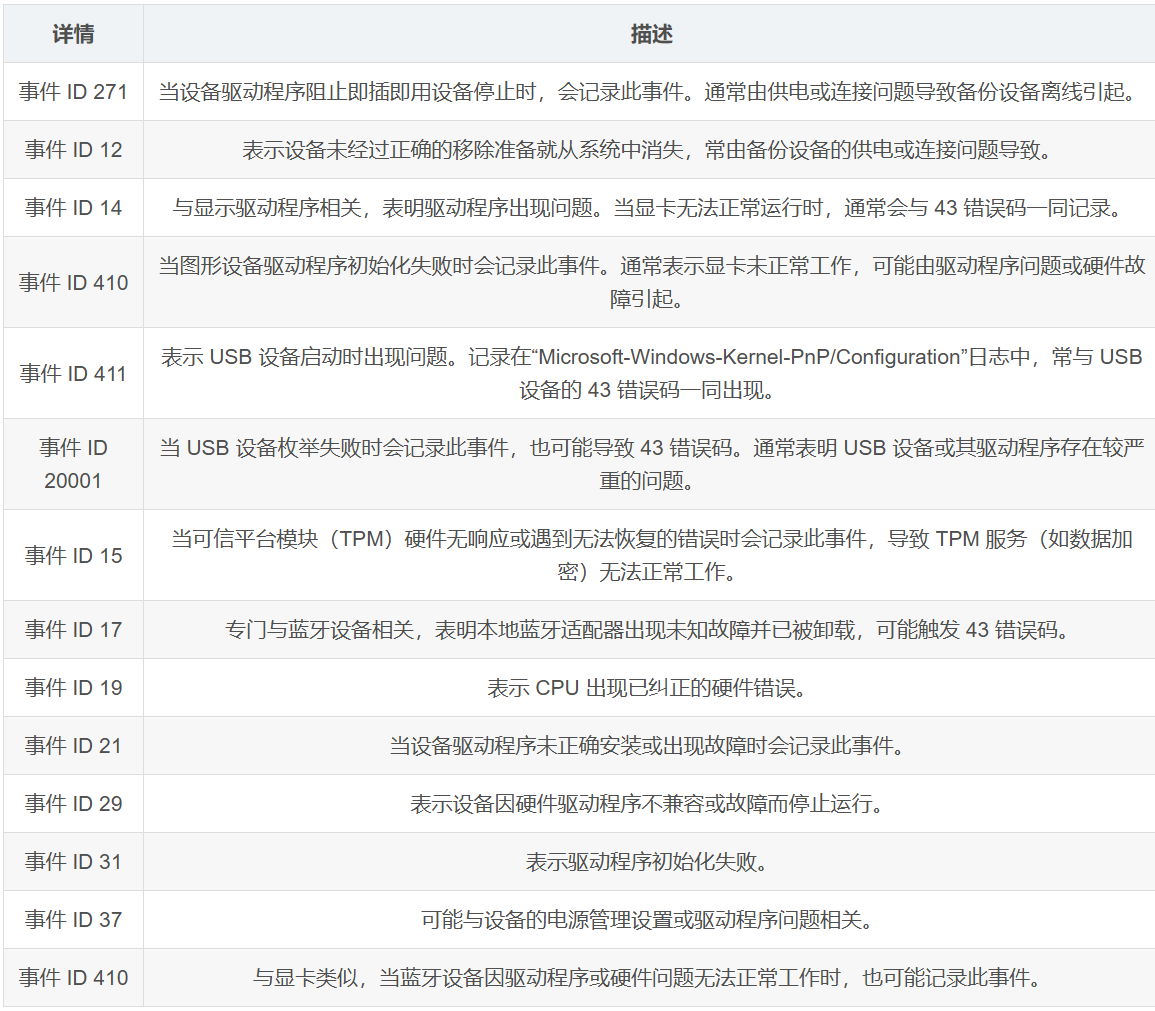
如果 Windows 设备出现 43 错误码,可查看设备日志,以了解之前发生在它上面的相关事件,从而确定问题根源。这通常需要集中管理事件日志,以便进行有效分析。
五、如何借助日志管理工具分析 Windows 中的 43 错误码
EventLog Analyzer 日志管理工具,可将所有 Windows 设备的日志集中存储在中央服务器中,便于对 Windows 环境进行有效的事件日志分析和监控。
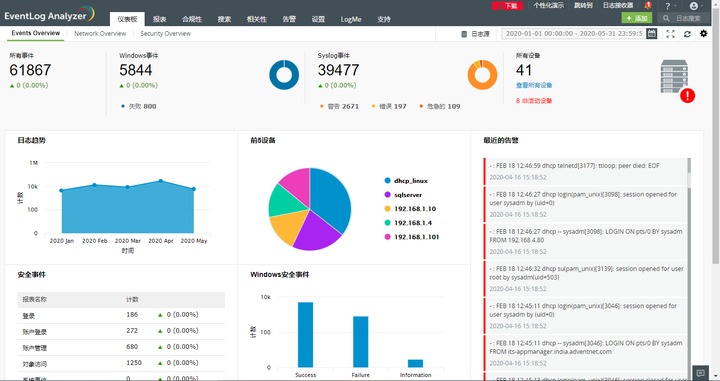
针对 43 错误码等问题的排查,提供全面的设备摘要仪表板,可显示近期事件,帮助排查错误原因。此外,该解决方案还提供预定义报告,助力定位 43 错误码等问题的根源,包含针对坏磁盘块和代码完整性检查的预定义报告,能有效分析系统日志并确定根本原因。
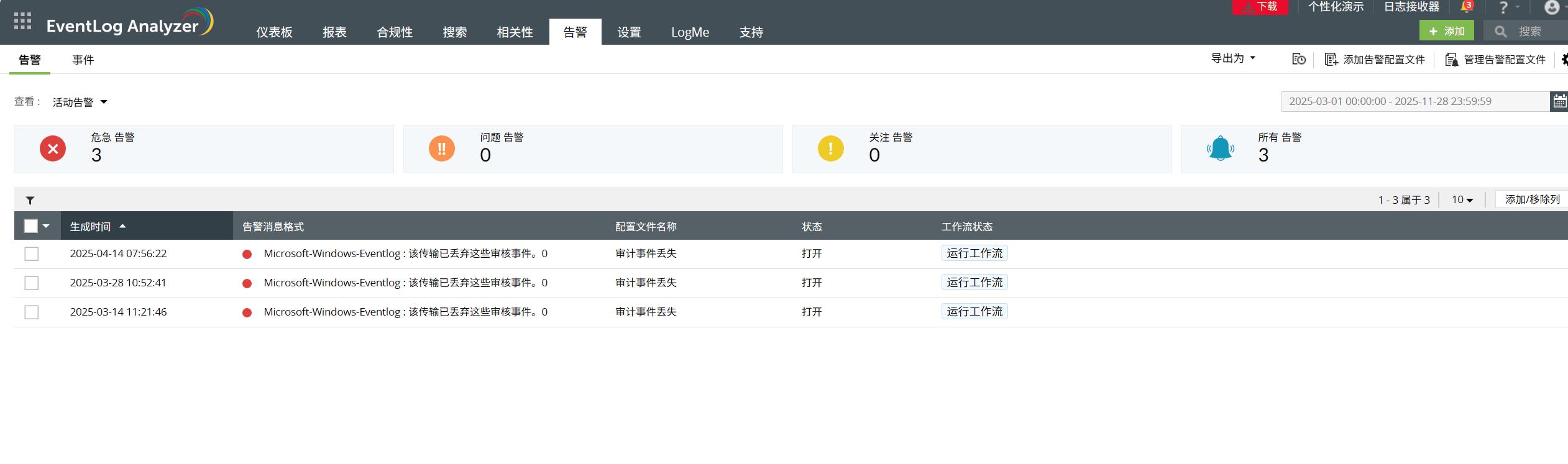
还可以配置告警,以便在关键系统出现 43 错误码或错误数量过多时收到通知,从而简化排查工作。
常见问题(FAQs)
- Windows错误码43最常见的原因是什么?
Windows错误码43最常见的原因是驱动程序问题,包括驱动程序损坏、过时或与操作系统不兼容。其次,USB设备供电不足、连接松动、硬件故障以及软件冲突等,也会频繁触发该错误。
- EventLog Analyzer如何帮助排查错误码43?
EventLog Analyzer会集中存储所有Windows设备日志,提供设备摘要仪表板展示近期事件,还包含坏磁盘块、代码完整性检查等预定义报告,助力定位错误根源。此外可配置告警,当关键系统出现43错误码或错误数量过多时,能及时收到通知简化排查。
- EventLog Analyzer能否与其他安全工具集成?是否提供开放接口?
支持与防火墙、IDS/IPS、SIEM平台等安全工具集成,提供标准化API接口,可实现数据同步与二次开发,适配企业现有安全架构。