如何定位IIS服务器日志文件?




Microsoft IIS(互联网信息服务)是一款广泛应用的网页服务器程序,常用于搭建和托管网站。监控IIS服务器日志是防范恶意主体对网络发起攻击的有效手段。本文将详细讲解定位IIS日志文件的具体步骤。
要定位某一网站的IIS日志文件,需先获取以下两项信息:
- 网站ID
- 日志存储目录
可通过IIS管理器,按以下简单步骤获取上述信息:
步骤1:启动IIS管理器
方法一:依次打开【控制面板】>【系统和安全】>【管理工具】>【Internet信息服务(IIS)管理器】。
方法二:
打开运行窗口(Win+R)> 输入命令“inetmgr”> 点击【确定】。即可成功启动IIS管理器。
步骤2:查找网站ID
网站ID用于唯一标识不同网站对应的日志文件夹,确保日志文件精准匹配所属网站。
- 在【连接面板】中,点击【网站】下拉菜单,即可查看IIS服务器上托管的所有网站列表,所有网站的ID会在列表视图中直接显示。
- 若未找到网站ID,可执行下一步操作:
在【操作面板】中点击【设置】选项,在弹出的【高级设置】窗口中,即可查看对应网站的ID。
步骤3:查找IIS日志文件存储位置
通常情况下,IIS日志文件默认存储路径为:
%SystemDrive%\inetpub\logs\LogFiles
具体操作路径:打开【Windows文件资源管理器】> 进入C盘 > 打开【inetpub】文件夹 > 打开【logs】文件夹 > 进入【LogFiles】文件夹。
打开【LogFiles】文件夹后,会看到多个对应不同网站的子文件夹,文件夹命名规则为“W3SVC + 网站ID”。例如,若网站ID为10,则对应的日志文件夹名称为“W3SVC10”。
若在默认路径中未找到对应文件夹,可按以下步骤操作:
在IIS管理器的【连接面板】中选中目标网站,切换至【功能视图】,双击【日志】图标。在打开的日志设置窗口中,向下滚动找到【目录】字段,依据该字段显示的路径即可定位日志文件。
最佳实践
定期对企业网络系统进行安全审计,及时更新并使用最新版本的软件及操作系统,从源头降低安全风险。
若经过上述步骤仍未找到IIS日志文件,可能是日志功能未启用。
如何启用IIS服务器日志功能
打开IIS管理器,在【连接面板】中选中需要启用日志功能的网站 > 切换至【功能视图】> 双击【日志】图标 > 在【操作面板】中点击【启用】,即可开启日志记录功能。
简化IIS日志获取与分析流程
手动启用IIS服务器日志并进行分析的过程繁琐且效率低下。为解决这一痛点,可借助日志管理工具实现自动化操作,例如ManageEngine EventLog Analyzer(事件日志分析器),该工具能在中央服务器上自动完成IIS服务器日志的采集、监控、分析及留存全流程管理。
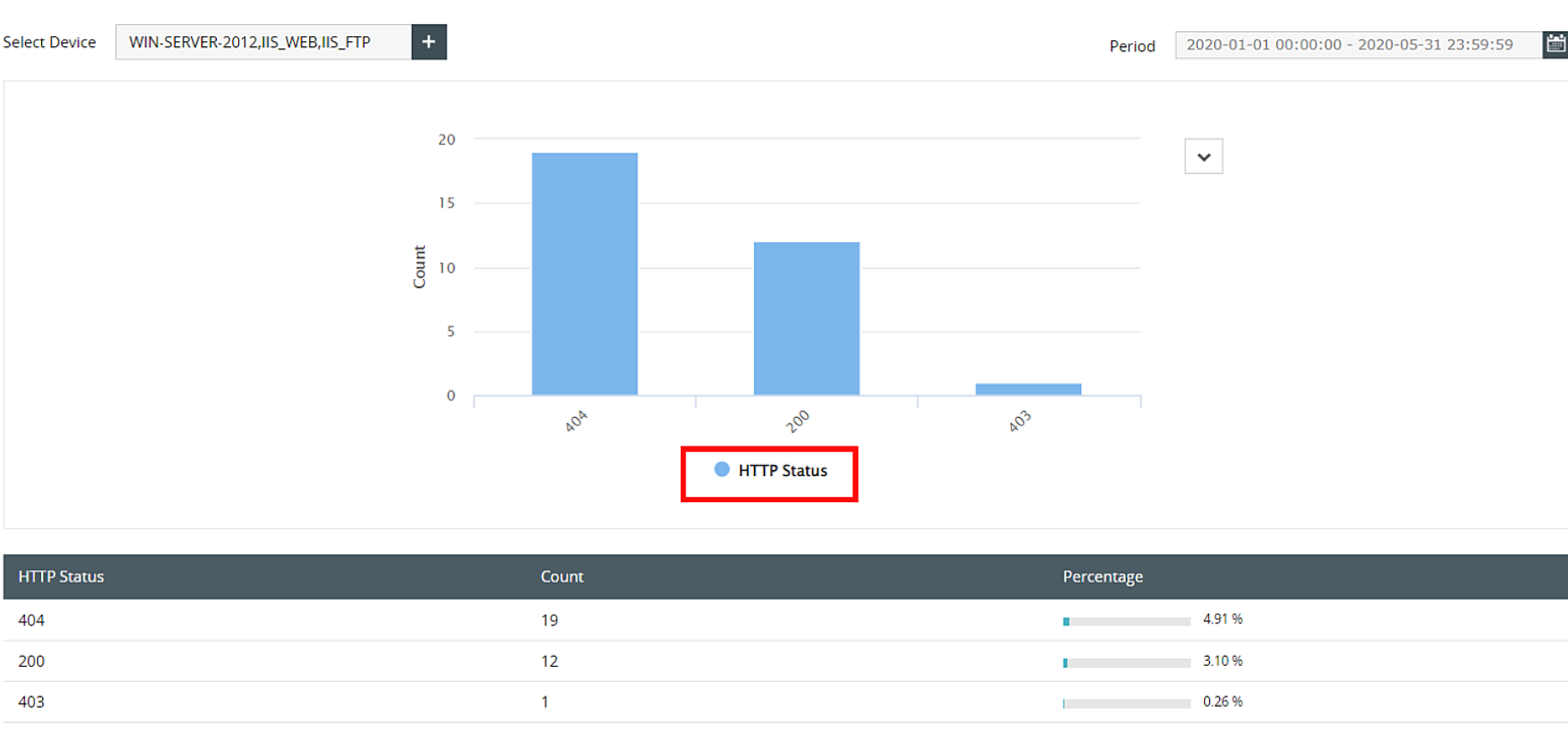
除了针对IIS服务器事件生成实时告警和报表外,EventLog Analyzer还能深入解析关键信息,包括HTTP状态码汇总、密码修改记录、高频访问用户、管理员资源访问轨迹及服务器配置变更等,为网络安全运维提供精准洞察。
下载EventLog Analyzer 30天免费试用版,体验高效日志管理能力。
常见问题(FAQ)
- 1. EventLog Analyzer 支持收集哪些类型的日志数据?
EventLog Analyzer 支持全类型日志的集中收集,涵盖Windows事件日志(安全/系统/应用程序)、IIS/Apache/Nginx等Web服务器日志、防火墙/路由器/交换机等网络设备日志、数据库(SQL Server/Oracle/MySQL)日志、云平台(Azure/AWS)日志、虚拟化(VMware/Hyper-V)日志及Linux/Unix系统日志等,可适配企业混合IT环境的日志采集需求。 - 2. EventLog Analyzer 具备哪些日志分析与告警能力?
EventLog Analyzer 内置机器学习驱动的日志分析引擎,可自动识别异常日志模式(如暴力破解、异常登录、权限变更、数据泄露等);支持自定义告警规则,按日志类型、严重级别、触发频率等配置告警阈值,告警方式涵盖邮件、短信、Slack/Teams通知、系统弹窗等,还能自动关联相关日志形成事件溯源链,助力快速定位安全事件根因。 - 3. EventLog Analyzer 如何满足合规审计需求?
EventLog Analyzer 内置符合等保2.0、SOX、PCI-DSS、GDPR、HIPAA等主流合规标准的预置审计报告模板,可自动提取合规所需日志数据并生成标准化报告;支持日志数据的长期加密存储与不可篡改设计,提供细粒度的日志访问权限控制,还能生成合规审计举证所需的完整证据链,降低企业合规审计成本。