如何在远程会话期间切换显示器?
适用于Desktop Central的步骤
说明
在远程桌面连接期间,Desktop Central支持查看多个显示器。使用此功能,您可以查看到客户端的所有显示器桌面。有两种不同的方式来查看显示器:
- ActiveX查看器
- Html5查看器
ActiveX查看器
建立远程连接后,Desktop Central会自动检测可用的显示器,并在ActiveX工具栏上显示信息。您可以在会话期间选择要查看的显示器,也可以随时在多显示器之间切换。
步骤
要在ActiveX查看器的远程会话期间切换显示器,请执行以下步骤:
- 点击工具 -> 远程控制 -> 计算机。
- 在“查看器”部分,选择“ActiveX”查看器。
- 在“操作”栏中,对于您想要连接的计算机,点击“连接”。
- 点击“查看桌面”。
- 点击“多显示器”图标来切换显示器。
注意:当Desktop Central检测到多台显示器时,它将自动在工具栏上添加一个图标,使您可以在多台显示器之间进行切换。它被称为“多显示器”图标。默认显示主显示器。
Html5查看器
在Html5查看器中建立远程连接后,Desktop Central会自动检测可用的显示器并显示信息。您可以同时在多台显示器上查看和执行操作。
步骤
要在Html5查看器中通过具有多台显示器的客户端设置来启动远程桌面连接,请执行以下步骤:
- 导航至工具 -> 远程控制。
- 在“计算机”页签的“查看器”部分中,选择“HTML5查看器”。
- 在“操作”栏中,对于您想要建立连接的计算机,点击“连接”。
- 建立连接后,Desktop Central会自动检测可用的显示器并在Html5查看器上显示此信息。
如何使用多显示器功能?
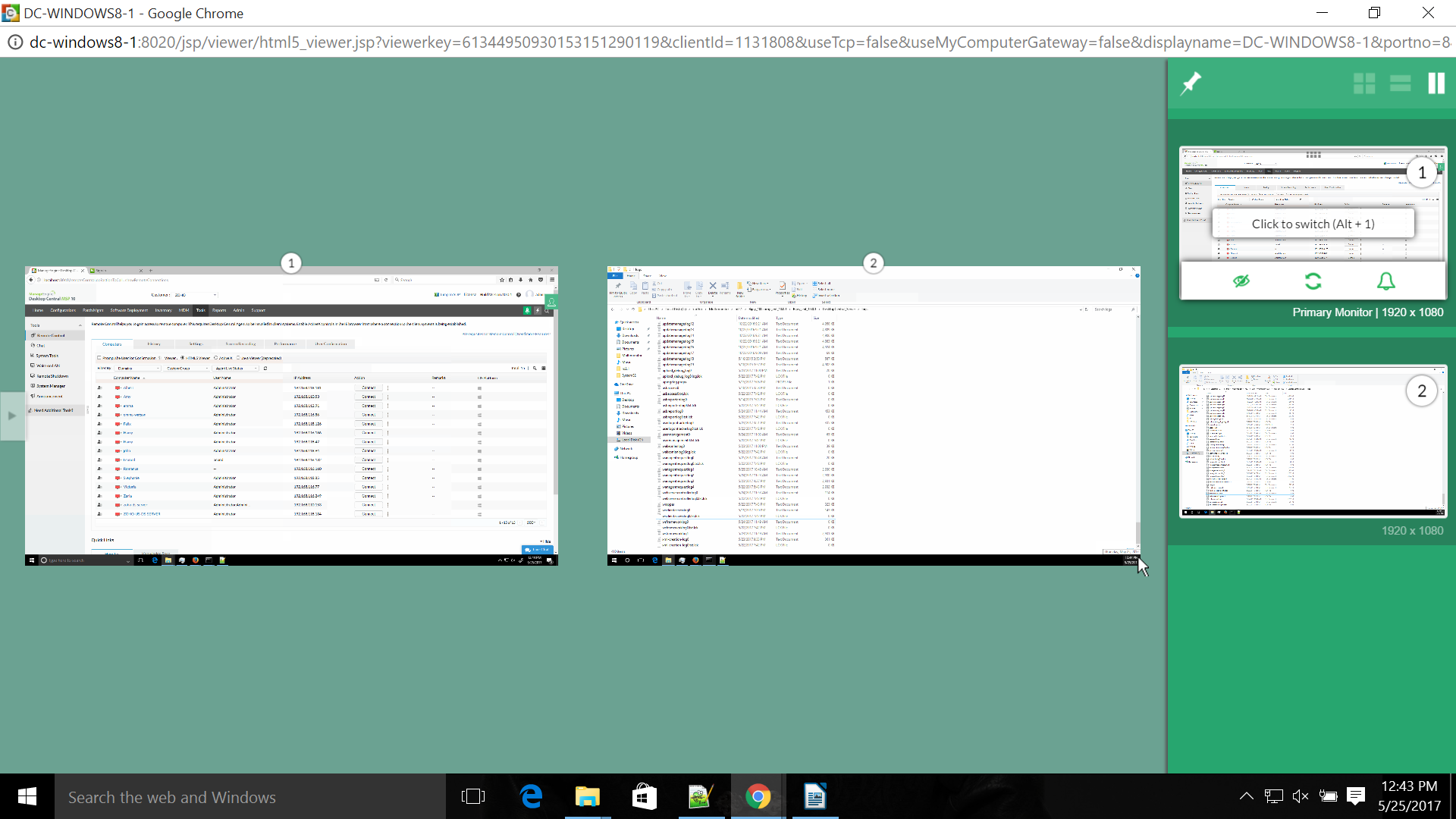
HTML5查看器将显示在客户端计算机中检测到的所有显示器。最初,您可以选择查看您选择的显示器。您当前正在查看的显示器称为活动显示器。
预览窗格 - 显示所有可用显示器的缩略图视图。您可以在远程会话期间在不同的显示器之间进行切换,在活动视图中添加或删除显示器。您可以在预览窗格中拖放显示器缩略图,可以更改显示器顺序。
 固定图标 - 允许您永久查看预览窗格。禁用它,将隐藏预览窗格。
布局 - 提供不同的在预览窗格中显示所有可用显示器的布局:
 客户端布局 - 按客户端设置中的原样查看所有显示器。
 纵向布局 - 纵向查看所有显示器。
 横向布局 - 横向查看所有显示器。
 添加显示器图标 - 允许您向活动视图添加显示器。
 隐藏显示器图标 - 允许您从全屏视图中隐藏显示器。确保当前活动视图中至少有一台显示器正被查看。否则,“隐藏显示器”图标将被禁用。
 实时预览 - 允许您在预览屏幕本身中查看在每台显示器上执行的所有操作的实时更新。
 即时通知 - 允许您在键盘焦点移至除当前正在查看的显示器以外的任何其他显示器上时立即接收通知。
注意 - 当多个技术人员连接到装有多台显示器的远程计算机时,Desktop Central仅允许在不同的显示器之间切换,不允许同时查看所有显示器。
适用于Desktop Central Cloud的步骤
说明
在远程桌面连接期间,Desktop Central支持查看多个显示器。使用此功能,您可以查看到客户端的所有显示器桌面。
建立连接后,Desktop Central会自动检测可用的显示器并显示信息。您可以同时在多台显示器上查看和执行操作。
步骤
要查看有多显示器的客户端的远程桌面,请执行以下步骤:
- 导航至工具 -> 远程控制。
- 在操作栏中,对于您想要建立连接的计算机,点击连接。
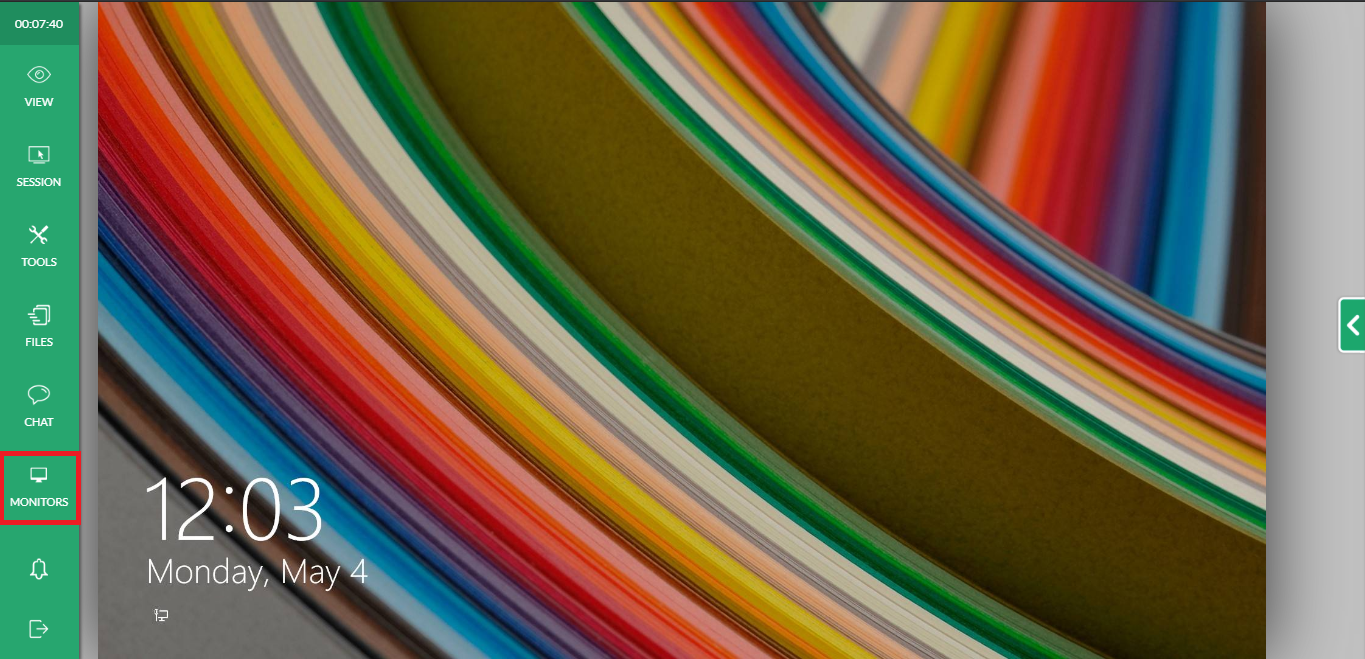
- 建立连接后,Desktop Central会自动检测可用的显示器并在浏览器上显示此信息。
如何使用多显示器功能?
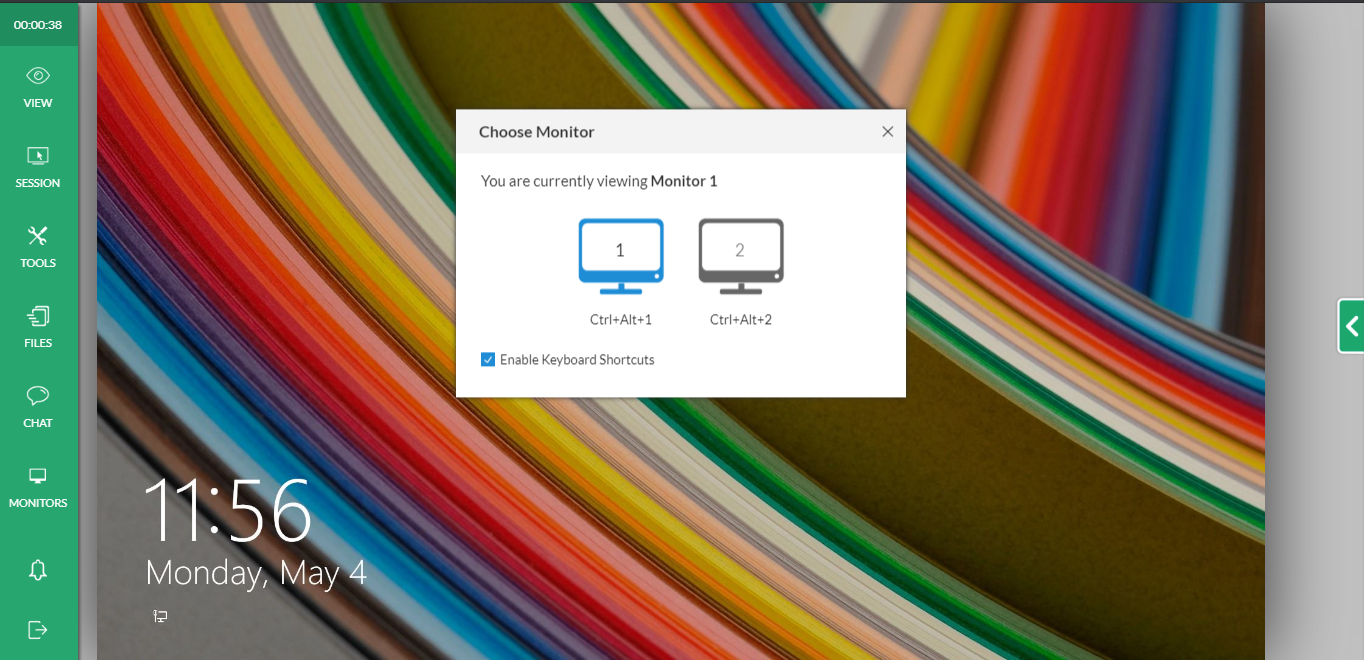
- 如果客户端计算机连接到多台显示器,那么将在左侧窗格中列出显示器选项。
- 点击显示器选项后,将显示所有已连接的显示器,可以选择首选显示器。