Windows 系统工具
系统的性能取决于定期维护。最终用户经常抱怨系统运行缓慢,这会影响他们的日常工作。现在,借助 Endpoint Central,系统管理员可以安排磁盘清理、磁盘碎片整理和定期检查,在多个终端上同时执行。这样一来,系统性能以及最终用户的工作效率都将毫无疑问地得到提升。
支持的操作系统:Windows
安排系统维护
无论是小型还是大型组织,都可能拥有大量设备。要人工逐一接触每台设备并定期执行系统维护,在现实中几乎是不可能的。因此,请按照以下步骤实现这些任务的自动化,无需任何人工干预即可完成。
提示:磁盘碎片整理和磁盘清理可能需要一些时间,因此建议安排在非工作时间执行。
注意: 从 Windows 10 版本 1703 开始,Windows 已使用另一个名为 Storage Sense 的工具替代了磁盘清理工具。此工具可配置为每天、每周、每月运行,或仅在磁盘空间不足时运行。这有助于清除临时文件、Internet 缓存、系统文件和系统缓存文件。您还可以配置此工具,在您指定的一段时间后删除回收站和“下载”文件夹中的文件。有关更多详细信息,请访问此 页面。
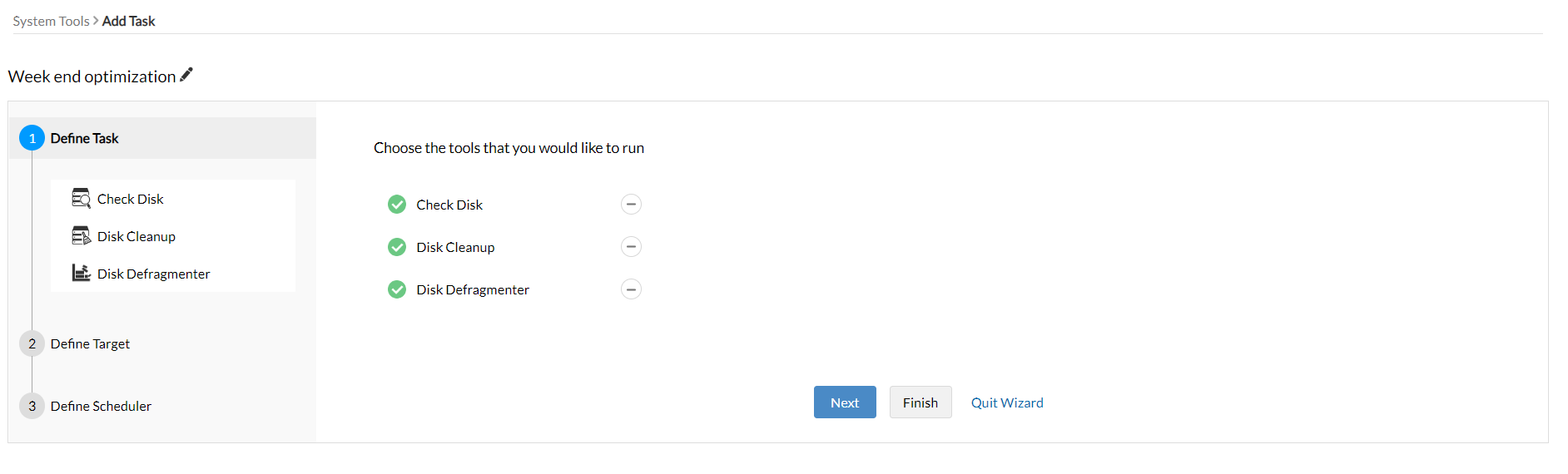
- 定义要执行定期维护的目标计算机。了解如何定义?
现在安排任务的执行时间和执行方式:
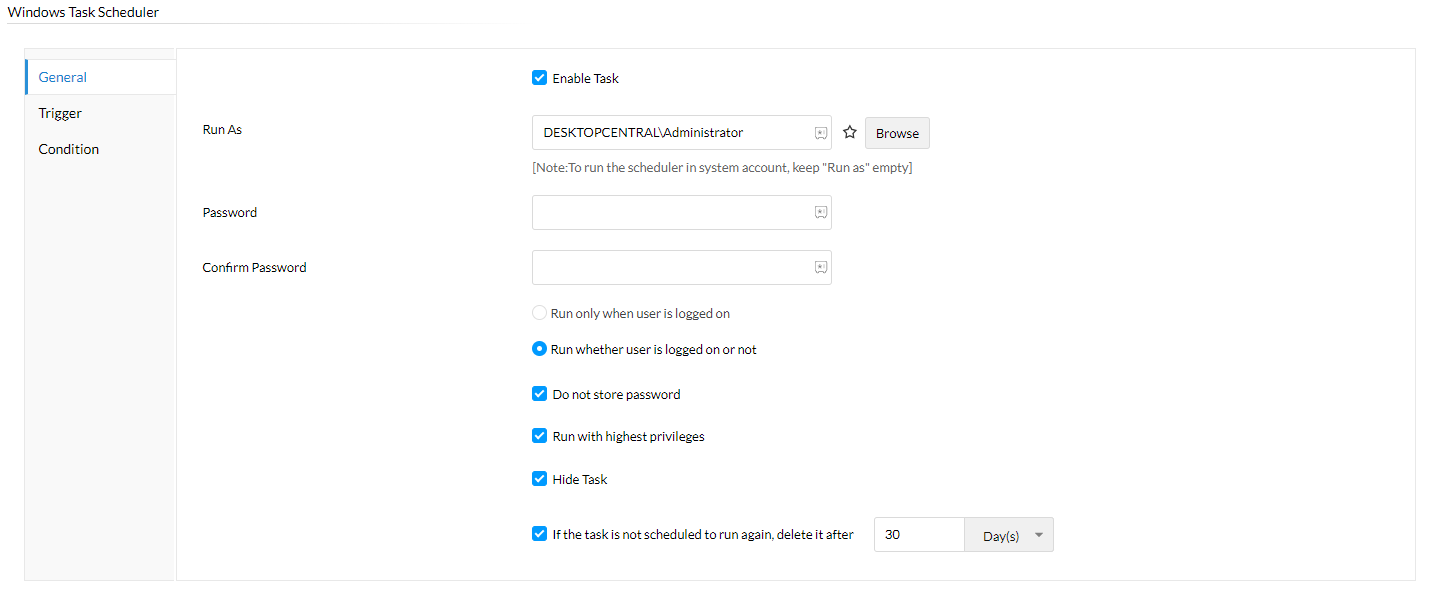
常规:基本权限设置
- 指定此任务必须以哪个用户身份执行。单击星号图标以获取动态变量。
- 选择任务是否必须在用户登录时运行。
- 如果任务在指定时间段内未执行,则删除该任务。
- 启用高权限选项,以最高优先级运行任务。
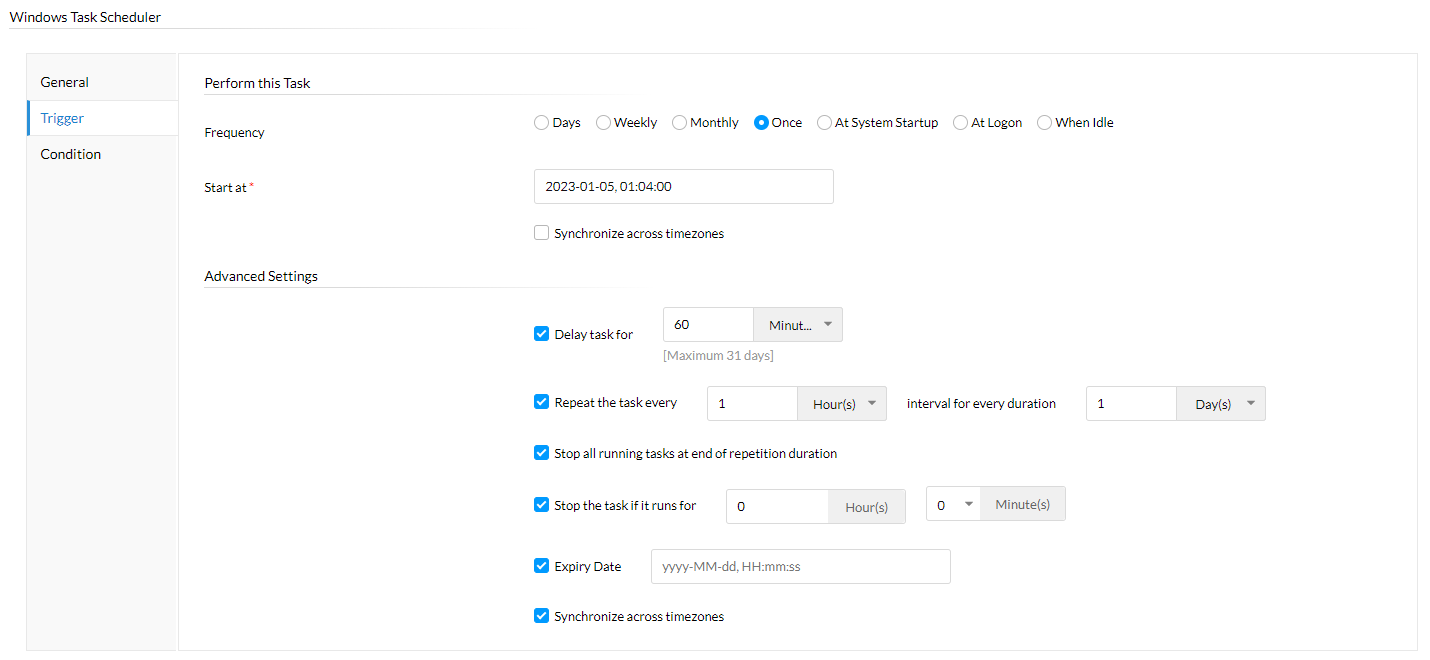
触发器:计划程序和高级设置。
- 指定任务是在特定的天、周、月运行,一次性运行,还是在系统启动、用户登录或设备空闲时运行。
- 如果终端处于不同的时区,请启用时间同步按钮。
- 您可以通过配置设置来设定到期日期、将任务延迟一段时间执行,以及按固定间隔重复安排任务。
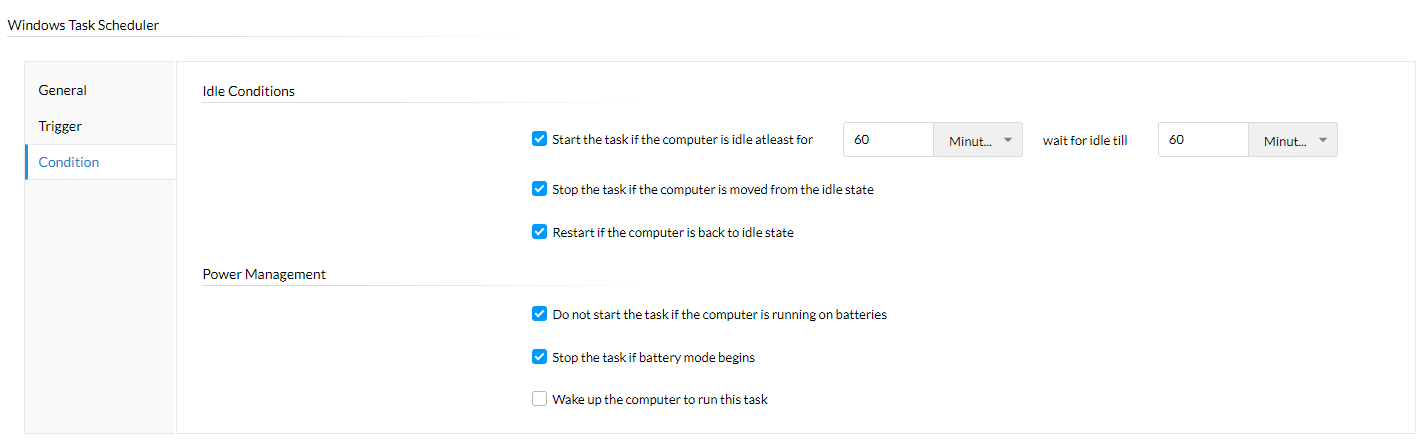
条件:电源管理和空闲设备规范。
- 建议在用户未对终端执行任何操作时运行这些任务。
- 您可以将任务配置为:当计算机空闲达到指定时间后启动任务,并在设备再次处于活动状态时停止。
- 如果设备处于睡眠或关机状态,您可以在清理磁盘之前唤醒设备。
- 此外,还要确保设备在低电量运行时不会执行这些任务。
修改计划任务
按照以下步骤,对已安排的任务执行相关操作:
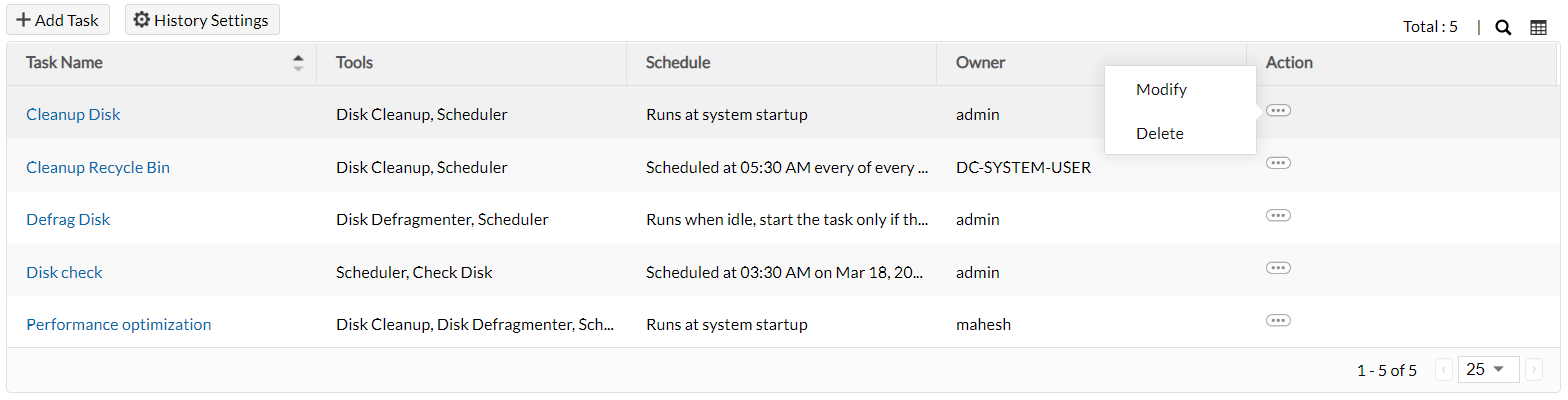
- 任务部署后,将列在系统工具选项卡中。
- 在操作列下,单击三个点以修改或删除整个任务。
- 修改:您可以使用此选项添加或删除任务,更改计划程序或目标。
- 删除:已删除的任务无法恢复,并且不会被执行。
系统维护任务报告
按照以下步骤,获取有关任务执行情况、状态和详细信息的完整报告,以满足审计流程需要:
- 配置历史记录设置,以维护特定计算机中在指定时间内执行的系统工具任务列表。
- 单击系统工具选项卡中列出的任务名称,以查看该任务已在哪些计算机上执行。
- 单击计算机名称,以查看在单台设备上执行的所有系统维护任务。
- 要分析计划程序详细信息、映射的目标和所选操作,请单击查看任务详细信息。
相关章节:创建和计划任务
