Splunk 集成
目录
当 Endpoint Central 与 Splunk 集成后,漏洞数据和审计日志都会转发到 Splunk。这为管理员提供了一个集中视图,用于查看所有检测到的漏洞以及通过控制台执行的操作记录,例如配置更改、部署和管理活动。随后可使用 Splunk 的分析功能来监控这些事件、识别模式或异常,并生成报告和仪表板,以满足审计、合规性和安全监控需求。
- 目前,仅支持将 Endpoint Central 的漏洞数据和操作日志查看器数据发布到 Splunk。
- 漏洞数据仅适用于购买了 Security 版本或 Vulnerability Add-On,且版本为 11.3.2430.01 及以上的 Endpoint Central 服务器。
- 操作日志查看器数据适用于 Endpoint Central 11.4.2533.01 及以上版本。
在 Splunk 中安装 ManageEngine Endpoint Central 附加组件
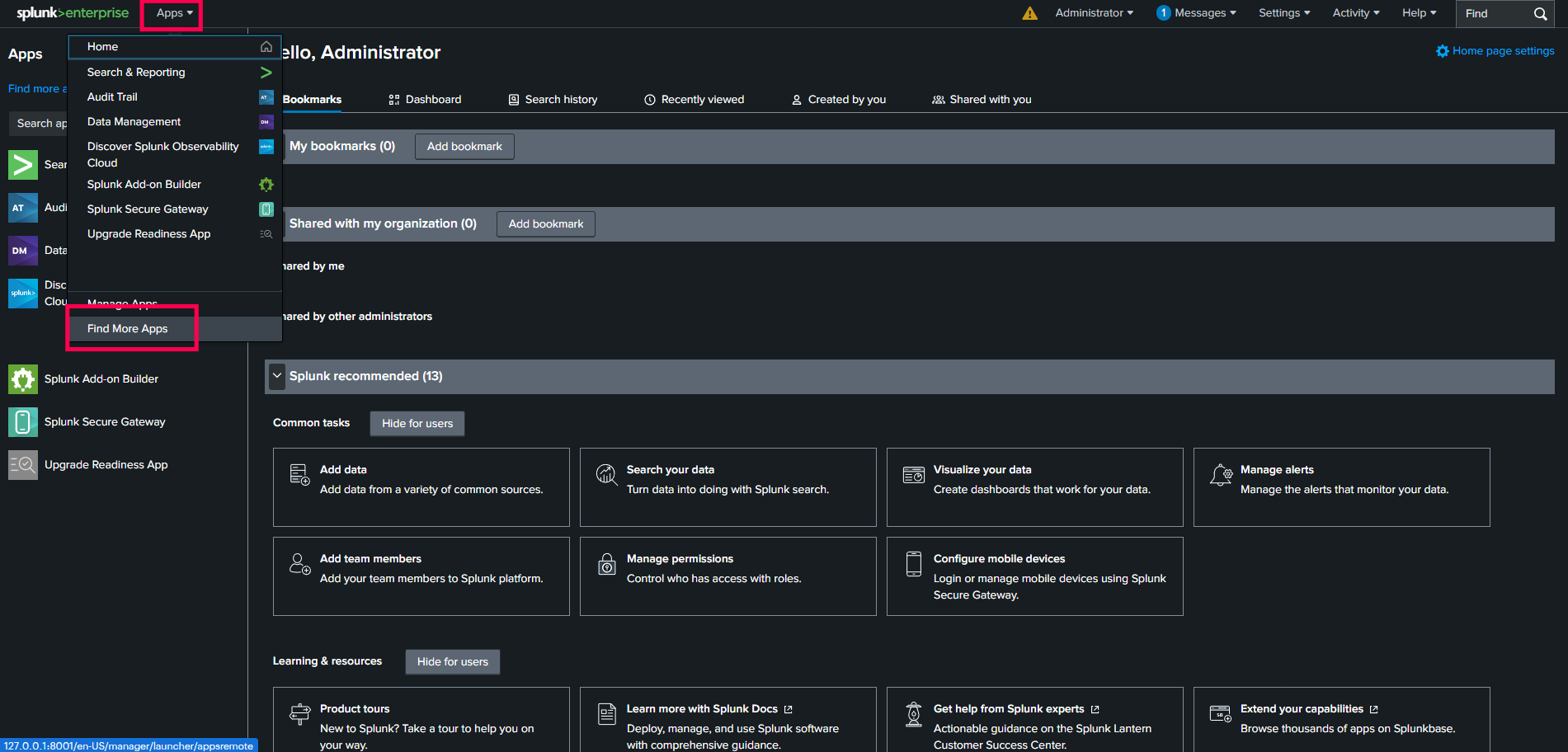
- 导航到 Splunk Home 页面。
- 在页眉菜单中,单击 Apps。
- 选择 Find More Apps 以跳转到 Splunk 的 Marketplace。
搜索 ManageEngine Endpoint Central Add-On 应用。
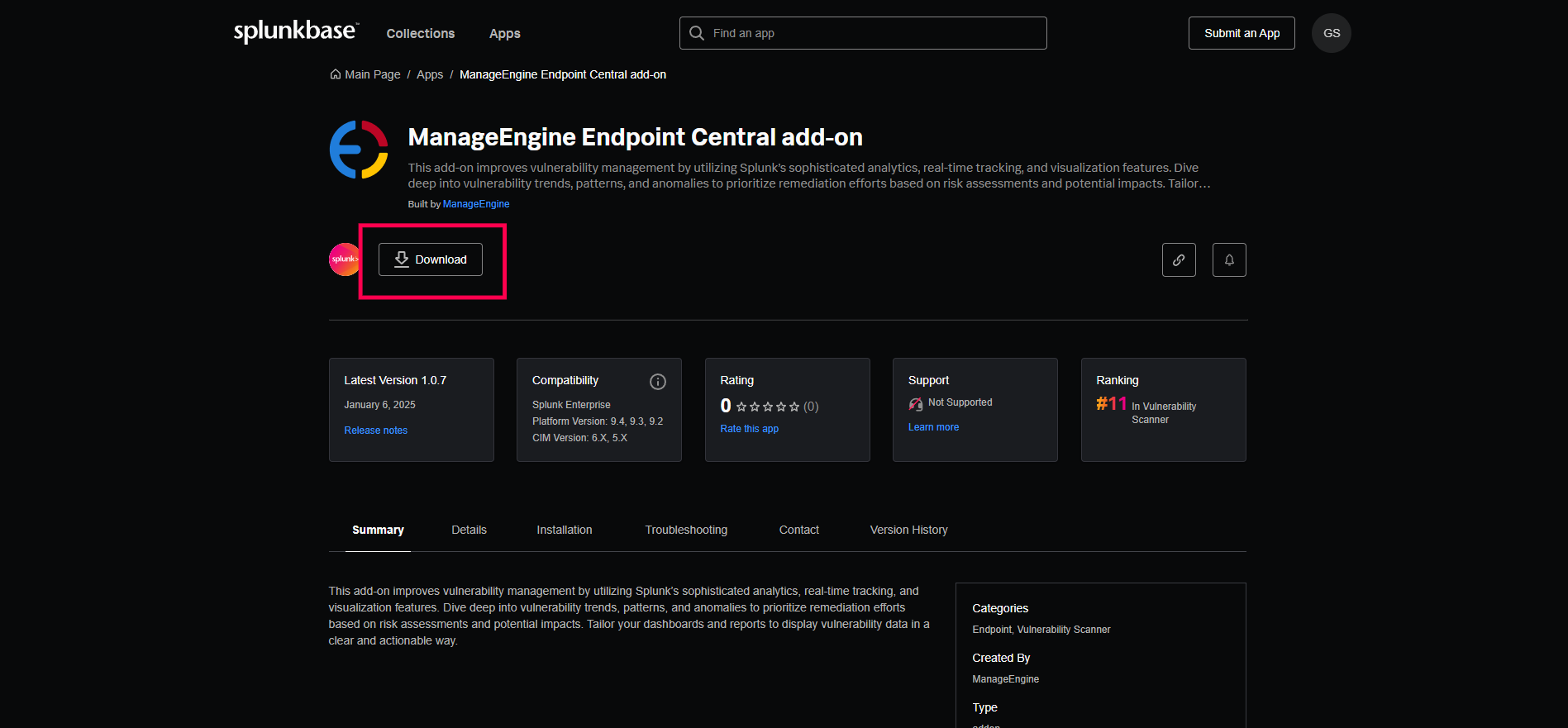
- 单击 Download 并输入您的用户名和密码。
- 单击 Agree and Install。现在,您可以从 Splunk 主页或 Apps 菜单访问该应用程序。
创建用于 SSL 验证的 CA-Bundle(证书颁发机构捆绑包)
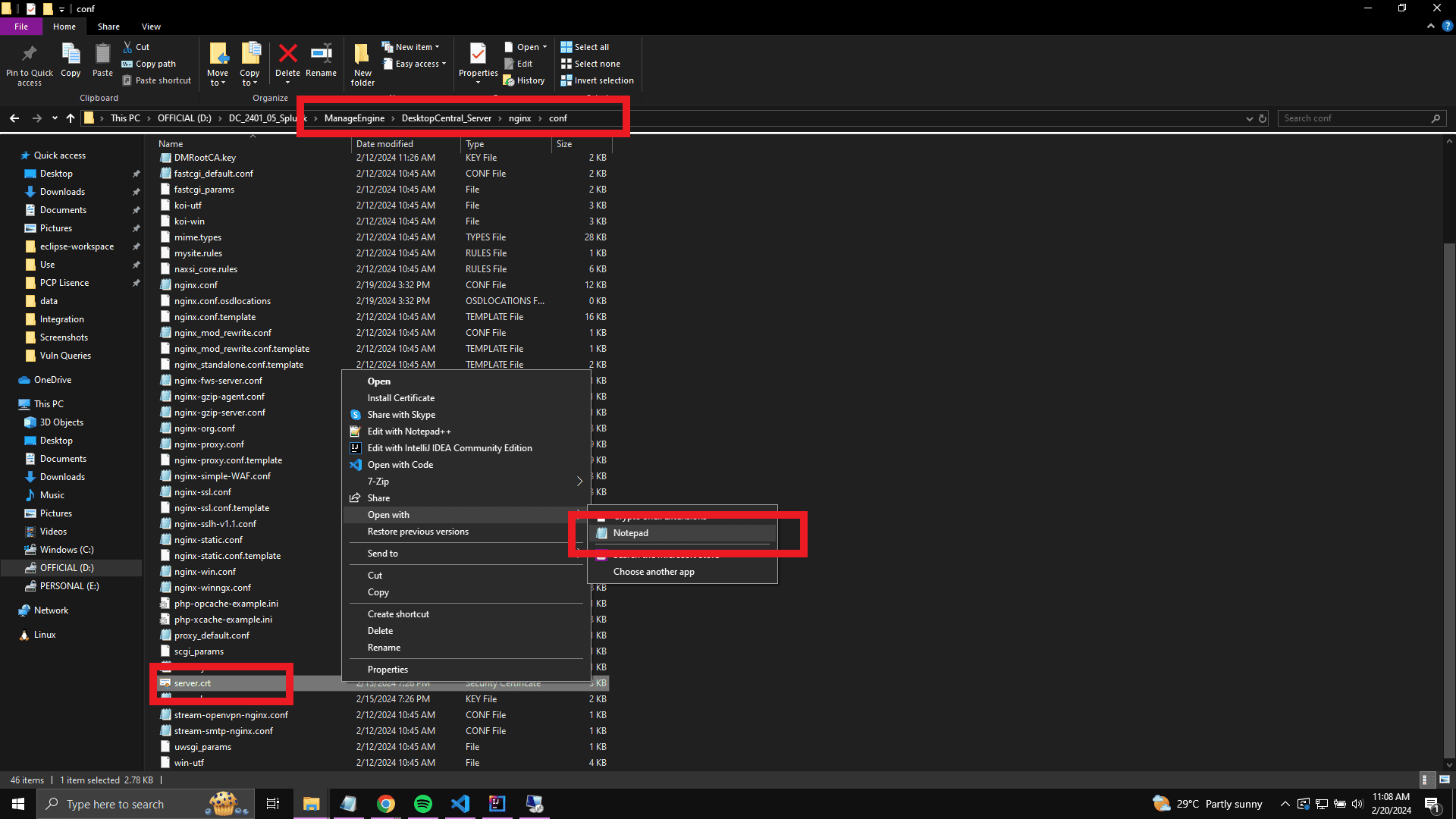
- 导航到系统中的 Endpoint Central 服务器安装目录。然后转到 %EC Home Dir% → nginx → conf 文件夹。
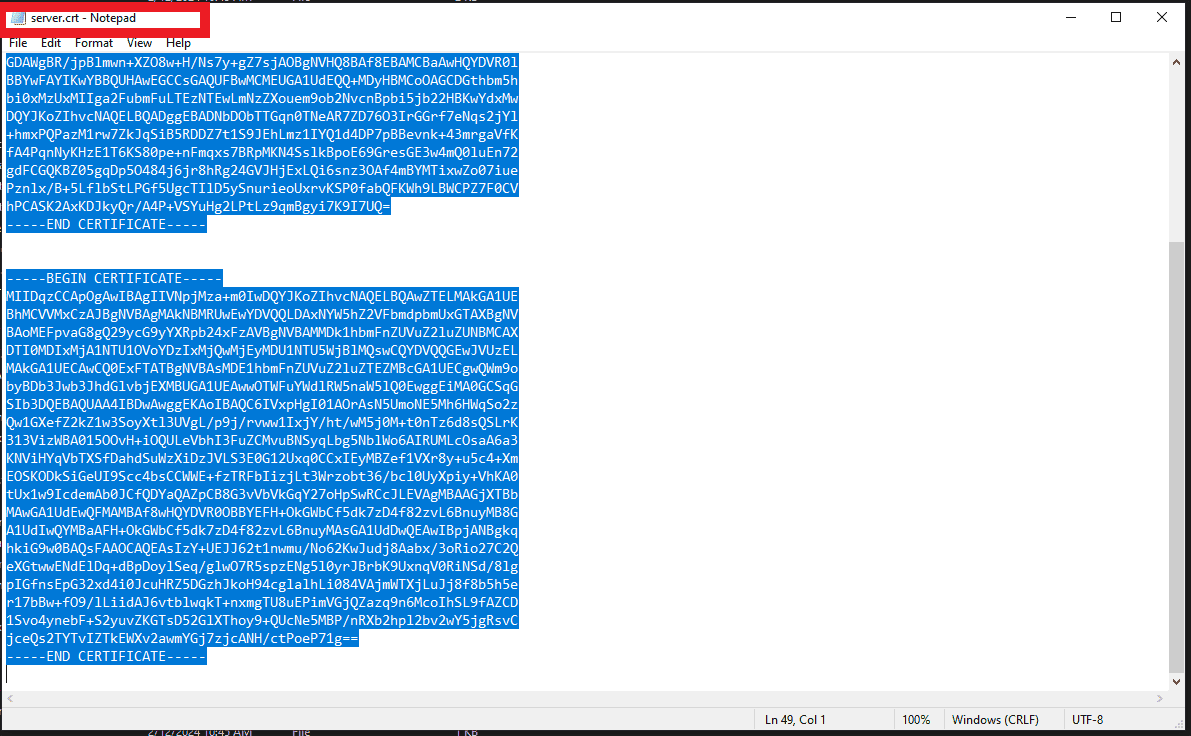
- 使用文本编辑器打开 server.crt 文件,并复制证书文件的内容。
现在转到系统中的 Splunk 安装目录 。
导航到 %Splunk Home Dir% → etc → apps → TA-manageengine-endpoint-central-add-on。
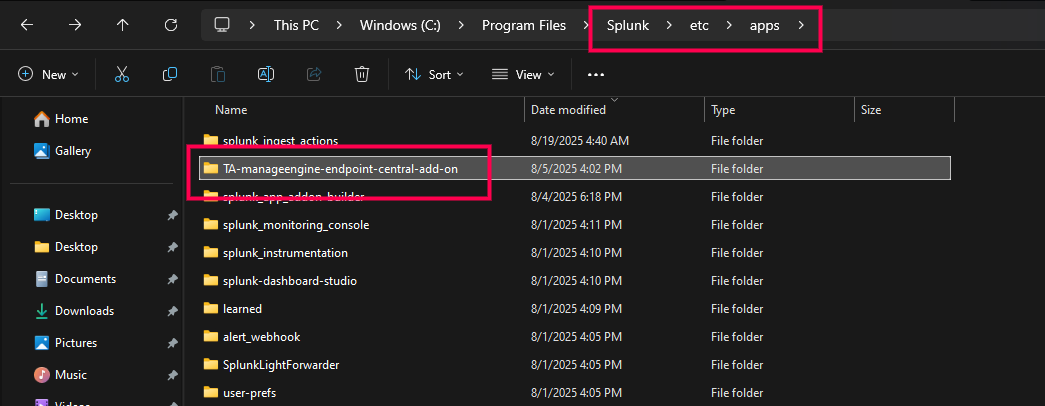
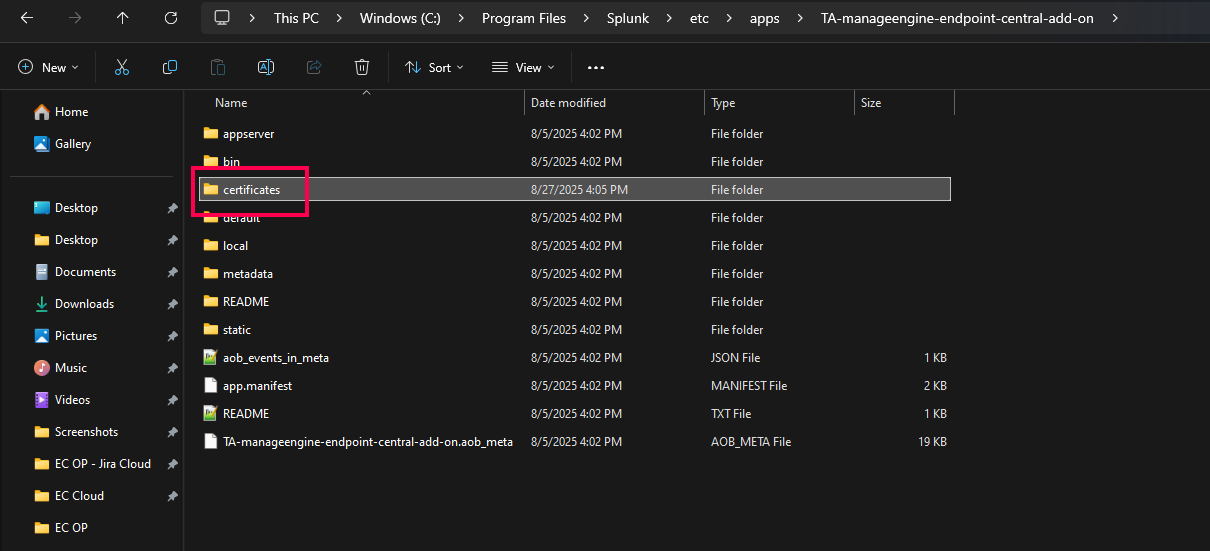
在 TA-manageengine-endpoint-central-add-on 文件夹内,新建一个名为 certificates 的文件夹。
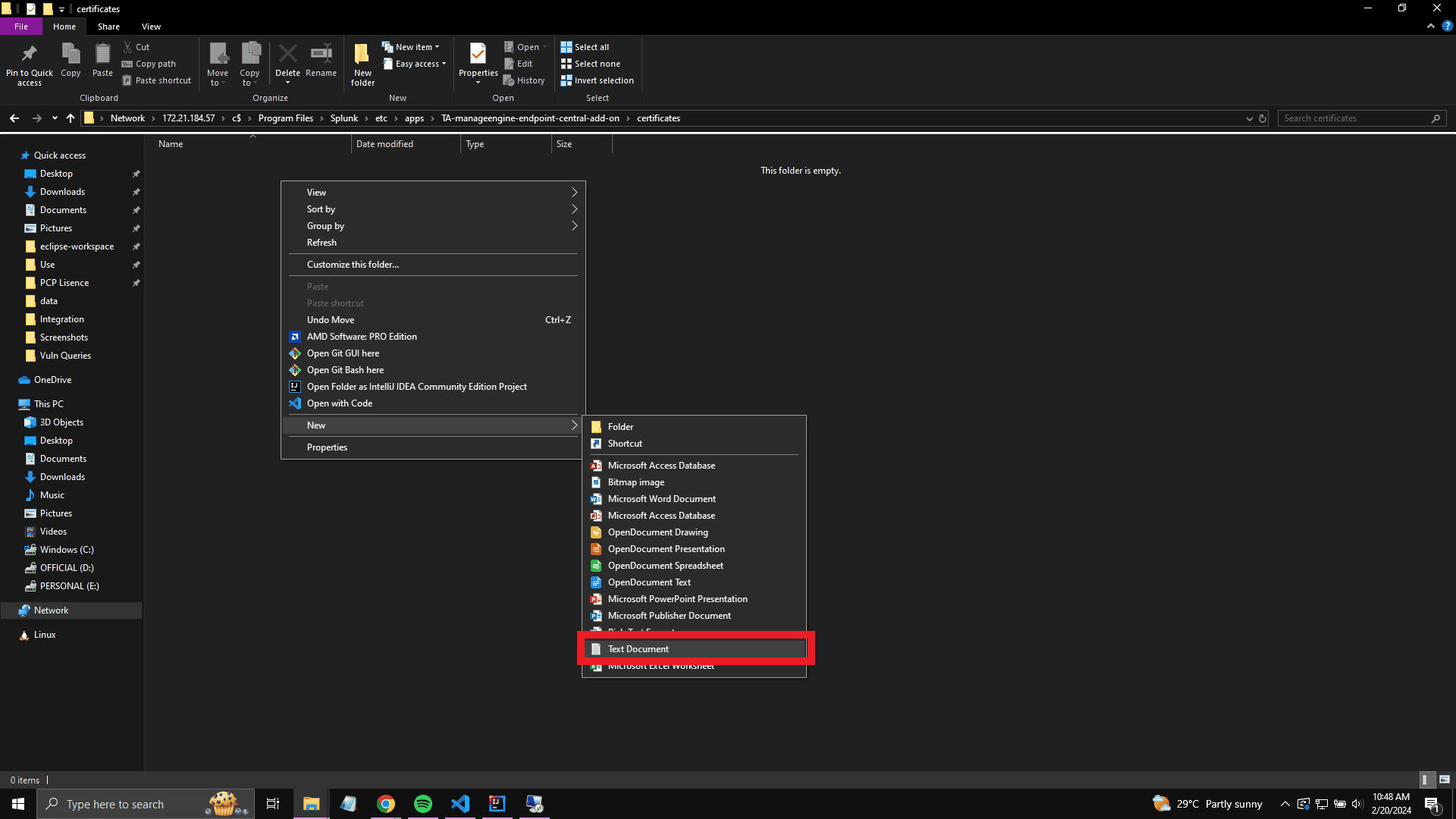
在 certificates 文件夹内,新建一个文本文件并将其重命名为 ec.ca-bundle。
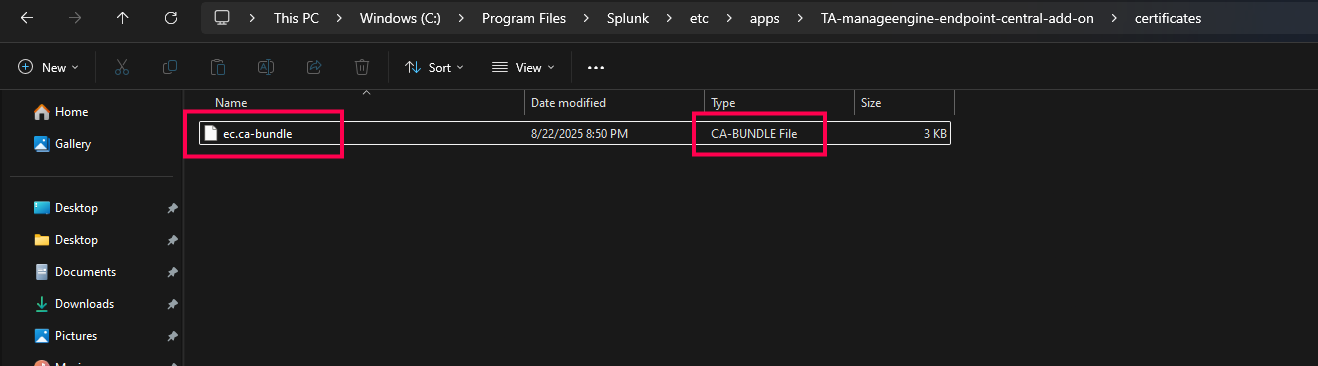
使用文本编辑器打开 ec.ca-bundle 文件,并粘贴从 Endpoint Central 复制的 server.crt 文件内容。
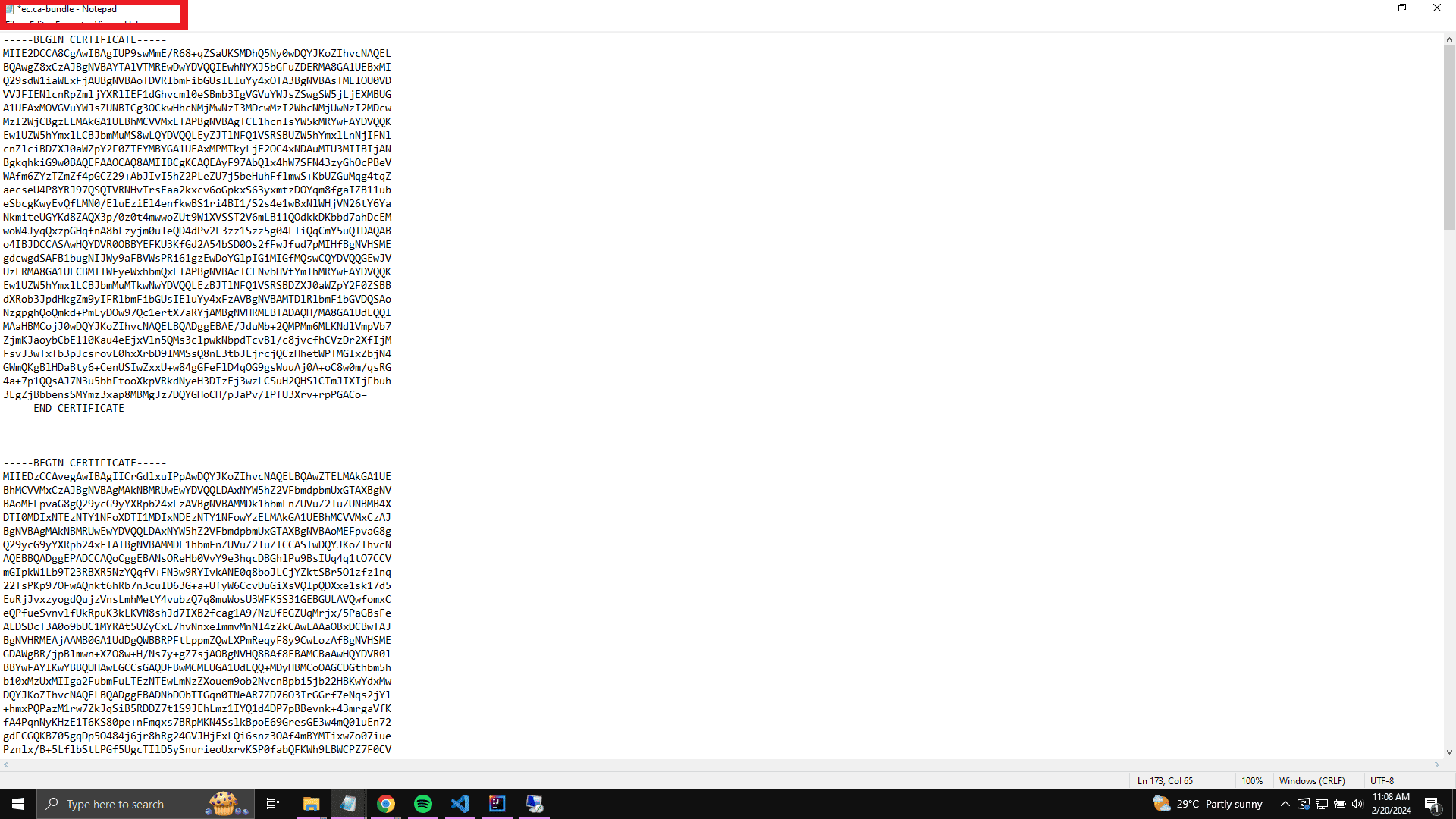
- 保存并关闭 ec.ca-bundle 文件。请确保该文件以 CA-BUNDLE 文件类型保存。
在 Endpoint Central 中生成 API 密钥
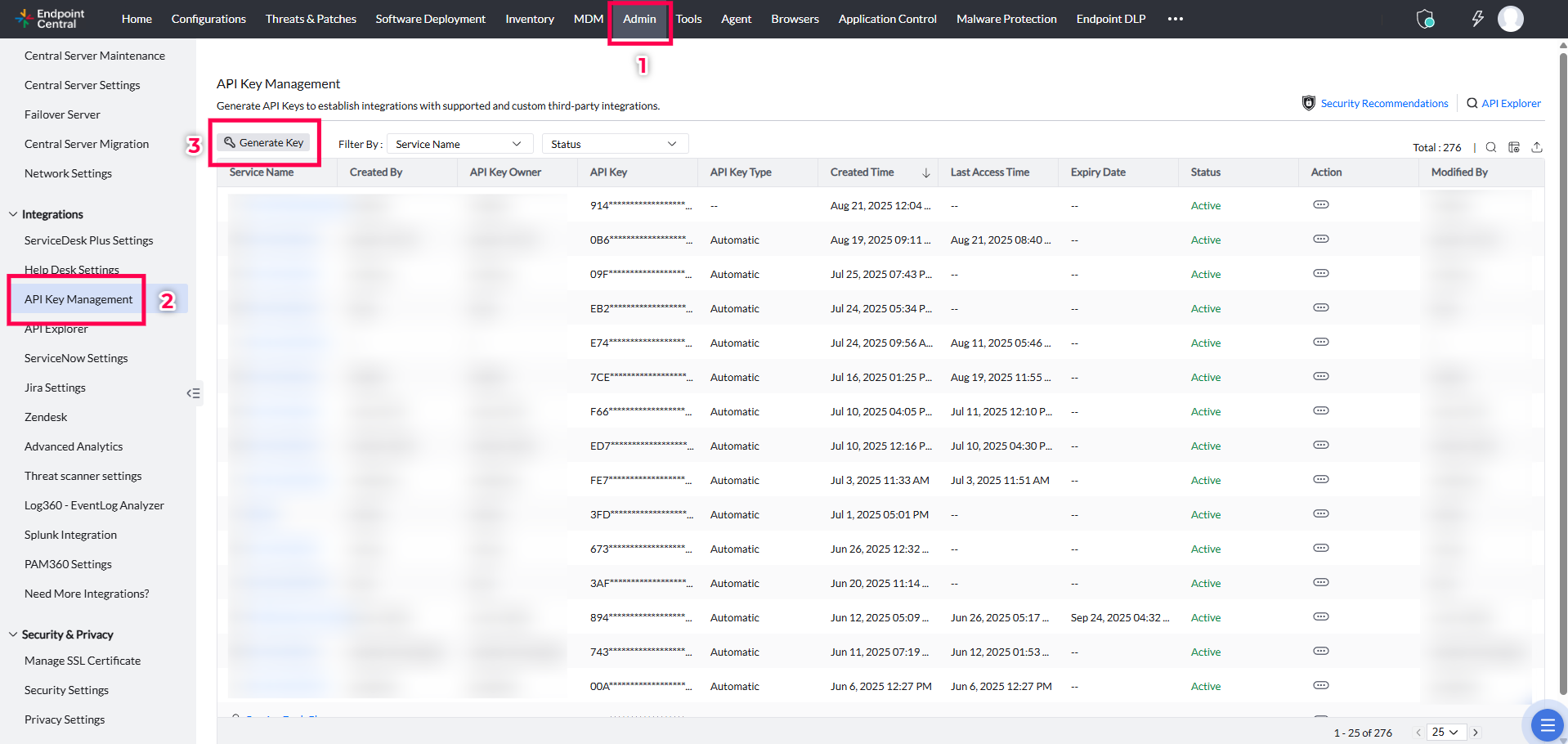
在 Endpoint Central 控制台中,导航到 Admin 选项卡 → API Key Management,然后单击 Generate Key。
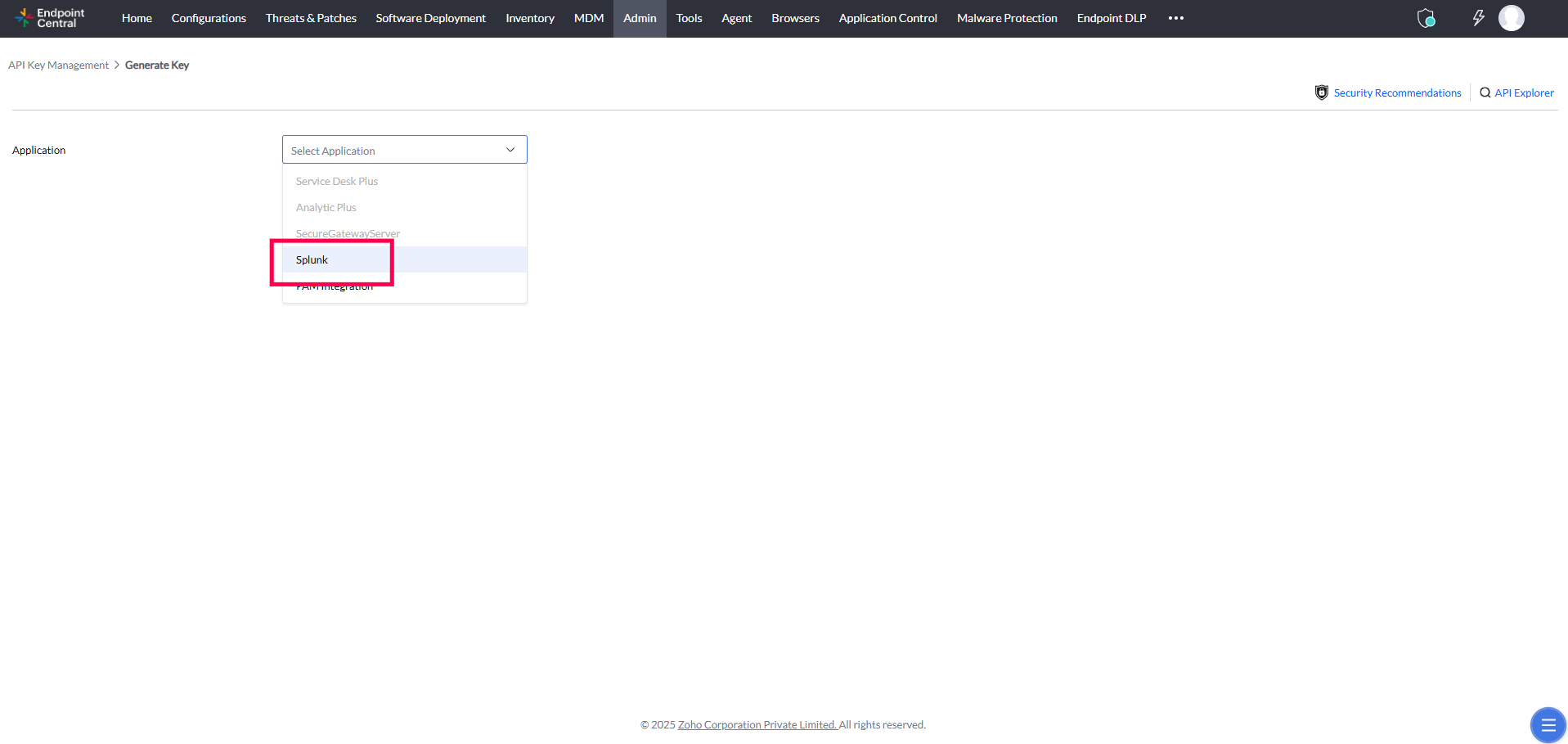
从 Application 菜单中选择 Splunk,然后单击 Generate Key 以生成您的 API 密钥。
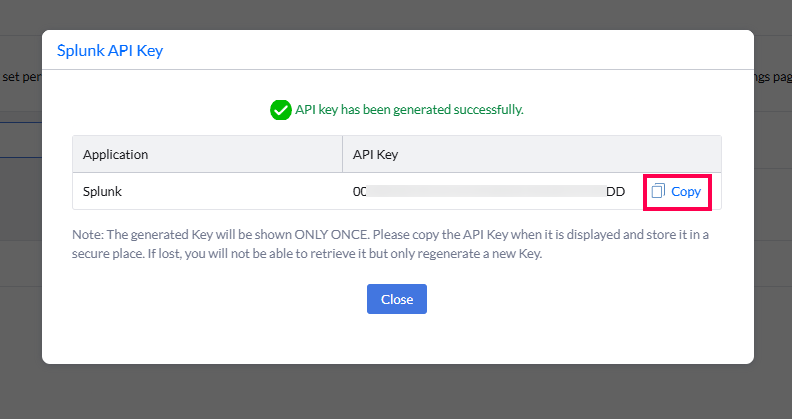
然后,您可以复制您的 API 密钥。
在 Splunk 中为 Endpoint Central 配置应用
- 导航到 Splunk 主页,访问页眉菜单并单击 Apps。
- 选择 ManageEngine Endpoint Central Add-On 应用。
在该应用中,导航到 Configurations 页面并单击 Add 按钮。

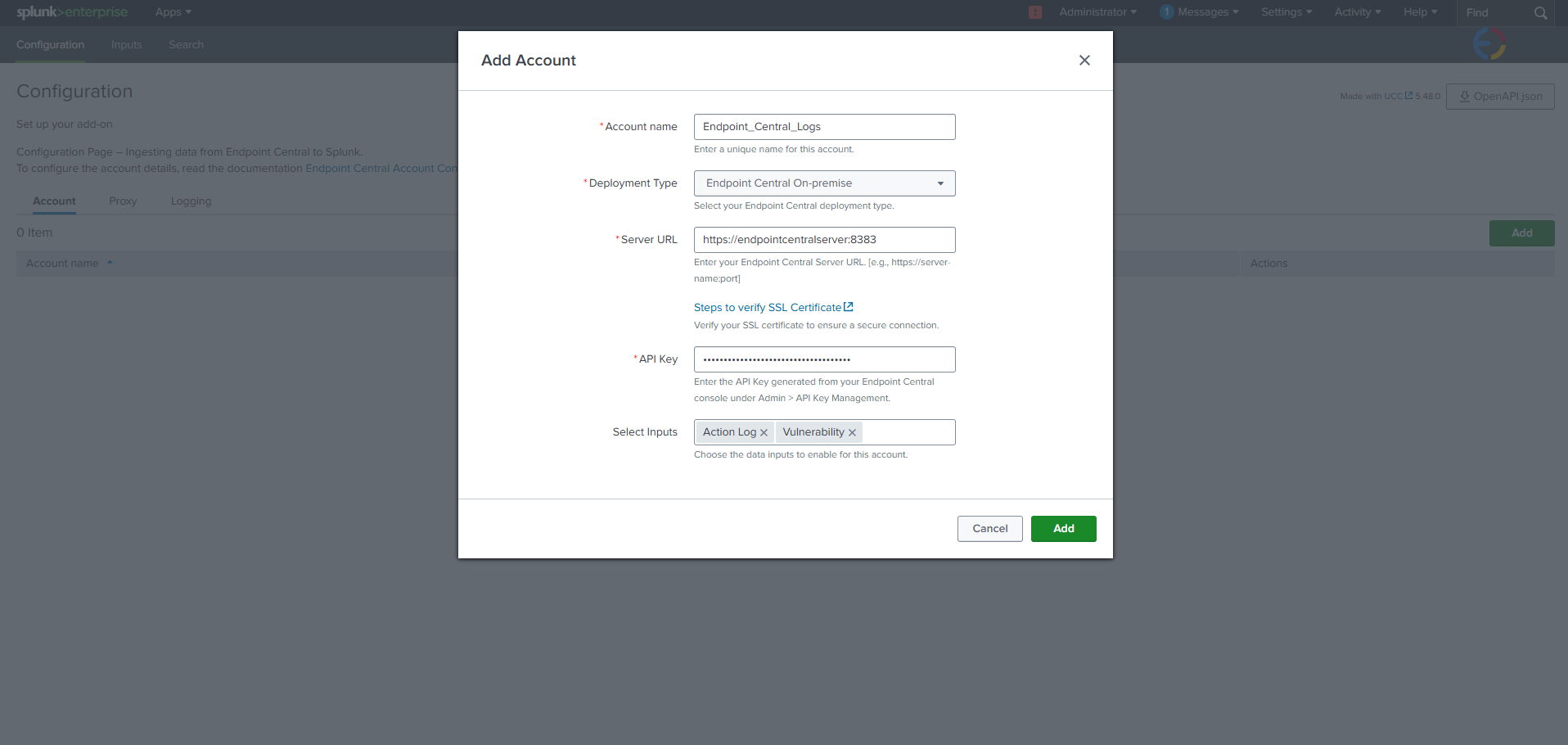
- 在弹出窗口中,从 Deployment Type 中选择 Endpoint Central On-premise,并填写所有必要字段。
- 粘贴从 Endpoint Central 服务器复制的 API 密钥。
- 单击 Add。如果所有信息均正确,将成功通过验证。
有效输入:
- Account Name:应唯一且不包含空格。
- Deployment Type: 必须为 Endpoint Central On-premise。
- Server URL:带有 (https://) 协议的 URL。该 URL 必须可从承载 Splunk 的计算机访问。如果使用代理,请先配置代理设置,再添加配置详细信息。
- API Key:使用从 Endpoint Central 生成的 API 密钥,不要进行任何修改。
- Select inputs:根据需要选择所需的日志输入。您也可以稍后在 Inputs Configuration 部分配置或修改这些输入。
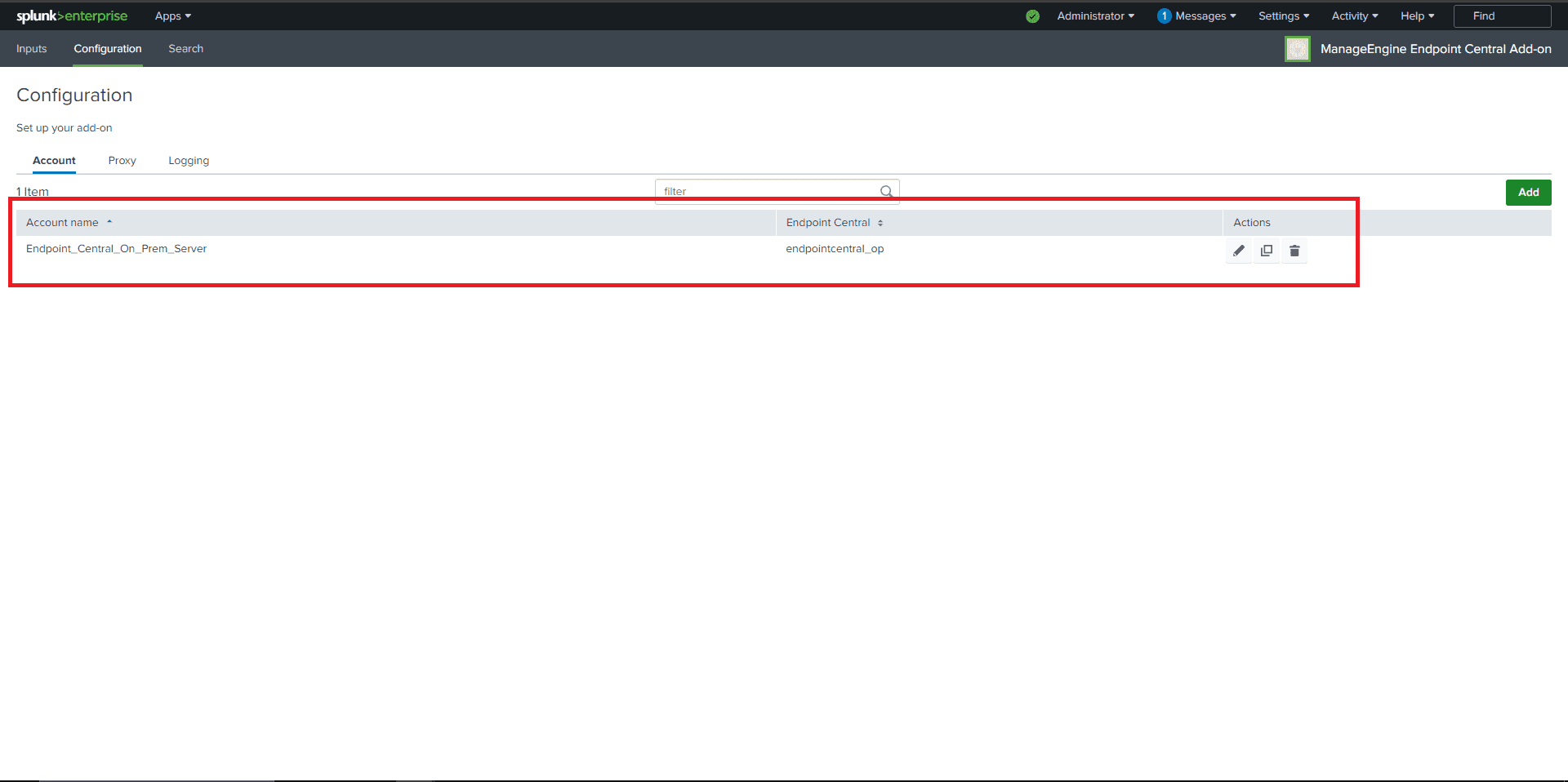
添加的配置将显示在 Accounts 部分。
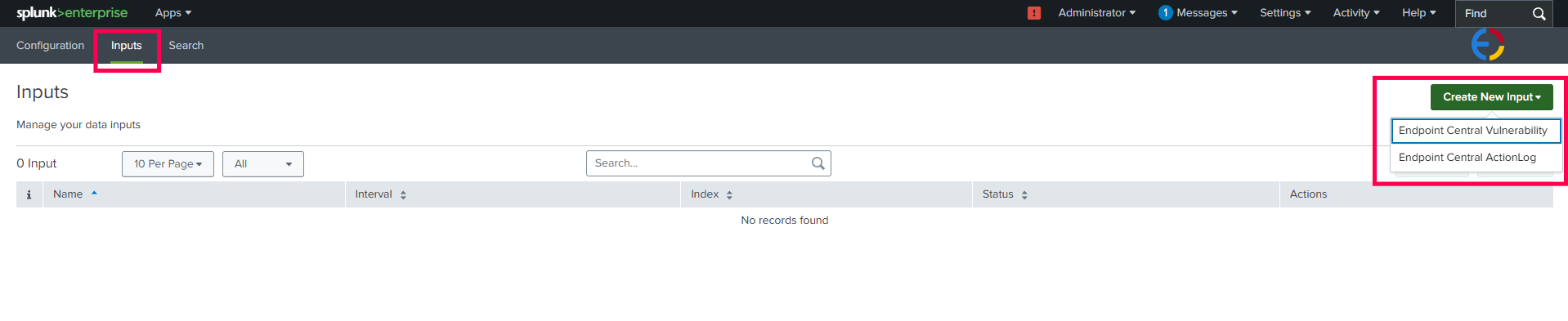
使用 Endpoint Central 配置创建输入
导航到 Splunk 中的 Inputs 选项卡,单击 Create New Input,并选择您从 Endpoint Central 所需的日志数据。
- 在弹出窗口中,输入所有必填信息。从 Global Account 下拉列表中,选择为 Endpoint Central 配置的账户。
- 然后,单击 Add 按钮。如果所有输入均有效,则该输入将成功添加。
有效输入:
- Name:唯一名称,不包含任何空白字符。
- Interval:必须以秒为单位。
- 对于漏洞数据:在 3600 秒(1 小时)到 86400 秒(24 小时)之间。
- 对于操作日志查看器数据:在 300 秒(5 分钟)到 86400 秒(24 小时)之间。
- Index:默认。
- Global Account:在配置部分中为 Endpoint Central 创建的账户。

- 随后将显示已添加的输入。
在 Splunk 中查看数据
- 一旦配置好输入,就会开始与 Endpoint Central 服务器进行同步。
导航到应用中的 Search 选项卡。
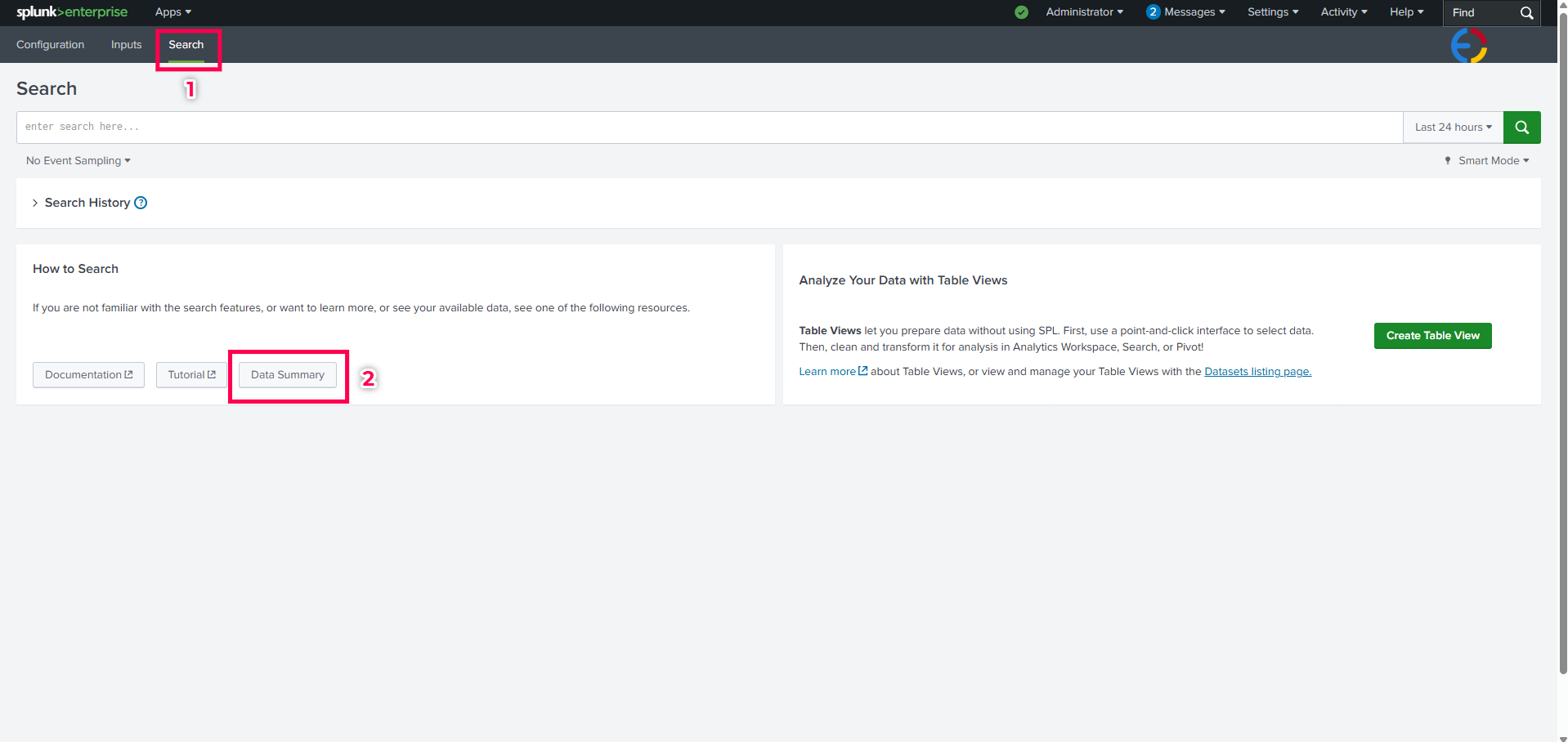
单击 Data Summary 并导航到 Sourcetypes 选项卡。
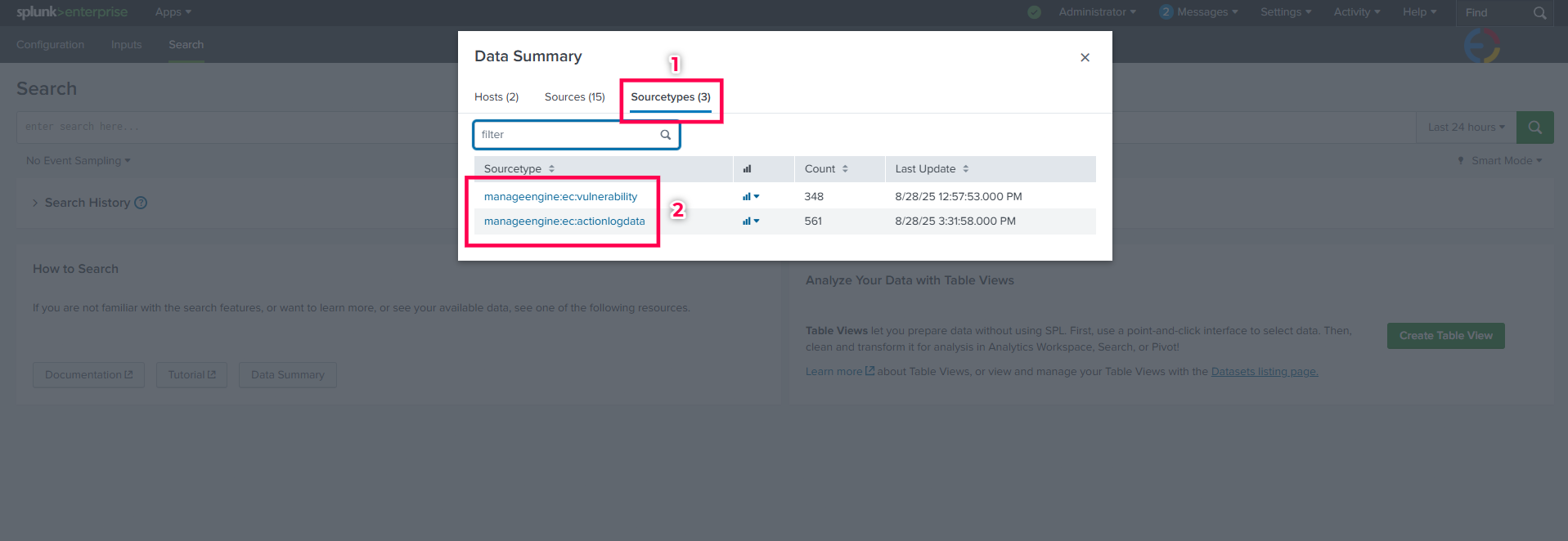
从下方搜索所需的 Sourcetype 并单击它以查看数据。
- 漏洞数据 sourcetype:
manageengine:ec:vulnerability - 操作日志查看器数据 sourcetype:
manageengine:ec:actionlogdata
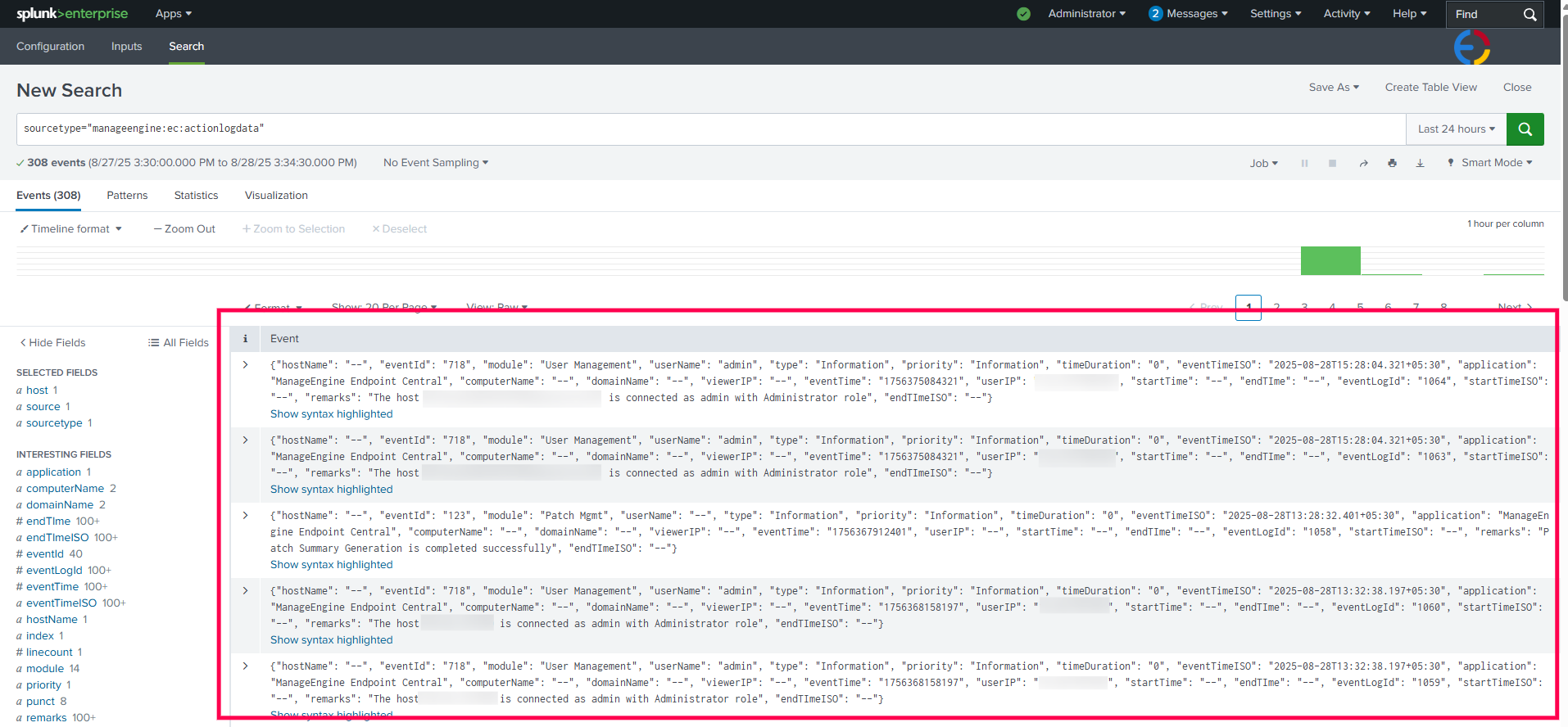
- 漏洞数据 sourcetype:
启动完全同步
- 导航到 %Splunk Home Dir% → etc → apps → TA-manageengine-endpoint-central-add-on → default
创建一个名为 custom.conf 的文件。
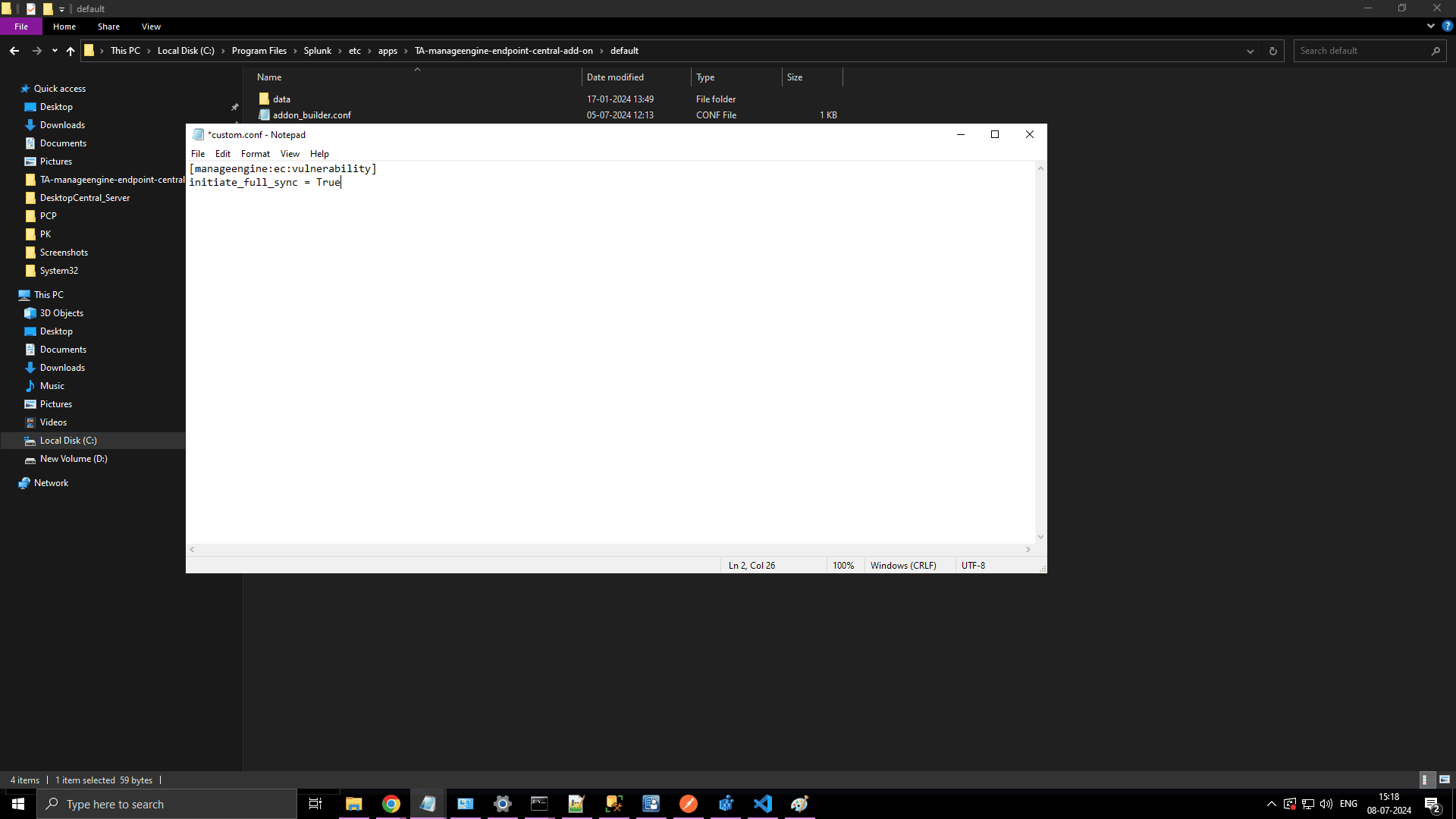
添加以下条目:
[manageengine:ec:vulnerability]initiate_full_sync = True- 保存文件以触发完全同步。
- 在下一次同步期间,将启动完全同步
