执行自定义脚本
什么是自定义脚本配置?
Endpoint Central 中的自定义脚本配置使管理员能够为其组织建立和管理重要的设置和任务。这包括禁用 Windows 自动更新、设置日期格式、检查文件是否存在等操作。这些配置可以作为用户配置应用于 Windows 操作系统。与标准选项相比,这些脚本提供了更高的灵活性,使您能够运行根据特定需求定制的脚本。它们可以安排在每次登录、后续登录、刷新周期期间运行,或仅运行一次。根据脚本的行为,选择基于用户的配置类型非常重要。
Windows 自定义脚本支持的语言
Windows 支持的脚本类型 - vb、js、ps1、cmd、msi、jse、exe、bat、vbe、vbs、wsf、wsc、wsh、reg。
在 Endpoint Central 中,脚本在部署到终端计算机之前,必须先添加到脚本存储库中。您可以从预定义脚本模板中进行选择,或将您自己的脚本添加到存储库中。
如何部署自定义脚本配置?
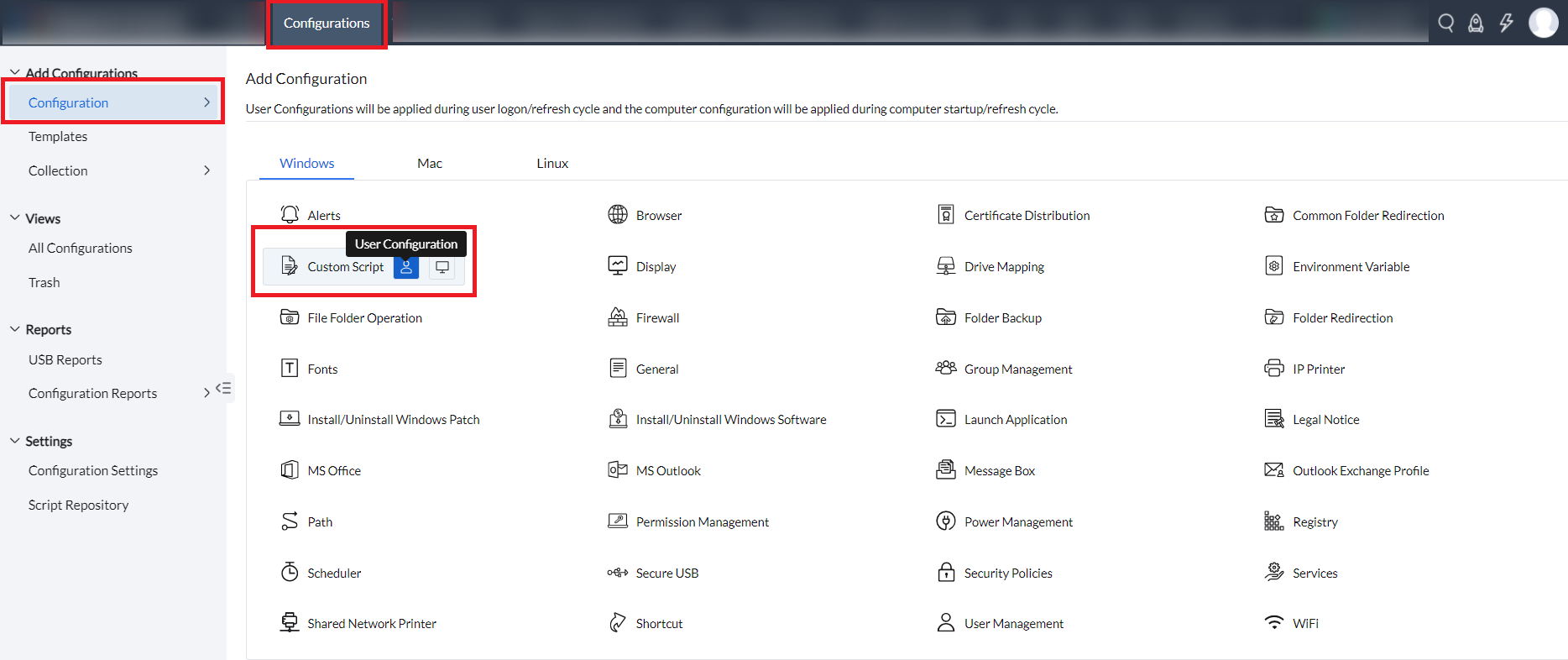
在 Endpoint Central 控制台中,导航至配置 > 添加配置 > Windows 配置 > 自定义脚本 > 用户配置。
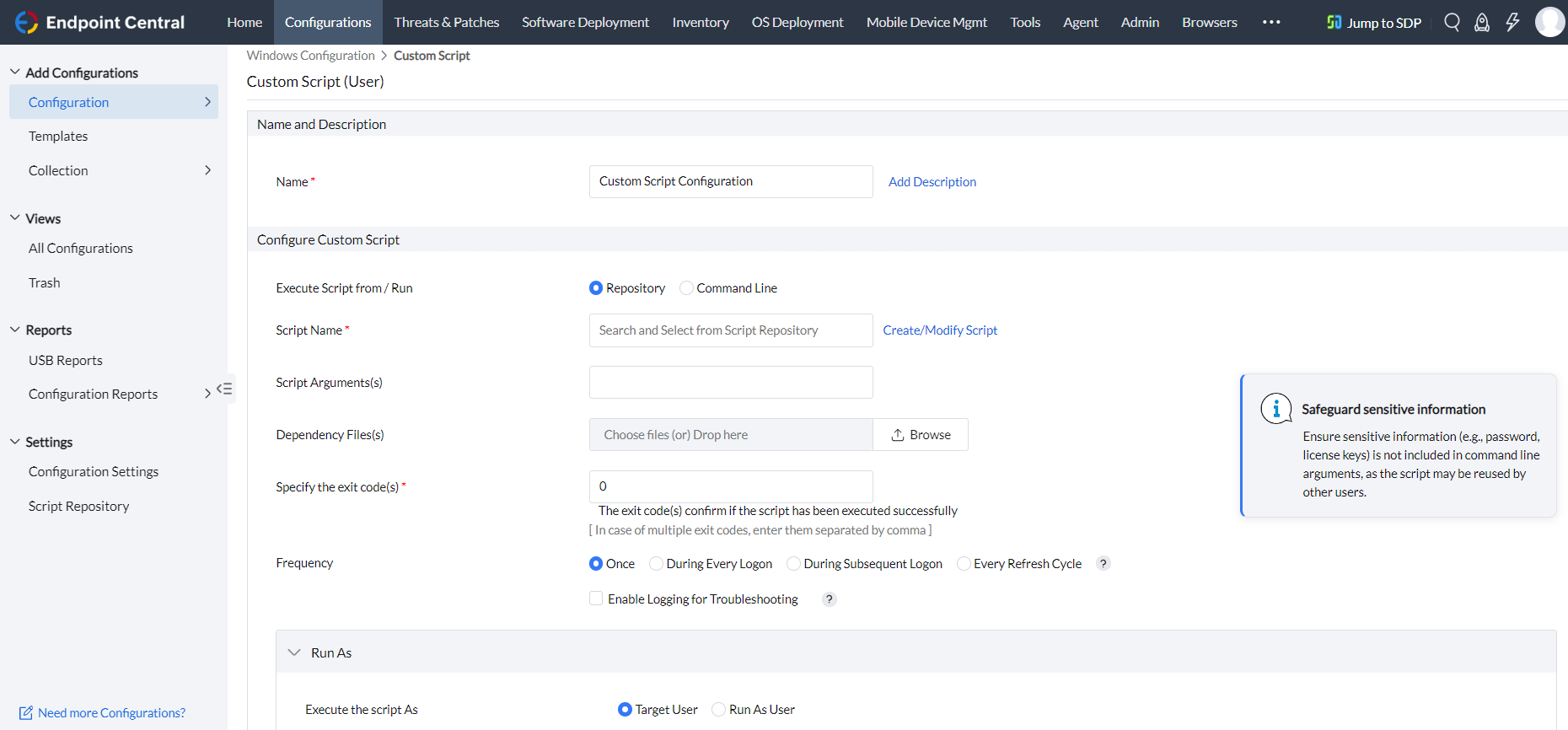
- 为该配置指定名称和说明
- 您可以使用存储库或命令行选项执行自定义脚本。
- 如果您想执行脚本存储库中可用的脚本,则可以继续使用存储库 选项。
- 从脚本名称字段中选择脚本。
如有需要,提供脚本参数
注意:例如,对于 blockexe.bat,必须在脚本参数中提供要阻止的应用程序。对于硬编码脚本,则可能不需要。如果需要多个参数,则每个参数都必须用 "...." 括起来,并且各参数之间用空格分隔。
- 如有需要,上传依赖文件
- 退出代码用于确认脚本是否已成功执行。默认值为 0。如果您有其他退出代码,可以在此指定。如果有多个退出代码,请使用逗号 [,] 分隔。
- 如果您想运行命令,则可以继续使用命令行 选项。
- 在命令行中输入要执行的命令。要执行多个命令,请使用分号 [;] 将它们分隔开。如有需要,可以分配动态变量。
- 如有需要,上传依赖文件
- 退出代码用于确认脚本是否已成功执行。默认值为 0。如果您有其他退出代码,可以在此指定。如果有多个退出代码,请使用逗号 [,] 分隔。
- 根据您的需要,从以下选项中配置执行频率 :
- 一次:脚本只会部署一次。
- 每次登录期间:脚本将在每次用户登录时部署。如果选择了执行截止时间,则脚本将在每次用户登录时执行,直到配置的日期和时间。
- 后续登录期间:脚本将在您从下拉列表中选择的接下来若干次用户登录时执行。
- 每个刷新周期:脚本将在目标计算机上每 90 分钟执行一次。
- 如果您选择启用日志记录以进行故障排除,则已执行脚本的输出将被记录,并显示在所有配置 > 单击任一用户配置 > 执行状态下的备注部分中。
- 根据您的需要,从以下选项中配置运行身份:
- 目标用户:脚本将应用于在“定义目标”下配置的目标用户。
- 以用户身份运行:脚本将使用您选择的凭据部署到目标计算机。我们建议选择域管理员凭据,以避免访问级别问题。
- 定义部署目标。
- 如有需要,指定重试选项
- 您还可以启用通知,以根据指定的频率接收电子邮件。
- 单击部署按钮,将配置部署到目标计算机。
- 要将配置保存为草稿或模板以供日后使用,请单击另存为
您已成功为您的终端添加了基于 Windows 用户的自定义脚本。
