排查 Microsoft Office 部署错误
错误
安装过程中出现严重错误
原因:计算机上可能已安装了该应用程序的先前版本。这会阻止应用程序的安装。
解决方法: 如果计算机上安装了该应用程序的任何先前版本,请卸载这些先前版本,然后重新尝试部署该软件包。
如果计算机之前安装了基于 Microsoft Office MSI 的应用程序,请在配置 xml 中添加组件 <RemoveMsi/> ,以删除之前安装的应用程序并安装该软件包。有关详细信息,请参阅 Microsoft 的这篇 文章。
如果计算机上安装了基于 Office 即点即用的应用程序,请在配置 xml 中添加组件 <Remove All="FALSE"></Remove>,以删除该应用程序并安装该软件包。有关详细信息,请参阅此处。
您未提供静默开关,或者静默开关不正确
原因:安装不是静默模式(会显示提示),并且正在等待用户批准。
解决方法:请按照以下步骤解决此问题:
- 在尝试通过软件包部署该软件包之前,先使用命令提示符和提供的安装命令手动安装该软件包。这将确保安装命令能够正常工作,并且该软件包可以成功安装。
- 如果手动安装可行,则通过软件包进行部署同样也会可行。
- 确保在手动安装期间没有生成任何提示或进度窗口。
- 如果安装期间计算机上显示了进度界面,请通过在配置 xml 中添加组件 <Display Level="None" Accept EULA="TRUE"/> 来禁止显示,并将安装修改为静默模式。
有关此组件用法的更多信息,请参阅 Microsoft 的这篇文章
- 如果安装命令中包含任何空格,请确保使用双引号将命令括起来。
例如:"\\Share Path\Path to installer files\setup.exe" /configure "\\Share Path\Path to installer files\configuration.xml"
系统找不到指定的文件
原因:完成安装所需的文件位于其他路径,或者在创建软件包时未上传该文件。
解决方法:上传软件包时,请压缩单个文件,而不是整个文件夹。
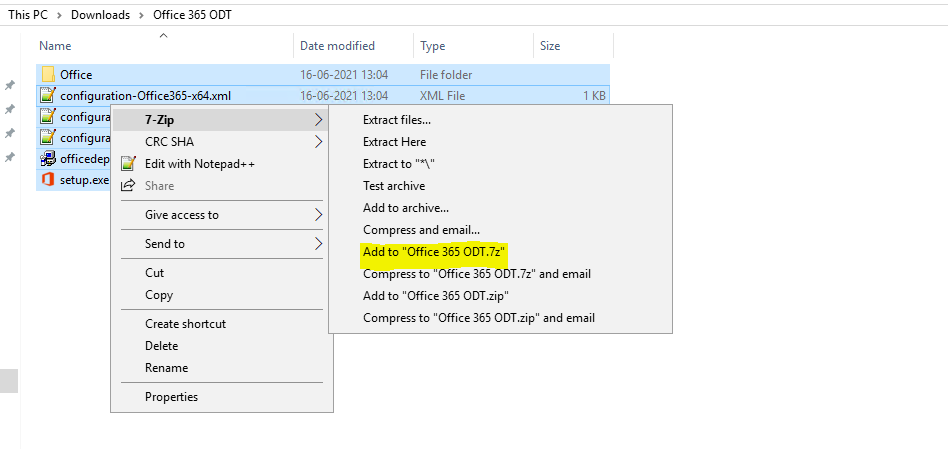
如果问题仍然存在,请验证上传的文件名是否与软件包中安装命令指定的文件名一致。确保文件名的大小写完全匹配。
17006 和未知错误代码 -1
原因:如果在部署过程中,任务管理器中运行了以下任一可执行文件,则软件包部署将失败,并显示错误代码 17006 和未知错误代码 -1:
WINWORD.EXE、EXCEL.EXE、MSACCESS.EXE、OfficeClickToRun.exe、GROOVE.EXE、OUTLOOK.EXE、ONENOTE.exe、POWERPNT.EXE、MSPUB.EXE、LYNC.EXE、WINPROJ.EXE、VISIO.EXE、ACCICONS.EXE、lynchtmlconv.exe、PPTICO.EXE。
解决方法:在配置 xml 中使用组件 <Property Name="FORCEAPPSHUTDOWN" Value="TRUE"/> 将会在无需用户干预的情况下终止计算机上正在运行的应用程序。
注意:这可能会导致数据丢失。
有关 FORCEAPPSHUTDOWN 属性用法的更多信息,请参阅 Microsoft 的这篇文章。
如果软件包生成了除上述错误之外的其他错误,或者这些错误仍未解决,请按照以下故障排除步骤操作:
- 下载最新的 Office 部署工具。
- 验证上传的 zip 文件或共享路径中是否包含所有文件。
如果上述故障排除步骤未能解决问题,请联系支持团队,并提供以下详细信息:
- Agent 日志和软件包 PDF
- 配置 PDF
- 共享路径或已上传 zip 文件中可用文件的屏幕截图。(用于验证所有必需文件是否都可用)
- 控制面板中所有应用程序的屏幕截图(用于确认计算机上是否没有之前安装的其他应用程序阻止该软件包安装)
- 用于部署的配置 xml(用于验证是否存在与配置 xml 相关的问题)
手动安装结果(如果配置成功,将显示成功消息;如果未成功,请通过将配置 xml 中的 Display Level 设置为 Full,分享安装期间抛出的错误备注),对应命令如下:
<Display Level="Full" AcceptEULA="TRUE" />
