用于软件部署的自助服务门户
目录
自助服务门户简介
作为 IT 管理的一部分,您需要将各种软件部署到不同的用户/计算机。这不仅是一项日常任务,还会耗费您大量的时间和精力。您必须将多个软件配置部署到所需目标。为此,我们引入了另一种更简单的软件部署方式:自助服务门户。自助服务门户允许您将软件发布给目标用户/计算机。 与手动软件部署不同,您可以将软件列表发布给组(目标用户/计算机)。您可以让用户根据自身需求安装软件。这有助于您节省大量时间并提高生产力。
自助服务门户兼容 Mac(10.12 及以上版本)和 Windows 操作系统。
使用户能够访问自助服务门户
要使用户能够访问自助服务门户,请按照以下步骤操作:
- 导航至 Agent 选项卡 > 设置 > Agent 设置 > Agent 托盘图标。
- 启用 在系统托盘中显示 Agent 图标。请确保已启用 显示自助服务门户菜单。
- 单击 保存更改。
用户可以通过以下任一方式访问自助服务门户:
- 从 Endpoint Central agent 托盘启动自助服务门户
- 在用户桌面上双击自助服务门户快捷方式
- 从开始菜单中选择自助服务门户
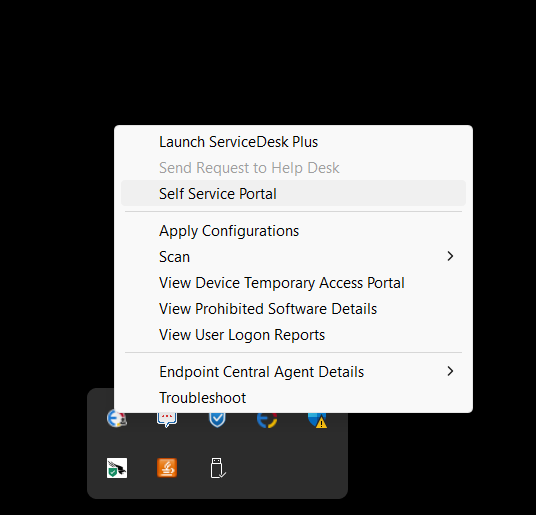
- 右键单击系统托盘中的 agent 托盘图标,然后选择“自助服务门户”
自助服务门户设置
- 您可以通过导航至 软件部署 > 设置 > SSP 设置,自定义向用户显示自助服务门户(SSP)的方式。
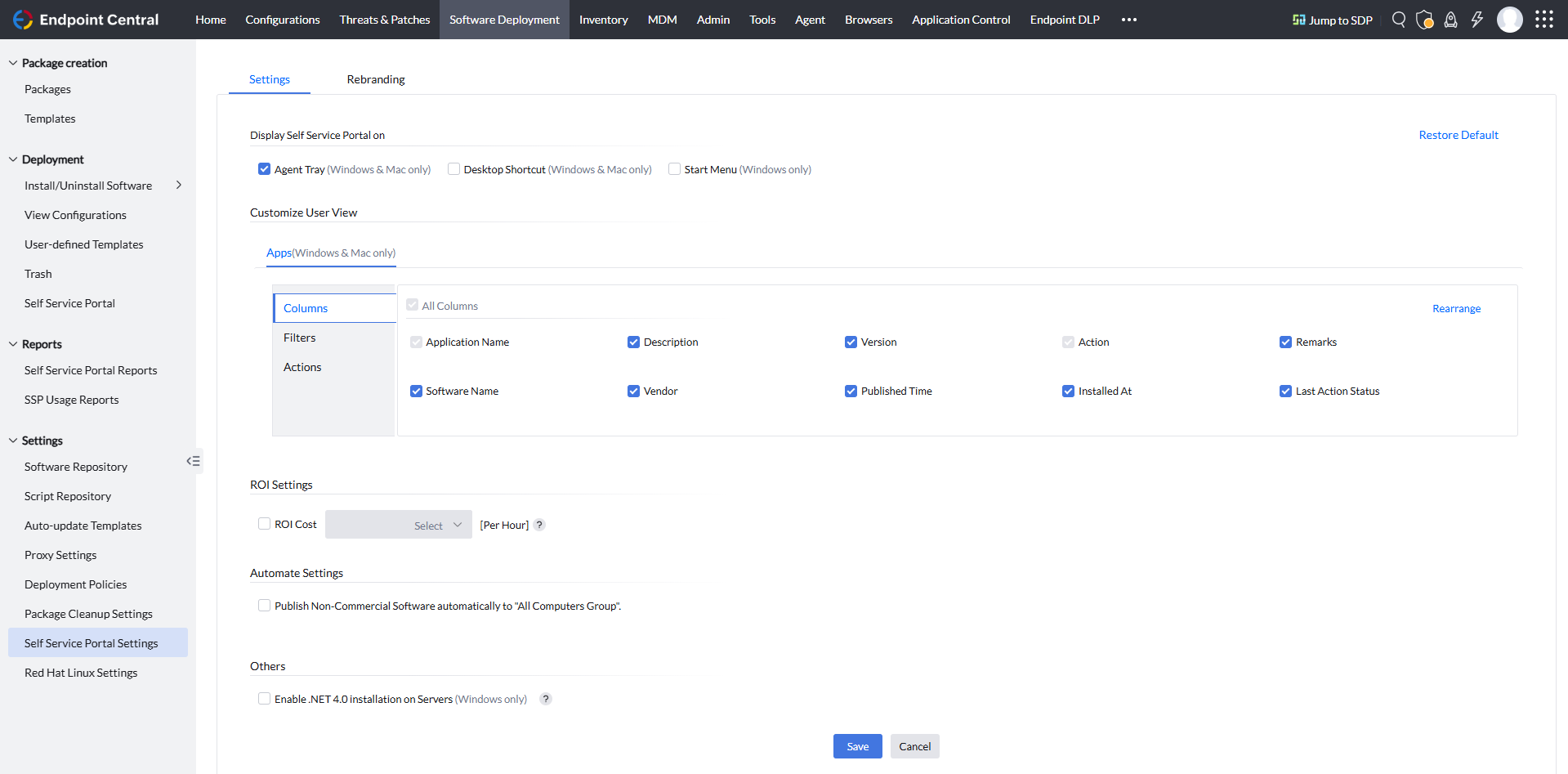
- 自助服务门户显示位置 - 您可以选择通过 agent 托盘、桌面快捷方式或开始菜单向用户显示 SSP。
- 自定义用户视图 - 您可以在此配置要显示的所有与软件相关的详细信息,并定义用户可执行的操作。
- ROI 设置 - SSP 报告可提供使用 SSP 所获得投资回报率(ROI)的相关见解。
- 自动化设置 - 选择此选项后,您可以将非商业软件自动发布到所有计算机的 SSP。如果您使用的是与 ServiceDesk Plus 集成的 Endpoint Central,则商业软件也可以发布到所有计算机。不过,用户在安装软件之前需要先提交审批请求。
- 要使自助服务门户正常工作,受管计算机上应安装 .NET 4。.NET 4 将自动安装到受管计算机上。您也可以通过在自助服务设置中启用相应复选框,选择在服务器计算机上安装它。
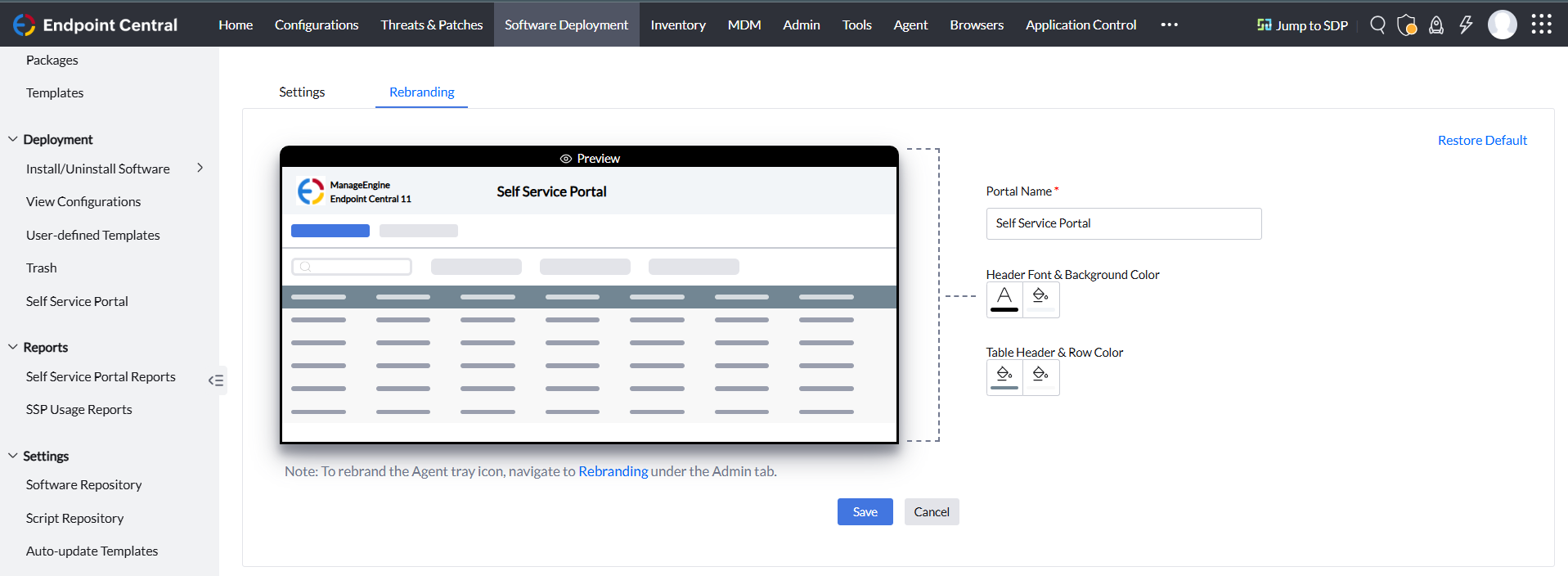
- 品牌重塑选项卡 - 您可以通过使用公司的徽标/名称进行品牌重塑来修改 SSP 的主题。此外,您还可以自定义页眉和表格的颜色。品牌重塑将帮助用户轻松识别该软件由其 IT 团队分发,从而鼓励他们使用它。
将软件发布到自助服务门户
当软件从服务器发布后,将在随后 90 分钟的刷新周期内更新到目标计算机。您可以添加/删除已发布到自助服务门户的软件。当发布某个软件的多个版本时,您将在自助服务门户中看到同一软件的多个条目,其区别在于版本不同。自助服务门户中的软件列表每 90 分钟同步一次。用户也可以通过单击自助服务门户右上角的“立即同步”图标手动进行同步。当某软件首次成功为某计算机/用户发布时,您会在目标计算机上看到已添加到 agent 托盘、开始菜单以及桌面快捷方式中的自助服务门户。
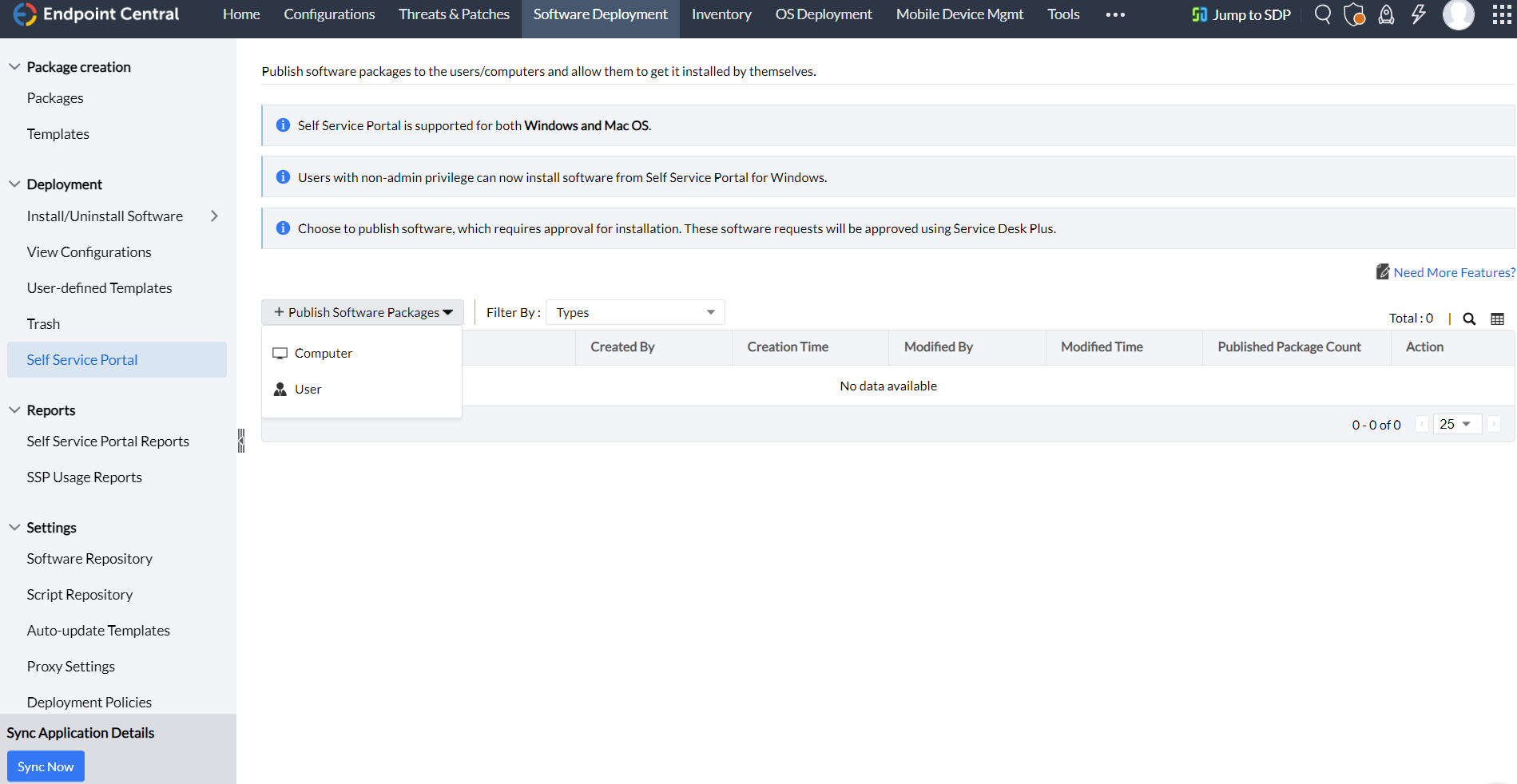
要通过自助服务门户发布软件,请导航至 软件部署 选项卡 > 部署 > 自助服务门户。
要将软件发布到新的自定义组,请按以下步骤操作:
- 转到 发布软件包。
- 在 选择自定义组 选项中输入组名。
- 从 可用软件 中选择要发布的软件,并将其移至 已选软件 列表。
- 单击 发布。
要将软件发布到您已创建的自定义组,请按如下方式操作:
- 选择 组名称。
- 单击 关联软件包。
- 将要发布的软件从 可用软件 列表移至 已选软件 列表。
- 单击 发布。
配置软件包设置
请按照以下步骤配置软件包设置
- 在 已选软件 列表中找到已发布的软件。
单击三点图标并选择“软件包设置”
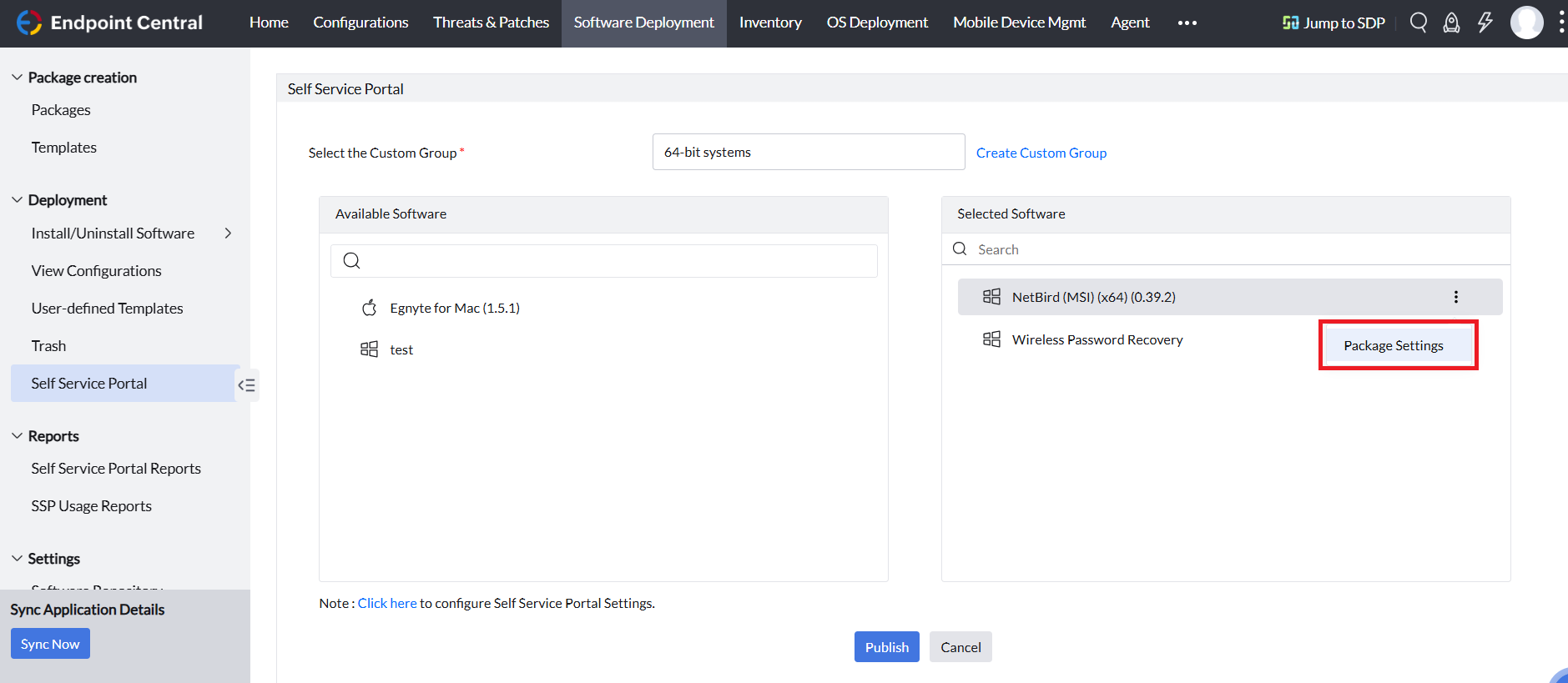
指定用于安装软件的“用户帐户”。
- 系统用户:软件将使用 SYSTEM 用户帐户权限进行安装或卸载。
- 以用户身份运行: 软件将使用已配置的用户凭据进行安装或卸载。我们建议选择 域管理员 凭据以避免访问级别问题。当某些软件需要标准用户可能不具备的管理员权限时,此选项会很有帮助。
- 目标用户(为用户发布的软件包):软件将使用在“定义目标”部分中选择的用户权限进行安装或卸载。
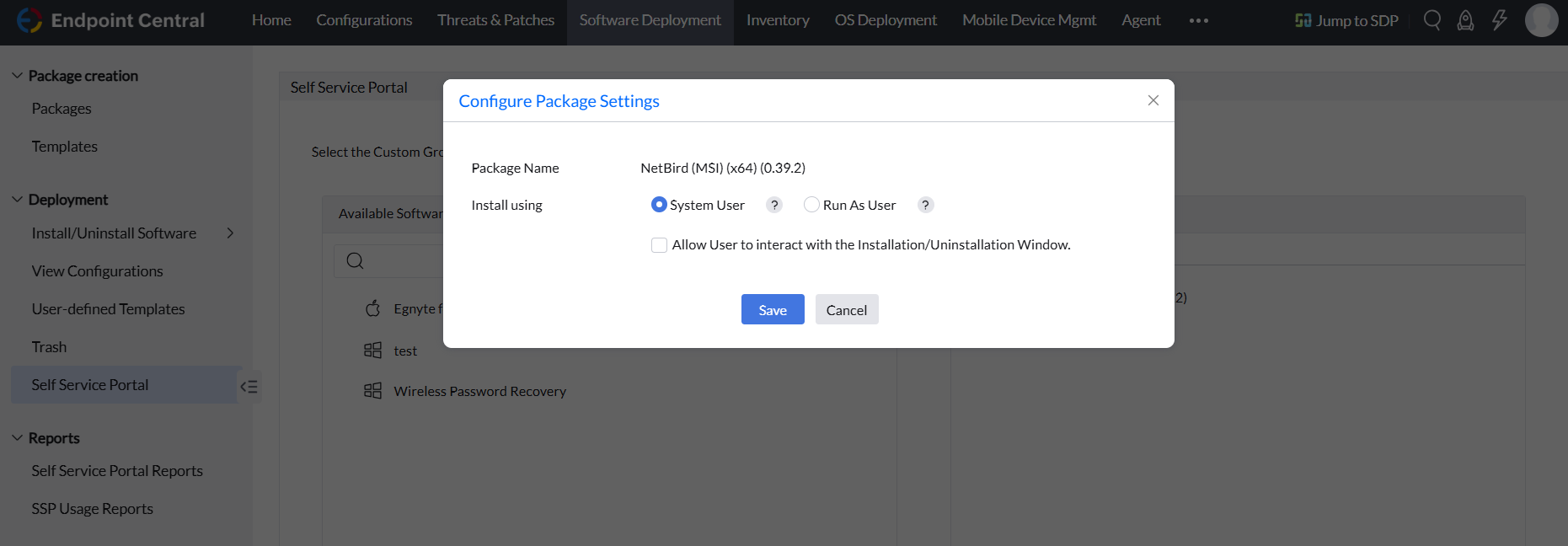
在计算机组中为已发布软件配置软件包设置
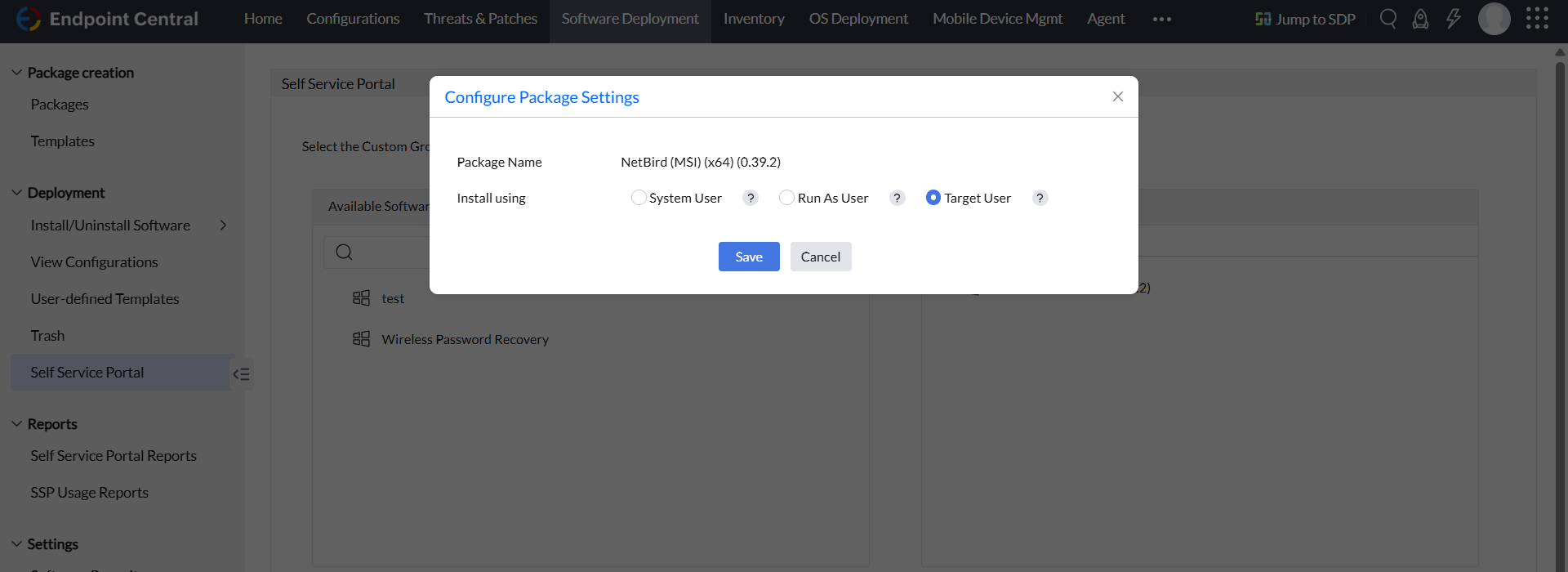
在用户组中为已发布软件配置软件包设置
启用或禁用“允许用户与安装/卸载窗口交互”
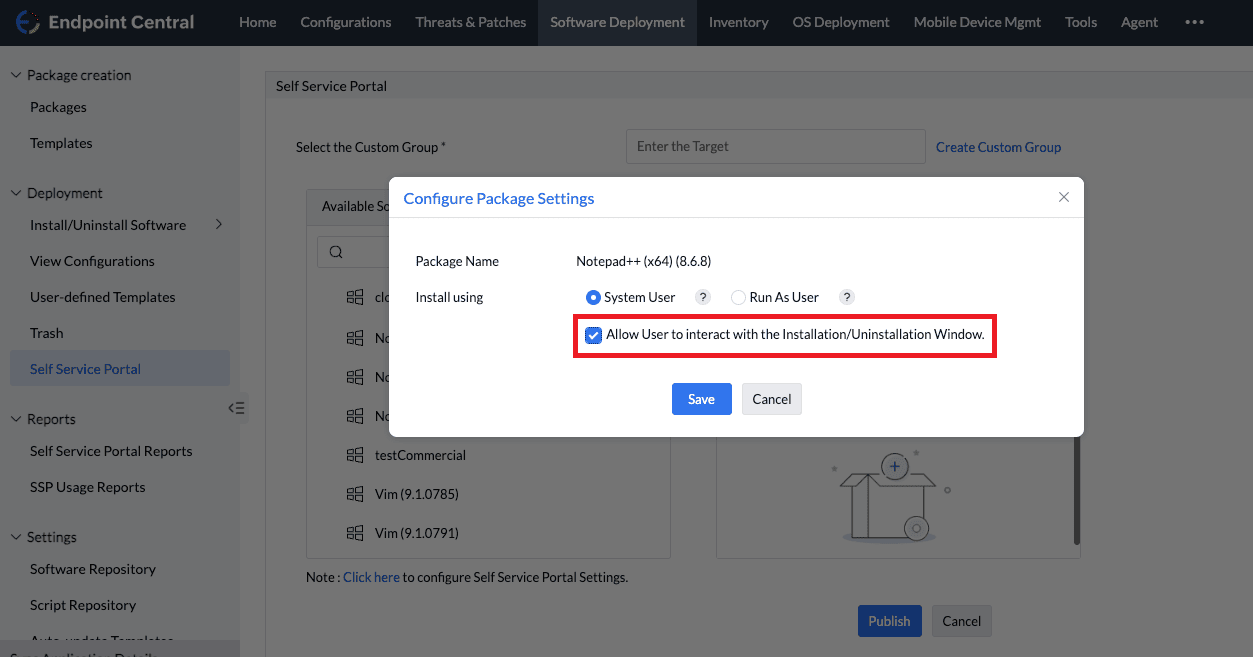
在“安装使用”选项下选择“系统用户”后,您可以选择 允许用户与安装/卸载窗口交互,以允许目标用户与软件安装或卸载向导进行交互。
例如,当某个软件需要用户输入信息时,如选择安装文件夹、同意隐私政策、上传许可证文件等,您可以启用“允许用户与安装/卸载窗口交互”选项。
如果某个已发布软件在安装/卸载期间不需要用户交互,您可以针对该软件禁用此选项。
注意:如果您以系统用户身份发布软件并启用了“允许用户与安装/卸载窗口交互”选项,则最终用户即使是标准用户,在安装期间也将获得系统用户权限。因此,在启用此选项之前,务必验证该软件的行为。
从自助服务门户安装软件
打开自助服务门户后,用户可以看到已发布的软件列表。要将自助服务门户中发布的软件与控制面板同步,请确保两处的应用程序名称和版本正确匹配。要更新详细信息,请执行以下操作:
- 导航至 软件部署选项卡→软件包
- 单击 添加软件包 以添加新软件包,或修改现有软件包
- 转到 高级设置,并在 软件包属性 下,在 应用程序名称 字段中更新控制面板应用程序名称,在 版本 字段中更新控制面板版本名称。
当应用程序在控制面板与自助服务门户之间同步后,将显示以下操作:
- 安装:当已发布的软件包包含安装命令且尚未安装时显示。
- 卸载:当已为已发布的软件包配置卸载命令且该软件已安装在设备上时显示。
- 升级:当已安装的软件版本低于软件包中发布的版本时显示。
- 降级:当已安装的软件版本高于已发布的软件版本时显示。
重新安装:当已发布的软件包已通过自助服务门户安装,但控制面板中的软件名称与版本、卸载命令属性尚未在软件包中配置时显示
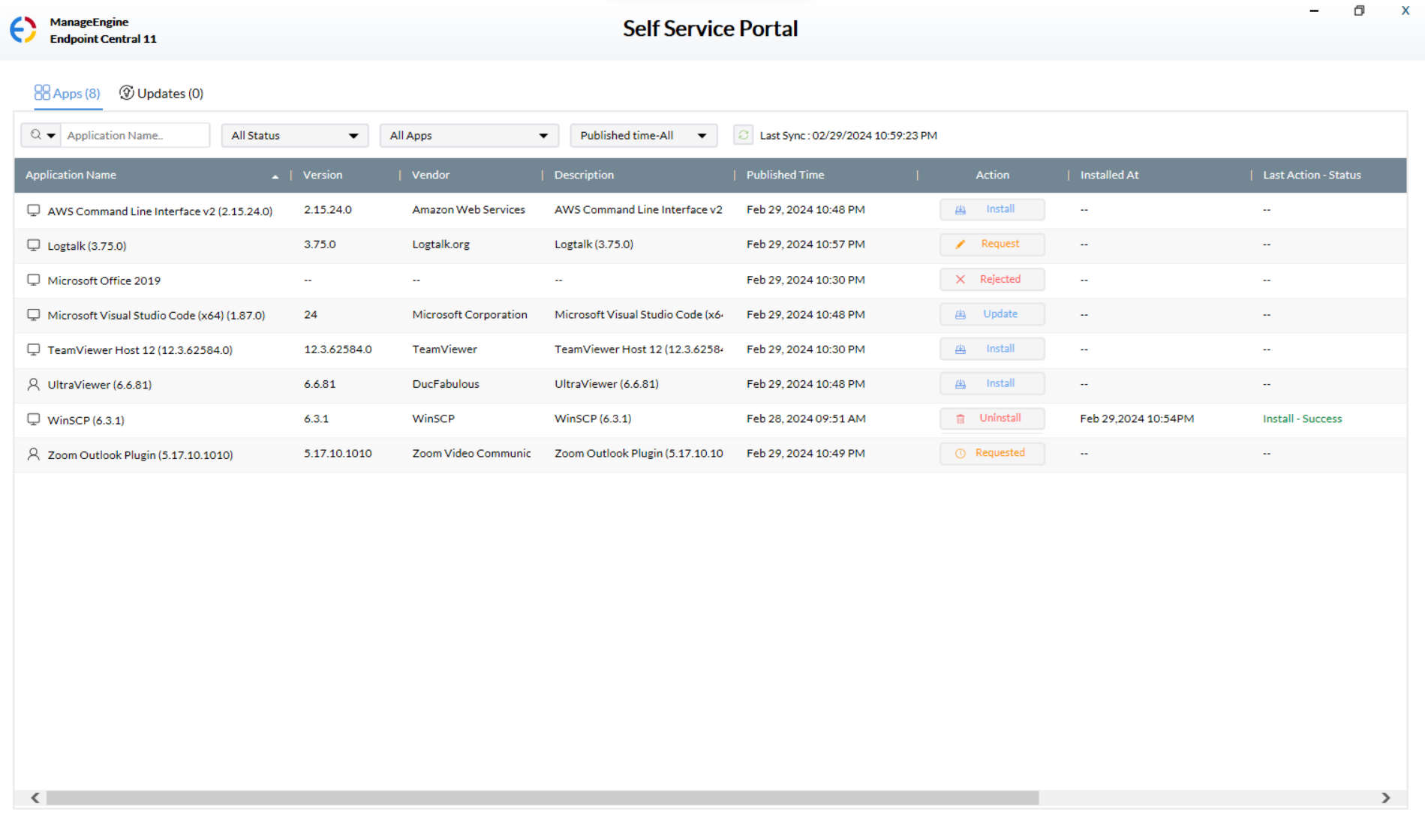
当用户一次选择安装多个软件时,将首先启动第一个软件的安装,其余软件将进入队列。软件将按顺序部署。如果用户手动卸载了软件,则卸载状态不会反映在自助服务门户中。
从自助服务门户取消关联软件包
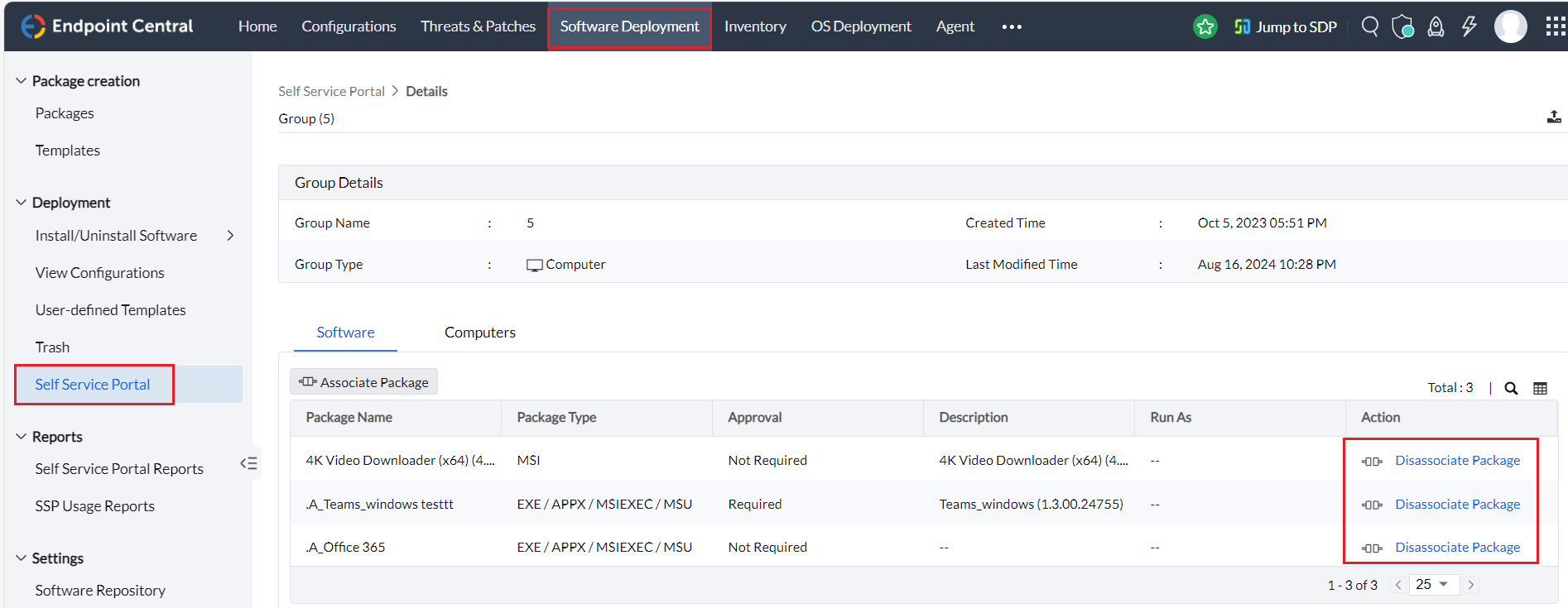
- 在 Endpoint Central 控制台中导航至 软件部署 > 自助服务门户。
- 您将看到已发布各种软件包的自定义组。
- 选择相关自定义组,这将显示已发布到该组的不同软件包。
- 单击要移除的软件包旁边的 取消关联软件包。
- 在弹出的窗口中确认该操作以完成取消关联。
审批请求
此功能仅支持使用 Endpoint Central 版本 92080 及以上,并与 ServiceDesk Plus(9203)集成的客户。
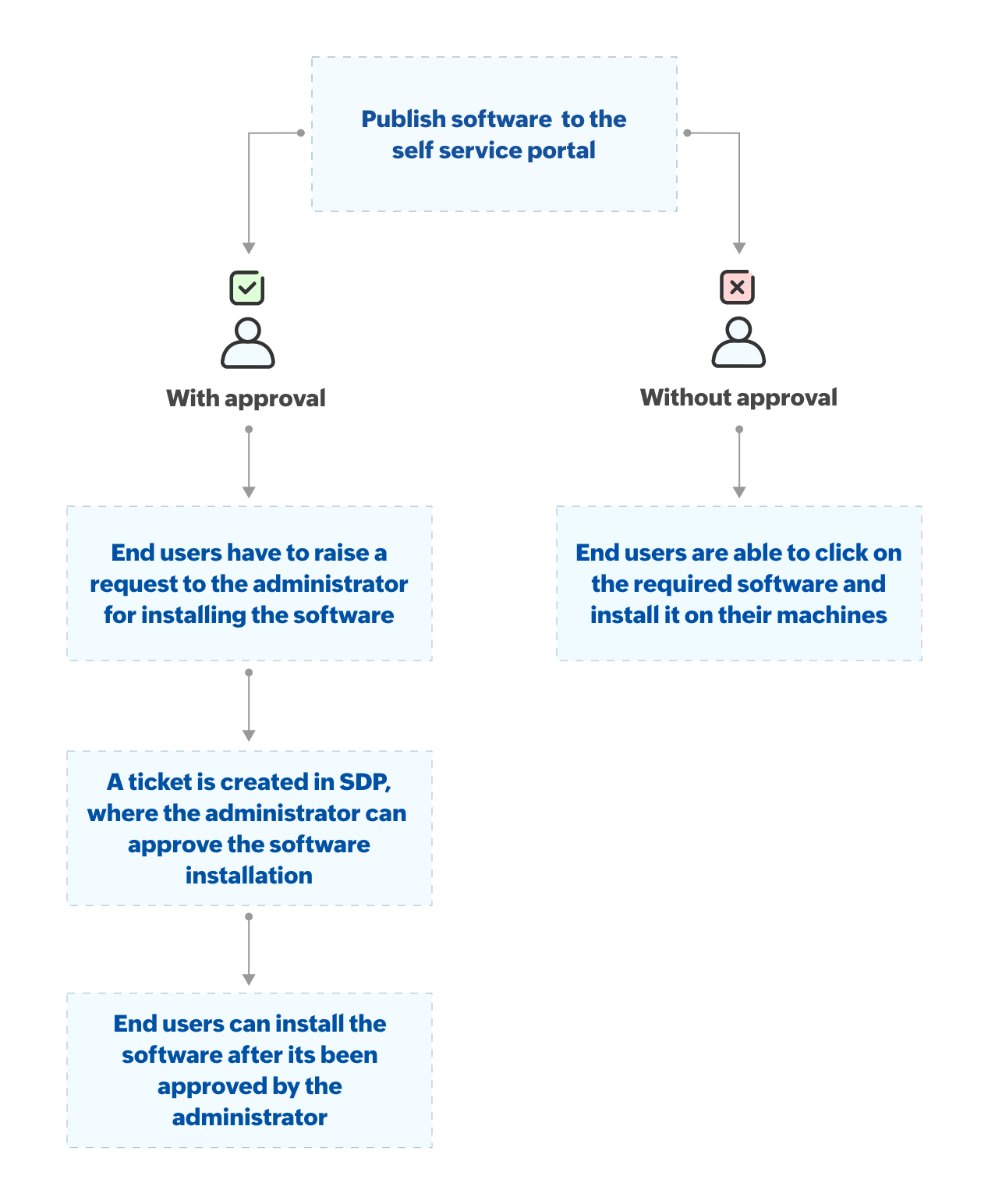
您可以选择将软件发布给所有用户,但限制用户安装非必需软件。如果您使用的是与 ServiceDesk Plus 集成的 Endpoint Central,则在发布软件时可以选择审批模式:“需要审批”或“无需审批”。如果您选择“无需审批”发布软件,用户单击后即可安装该软件。如果您选择以“需要审批”的方式发布软件,则用户将无法直接安装该软件,但可以提交审批请求。系统将在 ServiceDesk Plus 中创建并更新帮助台工单;技术人员批准该请求后,用户即可安装软件。用户安装软件后,状态将同步更新回 ServiceDesk Plus,帮助台工单也将自动关闭。
此功能仅适用于 Windows。
注意事项
- 移除已发布的软件不会从目标计算机卸载该软件,但该软件将不会列在自助服务门户中。
- 发布商业/付费软件时,用户必须手动输入/激活许可证。
- Mac 不支持基于用户的软件包发布。
- 远程办公室和自定义组技术人员可以使用自助服务门户向基于计算机的组(在其权限范围内)发布软件包。
- 远程办公室和自定义组技术人员只能在由其创建且最后修改的静态自定义组中使用自助服务门户部署软件包。
- 此外,自定义组技术人员还可以将软件包部署到分配给其作为权限范围的静态唯一自定义组。
相关文档
如果您在使用自助服务门户时遇到任何问题,请联系支持团队。
