创建自定义仪表板
概述
Endpoint Central 在模块级别提供了一系列预定义仪表板,可为 Inventory、Patch 等相应模块提供深入可见性。除了这些标准仪表板之外,Endpoint Central 还允许客户设计和发布 根据其组织需求量身定制的自定义仪表板。 自定义仪表板使客户能够可视化有意义的数据、获取洞察,并向运营、管理或审计团队展示关键指标。
创建自定义仪表板
前提条件:创建自定义报表
在构建自定义仪表板之前,必须将所需数据定义为自定义报表,因为只有自定义报表才能添加到仪表板中。要创建自定义报表,请参阅 自定义报表文档。
创建自定义仪表板的步骤
- 转到“报表” > “自定义仪表板” > “创建仪表板”。
- 输入仪表板名称和说明。
- 将所需的自定义报表拖放到仪表板布局中。
- 根据需要重新排列或调整报表小组件的大小,以匹配您首选的可视化格式。
- 点击保存以发布仪表板。
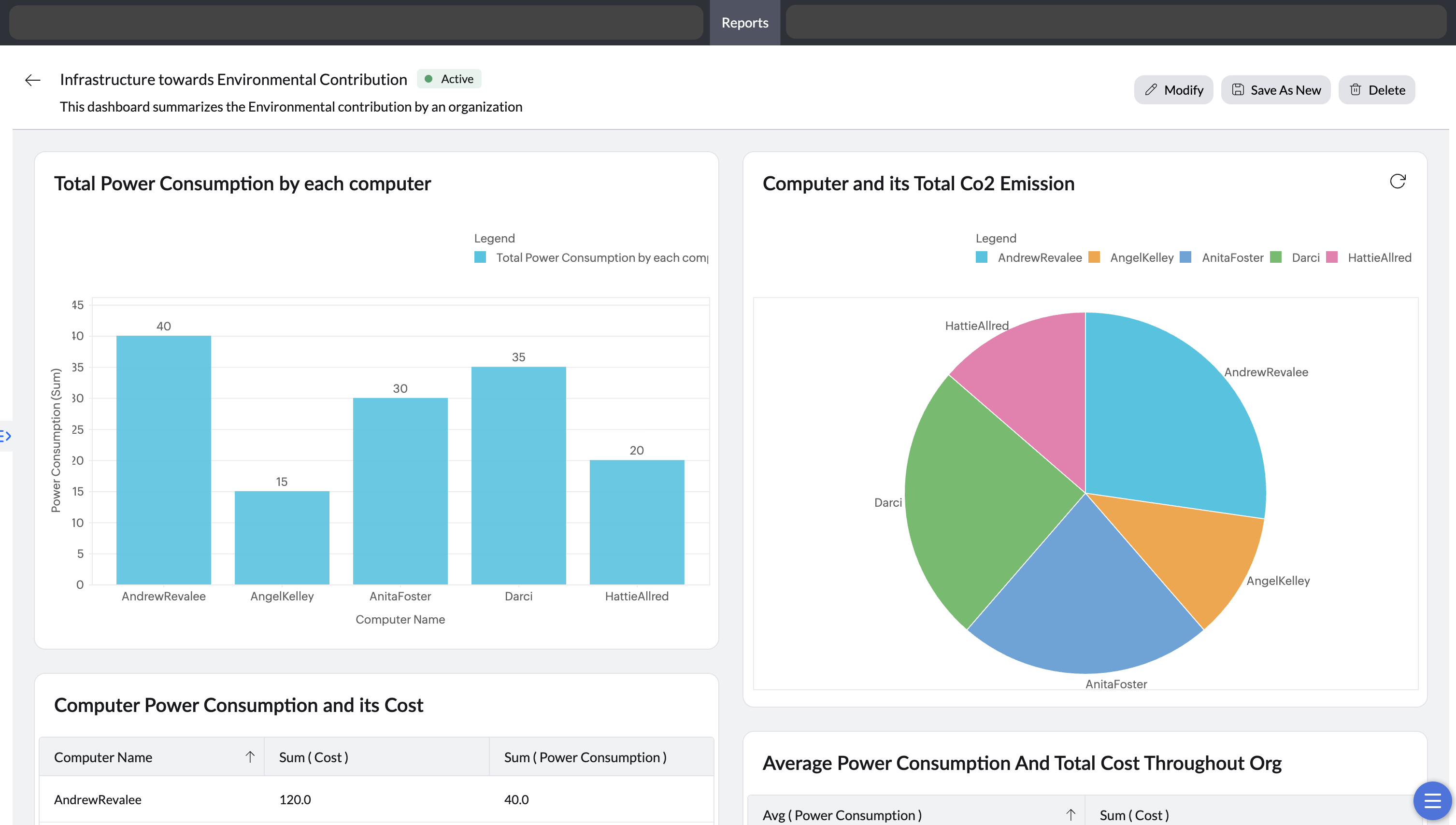
仪表板状态管理
自定义仪表板具有一个状态指示器,可如下反映其运行状态:
- 活动状态: 当所有关联的自定义报表均有效且可用时,仪表板将显示为 活动。
- 错误状态: 如果自定义报表包含已被删除的公式列,则该自定义报表会变为无效,仪表板将进入 错误状态。任何使用该报表的仪表板也会显示为 错误状态
处理已删除的自定义报表:
- 如果仪表板中使用的某个自定义报表被删除,仪表板将自动移除该报表,并继续保持为 活动状态。
- 如果某个仪表板仅使用一个自定义报表,而该报表被删除,则该仪表板本身也会被自动删除
在 DEX 中访问仪表板
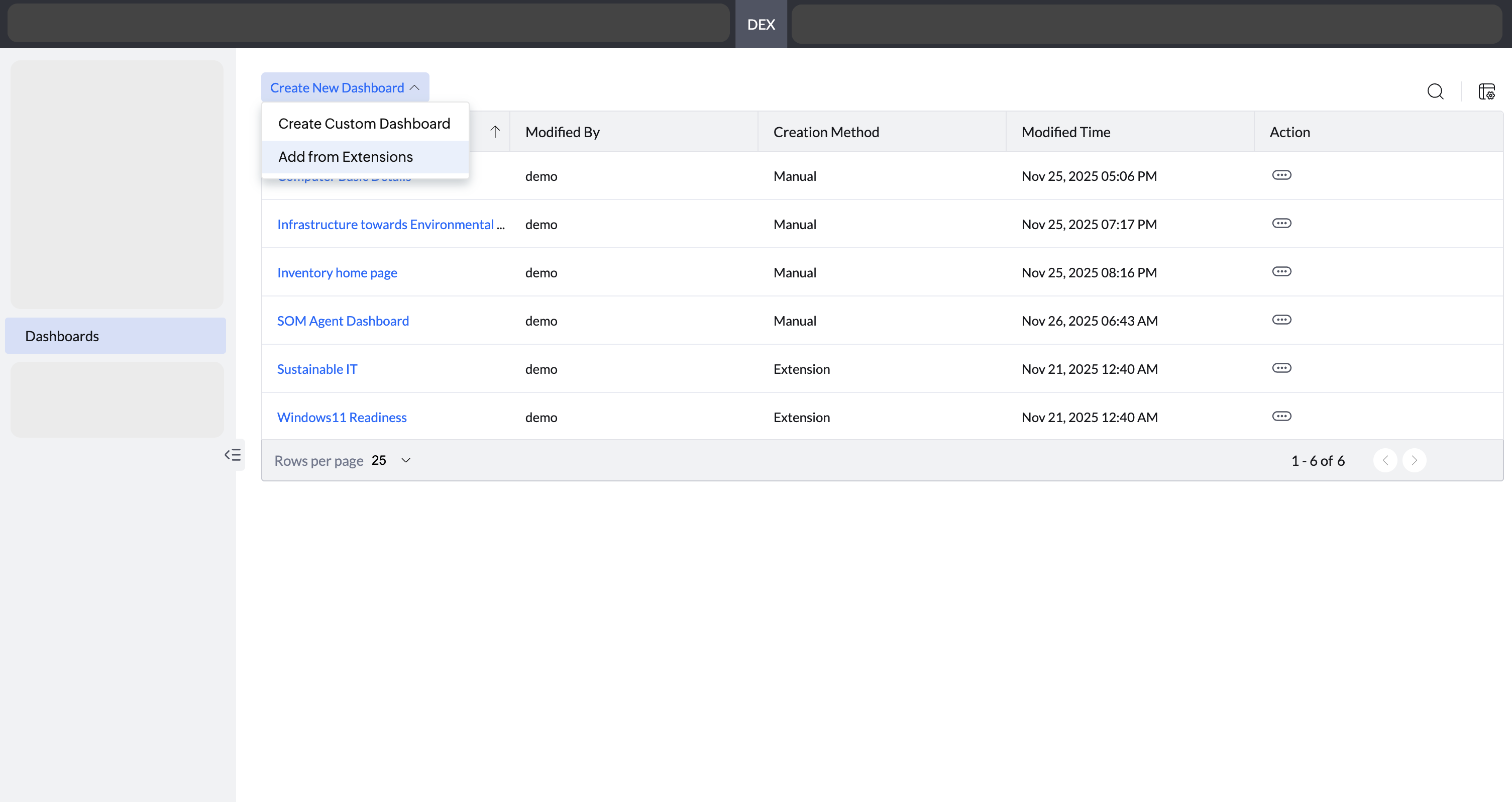
在“报表”下创建的所有仪表板也会显示在 DEX 模块中的 DEX > 仪表板 下。在 DEX 中,您可以通过以下两种方式创建仪表板:
- 使用自定义报表的自定义仪表板:
- 其工作方式与从“报表”部分创建仪表板相同。
- 使用 DEX 扩展的自定义仪表板:
- 允许使用 DEX 中针对特定用例提供的预定义模板来创建仪表板。
- 例如:可持续 IT 仪表板、Windows 11 就绪性仪表板等
注意:
- 自定义仪表板功能适用于使用 UEM 版本 或 Security 版本的客户。
- 单个自定义仪表板最多可显示 20 个自定义报表。
