Windows 10 升级到 Windows 11
概述
Windows 10 已于 2025 年 10 月 14 日结束支持。Microsoft 将不再通过 Windows Update 为 Windows 10 提供免费软件更新、技术支持或安全修复。如果您的电脑仍在使用 Windows 10,Microsoft 建议升级到 Windows 11,以获得增强的安全功能、更好的性能以及现代化的用户界面。有关 Windows 10 生命周期结束(EOL)的更多信息,请参阅此页面。
Windows 10 22H2 将是 Windows 10 的最终版本,所有版本都将在该日期之前继续通过每月安全更新获得支持。现有 LTSC 版本将在该日期之后根据其特定生命周期继续接收更新。
如果您的电脑满足从 Windows 10 升级到 Windows 11 的最低要求,建议尽快使用 Endpoint Central 升级到 Windows 11。请查看升级所需的先决条件。
使用 Zia 分析检查 Windows 11 兼容性
您可以使用 Endpoint Central 的Zia 分析来检查您的 Windows 10 设备是否可升级到 Windows 11。
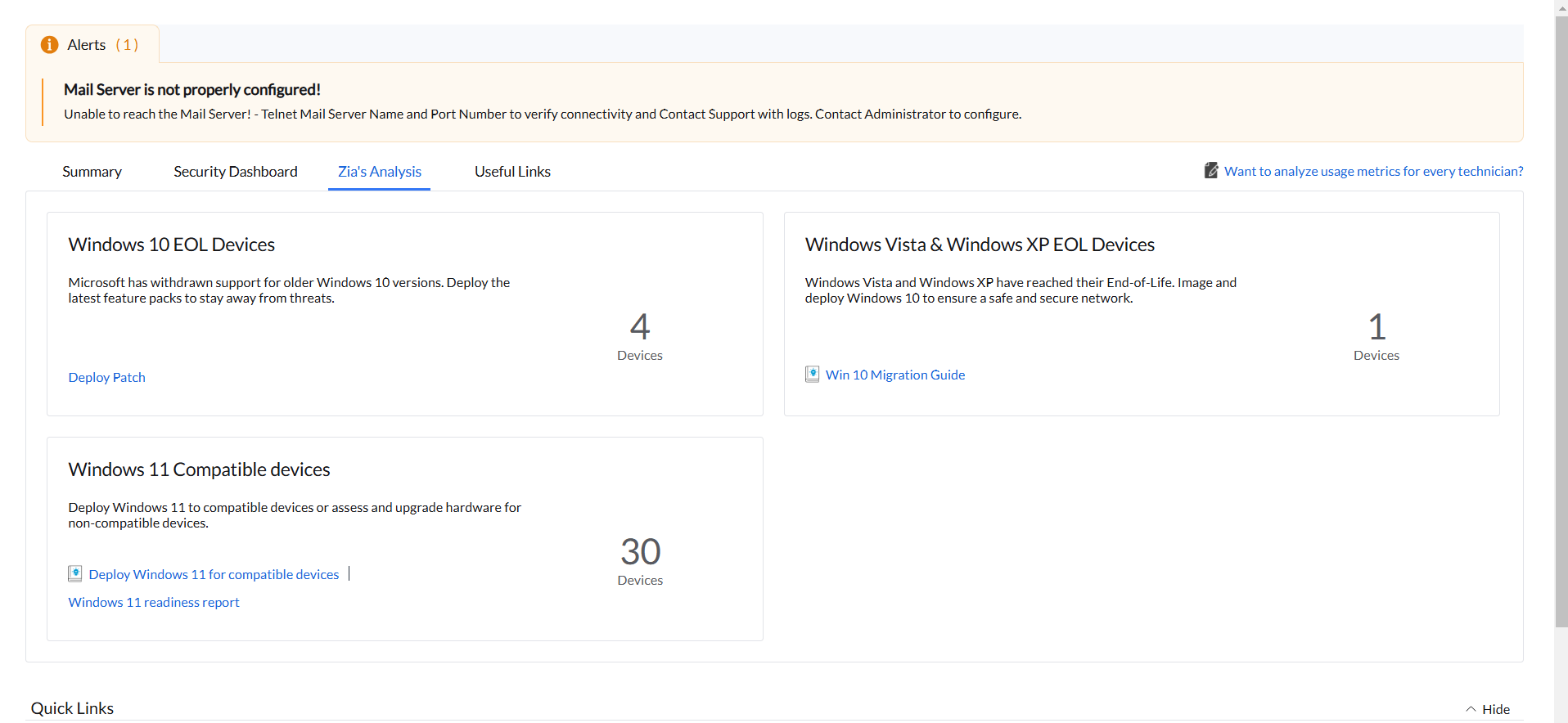
点击主页 → Zia 分析,您可以在Windows 11 兼容设备下看到兼容设备的数量。
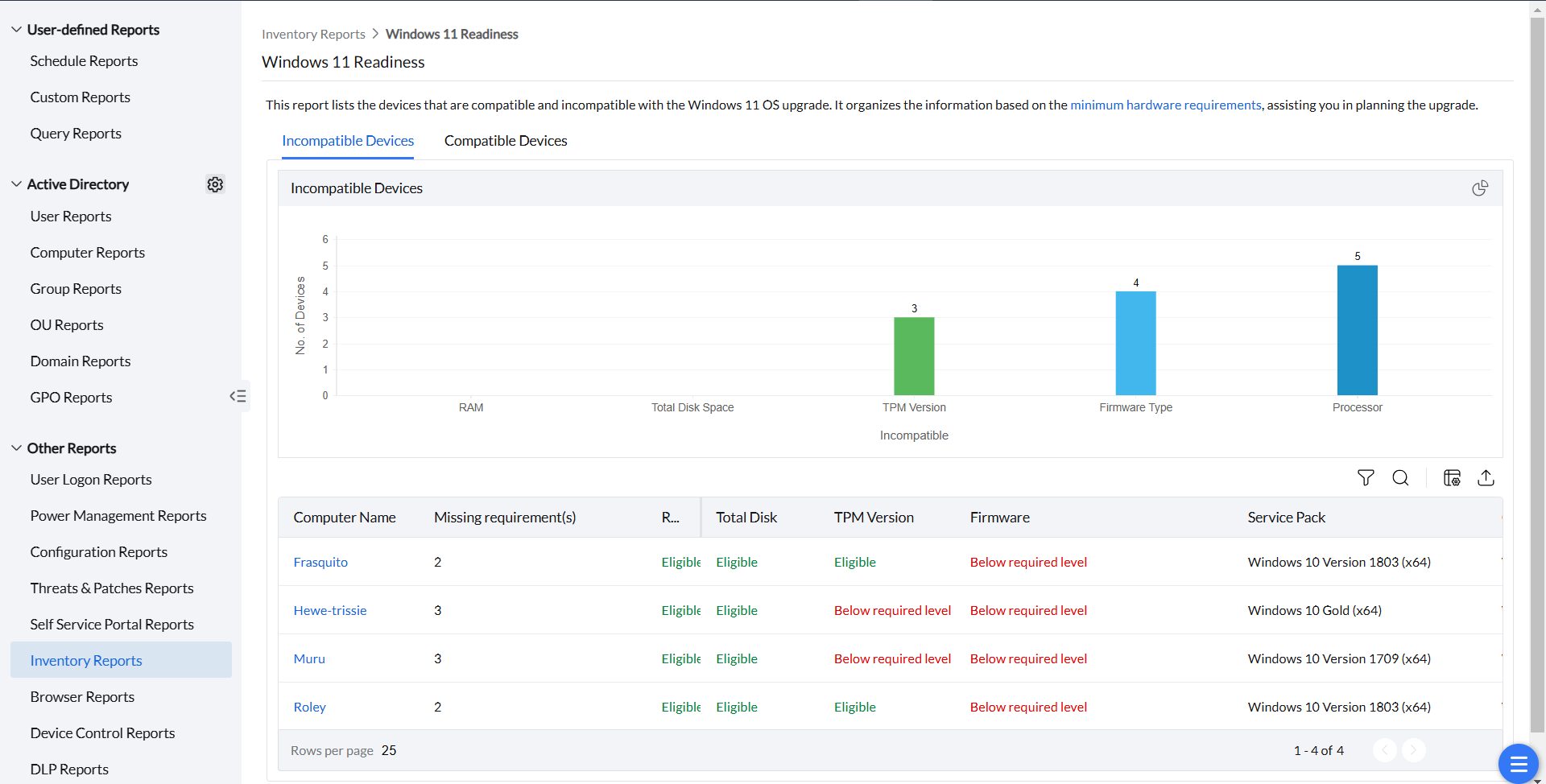
点击这些设备数量后,您将被重定向到Windows 11 就绪性窗口;在这里,您可以查看每台 Windows 10 设备各项要求的详细分析。如果满足某项特定要求,则会标记为符合条件;如果该设备满足所有要求,则该设备会列在兼容设备下,您可以将其升级到 Windows 11。如果不满足要求,则会列在不兼容设备下,您将无法将这些设备升级到 Windows 11。您还可以在同一部分查看缺失的要求数量以及低于要求级别的项目。您也可以通过选择所需的计算机列并点击右侧角落中的导出按钮来导出此就绪性报告。
更新到 Windows 11 最新版本
升级到 Windows 11 25H2 的先决条件
- 在部署之前,请运行页面底部提供的兼容性检查,确认您是否满足所有影响升级能力的最低要求。
- 确保在补丁数据库设置中已启用功能包选项。
导航至:威胁与补丁 -> 设置 -> 补丁数据库设置 -> 点击Windows 选项卡并启用功能包选项。 - 确保您未在拒绝补丁中拒绝功能包更新。
下载和部署 Windows 11 25H2 的步骤
则将系统升级到 Windows 11 25H2 的补丁为:
主补丁 ID
112732 - Windows 11 (25H2) 企业版 (x64) 功能包更新(Windows 10 到 Windows 11)(仅部署)。
依赖补丁 ID
112734 - Windows 11 (25H2) 企业版 (x64) 依赖补丁(需要手动上传)
上述补丁仅可升级到 Windows 11 25H2 企业版。
下载 ISO 文件
企业版请参阅此页面 Microsoft 365 管理中心
上传 ISO 文件
- 导航至 威胁与补丁->补丁->下载补丁->上传补丁,并应用所有补丁筛选器。
- 在上传弹出窗口中,浏览并选择已下载的 ISO 文件以上传
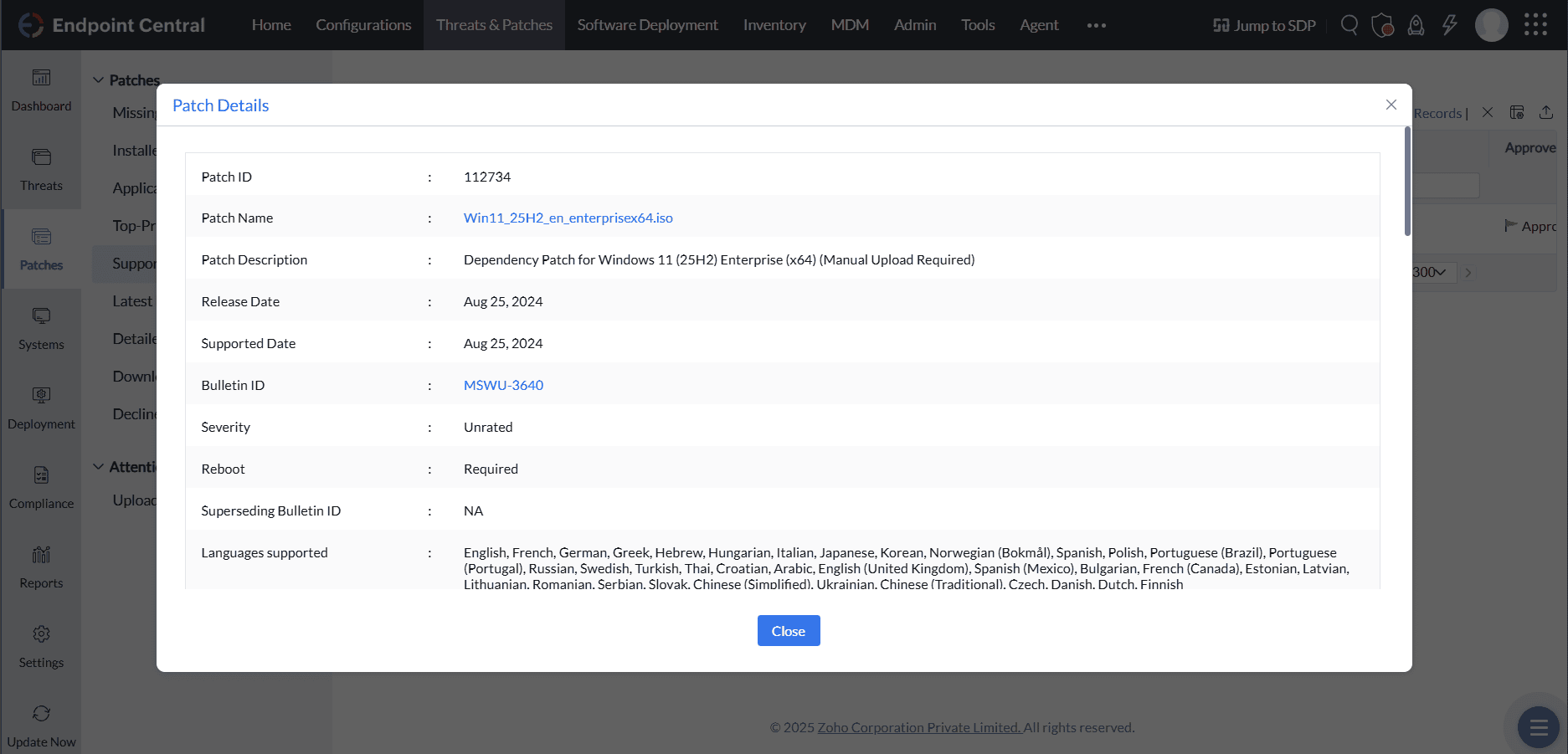
在依赖补丁中上传 ISO 文件后,应从“缺失补丁”视图部署主补丁。
主补丁 ID
112731 - Windows 11 (25H2) (x64) 功能包更新(Windows 10 到 Windows 11)(仅部署)
依赖补丁 ID
112733 - Windows 11 (25H2) (x64) 依赖补丁(需要手动上传)
上述补丁仅可升级到除企业版之外的所有 Windows 11 25H2 版本。
下载 ISO 文件
专业版或其他版本请参阅此页面 链接
上传 ISO 文件
- 导航至 威胁与补丁->补丁->下载补丁->上传补丁 并应用所有补丁筛选器
- 在上传弹出窗口中,浏览并选择已下载的 ISO 文件以上传
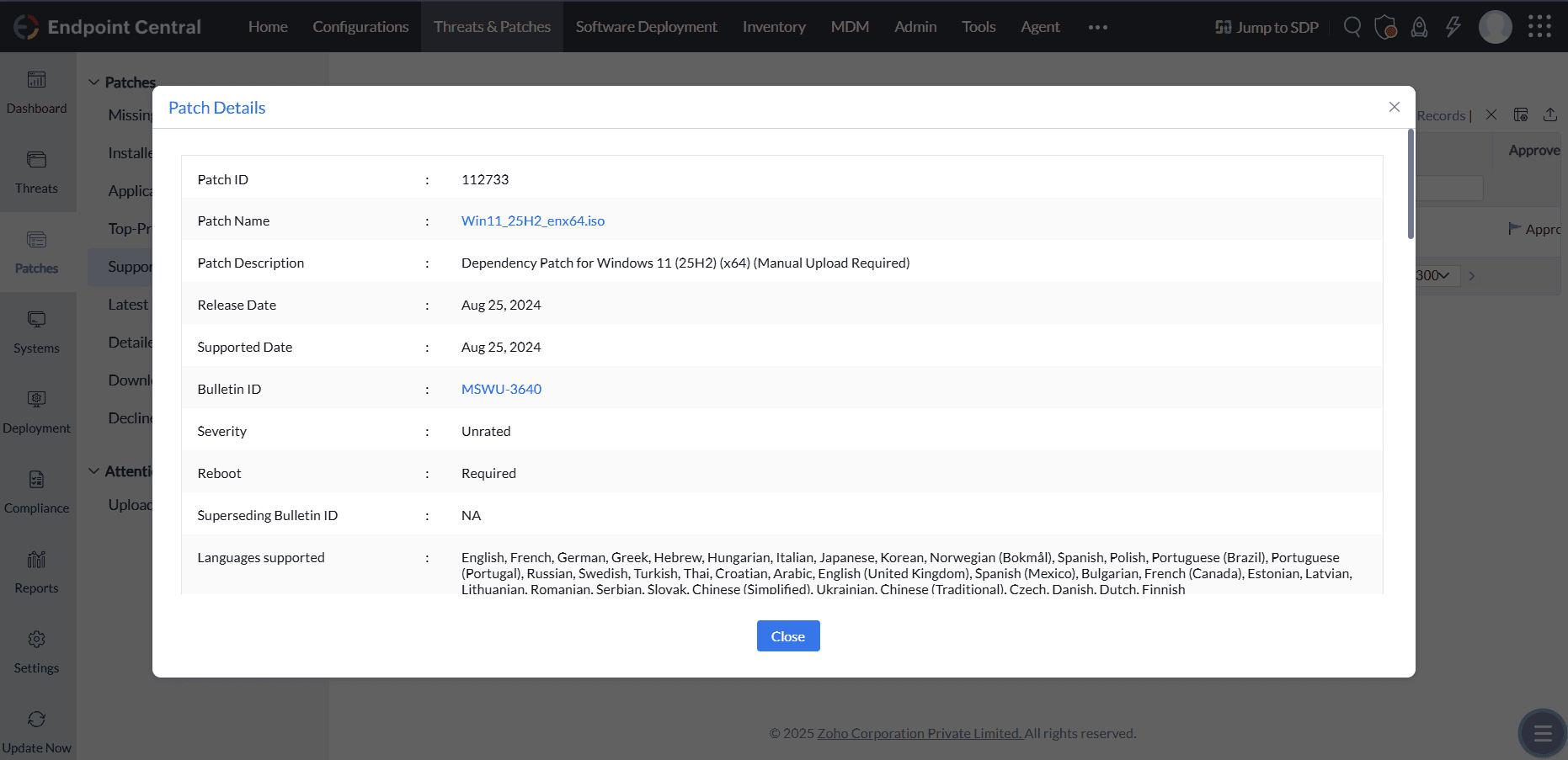
在依赖补丁中上传 ISO 文件后,应从“缺失补丁”视图部署主补丁。
主补丁 ID
112730 - Windows 11 (25H2) 企业版 (x64) 功能包更新(Windows 11 到 Windows 11)
依赖补丁 ID
112734 - Windows 11 (25H2) 企业版 (x64) 依赖补丁(需要手动上传)
上述补丁仅可升级到 Windows 11 25H2 企业版。
下载 ISO 文件
企业版请参阅此页面 Microsoft 365 管理中心
上传 ISO 文件
- 导航至 威胁与补丁->补丁->下载补丁->上传补丁,并应用所有补丁筛选器。
- 在上传弹出窗口中,浏览并选择已下载的 ISO 文件以上传
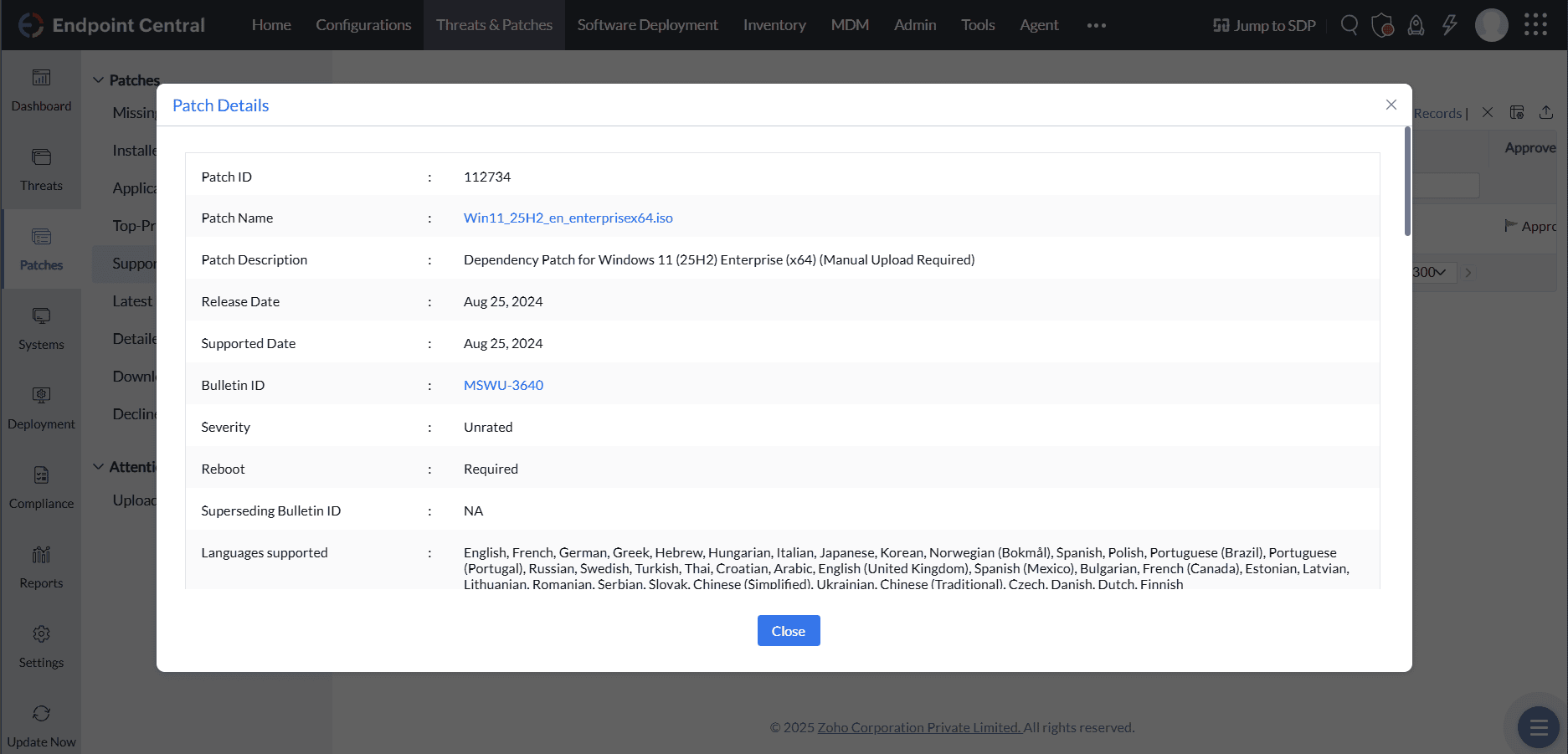
在依赖补丁中上传 ISO 文件后,应从“缺失补丁”视图部署主补丁。
主补丁 ID
112729 - Windows 11 (25H2) (x64) 功能包更新(Windows 11 到 Windows 11)
依赖补丁 ID
112733 - Windows 11 (25H2) (x64) 依赖补丁(需要手动上传)
上述补丁仅可升级到除企业版之外的所有 Windows 11 25H2 版本。
下载 ISO 文件
专业版或其他版本请参阅此页面 链接
上传 ISO 文件
- 导航至 威胁与补丁->补丁->下载补丁->上传补丁 并应用所有补丁筛选器
- 在上传弹出窗口中,浏览并选择已下载的 ISO 文件以上传
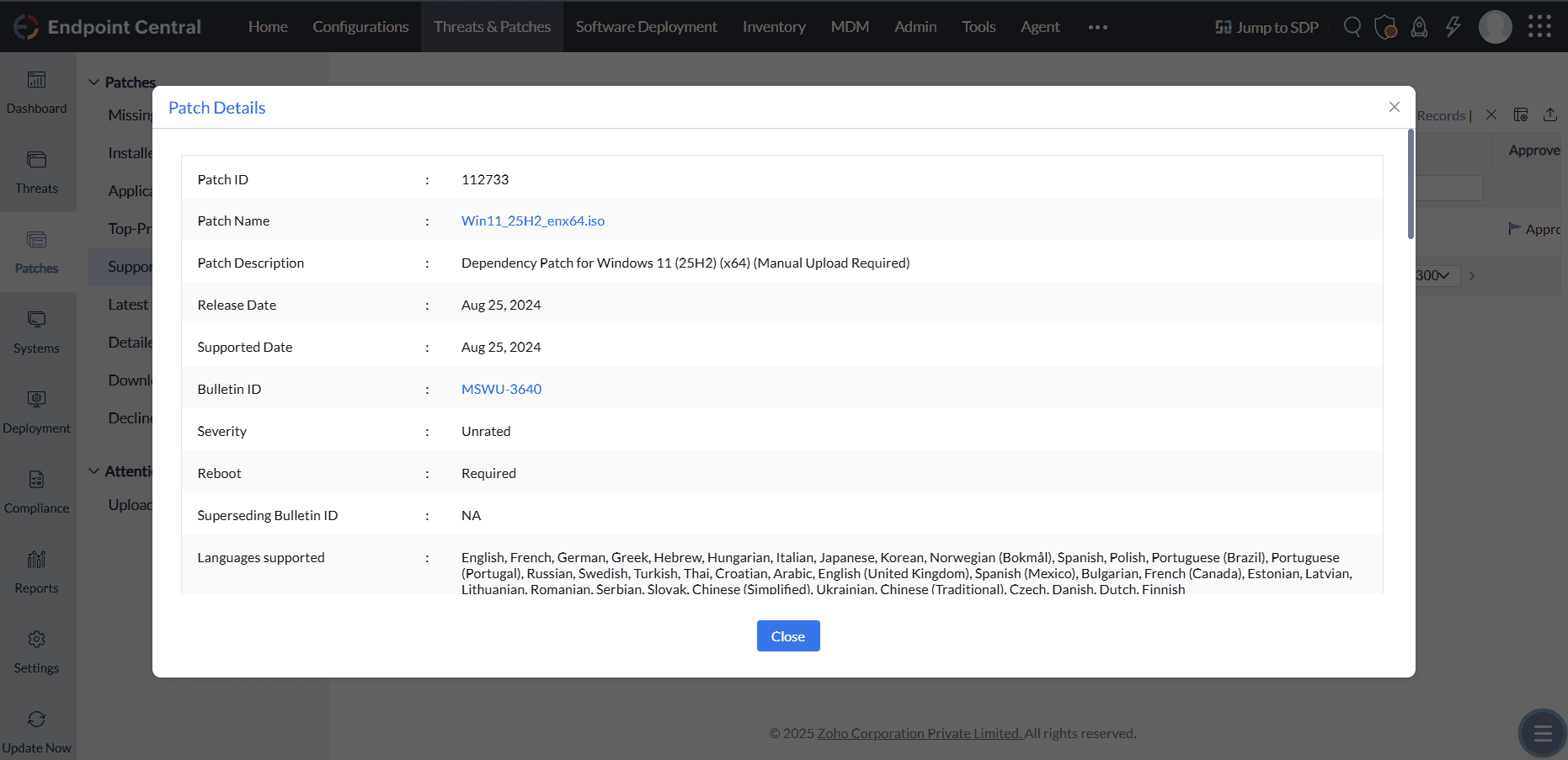
在依赖补丁中上传 ISO 文件后,应从“缺失补丁”视图部署主补丁。
启用包补丁 ID 详情:
| 当前版本 | 要升级到的版本 | 补丁 ID |
|---|---|---|
| Windows 11,版本 24H2 | Windows 11,版本 25H2 | 112754 (x64) |
