查看已下载的补丁
本文将向您说明以下内容:
已下载的补丁视图提供已下载补丁的详细信息,以及它们的部署状态。
要查看已下载补丁的列表,请执行以下操作:
- 单击补丁管理选项卡。
- 在侧边栏中,单击补丁。
- 单击已下载的补丁。
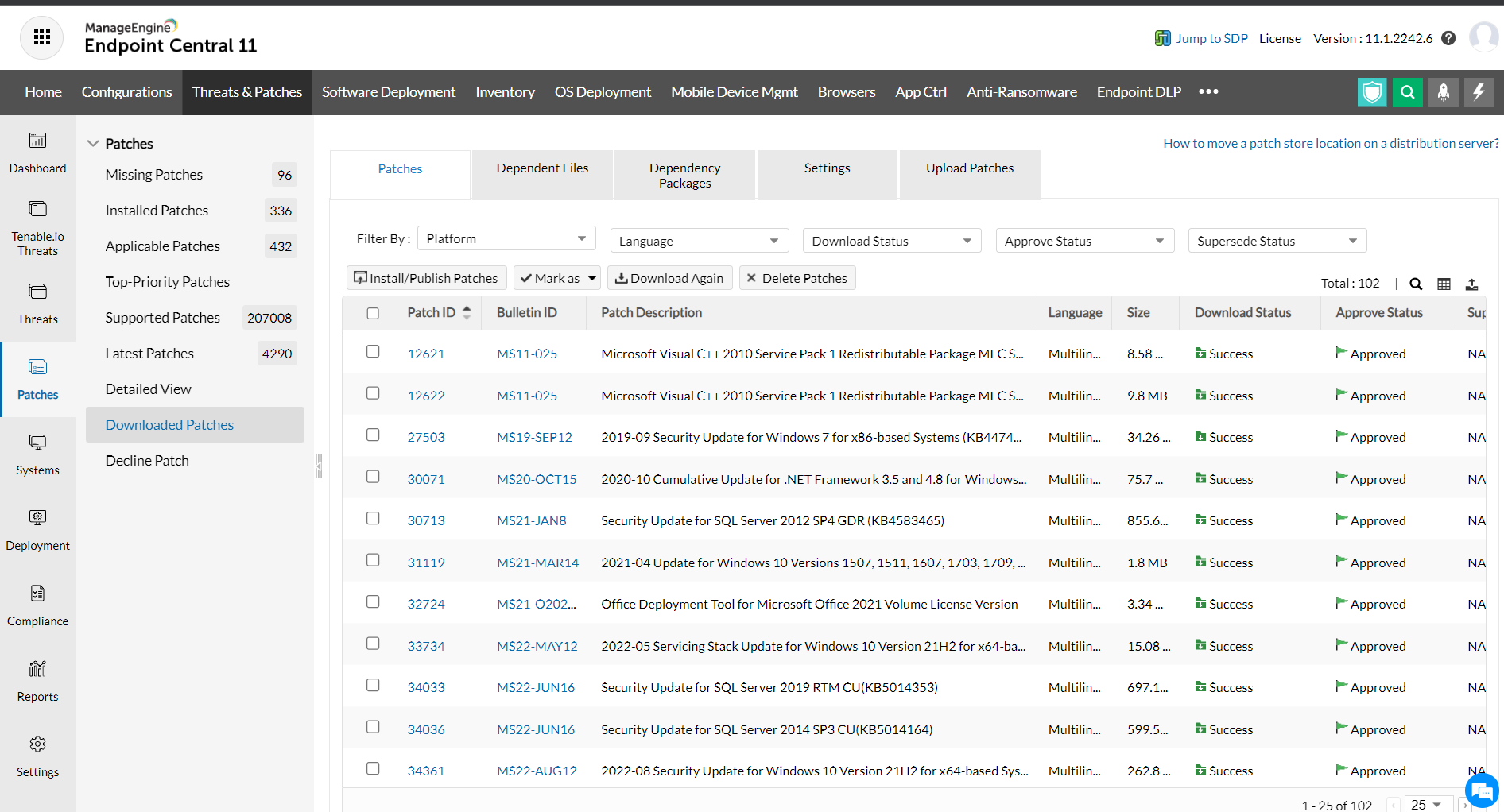
您可以将“已下载的补丁”详细信息导出为 PDF 和 CSV 文件格式。
如何配置补丁下载设置
管理员可以限制补丁存储库可使用的空间大小。如果补丁存储库大小超过指定限制,将向管理员发送电子邮件通知。这使他们能够确保补丁存储库不会耗尽可用磁盘空间。如果补丁存储库没有可用空间,则无法下载最新补丁。但是,上述空间限制仅用于通知。假设您将存储库大小设置为 10 GB,但同一磁盘上仍有 40 GB 可用空间;即使大小超过设定的 10 GB 限制,补丁下载也不会受到影响。
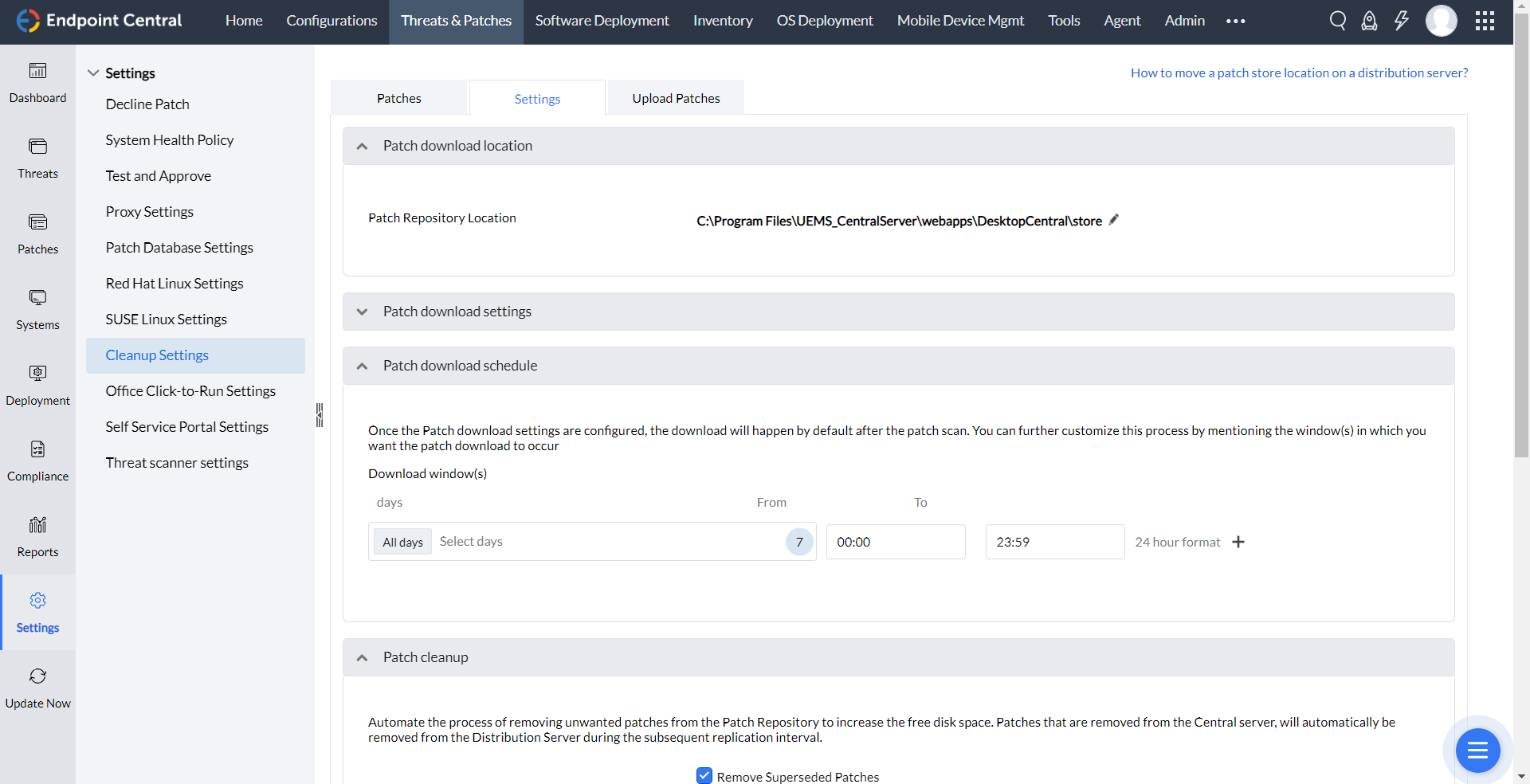
可通过单击补丁管理选项卡 -> 设置 -> 清理设置 -> 设置选项卡来访问服务器上的补丁下载位置。在补丁下载位置下,将显示补丁存储库位置路径。
如果现有补丁存储位置的可用空间有限,您可以使用补丁存储库位置旁边提供的更改补丁存储位置图标来修改位置详细信息。您应将补丁从先前目录复制到此新位置,并重新启动产品服务器以使更改生效。重新启动产品服务器的步骤如下:
- 转到开始菜单 --> 控制面板 --> 管理工具。
- 单击服务。
- 右键单击ManageEngine UEMS-Server Service,然后单击重新启动。
如何配置补丁清理设置
管理员可以配置补丁清理设置,以增加补丁存储库上的可用磁盘空间。有两种增加可用磁盘空间的方法,说明如下:
如何删除已被取代的补丁
使用“清理设置”,您可以删除已被取代的补丁。当补丁的新版本发布后,网络中将不再需要该补丁的旧版本。当支持最新版本时,可删除这些补丁。您可以通过配置清理策略来自动执行删除已被取代补丁的过程。通过删除不需要的补丁,这将增加您的可用磁盘空间。
如何删除早于特定时间段的补丁
补丁一旦下载,就会保留在您的补丁存储库中。管理员可以定期检查那些在任何计算机上都不缺失且已足够旧可以删除的补丁。虽然这是一个耗时的过程,但您可以删除大量不需要的补丁并增加磁盘空间。现在,删除早于特定时间段的补丁过程已实现自动化。您可以指定一个时间间隔,超过该时间后,如果该补丁在任何受管计算机上都不缺失,则会将其删除。
您可以按照以下步骤配置补丁清理策略:
- 单击补丁管理选项卡
- 导航到设置 ---> 清理设置 ---> 设置
- 在补丁清理下选择所需的选项
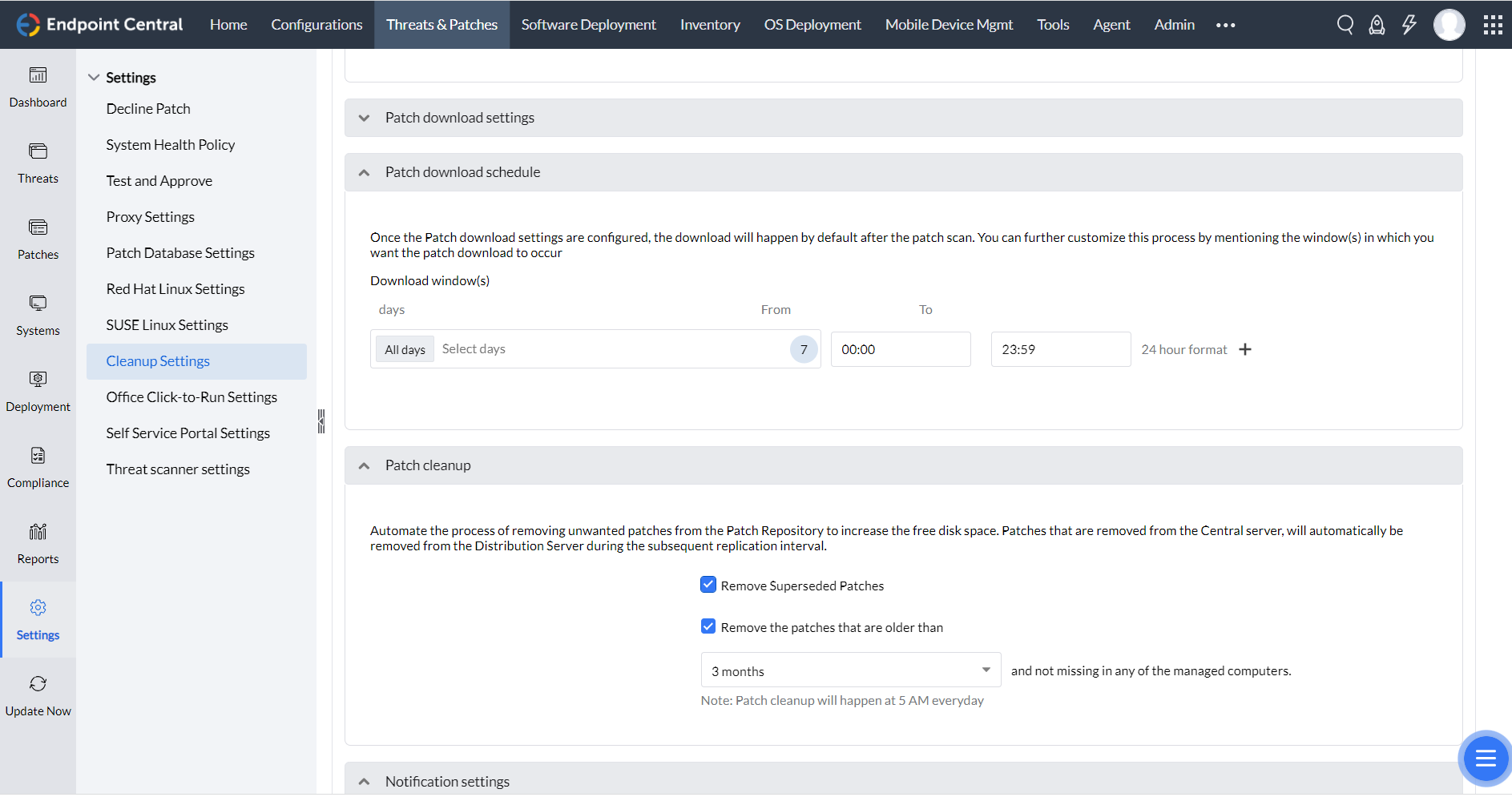
您已成功配置补丁清理策略。已被取代的补丁以及早于指定时间限制的补丁将从补丁存储库中删除,这意味着产品服务器上的可用磁盘空间将会增加。这些更改也会影响分发服务器。分发服务器会以这种方式将补丁详细信息与产品服务器同步:当补丁从产品服务器中删除时,它也会在后续复制间隔期间从分发服务器中删除。因此,每当清理补丁存储库时,不需要的补丁也会从分发服务器中删除。
