补丁扫描
漏洞正以惊人的速度增长,因此,准确且最新的补丁扫描对于有效缓解风险至关重要。主动扫描有助于识别缺少关键补丁的系统,从而实现及时修复并提升安全态势。Endpoint Central 可执行持续的自动扫描,无需进行计划安排。此扫描操作由在后台运行的轻量级代理完成,对 CPU 和内存资源的影响极小。整个扫描过程非常迅速,通常只需几分钟即可完成。
补丁扫描的前提条件
漏洞数据库同步
在代理计算机上执行补丁扫描之前,需要检查漏洞数据库是否已同步。漏洞数据库每天都会自动更新。也可以手动更新(基于云的服务器无需手动更新)。要手动更新漏洞数据库,请导航到 Endpoint Central 控制台中的威胁与补丁选项卡。在左侧窗格中,转到“立即更新”选项卡,并点击“更新漏洞数据库”下的立即更新。漏洞数据库更新完成后,将执行一次补丁扫描。如果您希望更改漏洞数据库更新计划,请点击更改。系统将重定向到补丁数据库设置页面;您还可以在该页面中选择希望使用 Endpoint Central 管理的补丁。要了解有关补丁数据库设置的更多信息,请参阅此页面。
代理接入
必须先在终端上安装代理并完成接入。代理安装完成后即可启动补丁扫描。只有启用了执行补丁扫描复选框时,才会执行该补丁扫描。要启用此复选框,请导航至管理 -> 代理设置 -> 常规设置选项卡。在“代理安装后要执行的操作”下,启用“执行补丁扫描”复选框。
验证补丁扫描状态
要验证扫描是否成功执行,请在威胁与补丁选项卡下导航至系统 -> 扫描系统。
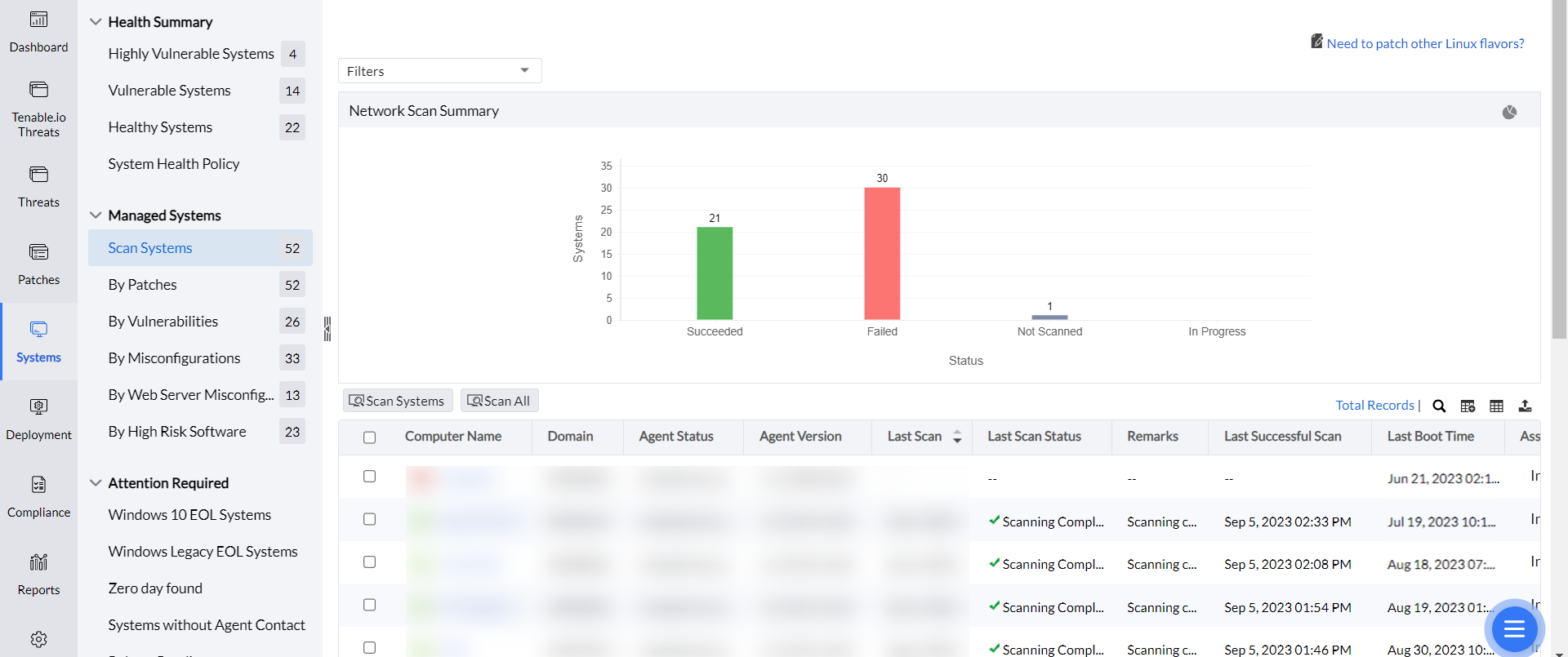
补丁扫描场景
在以下情况下会触发补丁扫描:
- 数据库同步:在漏洞数据库每日自动更新或手动更新之后。
- 补丁安装:通过安装补丁配置、APD 部署或测试并批准安装补丁之后。
- 系统重启:对于在补丁安装后需要重启的系统,在重启后执行。
- APD/测试组操作:当 APD 任务或测试组中的补丁被批准、不批准或拒绝时。
- 手动扫描:通过控制台或代理托盘图标手动发起。
- 代理安装:在代理安装后,如果在 SoM 设置中启用了“执行补丁扫描”选项。
按需补丁扫描
补丁扫描也可以通过控制台或代理托盘图标手动执行。
通过已安装代理的计算机
右键单击代理托盘图标 -> 扫描 -> 启动补丁扫描,选择“启动补丁扫描”选项。
通过服务器控制台
要通过控制台手动启动补丁扫描,请按照以下步骤操作:
- 打开 Endpoint Central 控制台,并导航至威胁与补丁 -> 系统 -> 扫描系统。
- 选择要扫描补丁的计算机,然后点击扫描系统。
- 要扫描所有系统,请点击全部扫描。请注意,此选项最多仅支持 100 台计算机。
持续扫描
与补丁数据库同步后,Endpoint Central 会收集有关最新补丁、新披露漏洞以及受支持错误配置的信息。之后,代理将自动扫描计算机,以查找缺失的补丁、未处理的漏洞和错误配置。扫描会在数据库同步后立即进行。最终用户可以前往补丁数据库设置更改同步时间。
在代理安装或接入后的首次成功扫描完成后,产品会识别受管端点上已安装的应用程序,这些应用程序中检测到了漏洞或缺少补丁。您可以通过导航至系统 -> 扫描系统,点击您的计算机名称,然后选择已安装软件来查看这些应用程序。
之后,代理将在上述场景中扫描端点,随后产品中将更新最新的扫描数据(有关已检测漏洞、错误配置和缺失补丁的信息)。
扫描完成后,用户可以获取关于缺失补丁、已检测漏洞和错误配置的报告。请导航至报告 -> 计划报告 -> 扫描报告。您可以通过将报告安排在数据库同步后 2 小时通过电子邮件发送来轻松获取这些报告。此外,您还可以按任意所需频率进行配置。
注意:补丁扫描不能限制为仅针对某些机器——没有单独安排扫描计划的选项,因为 Endpoint Central 会在上述场景中自动扫描您的端点。漏洞扫描和补丁扫描并不是独立的过程;它们会作为同一次扫描的一部分同时进行。
如果您还有其他问题,请参阅我们的常见问题部分以获取更多信息。
