需要关注
有时,补丁管理可能无法按预期运行;可能会出现一些异常情况,例如补丁部署失败。这些异常情况以及其他一些情况(如 EOL 系统或与代理失去联系的系统)可能需要您立即关注,并将显示在需要关注部分下。通过正确分析这些情况,您需要决定下一步该怎么做。
补丁视图
要在补丁视图下访问“需要关注”部分,请点击 威胁与补丁 → 补丁
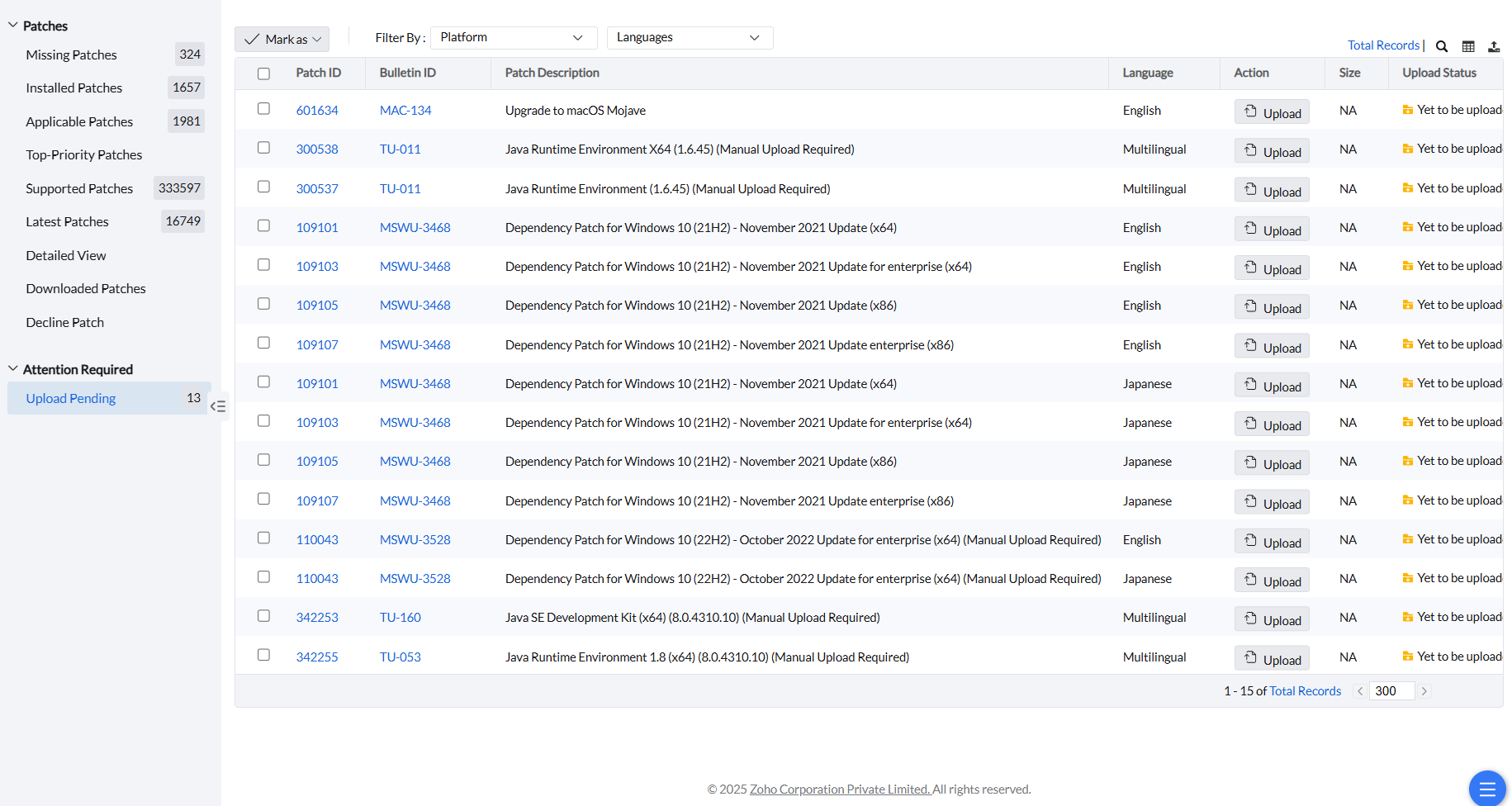
您可以看到一个名为 需要关注 的单独部分;其中包括以下内容:
等待上传
某些供应商不允许直接下载其补丁,因此要求用户从其官方网站手动下载。访问这些补丁可能需要登录凭据。此外,一些供应商可能要求明确同意许可条款。这些因素导致 Endpoint Central 无法自动获取这些补丁。要部署这些补丁,无论是手动部署还是通过自动化任务部署,您都必须先从外部供应商网站手动下载它们,然后将其上传到 Endpoint Central 数据库。只有在成功上传后,这些补丁才会被部署。如果补丁尚未上传或上传失败,它们将显示在此等待上传视图下。您可以在此部分查看其上传状态。点击上传即可上传它们。
系统视图
要在系统视图下访问“需要关注”部分,请点击 威胁与补丁 → 系统
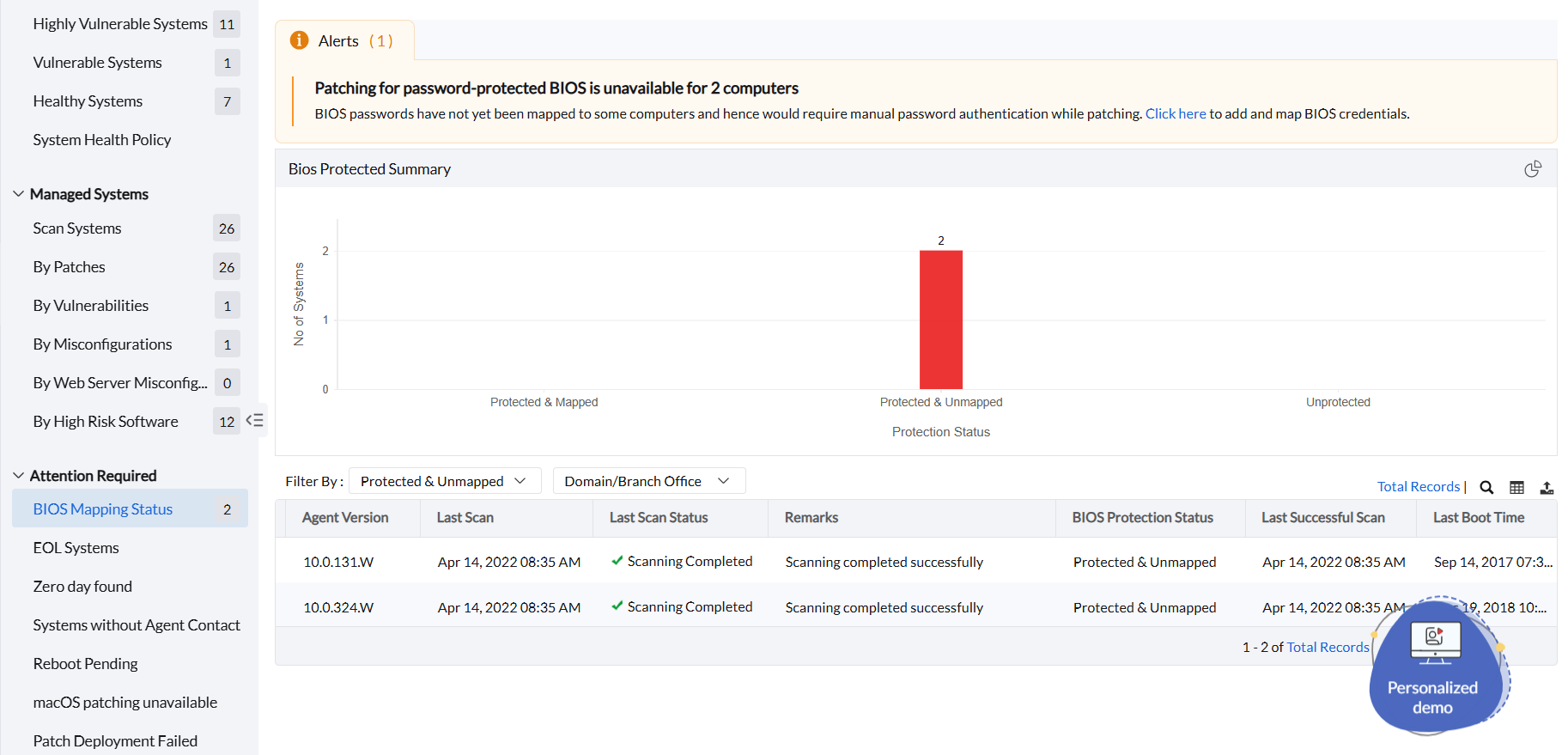
您可以看到一个名为 需要关注 的单独部分;其中包括以下部分:
BIOS 映射状态
点击此部分后,您可以查看所有受管计算机的 BIOS 保护状态。如果某台计算机的 BIOS 受密码保护,并且该 BIOS 身份验证凭据已添加到凭据管理器中,那么该计算机在BIOS 保护状态列下将显示为 已保护并已映射。部署后,受保护并已映射的计算机可在无需任何手动干预的情况下无缝进行 BIOS 补丁更新。
如果 BIOS 受密码保护,但身份验证凭据尚未添加到凭据管理器中,则将显示为 已保护但未映射。除非您将 BIOS 凭据添加到数据库中,否则每当进行 BIOS 补丁更新时,都需要手动身份验证才能继续部署。如果 BIOS 密码未映射,或映射了错误的密码,部署可能会因身份验证错误而失败。因此,请确保在启动部署之前,已将正确的 BIOS 密码添加到凭据管理器并正确映射。
为了在部署过程中无需手动干预即可无缝部署,请将 BIOS 凭据添加到凭据管理器中。点击 管理 → 全局设置 → 凭据管理器 → 添加凭据 并添加所需的 BIOS 凭据。如果某台计算机的 BIOS 未受密码保护,则将显示为 未保护。
EOL 系统
如果任何受管计算机安装了 EOL Windows 操作系统,您可以通过点击 EOL 系统 查看。
Windows 旧版 EOL 系统:在此部分下,您可以查看安装了 Windows 旧版操作系统的受管系统,例如 Windows Server 2012、Windows 7。由于这些操作系统已达到旧版状态,因此不再支持补丁更新。
Windows 10 EOL 系统:您可以在此部分查看安装了已达 EOL 版本 Windows 10 操作系统的计算机。选择所需的计算机并点击 安装/发布补丁,即可部署功能包并升级到 Windows 11 24H2。
Windows 11 EOL 系统:您可以在此部分查看安装了已达 EOL 版本 Windows 11 操作系统的计算机。选择所需的计算机并点击安装/发布补丁,即可将其更新到最新版本:Windows 11 24H2。
与代理失去联系的系统
任何受管计算机超过 3 天未能与代理通信都表明存在严重问题。您将无法获知该计算机当前的补丁状态。该系统也可能存在漏洞,而由于您已失去联系,您可能对此并不知情。点击与代理失去联系的系统后,您可以查看这些与代理失去联系超过 3 天的计算机的详细状态,例如上次联系时间、上次补丁时间、上次成功扫描时间。要解决此问题,需要您进行手动干预。
等待重启
某些补丁需要重启后才能成功部署。但如果用户正在处理关键业务任务,他/她可能会跳过重启。点击此部分,您可以查看哪些计算机正在等待重启。选择特定计算机并点击 重启,即可发起重启。
macOS 补丁不可用
在配备 Apple 芯片处理器的 macOS 系统中,操作系统补丁更新需要手动身份验证,因此每次部署补丁时都需要用户干预。为解决此问题,请将该 macOS 系统注册到 Endpoint Central 的 MDM中,否则该系统将显示在此部分下。备注将显示为:
未注册到 MDM, 如果您尚未将该系统注册到 Endpoint Central 的 MDM 中。
注册配置不完整,如果该特定计算机在 Endpoint Central 中的 MDM 注册失败。
注册到其他供应商,如果您已将该系统注册到其他供应商,而不是 Endpoint Central。
在以上提到的这三种情况下,每次您为 macOS 打补丁时都需要用户手动干预。
补丁部署失败
如果任何计算机上的补丁部署失败,那么该计算机将列在此部分下。您可以选择所需的计算机,然后点击 重新部署失败的补丁 以重新发起该失败补丁的部署。
