


|
|
本文档将说明有关管理iOS App的步骤。
这部分将说明iOS设备App管理的工作流程,您将会了解管理App商店和企业App的相关步骤。
App商店中很大范围的App是可用的,有收费和免费的App。为了添加App商店的App,您需要了解App是免费的还是收费的,如果是免费的,可以通过App名称和包标识符直接添加到应用库。如果是收费的,您需要使用批量购买程序(VPP)为组织购买批量App。您将会收到授权码和托管分发令牌,以便分发App到管理的设备。参阅此处了解更多关于添加App商店App到存储库。
您可以通过VPP授权码和托管分发管理付费App。如果使用VPP授权码分发,用户安装App之后不可以撤回授权码。如果使用托管分发,您可以在任何时间从用户那里撤销许可并分发到别的用户。当许可被撤回后,用户还可使用30天App,之后将被列为付费App。
通过VPP购买的授权码可以映射到用户,授权码可以以.xls,.xlsx,.xlsm,.xltx,.xltm,.xlsb 和.xlam格式上传。映射到用户的授权码不能撤回,如果App已经安装到一个职工拥有的设备,那么许可将不能被公司重新使用并且已经与设备映射。
按照以下步骤添加/删除VPP文件:
|
注意: 移动未使用的VPP授权码到托管分发,请参阅: https://support.apple.com/kb/HT6015 |
使用托管分发能够帮助管理员撤回已分发到用户的付费App,这通过注册企业Apple ID生成一个sToken来完成。sToken需要上传到Desktop Central服务器,通过企业Apple ID购买的付费App的许可详情将会与Desktop Central服务器同步。您也可以通过点击指定App详情视图下的同步许可按钮手动同步。
管理员可以分发这些App并且随时撤回,这是与VPP授权码的不同之处。
使用托管分发,需要满足以下条件:
按照以下步骤创建一个sToken:
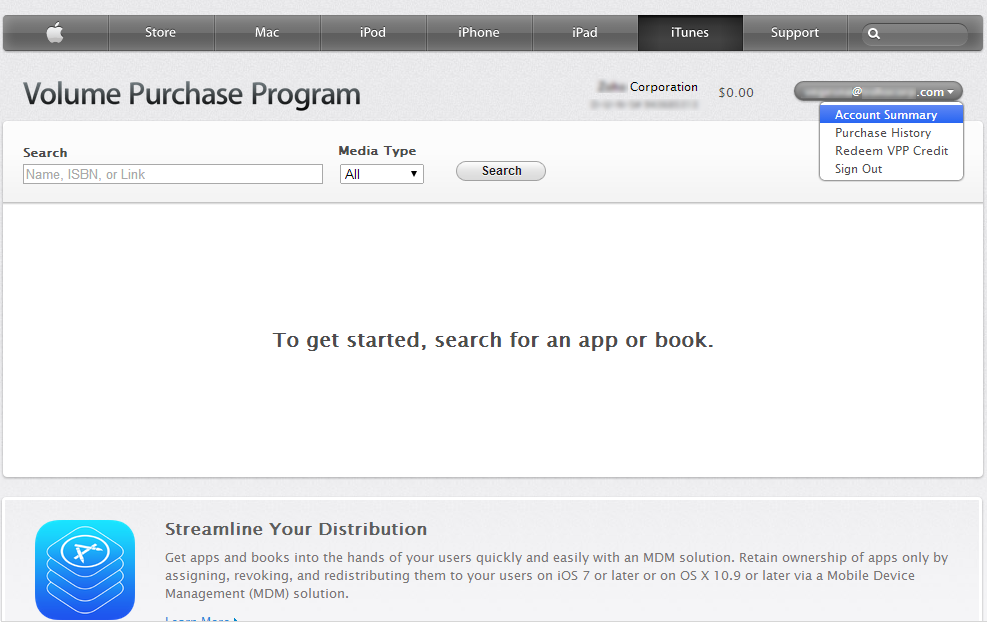
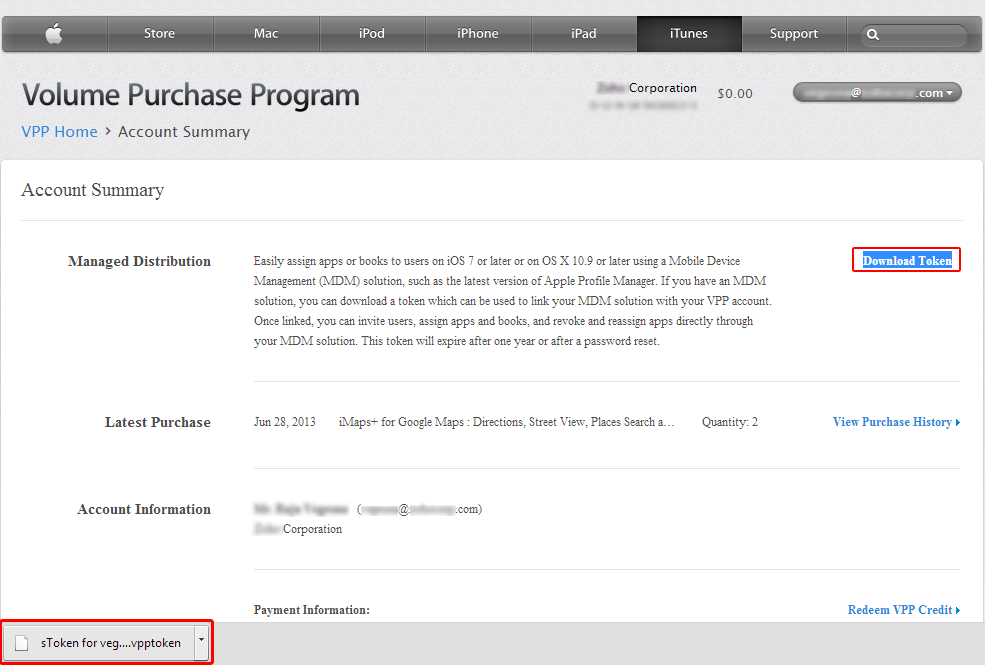
您的sToken将要上传到Desktop Central服务器,
按照以下步骤在Desktop Central中上传sToken:
您已经成功上传sToken到Desktop Central服务器,您现在能够分发付费App到托管设备,指定许可以及按照需求撤回许可。
当付费App通过托管分发购买并分发到设备时,第一次,用户将收到邀请。接受邀请后,用户将注册为“托管分发”。下面是对托管分发用户状态的说明:
|
注意: 从托管分发中注销用户后将不会在移动设备管理中移除设备。所有分发给用户的许可将会撤回。如果通过管理分发购买的付费App已经分发给用户,那么邀请会重新发给客户,以便重新注册用户。 |
企业App也叫内部App,不会在App商店列出。这些App为公司所有,通常是计算机程序与商业应用或工具的集合,用于组织工作建模。它们的设计基于业务需求,专门为杰出的平台开发,例如iOS、Android。参阅此处,了解更多关于添加企业App到应用库。
|
|
