将 Endpoint Central 本地部署版与 Power BI Desktop 集成
简介
Endpoint Central 自定义连接器使用户能够直接在 Power BI Desktop 中从 Endpoint Central 本地部署版获取和分析数据。通过此集成,管理员可以使用其 Endpoint Central 环境中的终端管理数据构建强大的可视化和报表。
本文档提供了分步指南,说明如何使用 Endpoint Central 自定义连接器将 Endpoint Central 本地部署版与 Power BI Desktop 集成,以检索和可视化数据。
先决条件
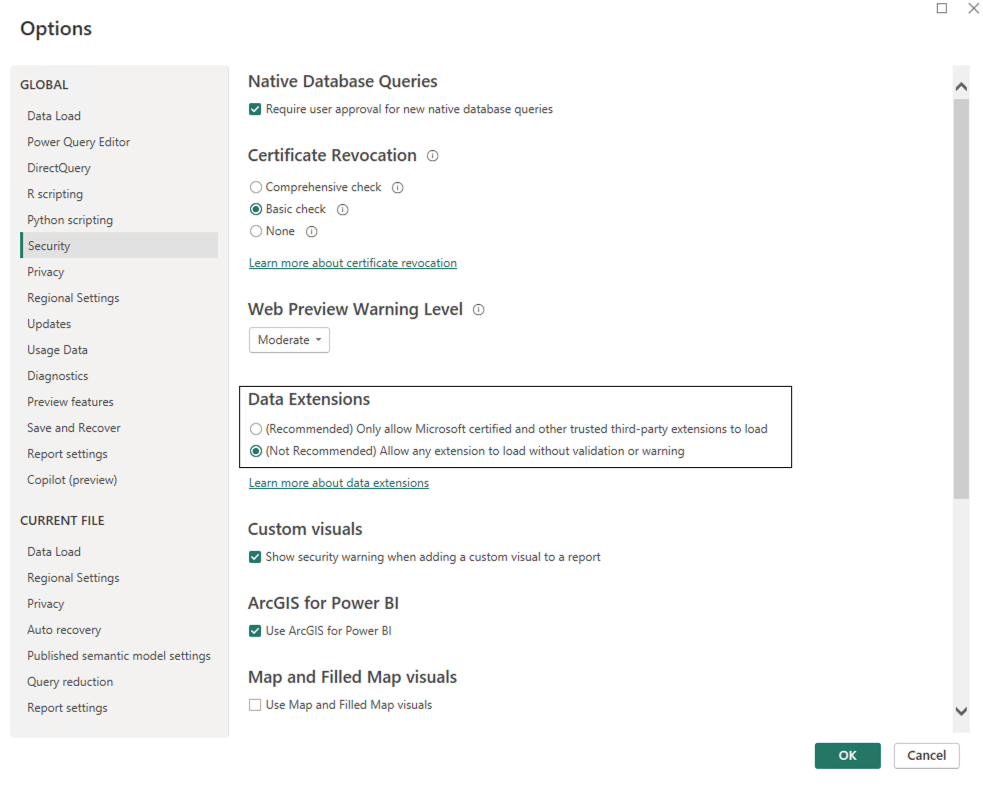
- 启用 Power BI Desktop 中绕过自定义连接器信任验证的选项:
- 打开 Power BI Desktop。
- 转到 文件 > 选项 > 安全性。
- 启用选项 “允许在不验证或不警告的情况下加载任何扩展”。
集成步骤:
- 下载Endpoint Central 连接器文件。(SHA 校验和:757baae9a92c708924ec0f85d9e82fc32e0ae0f44f2af56aa45f6dabc5301c72)
将下载的文件移动到以下目录:
<您的文档文件夹>\Power BI Desktop\Custom Connectors
示例C:\Users\Administrator\Documents\Power BI Desktop\Custom Connectors
如果该文件夹尚不存在,请创建一个名为 Custom Connectors 的文件夹。
- 关闭并重新打开 Power BI Desktop 以加载连接器。
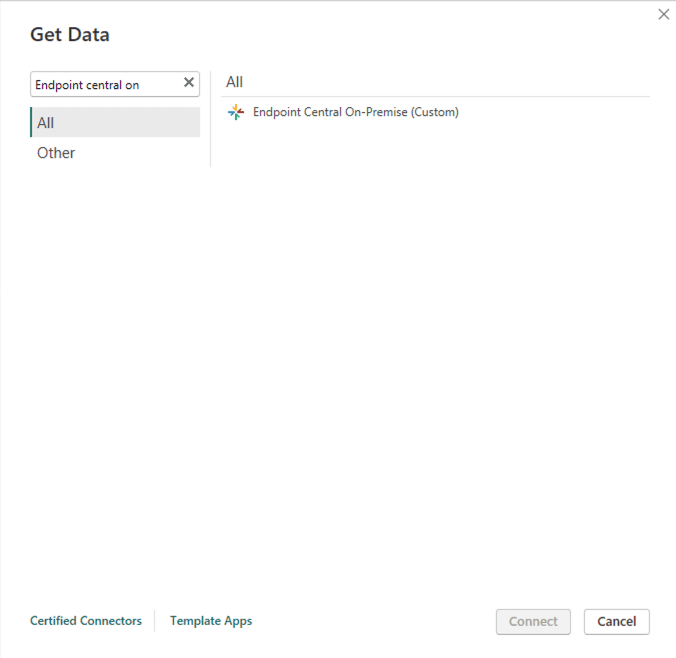
- 在 Power BI Desktop 中,转到 获取数据,搜索并选择 Endpoint Central On-Premise,然后点击 连接。
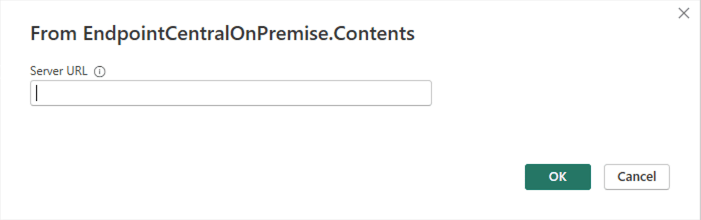
- 使用 HTTPS 输入 Endpoint Central 服务器 URL,然后点击 确定。
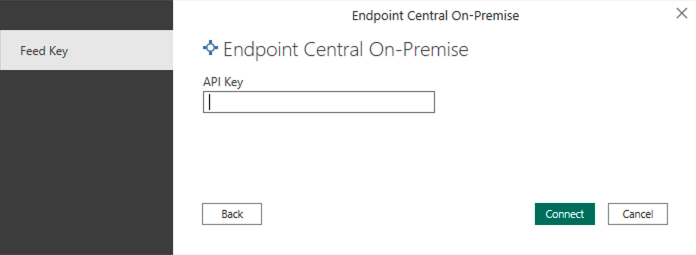
- 生成并输入具有管理员权限的 Endpoint Central API 密钥。有关如何在 Endpoint Central 中生成 API 密钥,请参阅此文档。
- 点击 连接 继续。
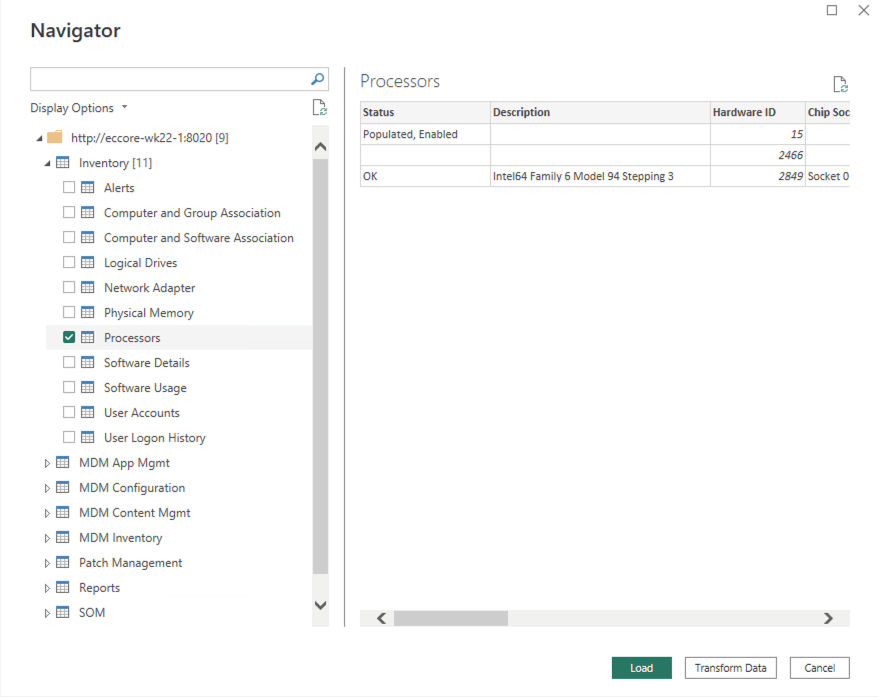
- 连接器将列出您的账户可用的所有模块。展开下拉列表,并选择每个模块下所需的表。
- 右侧窗格中将显示示例数据预览以供验证。
处理指数格式数据
某些列可能会以指数格式显示数据。要使这些值更易于读取,请使用以下方法之一:
选项 1:在“转换数据”期间
- 在数据预览窗口中找到受影响的列,然后点击 转换数据。
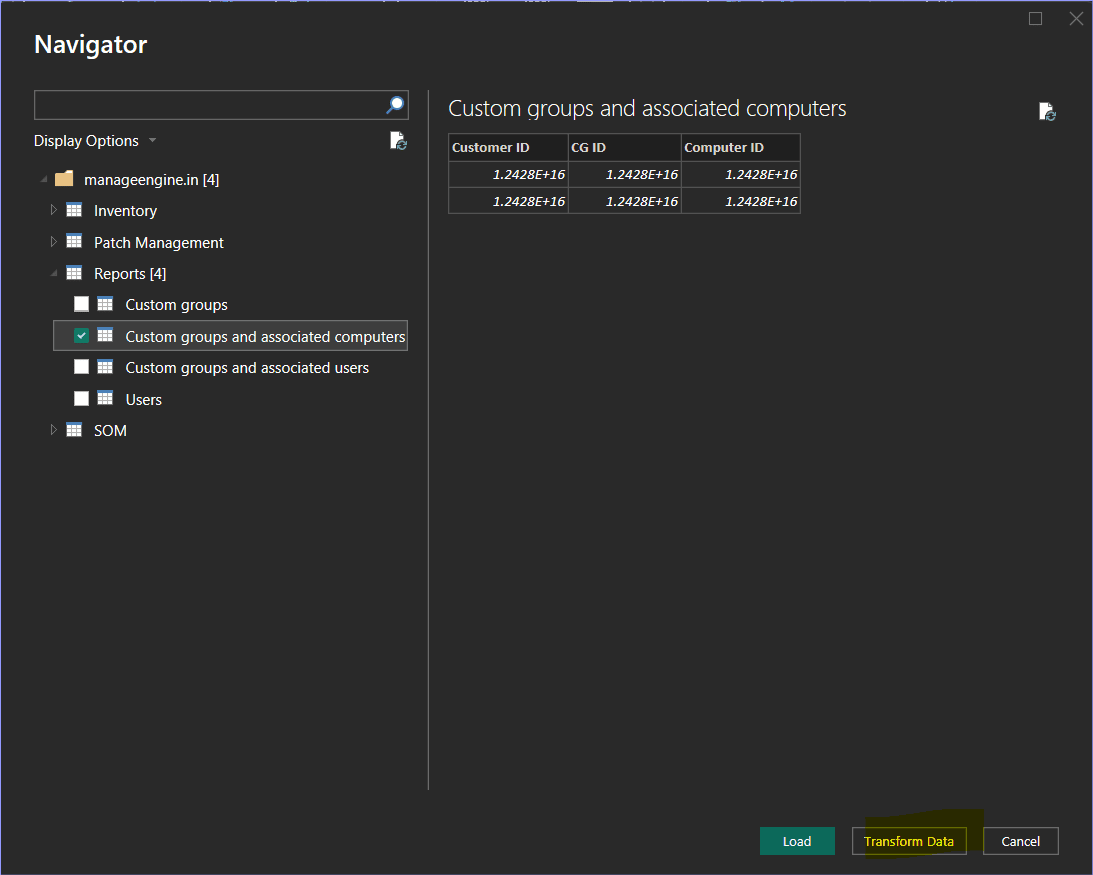
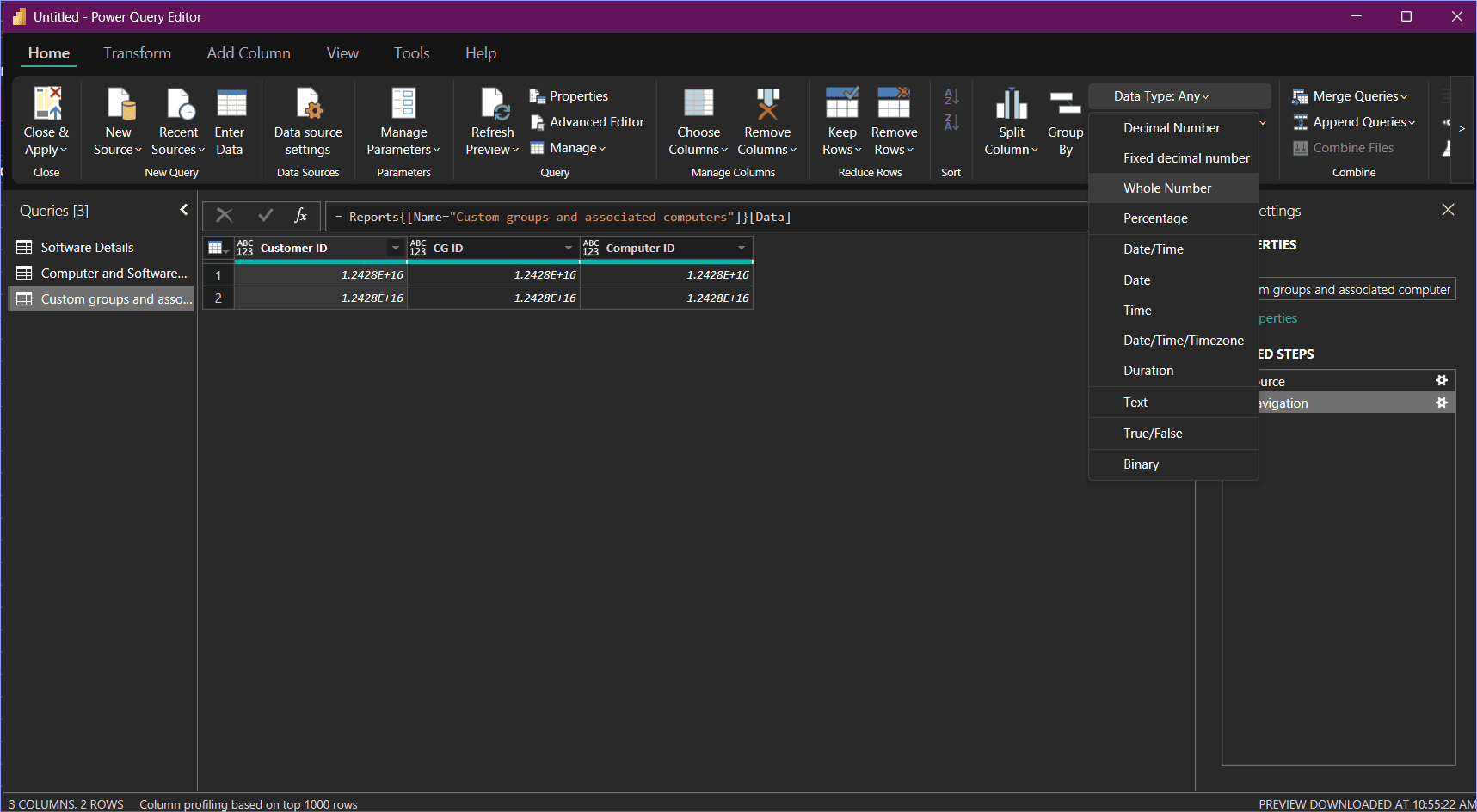
- 在 Power Query 编辑器中,选择该列,转到 数据类型,然后选择 整数。
- 点击 应用并关闭。
选项 2:数据加载后
- 在 表视图 中,选择该列。
- 转到 列工具 > 数据类型,然后选择 整数。
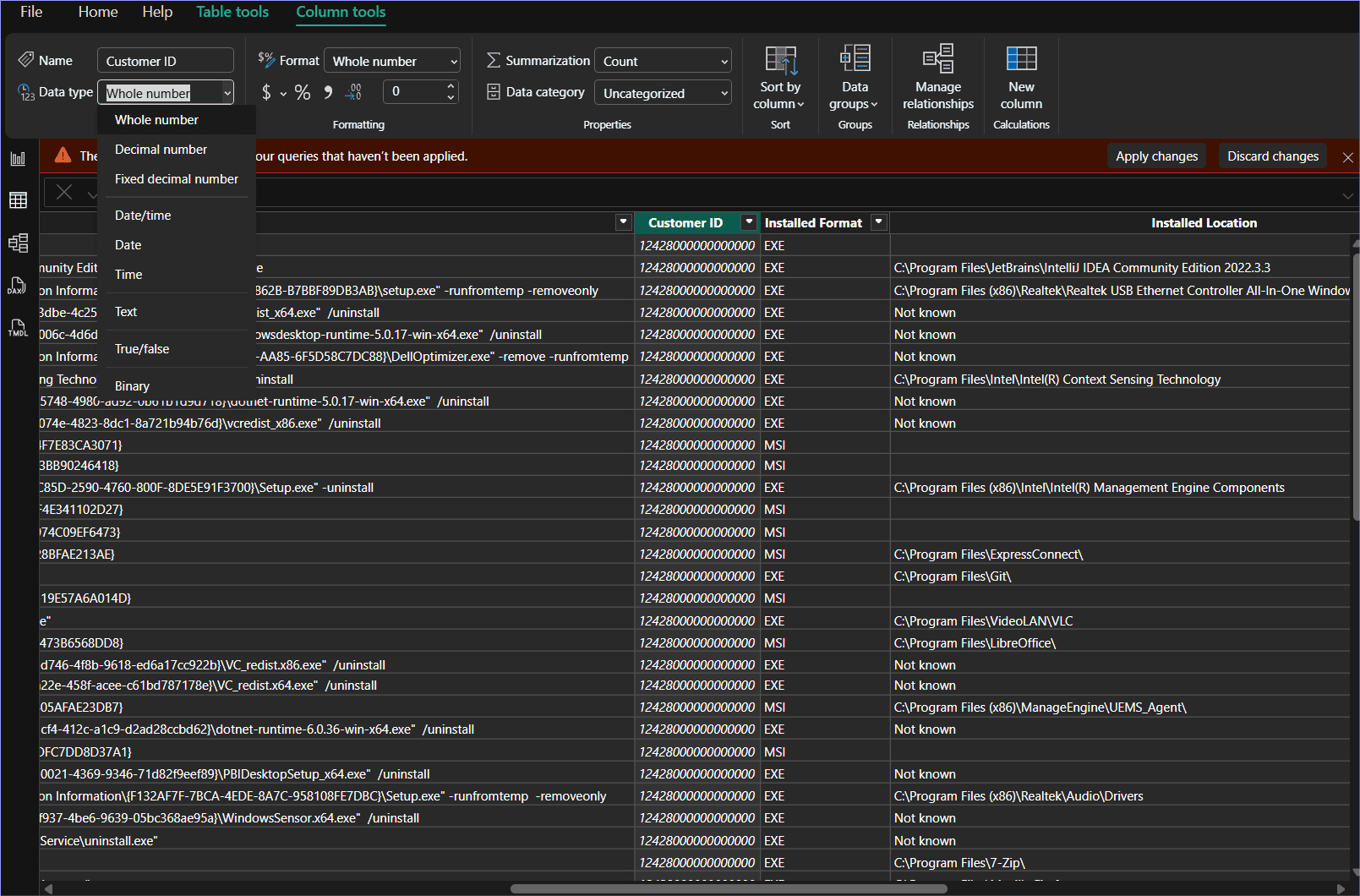
注意:这是一次性操作。更新后,即使将来刷新数据,Power BI 也会保留该数据类型。
保存并创建仪表板
- 使用导入的数据在 Power BI 中创建自定义报表和仪表板。
- 转到 文件 > 保存,并将项目保存为 .pbix 文件,以供将来使用。
故障排除步骤
确保使用最新版本的 Power BI Desktop
请确认您使用的是最新版本的 Power BI Desktop。
启用诊断日志记录
- 打开 Power BI Desktop。
- 转到 文件 > 选项和设置 > 选项 > 诊断。
- 勾选 启用跟踪,并启用所有 诊断 级别和 其他诊断 选项。
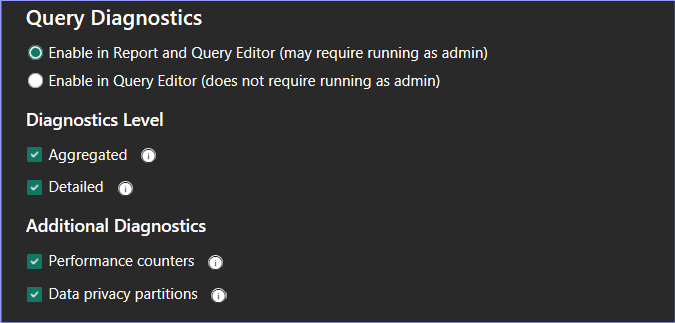
- 点击 收集诊断信息,并在提示时选择 重新启动并跟踪。
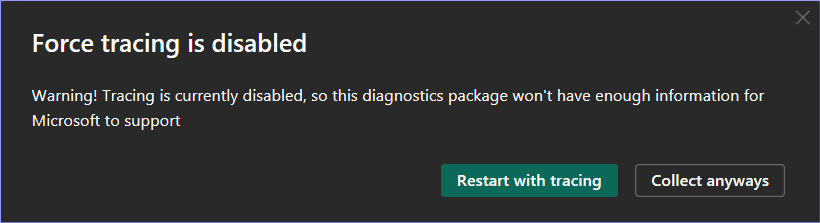
- 重新启动后,确认所有已选择的选项仍然处于启用状态。
重现错误
- 转到 文件 > 选项和设置 > 数据源设置。
- 清除所有现有权限。
- 重复会触发错误的步骤以生成日志。
查找跟踪日志
导航到 Traces 文件夹:
%LocalAppData%\Microsoft\Power BI Desktop\- 将 Traces 文件夹压缩为 zip 文件。
收集诊断信息
- 转到 文件 > 选项和设置 > 选项 > 诊断 > 收集诊断信息。
- 选择 zip 文件的目标文件夹。
- Power BI 将在所选位置创建一个名为 PBIDesktopDiagnosticInfo.<日期>.zip 的文件。
- 将跟踪和诊断这两个 zip 文件都共享给Endpoint Central 支持团队进行分析。
