工作流
概述
工作流是一个功能强大的低代码 IT 编排平台,使您能够利用传感器、远程操作等资源,逐步定义复杂自动化的操作指令。使用工作流可自动执行日常任务并排查常见的数字员工体验(DEX)问题。这可最大程度减少用户在使用公司技术时遇到的阻碍,从而提升整体生产力。
使用工作流自动执行常见 IT 任务,例如:
定期扫描设备磁盘空间,并在磁盘空间低于阈值时执行修复
根据运行时间强制定期重启,以确保设备稳定性
在设备上配置 BIOS 密码
执行任意设备属性检查,并应用修复使其恢复到期望状态。
以及更多用例。
注意:DEX 仅支持 Windows 操作系统。
工作流的组成部分
工作流由三个主要组件构建而成:传感器、Switch 和操作。下面来了解每个组件的作用。
传感器 - 它允许您使用 PowerShell 脚本语言收集任何自定义数据。例如,用户可以使用 PowerShell 脚本从终端查询磁盘空间,并将其作为工作流中的一个阶段来使用。
Switch - 用户可能需要根据工作流中定义的特定条件部署操作。Switch 可用于为操作定义条件。传感器的输出结果可用于在 Switch 中定义条件。
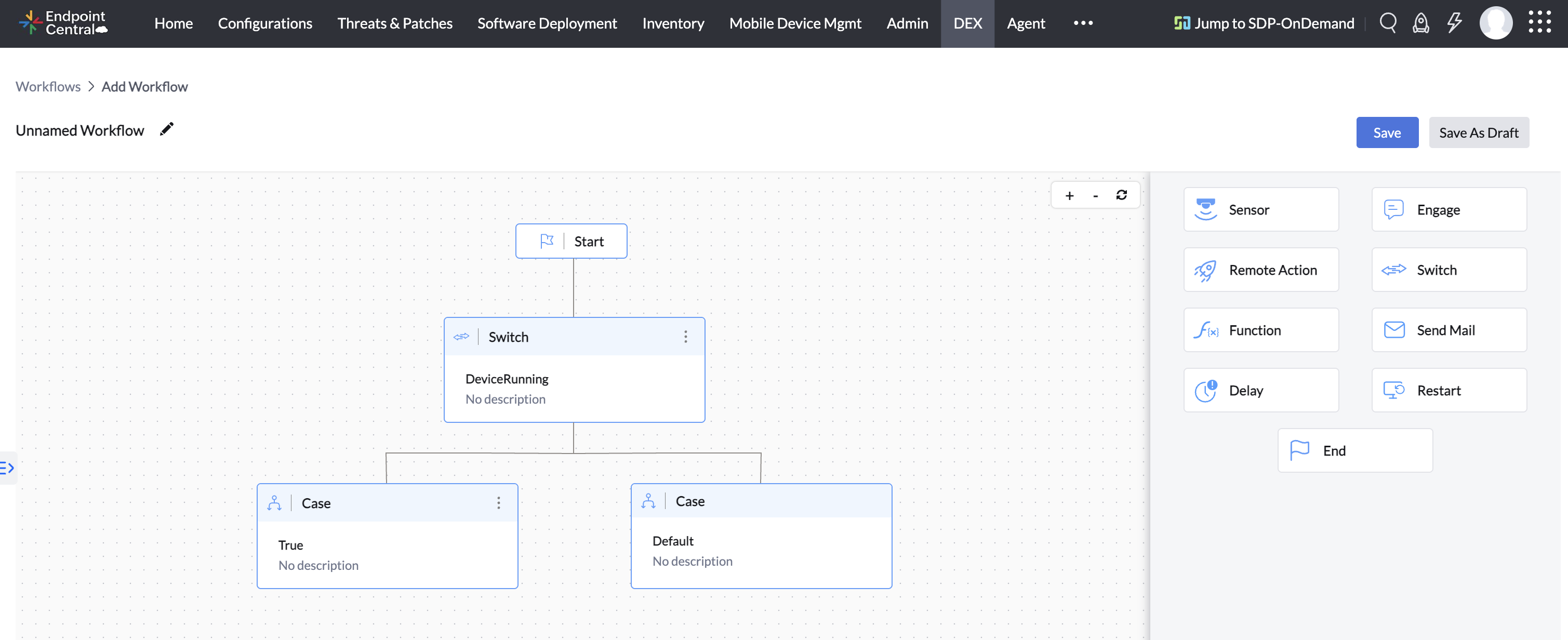
复杂条件需要在模式定义中使用多个 AND 和 OR 逻辑运算符。在 case 中添加条件并为其定义条件模式。例如,某个 Switch 条件可以检查可用磁盘空间是否低于 10%。如果是,工作流将继续执行清理文件的操作。可按如下方式配置。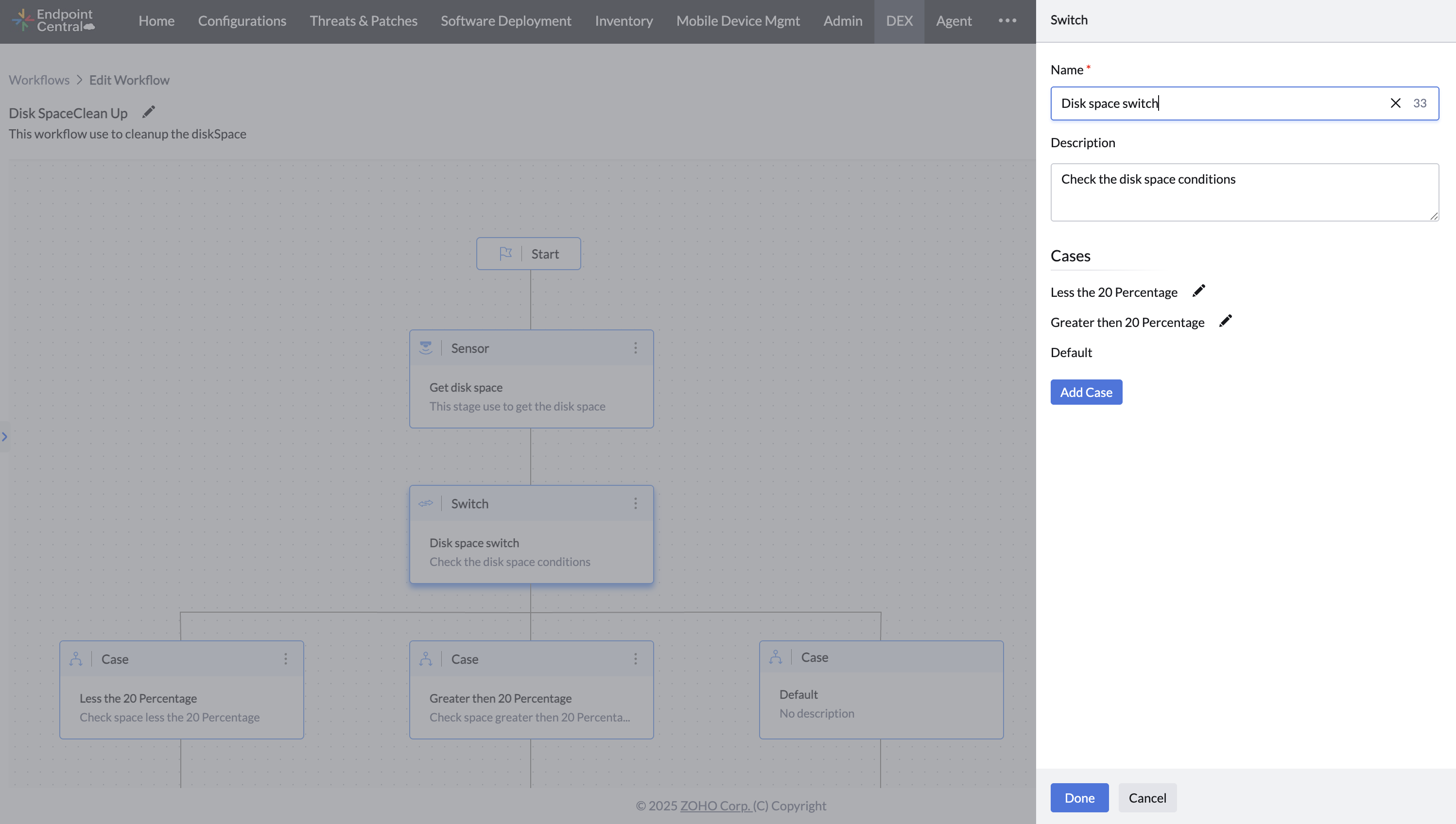
Case - 用于在 switch 中定义一个条件(例如“> 5 GB”),以便根据不同结果创建多个执行路径。
远程操作 - 这些是您的工作流在终端上执行的任务。您可以使用存储在脚本库中的脚本来定义这些操作。例如,您可以创建一个用于清理磁盘文件的脚本,并将其作为工作流中的一个操作进行关联。
Engage - 此阶段可在工作流执行期间与最终用户交互。可用于显示消息、收集确认信息,或在对其设备应用更改前通知用户。例如 - 在执行文件清理前提示用户
发送邮件 - 使用此阶段可在部署过程中向相关干系人发送电子邮件通知。它有助于让团队及时了解工作流状态或已执行的操作。例如 - 将工作流执行结果通知 IT 团队
延迟 - 延迟阶段会使工作流执行暂停一段定义好的时间。这在需要等待某项操作完成时非常有用。
重启 - 使用此阶段可将目标设备作为工作流的一部分进行重启。无需额外配置。
结束 - 标记工作流分支的完成,并确保所有路径都已正确关闭。
创建工作流
要创建新的工作流
在 DEX 左侧导航中选择“工作流”。
单击“创建工作流”以创建新的工作流
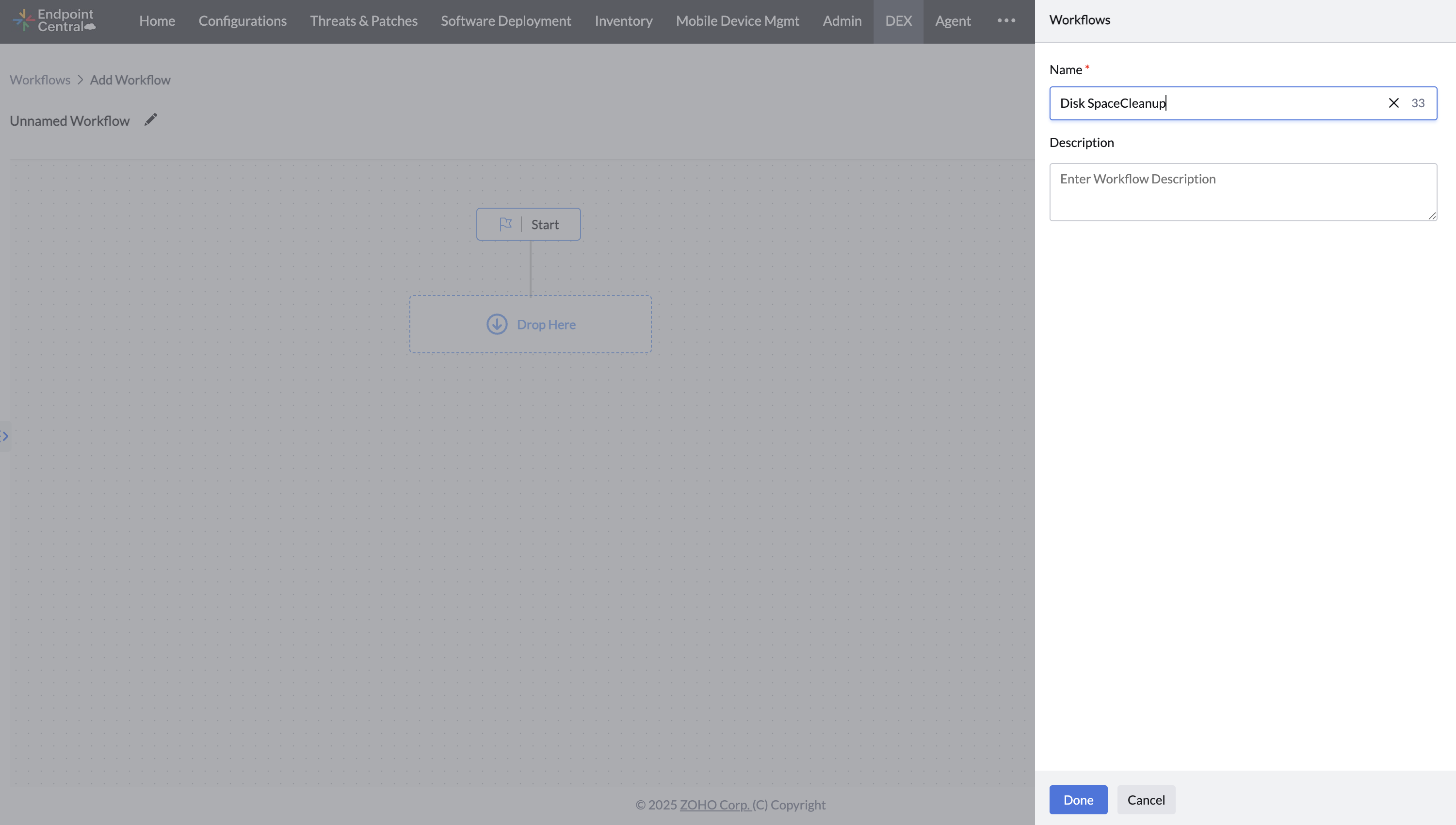
输入工作流的描述性名称和说明
从构建器视图右侧拖放所需的工作流阶段
使用阶段设置为每个阶段配置属性
在每个工作流分支的末尾添加“结束”阶段以标记其完成
单击“保存”以继续执行。
工作流构建器界面
工作流构建器界面提供了一个可视化工作区,用于设计和构建您的自动化工作流。该界面包含五个主要元素。
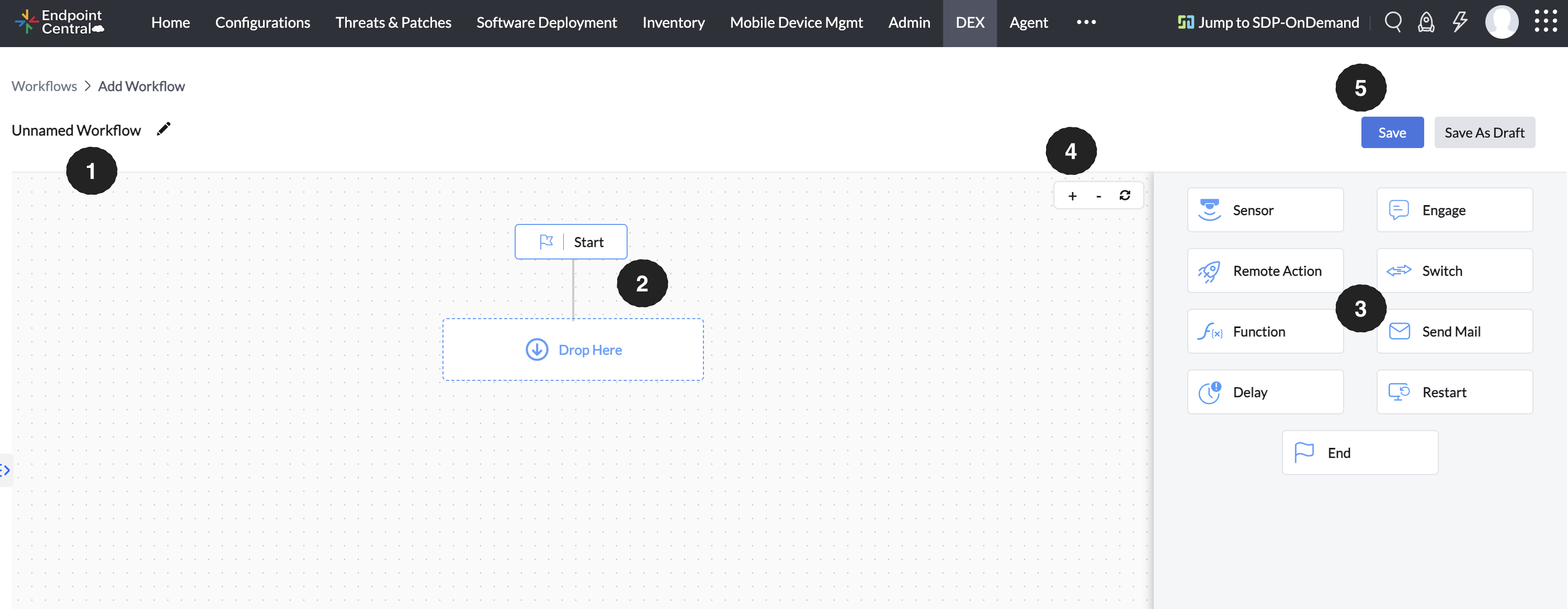
名称和说明:为您的工作流定义描述性名称和可选说明。
构建器:将预构建的工作流阶段拖放到构建器中以创建您的自动化。每个工作流都以“开始”阶段开始,并以“结束”阶段结束(或针对分支工作流以多个结束阶段结束)
阶段和设置:使用“阶段”部分将阶段添加到构建器中。将阶段添加到构建器后,“设置”部分允许您配置其特定属性。
缩放和排列:在构建过程中可放大和缩小,以更清晰地查看工作流。单击自动排列图标可自动将工作流居中显示在页面上。
保存工作流:单击“保存”按钮保存工作流并创建工作流的新版本;单击“另存为草稿”按钮可在不最终定稿工作流的情况下保存为草稿状态
配置阶段
当您向工作流构建器添加某个阶段时,会出现一个设置窗口。该窗口允许您配置所选特定阶段的属性。
传感器
传感器可让您从终端获取设备属性。此输出可在工作流的其他阶段中使用。
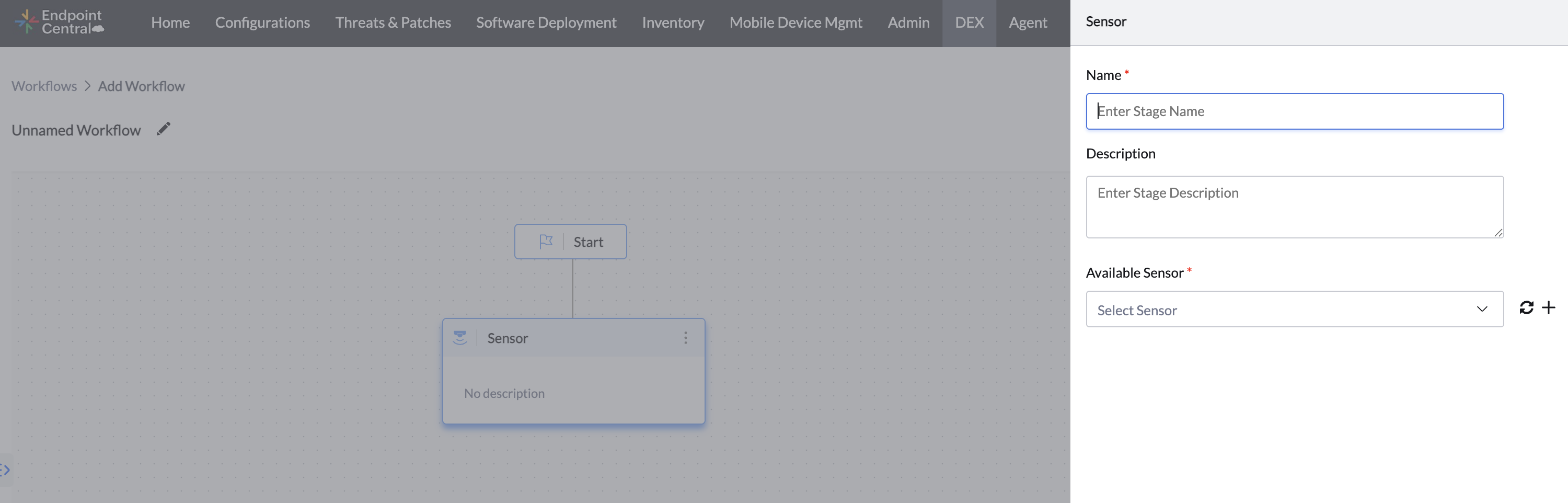
要将传感器添加为一个阶段,请拖放“传感器”并输入以下详细信息
名称:输入传感器的描述性名称
说明:输入传感器说明
选择脚本:选择要从终端收集的传感器
远程操作
远程操作允许您执行由工作流触发的操作。
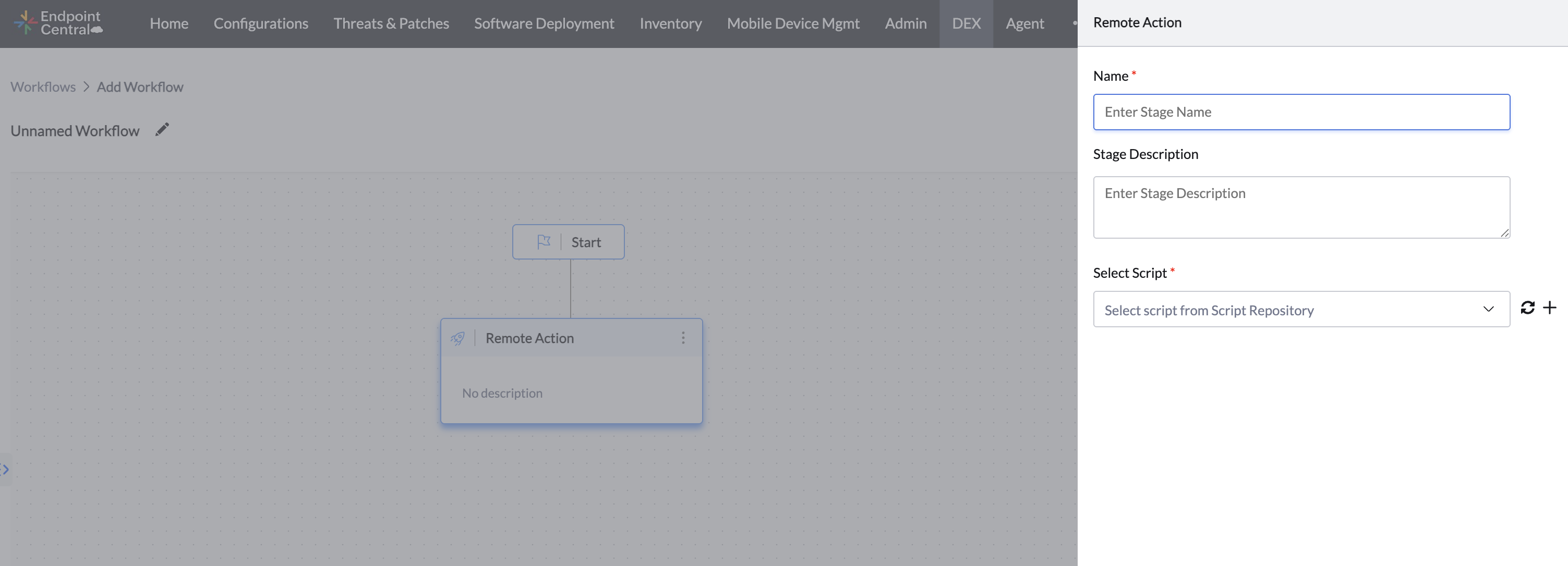
要将远程操作添加为一个阶段,请拖放“远程操作”并输入以下详细信息
名称:输入远程操作阶段的描述性名称
说明:输入远程操作阶段的说明
选择脚本:从脚本库中选择要执行的脚本
Switch
Switch 允许根据传感器收集的设备属性对工作流进行分支。代理会在工作流执行期间评估 switch 中的各个 case,并决定后续处理分支。如果在评估期间没有任何 case 匹配,工作流将停止运行。
根据传感器输出变量类型,支持相应的条件。要将 Switch 添加为一个阶段,请拖放 Switch 并输入以下详细信息
名称:输入远程操作阶段的描述性名称
说明:输入远程操作阶段的说明
添加 Case:单击“添加 Case”。为 case 提供名称、说明和条件。
Engage 可在工作流执行期间与最终用户进行交互。
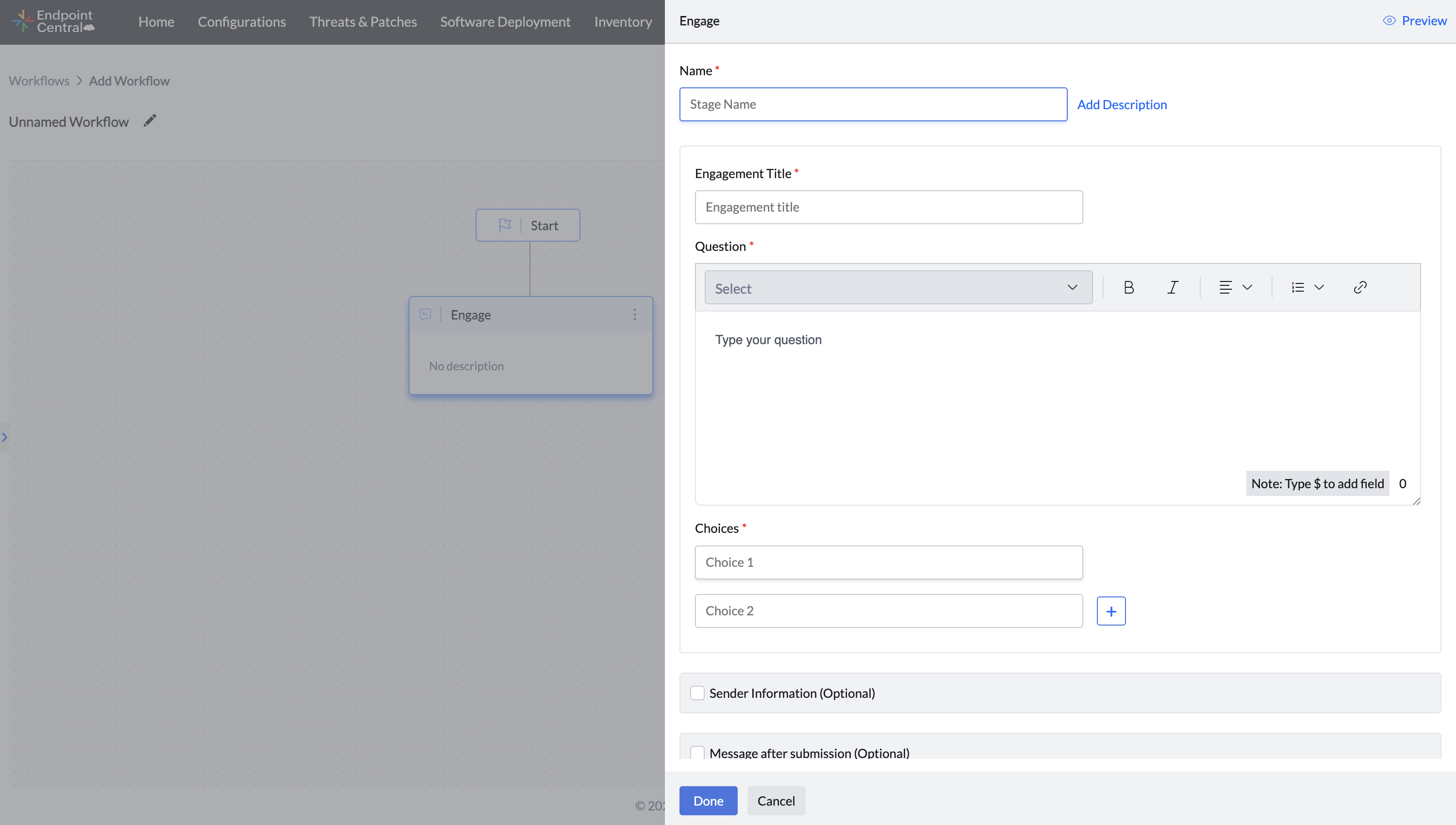
要添加 Engage 阶段,请拖放 Engage 模块并填写以下内容:
名称:输入描述性的阶段名称。
说明:输入阶段说明
交互标题:向用户显示的标题。
问题:输入给用户的消息或提示。
选项:添加用户响应选项。这些选项可用于条件或分支逻辑。
发送者信息:添加发送者详细信息。
提交后消息:用户响应后显示的确认消息。
超时:等待用户输入的时间。
未登录用户时的默认操作:定义在工作流执行期间设备上没有用户登录时,工作流如何继续
发送邮件
此阶段用于在工作流执行期间向相关干系人发送通知
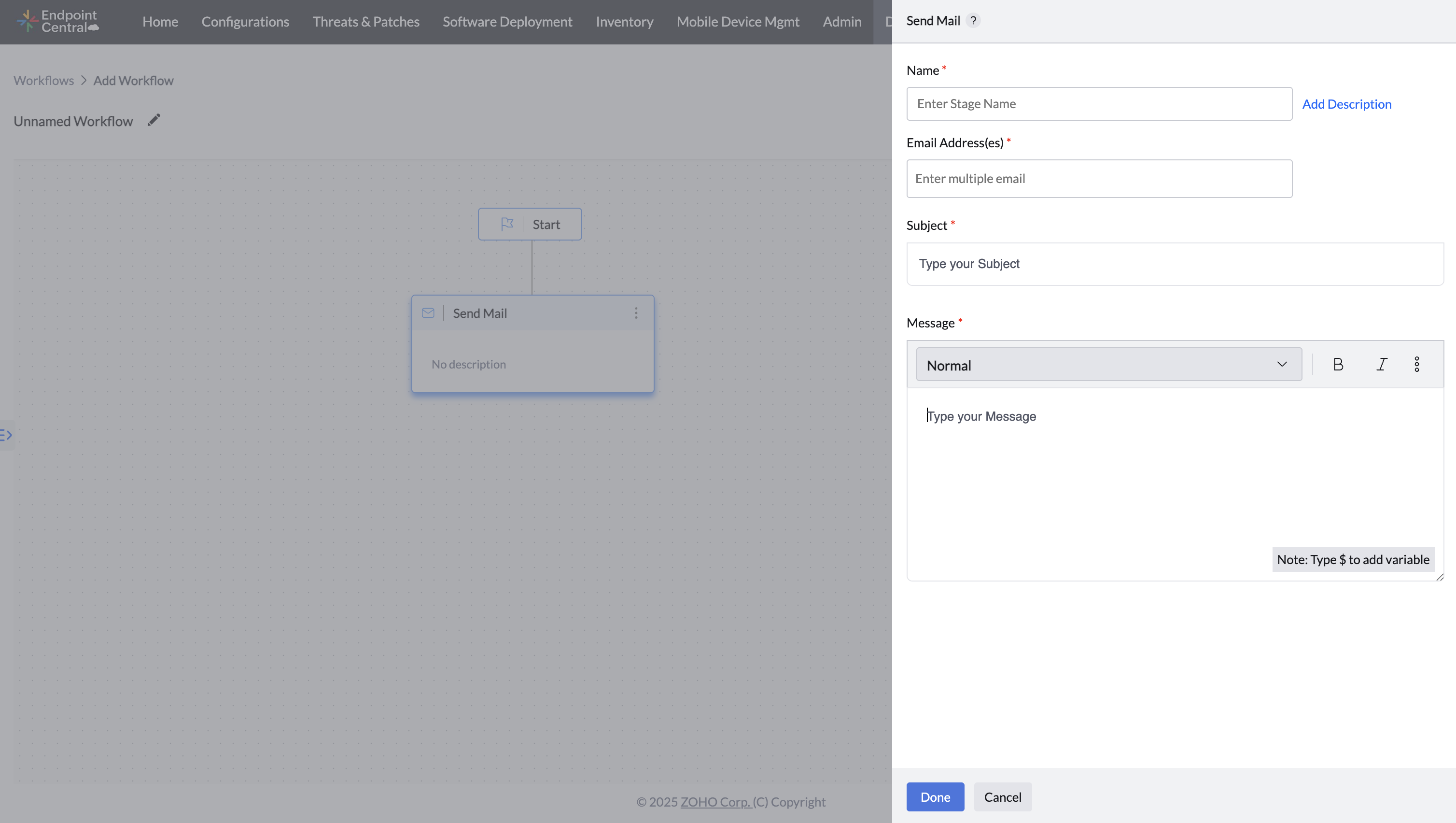
要添加“发送邮件”阶段,请拖放“发送邮件”模块并提供以下信息:
名称:输入阶段名称
说明:输入阶段说明
电子邮件地址:指定电子邮件收件人。
主题:输入电子邮件主题内容
消息:输入电子邮件正文内容。
您可以在主题或消息中使用早期传感器输出的变量,方法是使用 $ 符号(例如,$deviceName)。
延迟
延迟阶段会使工作流执行暂停一段定义好的时间。
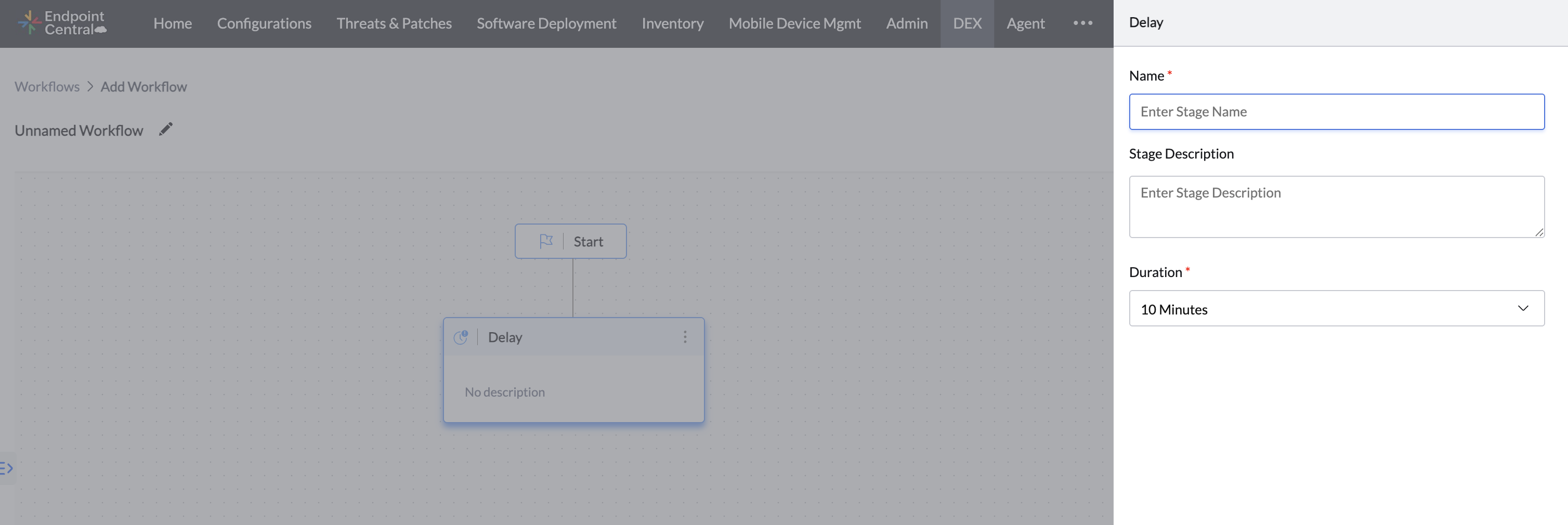
要添加延迟阶段,请将“延迟”拖放到工作流中并提供以下详细信息:
名称:输入描述性名称。
说明:输入阶段说明以解释为何添加该阶段。
持续时间:指定工作流在继续之前应暂停多长时间。
重启
使用此阶段可在工作流执行过程中重启目标设备。
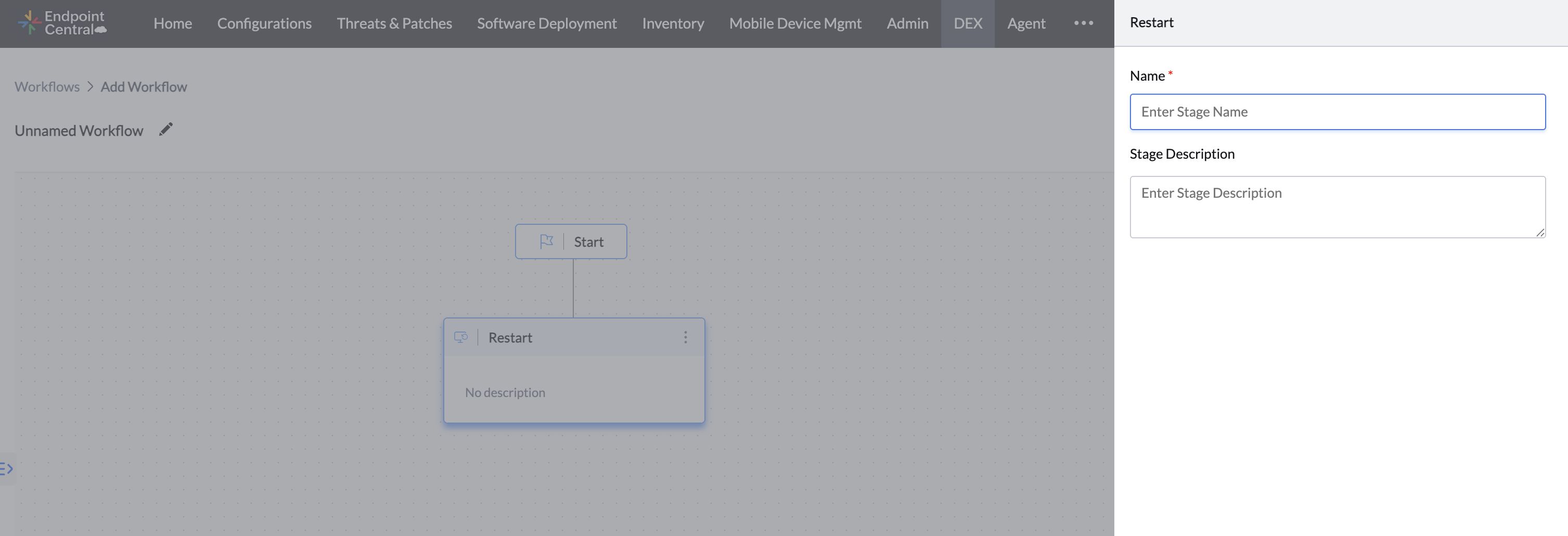
要添加重启阶段,请将“重启”拖放到工作流中并提供以下详细信息:
名称:输入描述性名称。
说明:输入阶段说明以解释为何添加该阶段。
注意:此阶段无需额外配置。
结束
结束阶段用于指定工作流执行结束。每个分支末尾都必须有一个结束阶段。
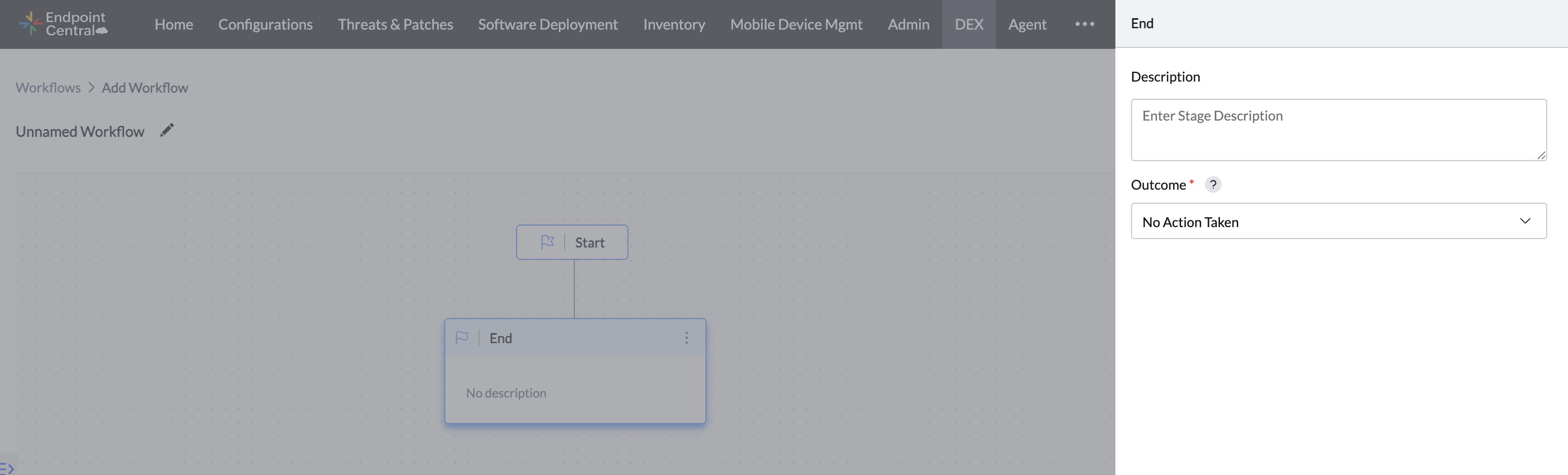
要将“结束”添加为一个阶段,请拖放“结束”。输入结束阶段的说明(如有需要)。
部署工作流
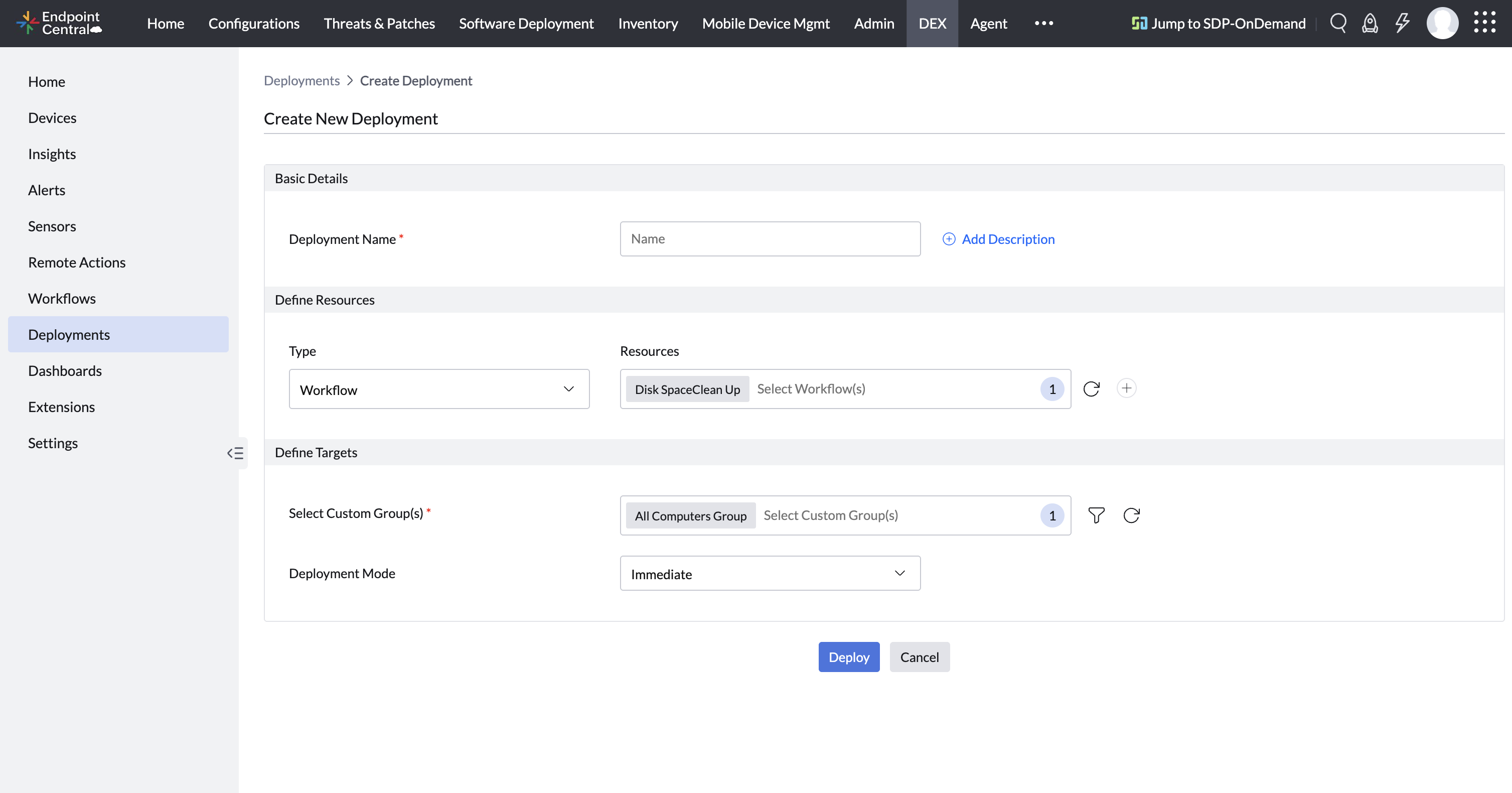
您可以使用静态组或唯一静态组将工作流部署到受管终端。这些部署将在代理刷新周期或启动期间应用到设备。
部署工作流的步骤:
在 DEX 左侧导航中转到“部署”。
单击“创建部署”
填写:
部署的名称和说明
选择要执行的一个或多个工作流
选择目标自定义组
使用包含/排除筛选器来微调部署范围
单击“部署”以完成创建
监控部署状态:
创建部署后,在部署列表中单击它即可查看设备级部署状态。
要跟踪工作流的执行情况,请转到“工作流”选项卡并单击“运行”以查看各次运行状态。
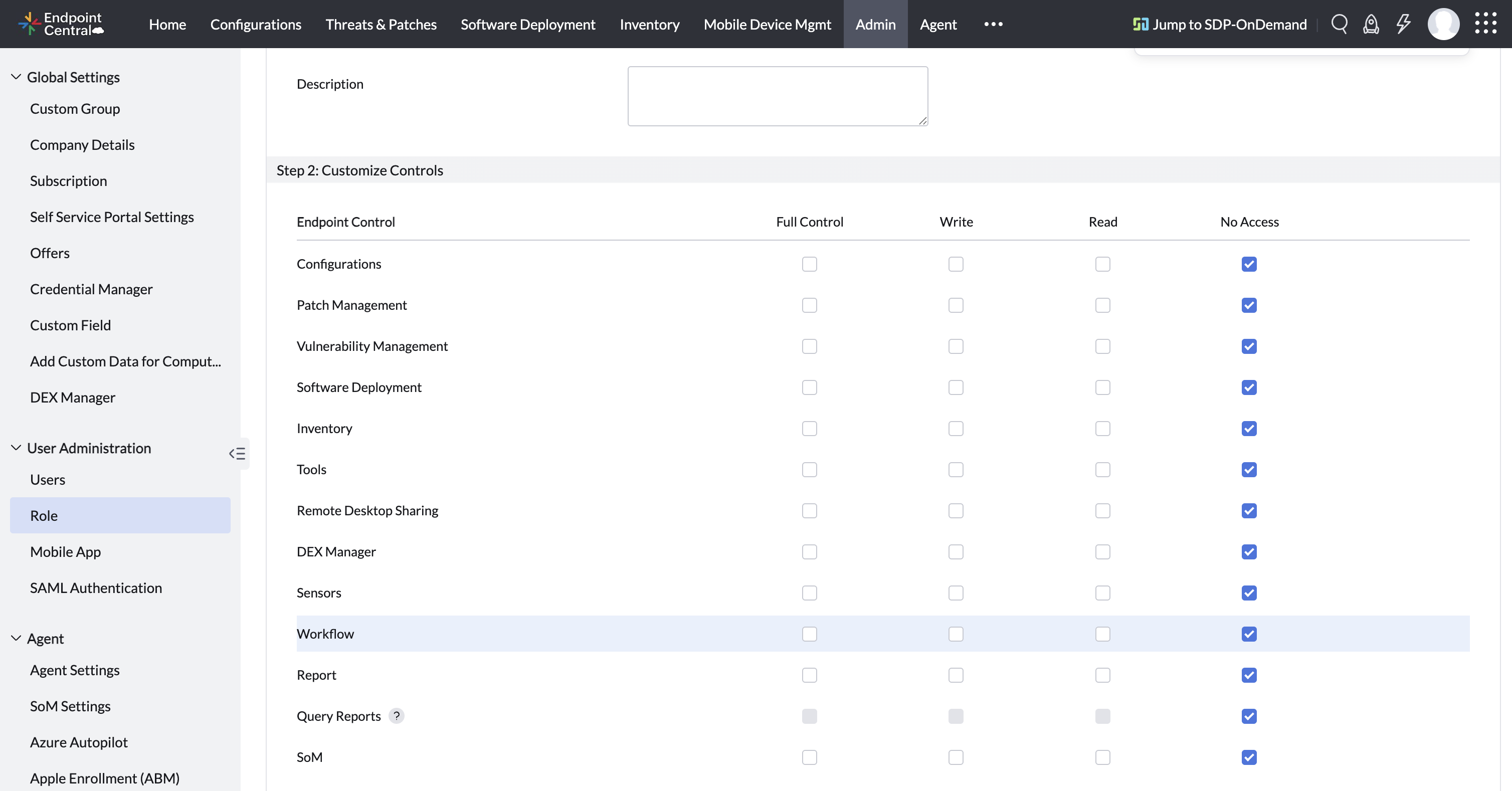
使用工作流所需的权限
要授予用户管理工作流的权限,请按以下步骤操作:
从顶部菜单栏中选择管理。
在用户管理下,单击角色
单击添加角色以创建新角色,或通过操作菜单中的修改来修改现有角色
在 Endpoint Central 部分中,向下滚动到工作流部分,并为该角色启用相应权限。
工作流读取:查看工作流
工作流写入或完全控制:添加/修改/删除工作流
使用工作流的最佳实践
使用有意义的部署名称,以提高可追溯性并让审计更容易。
先在小型组上测试部署,以降低风险并验证工作流逻辑。
在非工作时间或变更窗口期间安排部署,以尽量减少对最终用户的干扰。
