概述
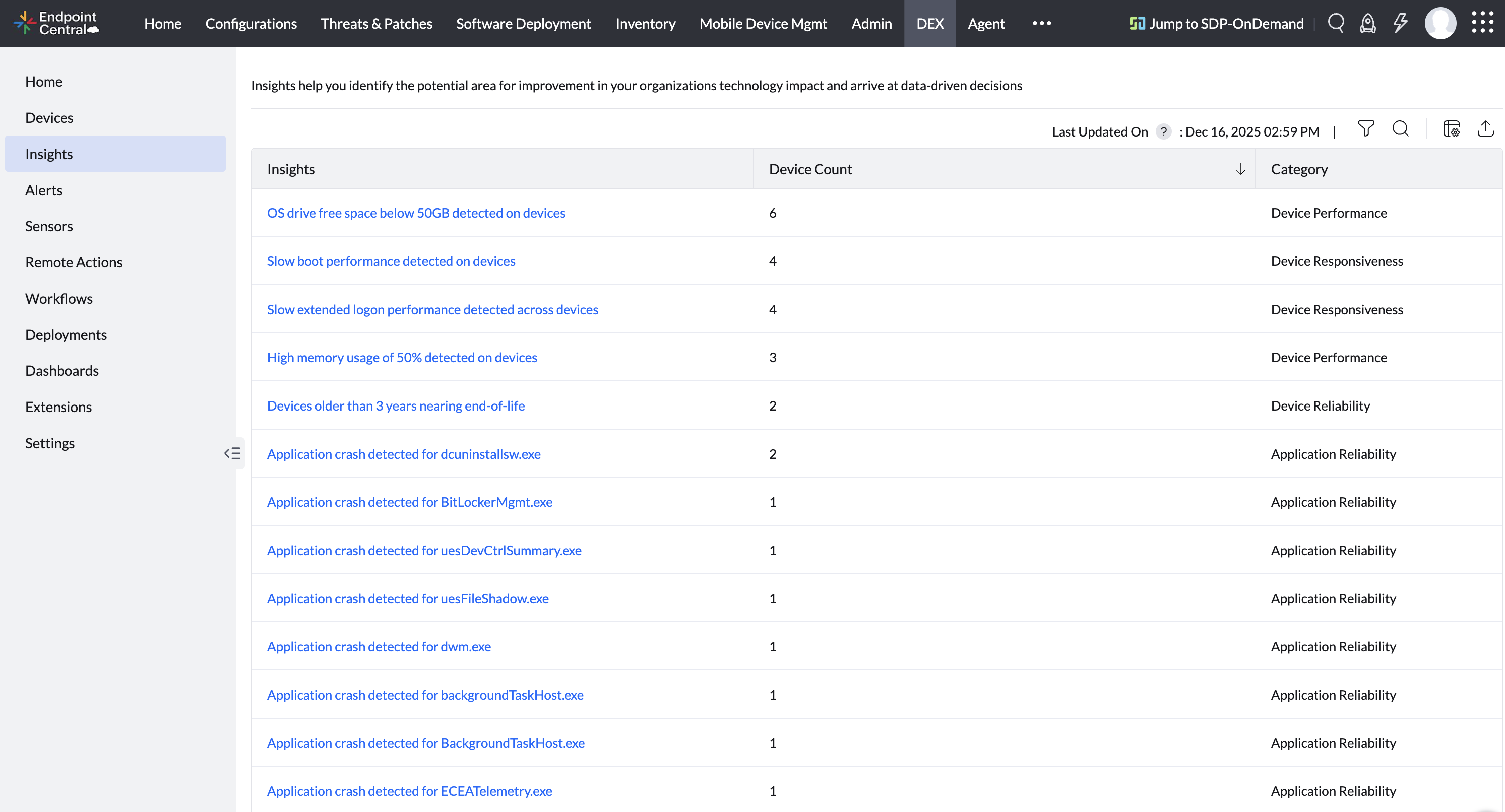
DEX 中的 Insights 为 IT 管理员提供有关终端健康状况、可靠性、性能和应用稳定性的智能化、数据驱动观察结果。这些 Insights 会根据已配置阈值的违规情况自动生成。通过呈现可操作的 Insights,DEX 可帮助团队及早发现问题、分诊设备并采取补救措施,从而改善数字化体验。
无论是识别高崩溃率、启动性能下降还是硬件老化,Insights 都能提供采取主动措施所需的清晰信息。
Insights 的工作原理
当受监控的健康指标超出在 Insights 下定义的阈值时,就会触发 Insights。每条 Insight 都对应特定的类别和指标,并包括:
问题的简短描述
受影响设备的数量
其所属类别(例如:性能、稳定性)
最后更新时间戳
访问 Insights 页面
从左侧面板导航至 DEX > Insights 。主面板会显示所有活动 Insights 的表格。
配置 Insights 阈值
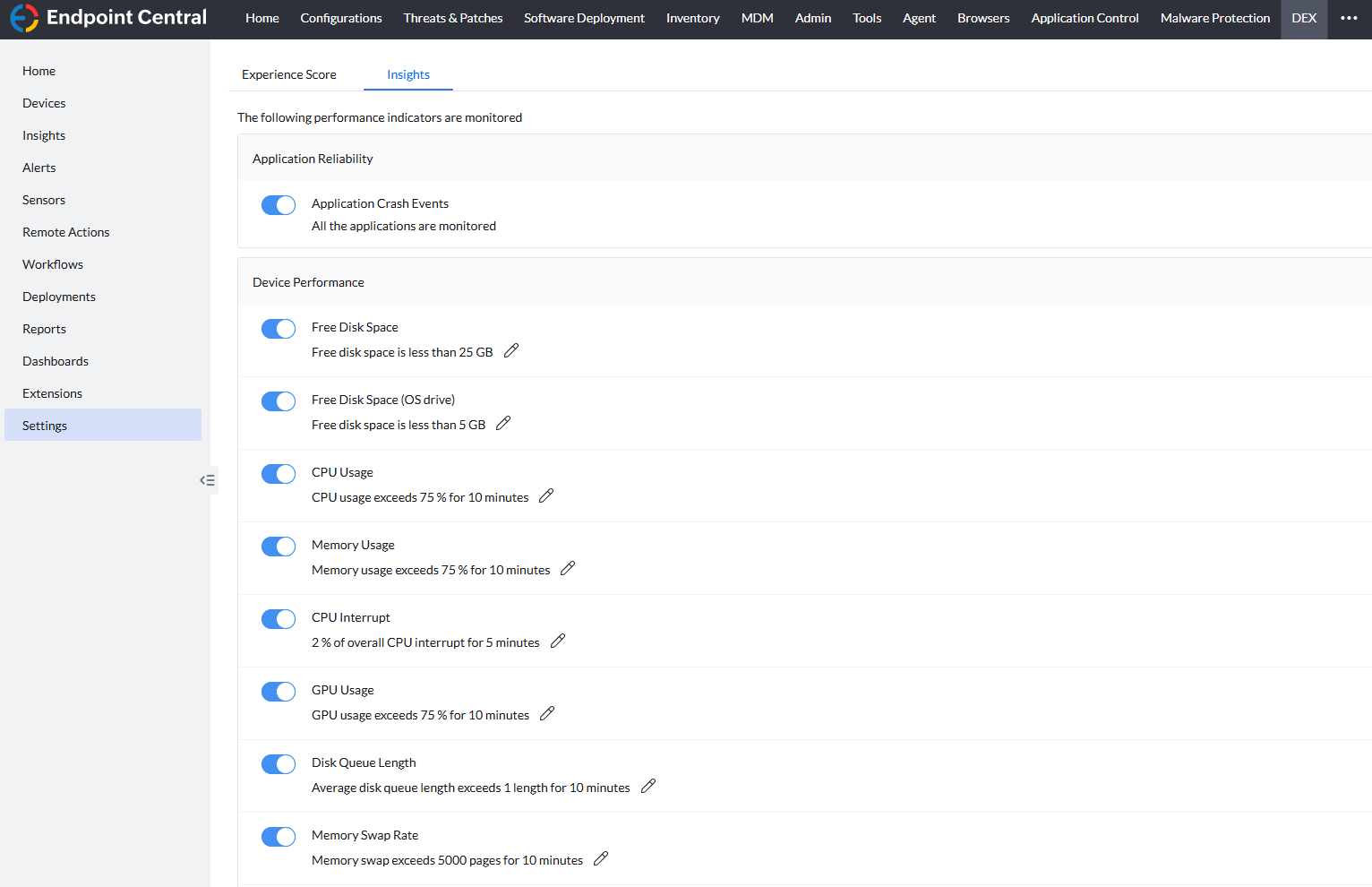
Insights 由一系列健康指标驱动,例如 CPU 使用率、磁盘空间、电池健康状况或崩溃频率。每个指标都有各自可配置的阈值,用于确定何时触发 Insight。要配置阈值:
导航至 DEX > Settings > Insights 选项卡。
展开一个指标类别(例如:设备性能)。
单击要调整的指标旁边的铅笔图标。
输入所需的阈值和观察周期(例如,“CPU > 70%,持续 5 分钟”),然后单击保存。
注意: 此处设置的阈值适用于所有受管设备。对阈值所做的更改将在下一次代理刷新周期时应用到设备(每 90 分钟一次)
如何修复已识别的 Insights
单击某条 Insight 以打开受影响设备列表。
使用 Troubleshoot 查看生成该 Insight 的最常见因素。
通过自动化工作流触发修复以解决这些 Insights。
示例场景: 在一次部门范围的软件发布后,IT 注意到显示以下 Insight 的设备数量激增: “检测到高内存使用率”。 借助 Insights,管理员筛选出受影响设备,并将该问题关联到某个特定更新。随后触发一个工作流,向这些受影响设备部署稳定版本的软件。问题得到主动修复,用户体验也随之改善。>
Insights 建议
优化 CPU 和内存使用率的建议
DEX 检测到的高 CPU 或内存使用率可以通过实施以下建议来解决:
更新过时或不稳定的驱动程序 - 更新驱动程序可能会解决导致 CPU 使用率过高的兼容性问题或错误。
应用最新的应用程序补丁 - 应用程序的最新版本通常包含性能改进和错误修复,从而降低 CPU 负载。
重新安装不稳定的应用程序 - 卸载并重新安装疑似导致问题的应用程序,可以解决内存或 CPU 过度使用的问题。
检查电源管理设置 - 为了限制 CPU 速度或节能而配置的电源设置可能会导致高使用率。请根据业务需求进行调整。
执行恶意软件扫描 - 恶意软件或恶意服务可能会占用大量内存和 CPU 资源。运行扫描可确保将其移除。
评估硬件容量 - 过时的硬件可能无法满足计算需求。请考虑更换 CPU、内存,甚至整台系统。
检查散热问题 - 过热可能会导致 CPU 降频,从而造成更高的使用率。请确保有足够的散热。
限制启动程序 - 减少启动时自动启动的应用程序数量可以节省内存并改善启动性能。
禁用未使用的服务 - 非必要的后台服务会不必要地占用内存。禁用它们可释放资源。
解决应用程序崩溃的建议
频繁的应用程序崩溃会对稳定性和生产力造成负面影响。以下步骤有助于缓解该问题:
检查应用程序更新 - 供应商通常会发布补丁以提高稳定性并修复已知错误。
安装操作系统更新 - 操作系统更新可以修复导致崩溃的兼容性问题。
更新设备驱动程序 - 过时或不兼容的驱动程序(图形、声音等)可能会导致应用程序失败。
验证系统要求 - 在不受支持的硬件或软件上运行应用程序可能会导致不稳定和崩溃。
重新安装不稳定的应用程序 - 如果其他措施无效,请卸载该应用程序,删除相关文件和目录,并执行一次干净的重新安装。
