创建排除列表
Endpoint Central 允许用户将特定文件或文件夹排除在检测范围之外,以防止误报并提升平台的整体效率。
通过将文件或文件夹排除在检测之外,用户可以防止合法的文件活动触发警报,并避免对工作流程造成不必要的干扰。但是,使用此选项时务必谨慎,并确保只有已授权的文件和文件夹被排除在检测之外,以维护系统安全。
以下是将文件或文件夹排除在检测之外的步骤。
如果某个事件在初次检测时被标记为误报,Endpoint Central 会在后续检测中自动将其识别为误报。但是,为了防止将来再次发生误报,并排除类似进程,可以将该事件添加到排除列表中。
如何将误报文件添加到排除列表?
只有在高度确定某个进程确实为误报时,才应将其添加到排除列表中。否则,这可能会危及设备的安全。
要将误报添加到排除列表,请按照以下步骤操作:
- 导航至 设置 -> 排除。
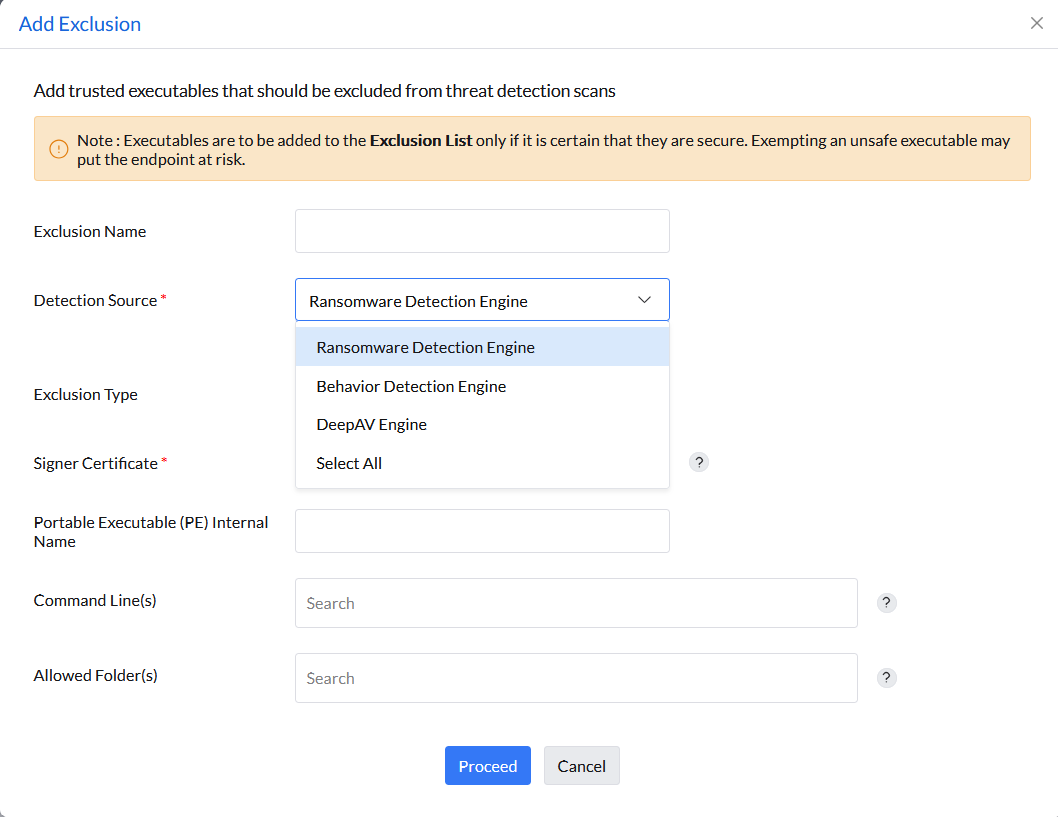
- 单击 添加排除 选项。
- 输入误报可执行文件的详细信息。
- 选择要排除检测的引擎类型,或选择“全部选择”以从系统检测中排除。
- 选择排除类型并提供可移植可执行文件(PE)内部名称以识别该进程。
您可以使用以下任一技术来排除进程:
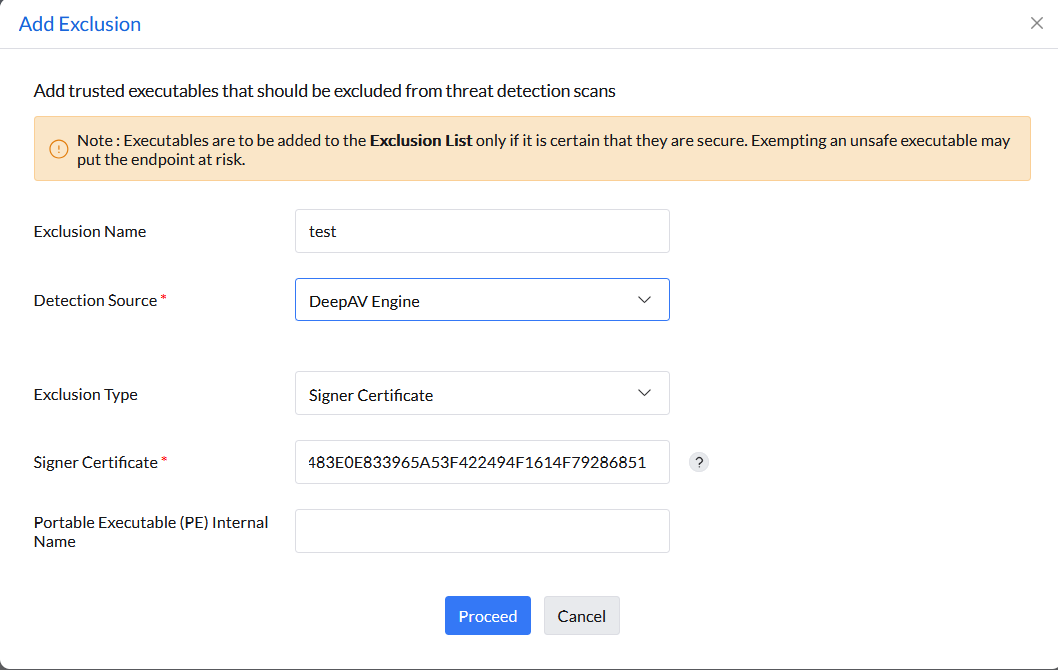
签名者证书:使用此方法可缩小排除范围,凡是由指定证书指纹签名的可执行文件都将被排除。要获取叶子签名者证书的指纹,可使用诸如 sigcheck.exe -i 之类的程序。
注意:此方法不区分大小写,且可执行文件必须具有有效签名。
示例: 8870483E0E833965A53F422494F1614F79286851
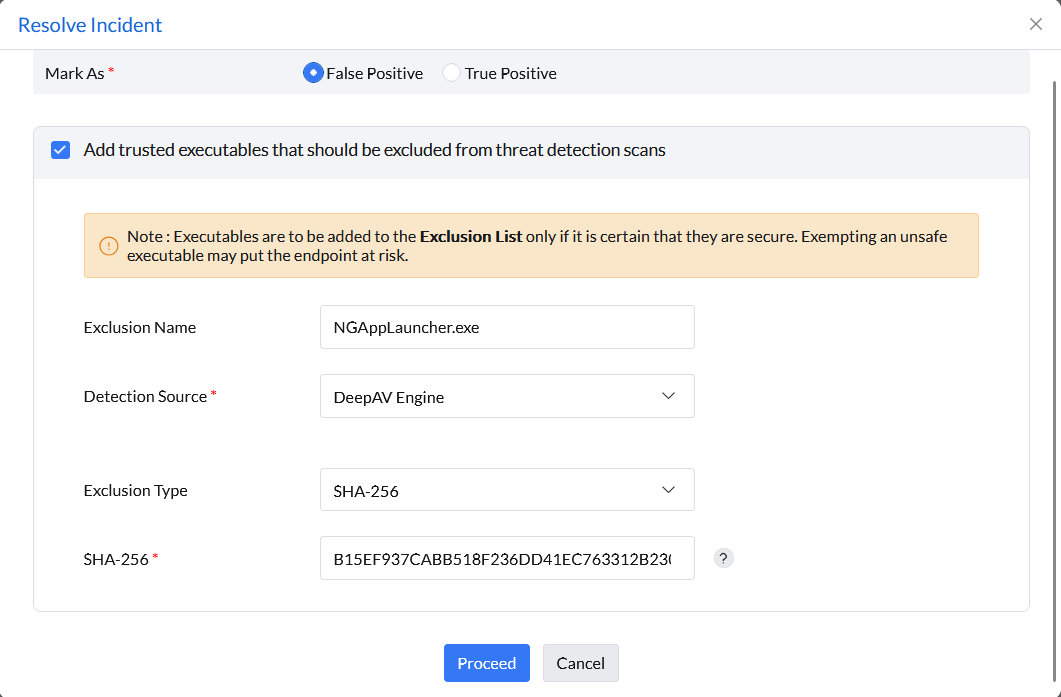
- SHA-256:与 SHA-256 哈希值匹配的可执行文件将被排除。要检索可执行文件的哈希值,可使用如 sigcheck.exe 之类的工具
注意:此项不区分大小写。
示例: b07f4b15a93ee95a7679be7dd3bd4f1399f12a02e826911515de7cef54f7fd1d
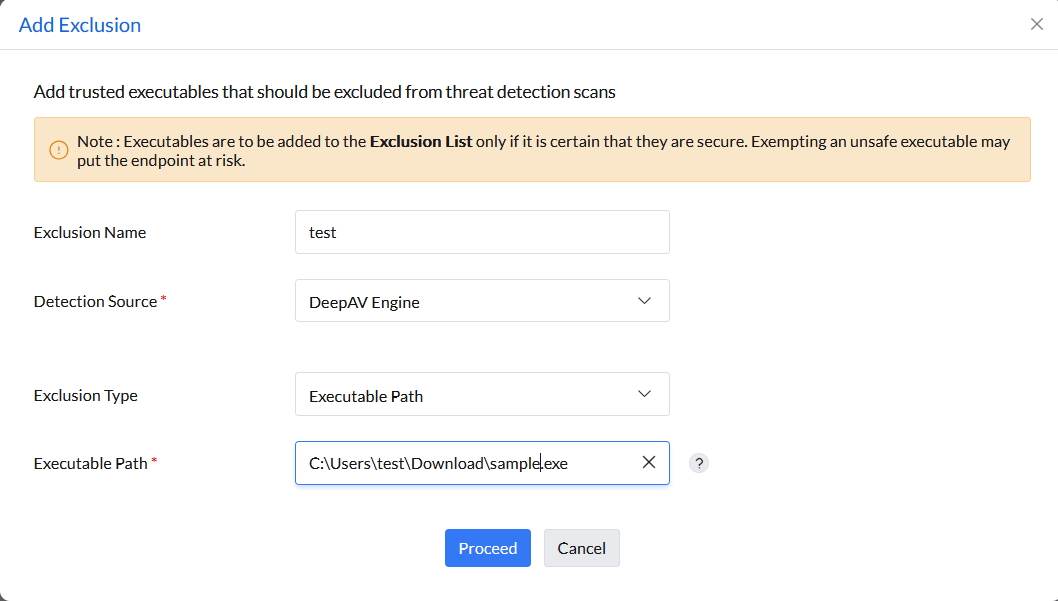
可执行文件路径:这是一种较宽泛的排除方式,位于该路径下的任何可执行文件都会被视为排除对象。
注意:不建议使用此方法,因为勒索软件可能会将自身复制到该位置以逃避检测。
示例: C:\Windows\system32\notepad.exe
GLOB(全局二进制级别):使用 GLOB 可基于指定路径排除可执行文件。位于该路径下的任何可执行文件都会被排除。请谨慎使用,以维护安全并避免威胁借此逃避检测。
示例: C:\*\*\notepad.exe
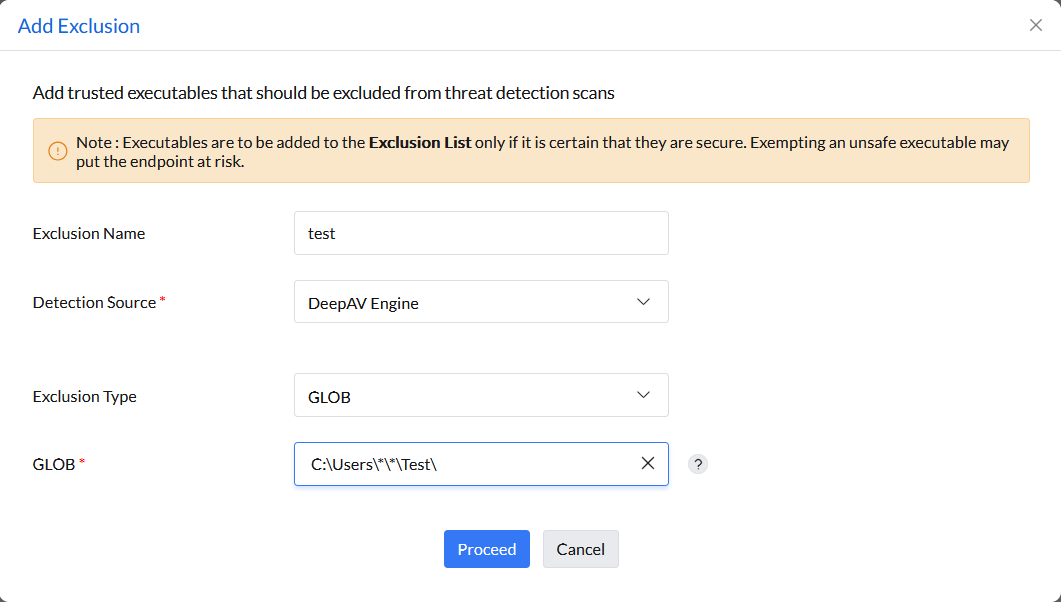
命令行支持:此功能支持有选择地排除特定命令行。由该特定命令行创建或执行的进程将被排除。
示例: cmd.exe /c vssadmin delete shadows /all,
cmd.exe /c DeleteBackups.bat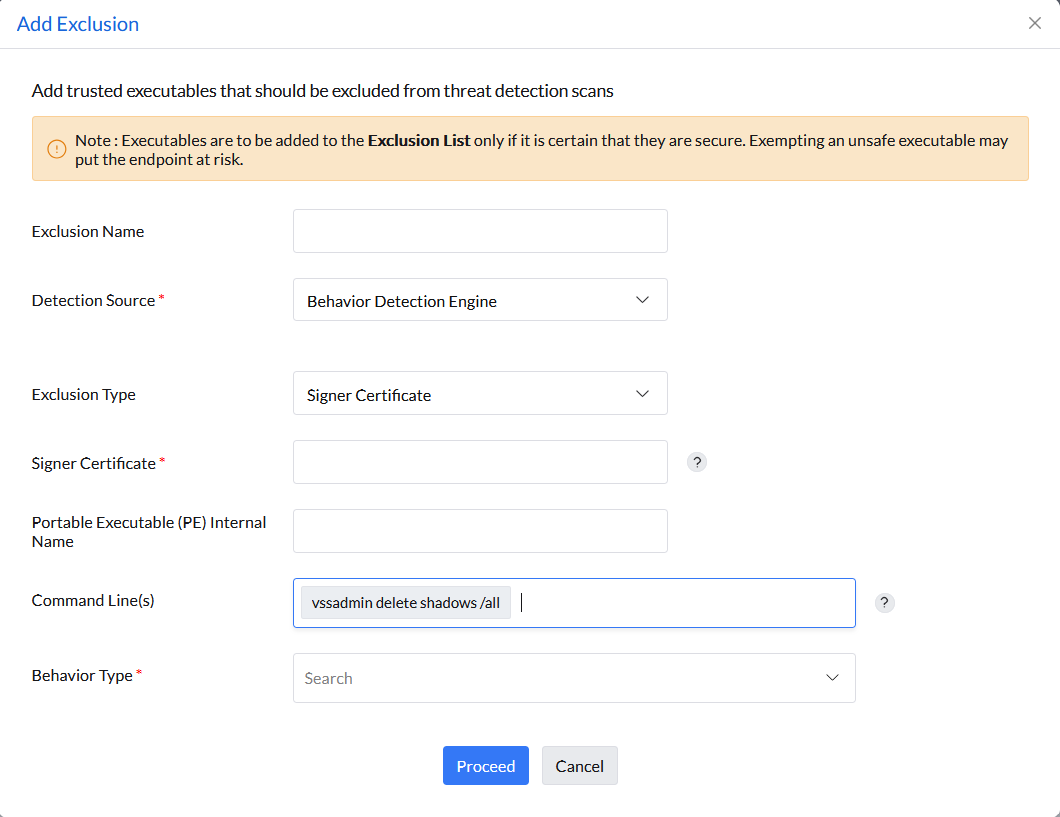
识别排除项的行为类型
当从检测来源 行为检测引擎 添加排除项时,需要选择 行为类型,这是用于精确行为检测的警报规则。请按照以下步骤识别行为类型:

- 导航至 事件。
- 单击由行为检测引擎检测到的事件,然后转到 警报 选项卡。
行为类型会在警报中显示。

- 在将其标记为误报并将该事件添加为排除项时,可以选择提供的行为类型。
将文件夹排除在检测之外
此外,还可以在 Endpoint Central 中将特定文件夹排除在勒索软件检测引擎的检测范围之外。要将文件夹排除在检测之外,请按照以下步骤操作:
- 参考上文所给步骤来创建排除策略。
- 为排除策略命名,并将检测来源选择为 勒索软件检测引擎 或 数据外传检测引擎。
- 填写排除项的详细信息。
- 选择 允许的文件夹 选项卡,并添加您希望排除的文件夹名称。每个文件夹名称都必须在授权文件夹下单独提供。也可以在将事件标记为误报并将其添加为排除项时,通过 事件 选项卡提供此信息。
