迁移到 Endpoint Central 中启用 SSL 的数据库
本指南提供了从未启用 SSL 的 MSSQL 数据库迁移到 Endpoint Central 中启用 SSL 的 MSSQL 数据库的分步说明。请按照以下步骤操作,以确保迁移成功。
先决条件
- 您应在安装 Endpoint Central 的系统上具有管理员权限。
- 获取目标 MSSQL 服务器的 SSL 证书。
迁移步骤
- 将 SSL 证书导入 JRE 密钥库
- 以管理员模式打开命令提示符。
- 导航到 `
\bin` 目录。 执行 `AddSSLCert.bat` 脚本,并将 SSL 证书文件路径作为参数传入。
- 例如:AddSSLCert.bat D:\temp\yourcert.pem
- 将 `D:\temp\yourcert.pem` 替换为您的 SSL 证书文件的实际路径。

- 为 MSSQL 服务器添加连接属性
- 在 `
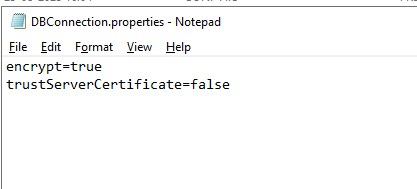
\conf` 目录中创建一个名为 `DBConnection.properties` 的文件。 将以下属性添加到 `DBConnection.properties` 文件中:
- encrypt=true
- trustServerCertificate=false
- 在 `
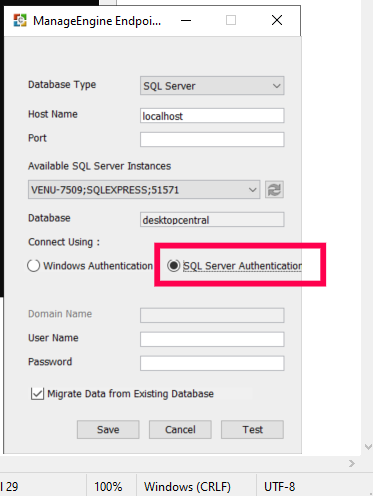
更新 MSSQL 服务器的 ChangeDBServer 窗口
- 打开 ChangeDBServer 窗口。
- 将主机名更新为目标 MSSQL 服务器的完全限定域名 (FQDN)。
- 将身份验证类型更改为 MSSQL Server 身份验证。请注意,对于使用 FIPS 加密的系统,不支持 Windows 身份验证。
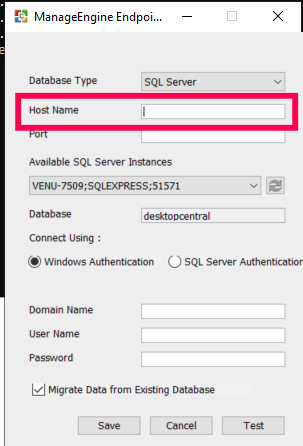
更新从 MSSQL 到启用 SSL 的 MSSQL Server 的 ChangeDBServer 窗口
- 打开 ChangeDBServer 窗口。
- 将主机名设置为 SSL 证书中提到的 FQDN。
- 注意:对于使用 FIPS 加密的系统,不支持 Windows 身份验证。
按照这些步骤操作后,您已成功将 MSSQL 数据库迁移到 Endpoint Central 中启用 SSL 的 MSSQL 数据库。确保数据库连接的安全性对于维护数据完整性和保护敏感信息至关重要。
