创建可启动的 WinPE 介质
要执行部署和离线镜像,您必须将计算机启动到 ManageEngine 预安装环境中。要启动这些计算机,您需要创建一个 WinPE(Windows 预安装环境)介质。ManageEngine Endpoint Central 提供 3 种介质类型,帮助您将计算机启动到网络环境中。
USB 介质
您将使用外部 USB 设备(U 盘或硬盘)来加载 WinPE 组件,从而将计算机启动到 WinPE 环境中。如果您计划在较少数量的计算机上执行镜像和部署,可以使用 USB 介质。
PXE 服务器
要使用 PXE(预启动执行环境)进行启动,目标计算机必须支持 PXE。创建的 WinPE 启动文件将通过 TFTP(简单文件传输协议)服务传输到目标计算机。与使用其他介质类型相比,这可显著减少多台计算机启动所需的时间。它还无需技术人员到现场将启动介质安装到系统中。要了解有关 PXE 启动服务器的更多信息,请单击此处
ISO 介质
ISO 是一种磁盘映像文件,可用于加载 WinPE 组件。您可以使用此介质来启动虚拟机。在启动虚拟机时,您可以上传包含 WinPE 组件的 ISO 文件来启动虚拟机,并执行镜像和部署。
创建可启动 WinPE 介质的步骤
- 在产品控制台中,导航至 OS Deployment -> Deploy -> Create Bootable Media。
- 选择介质类型 USB、PXE 或 ISO
- 指定一个介质名称,并选择要在其下创建可启动介质的远程办公室
现在,您可以选择自动安装 WinPE 工具,或者手动下载该工具、完成安装并指定其位置。(如果该工具已安装,界面中将显示其位置)。
注意:如果您选择手动安装 WinPE 工具,请确保在继续创建可启动介质之前完成安装。另一方面,自动驱动程序安装是一个增量过程。系统将先安装 ADK 工具 / WinPE 工具,然后再创建介质。- 选择目标计算机的体系结构。
要添加驱动程序存储库中可用的所需驱动程序,请按照以下步骤操作:
- 启用 Add drivers from repository -> Select network & hard disk drivers。您将获得驱动程序存储库中可用驱动程序文件的列表。
- 根据硬件 ID 搜索所需驱动程序,或按共享路径、存储类型、制造商或型号进行筛选。
- 选择驱动程序文件并单击保存。
- 单击 Create bootable media
注意:介质创建是一个增量过程:将依次执行 ADK 工具安装,然后再执行介质创建。创建的介质将存储在相应远程办公室的 Distribution Server 中。
此步骤会因不同的介质创建方式而有所不同。
如果您正在创建 USB 介质 ,请按照以下步骤操作:
- 为所需的可启动介质单击 Download media tool
- 解压下载的 zip 文件并运行 OSDMediaDownloadLauncher.exe。您将被重定向到以下界面:
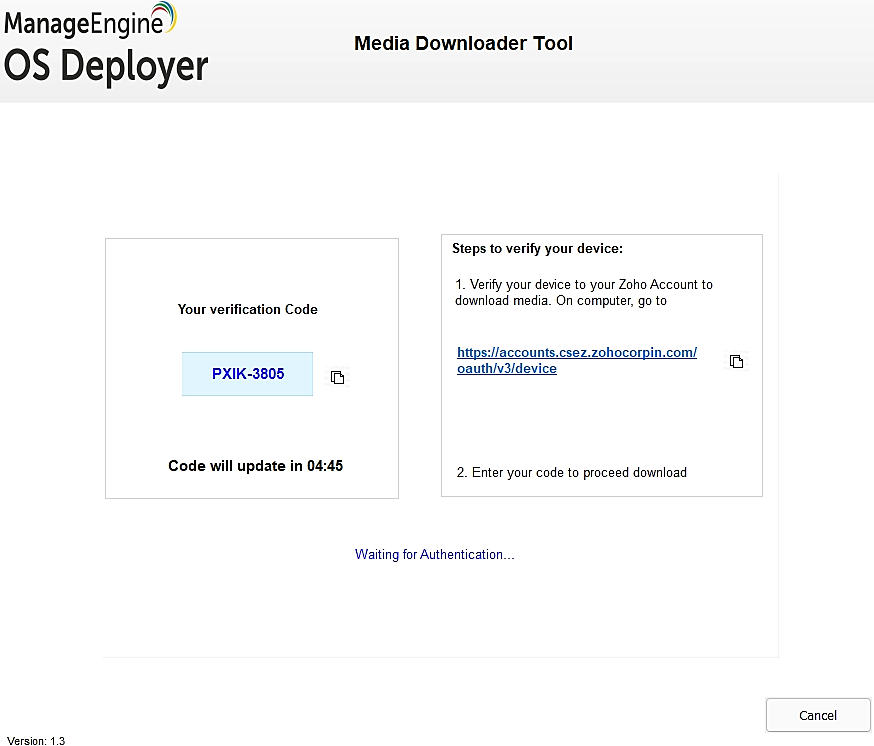
- 使用您的 Zoho 帐户或验证码登录。
- 该工具将列出连接到计算机的外部 USB 驱动器。用户可以选择所需的 USB 驱动器并自定义格式。
- 单击下载。
- 可启动介质将成功下载。您可以使用该介质在任何计算机上执行部署和离线镜像。
如果您正在创建PXE 介质 ,请按照以下步骤操作:
- 要在 PXE 服务器中发布创建的 WinPE 介质,请单击要发布的介质对应的 Action,然后选择 Publish PXE media。
如果您正在创建 ISO 介质 ,请按照以下步骤操作:
- 为所需的可启动介质单击 Download media tool
- 解压下载的 zip 文件并运行 OSDMediaDownloadLauncher.exe。您将被重定向到以下界面:
- 使用您的 Zoho 帐户或验证码登录。
- 选择要下载介质的位置。
- 单击下载。
使用创建的 WinPE 介质启动计算机的步骤
使用 USB 介质启动计算机:
将 USB 连接到目标计算机。打开启动顺序菜单,从 LEGACY BOOT 或 UEFI BOOT 中选择 USB 驱动器。请确保根据创建的映像选择所需的启动选项,以执行正确的部署。
使用 PXE 介质启动计算机:
您必须配置 DHCP 服务器来托管 PXE 介质。请参阅此文档了解如何配置 DHCP 服务器。配置 DHCP 服务器后,在目标计算机中打开启动顺序菜单并选择板载 NIC。此时,启动过程所需的所有文件都将传输到目标计算机。
使用 ISO 介质启动计算机:
您可以将此下载的 ISO 文件上传到目标虚拟机中以执行镜像和部署。您还可以将 ISO 文件挂载到 CD 驱动器中,并使用该 CD 进行启动,同时在启动顺序菜单中选择 CD/DVD 驱动器。
注意:
- 对于 ISO 和 USB 介质,如果您想在远程办公室中使用此介质,请单击操作下的 download,然后选择远程办公室,以便将此介质用于远程办公室。
- 对于 PXE 介质,每个远程办公室都会在相应的分发服务器计算机上运行一个单独的 PXE 服务器。
需要更多帮助?
如果您在配置 PXE 设置时仍有疑问,可在方便的时候申请免费的个性化技术演示。
