为 Windows 和 Mac 配置 MDM 配置文件
什么是 MDM 配置文件?
MDM 配置文件是 Endpoint Central Agent 的一个附加组件,安装后可支持在 Endpoint Central 中对笔记本电脑进行完整管理。
以下步骤说明了如何分别为 Windows 和 Mac 部署 MDM 配置文件。
为 Windows 配置 MDM 配置文件
前提条件
- 配置 NAT 设置(Endpoint Central Cloud 用户无需此操作)
要为 Windows 部署 MDM 配置文件,唯一的前提条件就是配置 NAT 设置。
您需要配置 NAT 设置,以管理桌面用户和漫游用户(笔记本电脑)。这将确保桌面用户和漫游用户可通过互联网与 Central Server 进行通信。可通过以下路径配置 NAT 设置:管理 选项卡 > Server设置 > NAT 设置
完成后,MDM 配置文件将自动安装到 Windows 设备上。
为 Mac 设备配置 MDM 配置文件
前提条件
- 配置 NAT 设置(Endpoint Central Cloud 用户无需此操作)
- 上传 APNS 证书
完成上述两个前提条件后,最终用户将能够通过其设备上弹出的通知窗口安装 MDM 配置文件。
配置 NAT 设置
您需要配置 NAT 设置,以管理桌面用户和漫游用户(笔记本电脑),这些设备可能位于公司网络覆盖范围之外。这可确保桌面用户和漫游用户通过互联网发出的通信能够到达 Central Server。可通过以下路径配置 NAT 设置:管理 选项卡 > Server设置 > NAT 设置。
上传 APNS 证书
MDM 配置文件与 Apple 设备之间的所有通信都会通过 APNS 证书进行route。需要 APNS 证书来保护此通信。请确保使用企业 ID 创建证书,因为该证书需要在一年后续订。了解有关创建和上传 APNS 证书的更多信息。
为最终用户配置通知窗口
如果满足上述两个前提条件,系统将通过通知窗口提示最终用户在其设备上安装 MDM 配置文件。最终用户必须批准,Endpoint Central 才能管理其 Mac 设备。
注意:您可以通过导航至 agent-> settings-> SoM Settings 来编辑 Mac 通知窗口中的消息。
此通知窗口如何工作?
通知窗口将弹出在安装了 Endpoint Central Agent 的设备上,用于安装 MDM 配置文件。
最终用户需要具有管理员权限才能安装 MDM 配置文件。
如果最终用户是标准用户,Endpoint Central Agent 将把该标准用户提升为“Profiles Administrator”,以便其安装 MDM 配置文件。“Profiles Administrator”权限将在 100 秒后自动撤销。
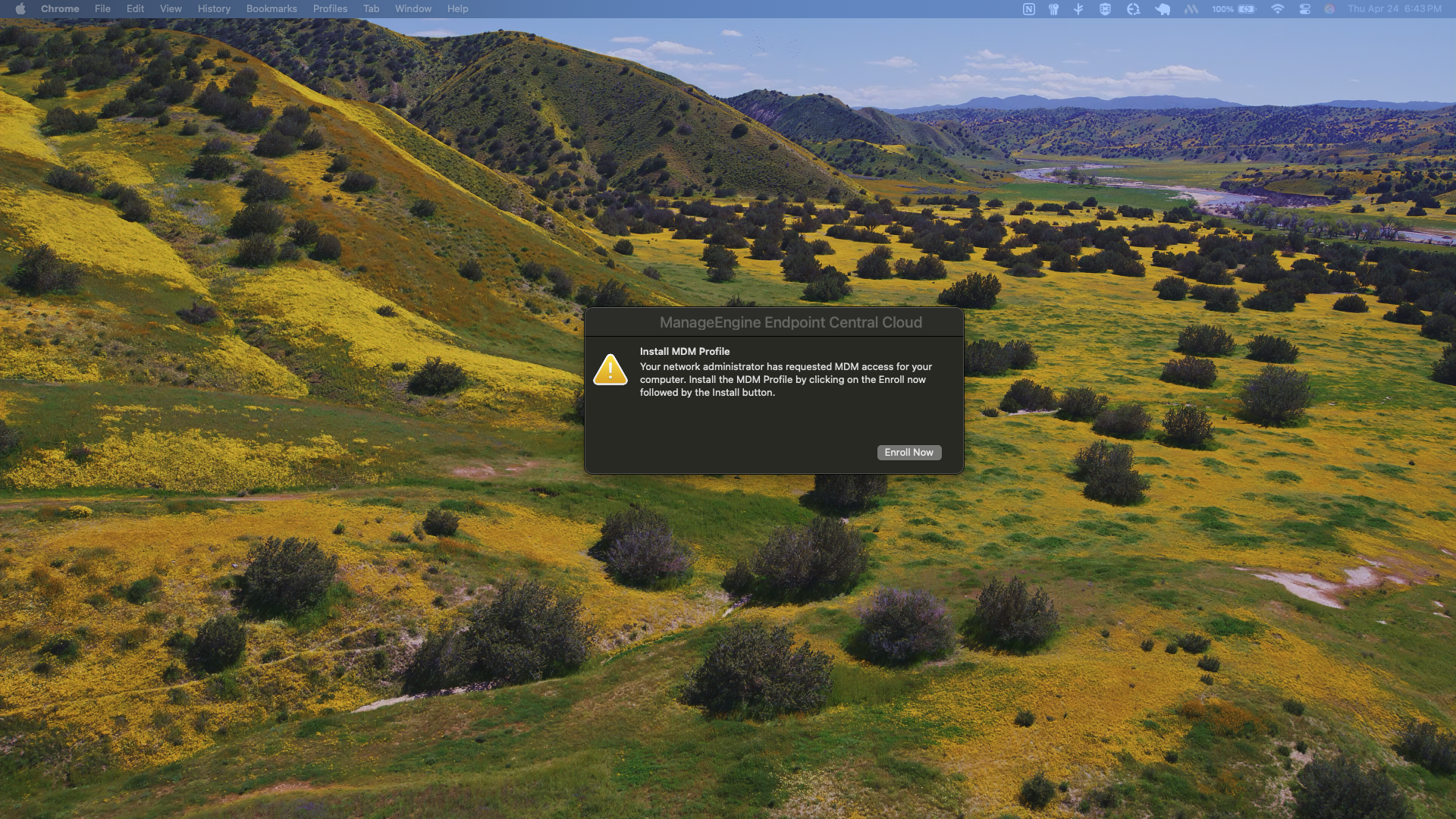
- 通知窗口还提供“稍后提醒我”选项,允许最终用户跳过安装 90 分钟,最多可跳过管理员指定的“提醒次数”。
- 如果最终用户在这些尝试中仍未安装 MDM 配置文件,则系统将进入强制安装,此时最终用户必须安装 MDM 配置文件,且无法忽略或关闭通知窗口。点击“立即注册”后,将显示以下内容:
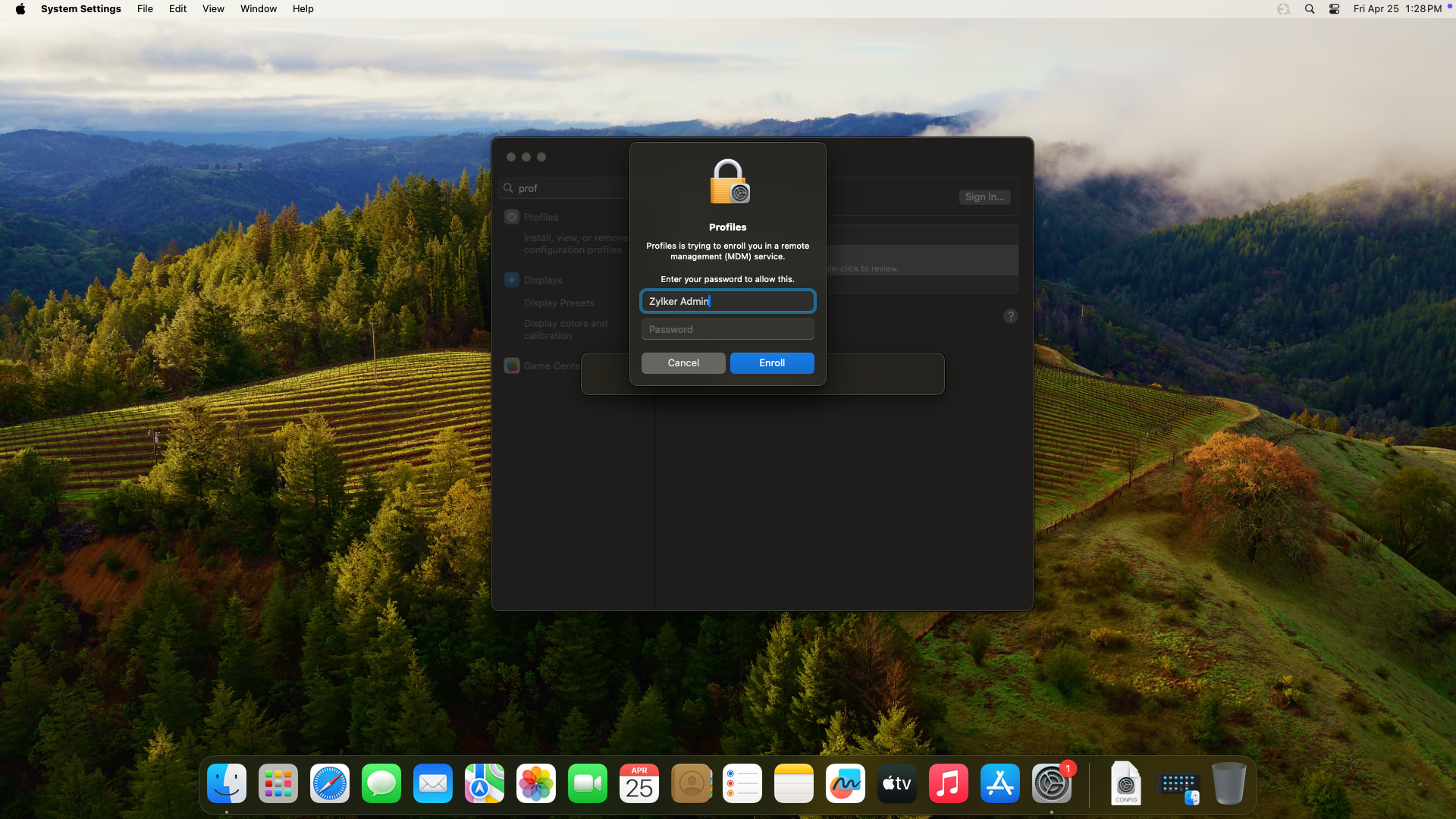
- 管理员必须输入如下所示的凭据。对于标准用户,将跳过此步骤。
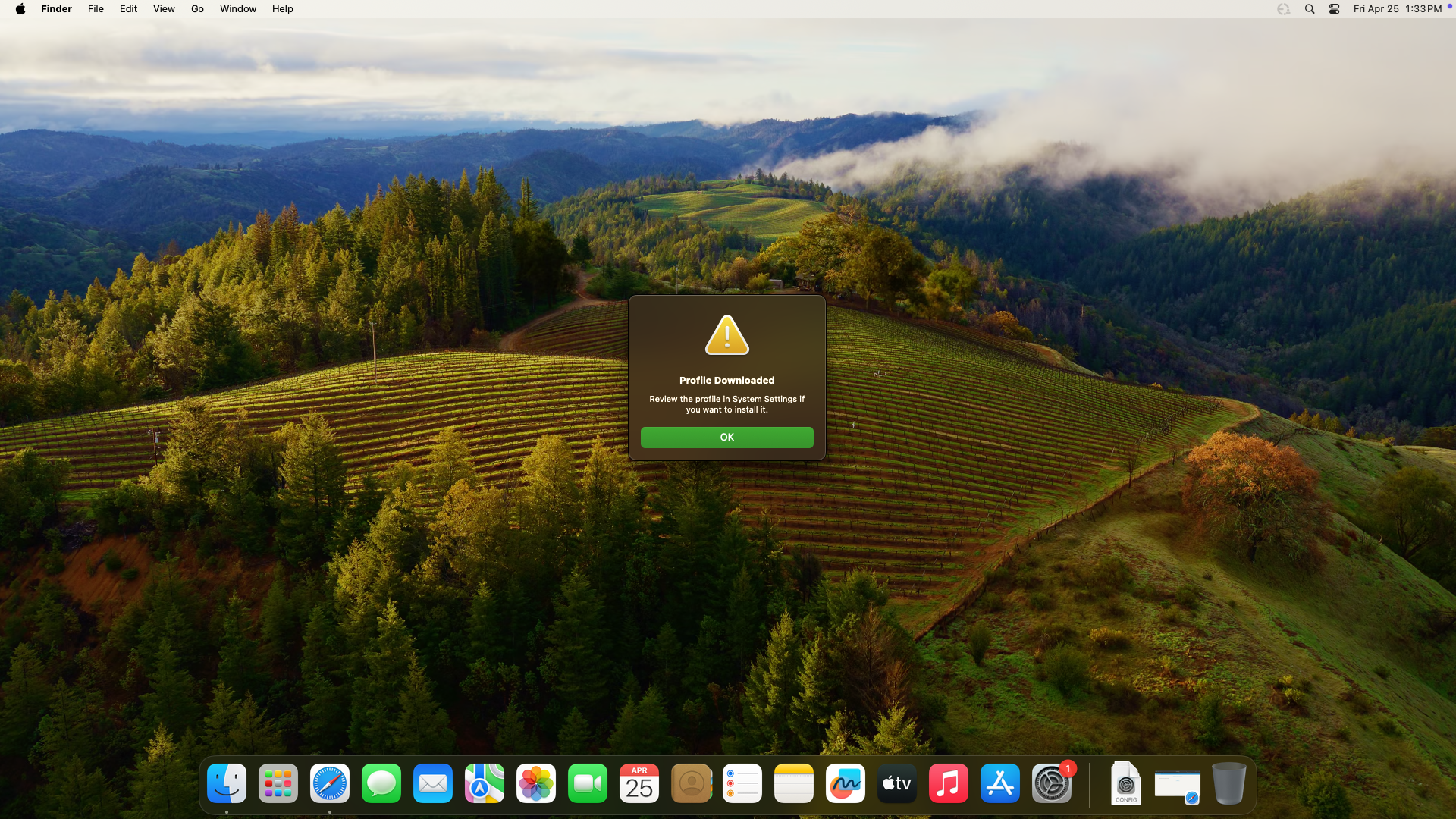
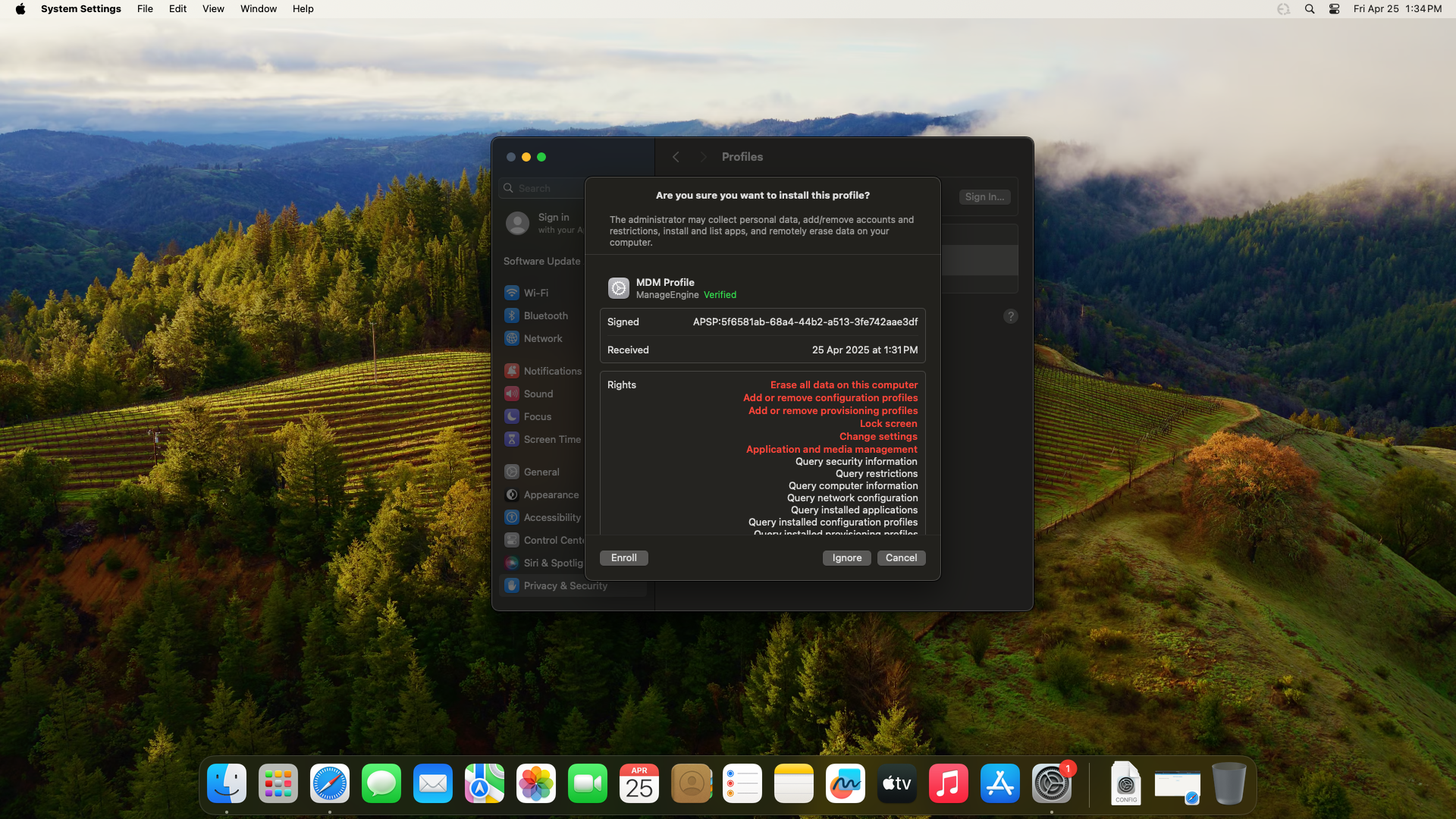
- 以下是成功安装 MDM 配置文件后的预览。
常见问题
以下是在 MAC 中配置 MDM 配置文件时的一些常见问题。
不会。Endpoint Central 已取消 MDM 附加组件。MDM 配置文件不需要任何额外许可证。更多详细信息请参阅此页面。
