代理安装
在创建域或工作组并定义管理范围后,下一步是在所有需要管理的计算机上安装 Endpoint Central 代理。使用以下任一方法来自动执行代理安装:
- 登录 Web 控制台并导航到代理选项卡。
- 在左侧窗格的“管理范围”下选择代理安装。
- 选择其他方法,并在命令行选项卡下选择下载选项。
- 从下载的 zip 文件中,提取UEMSAgent.msi、UEMSAgent.mst 和 DCAgentServerInfo.json 文件,并将它们粘贴到所有需要安装代理的计算机都可访问的共享路径中。
- 从提取的位置,使用 7-zip 压缩以下文件:
- UEMSAgent.msi
- UEMSAgent.mst
- DCAgentServerInfo.json
- Setup.bat
- 下载/安装完成后,您可以右键单击 setup.bat 并以管理员身份运行来执行它。
- 系统将提示您从命令提示符中显示的以下选项中进行选择:
- 在此计算机中安装分发服务器
- 在此计算机中安装代理
- 在此计算机中安装分发服务器并在多台计算机中安装代理
- 在多台计算机中安装代理
- 如果您要在多台计算机上安装代理,则应将计算机名称或 IP 地址添加到文本文件中,例如 computernames.txt,并提前准备好。
目标计算机的 admin$\Temp 文件夹必须能够从您推送这些代理的计算机访问。
- 从命令提示符中显示的选项中选择选项 3。
- 提供管理员凭据后,代理安装将开始。
如果分发服务器已安装,请从命令提示符选项中选择选项 4,以在多台计算机上调用代理安装。
- 代理将安装在目标计算机上,但如果您已启用“等待批准”,则只有在代理 > 计算机 > 等待批准中的等待批准选项卡批准这些目标计算机后,才会与服务器进行后续通信。
注意:
- “等待批准”功能用于确保安全并防止在管理员不知情的情况下误用产品。即使代理已安装在计算机上,管理员仍可从此控制台中拒绝它,从而阻止与服务器的进一步通信。
- 直接从受管计算机选项卡添加的计算机不适用于此功能。
- 登录 Web 控制台,并导航到代理选项卡。
- 在左侧窗格的“管理范围”下选择远程办公室。
- 选择一个远程办公室,并在下载代理列下单击“下载 WAN 代理”。
- 按照屏幕上的安装说明完成安装。
- 代理将安装在目标计算机上,但如果您已启用“等待批准”,则只有在代理 > 计算机 > 等待批准中的等待批准选项卡批准这些目标计算机后,才会与服务器进行进一步通信。
注意:
- “等待批准”功能用于确保安全并防止在管理员不知情的情况下误用产品。即使代理已安装在计算机上,管理员仍可从此控制台中拒绝它,从而阻止与服务器的进一步通信。
- 直接从受管计算机选项卡添加的计算机不适用于此功能。
当企业采用基于 Active Directory 域的部署并需要管理大量终端时,可以使用组策略对象安装代理。
- 使用 GPO 轻量级工具:在基于 Active Directory 的网络中安装代理的最简单方法
- 使用 GPO 调度器:安装代理的最快方法。代理将在下一次刷新周期中安装
- 使用 GPO 启动脚本:使用 GPO 安装代理的最常见方法
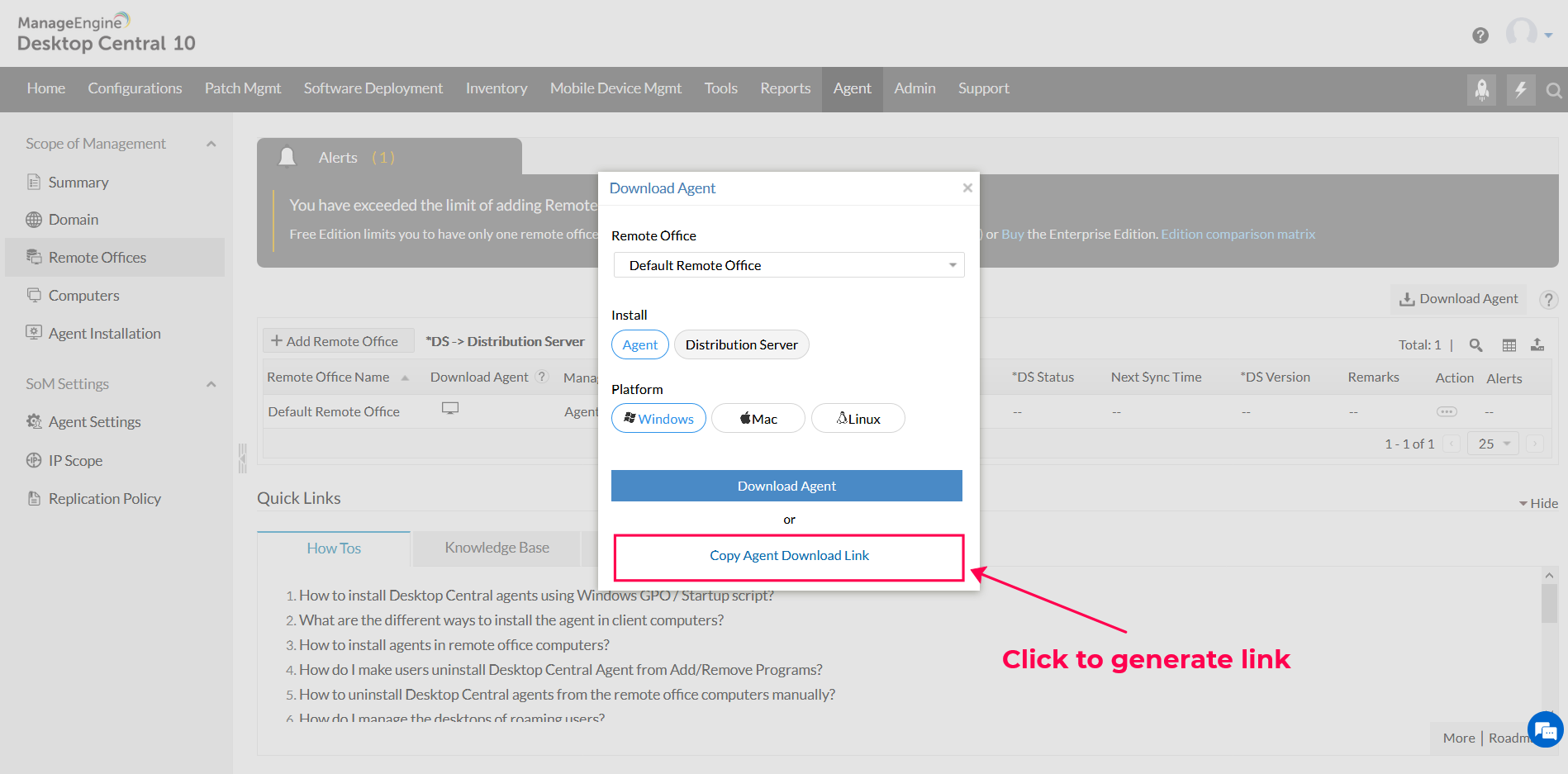
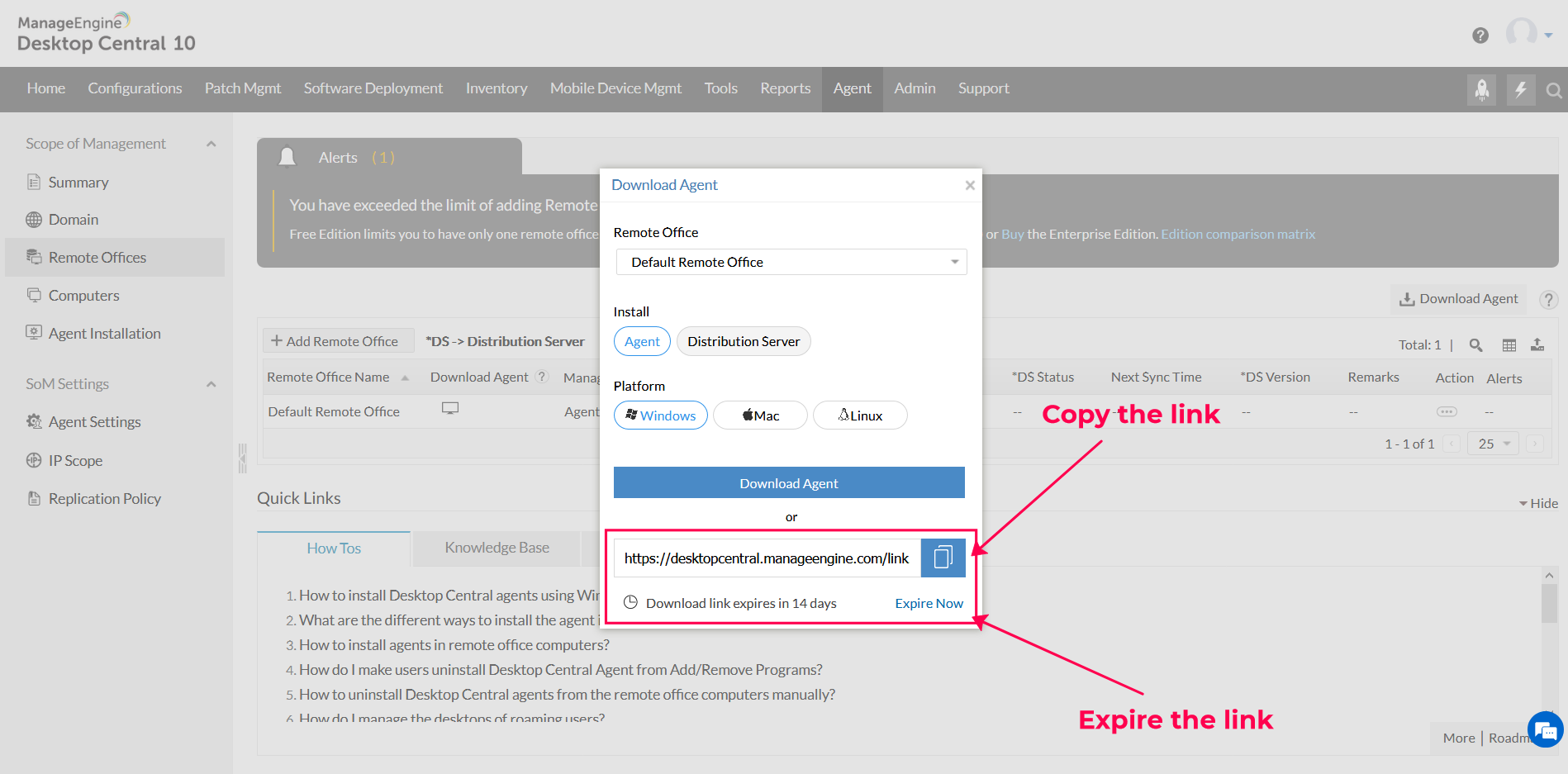
Endpoint Central 代理可以通过复制的链接下载。复制的链接可共享给终端用户,随后他们可以在自己的计算机上下载并安装代理。单击“远程办公室”或“计算机”选项卡中的“下载代理”即可使用此选项。单击复制选项后,将为所选远程办公室创建 URL。URL 的默认过期时间为 15 天。使用复制的链接,可以通过以下方式安装代理:
- 直接从浏览器安装
- 从终端安装
直接从浏览器:
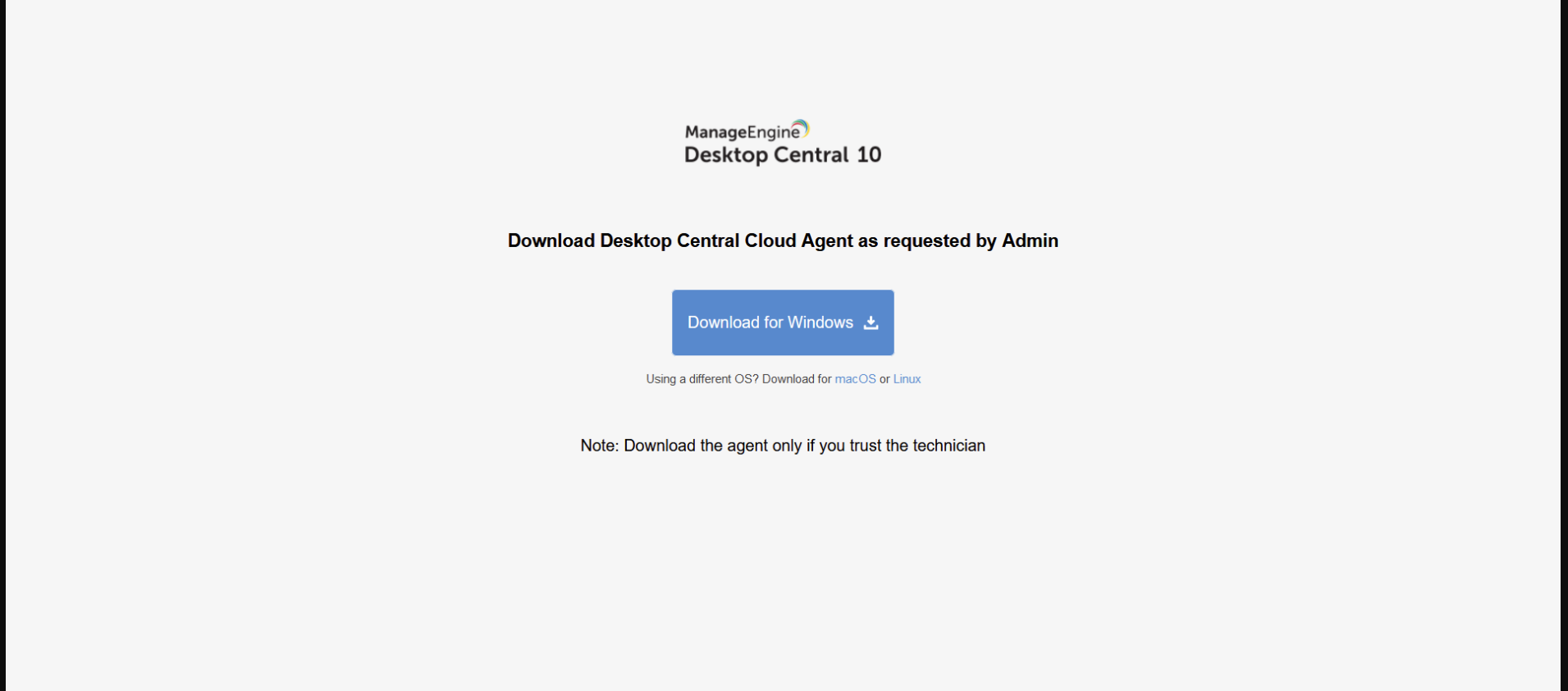
当用户从浏览器访问复制的 URL 时,系统会向用户显示下载代理的选项。用户必须选择操作系统,然后将开始下载代理。如果用户从不受支持的浏览器访问该 URL,则会显示错误页面。如果用户在过期时间后使用受支持的浏览器访问复制的 URL,也会显示错误页面。
从终端:
如果用户希望通过终端下载代理,可以通过修改复制的 URL 来实现。从控制台复制的 URL 格式(适用于美国数据中心)为:
https://desktopcentral.manageengine.com/link.do?actionToCall=download&encapiKey=<encapiKey>
对于基于终端的下载,需要额外的 OS 参数:
https://desktopcentral.manageengine.com/link.do?actionToCall=download&encapiKey=<encapiKey>&os=<supported-os>
有效的 OS 参数包括:
- windows
- macos
- Linux
注意:操作系统必须受下载该代理的产品支持。
可以使用 CURL 下载代理。CURL 下载命令为:
- curl "paste_copied_url_with_os_param" --output DCAgent.exe -(Windows)
- curl "paste_copied_url_with_os_param" --output DCAgent.zip -(macOS 或 Linux)
静默安装代理 EXE(Windows):
下载 URL 后,可以通过添加“/silent”参数,在 Windows 计算机上直接使用 EXE 静默安装代理。安装代理的命令为:
DCAgent.exe /silent
或者,也可以使用 powershell 脚本自动执行安装过程。
- 将以下脚本中的 url 替换为复制的 url
- 将脚本保存为 .ps1 文件类型
- 运行powershell脚本
下载用户:
为了提高安全性,在启用等待批准选项后,我们可以知道代理是通过哪位技术人员共享的链接安装的。基于此,我们可以批准要管理的计算机。
在继续安装代理之前,必须手动添加并安装分发服务器。
- 导航到代理选项卡 > 计算机 > 添加计算机。选择一个AD 连接器,并添加域或工作组。
- 单击选择计算机。这将打开“选择计算机”对话框,其中列出该域或工作组中所有可用的计算机。
- 选择需要管理的计算机,然后单击“确定”。您也可以手动指定计算机名称,而不是从列表中选择。所选计算机将添加到添加计算机视图中的已选计算机表中。
- 重复步骤 2 和 3,以从多个域或工作组中添加计算机。选中立即安装代理旁边的复选框,以立即在所选计算机中安装 Endpoint Central 代理。若未选择此选项,则仅添加计算机,之后需要通过代理选项卡 > 计算机 > 安装代理安装代理。
- 单击“完成”以添加所选计算机。所有所选计算机都将添加到管理范围中。
- “计算机”页面将列出所有受管理的计算机,以及代理安装状态和代理版本。之后也可以通过代理选项卡 > 计算机 > 安装代理安装代理。
漫游代理无法通过 AD 安装。
- 导航到代理 -> 计算机 -> 下载代理,并下载相应的远程办公室代理安装程序文件。
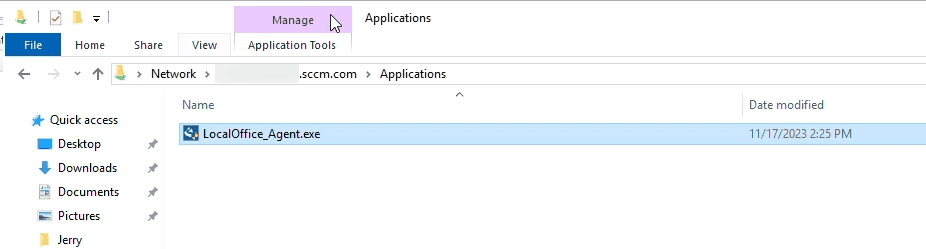
- 将 exe 粘贴到所有需要安装代理的计算机都可访问的共享路径中。
下载以下提供的脚本,并将共享路径更新为您的网络共享路径。
- 现在,打开 System Center Configuration Manager (SCCM),并导航到软件库 -> 概述 -> 应用程序管理 -> 程序包。
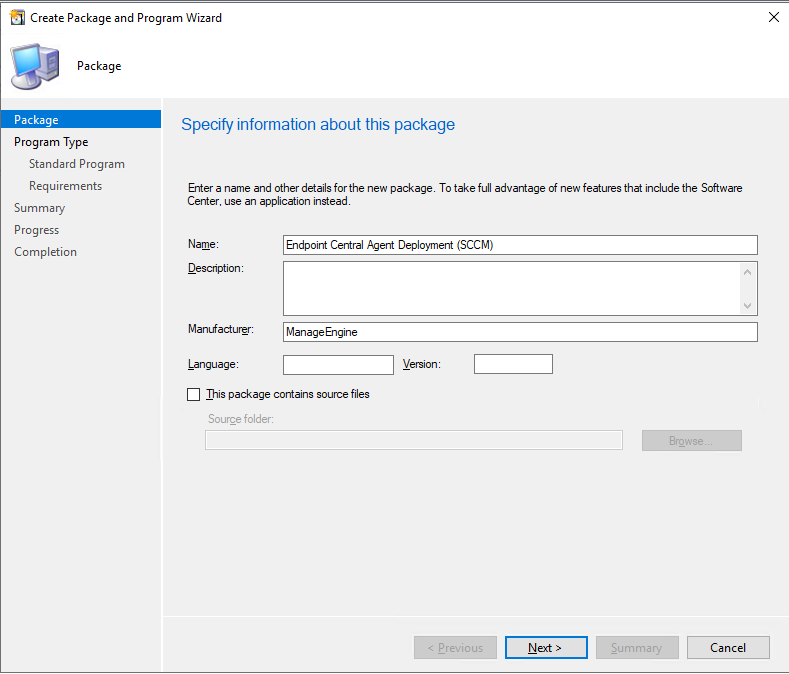
- 这将启动创建程序包和程序向导窗口,系统将要求您填写必要的信息,如名称、说明、制造商等。
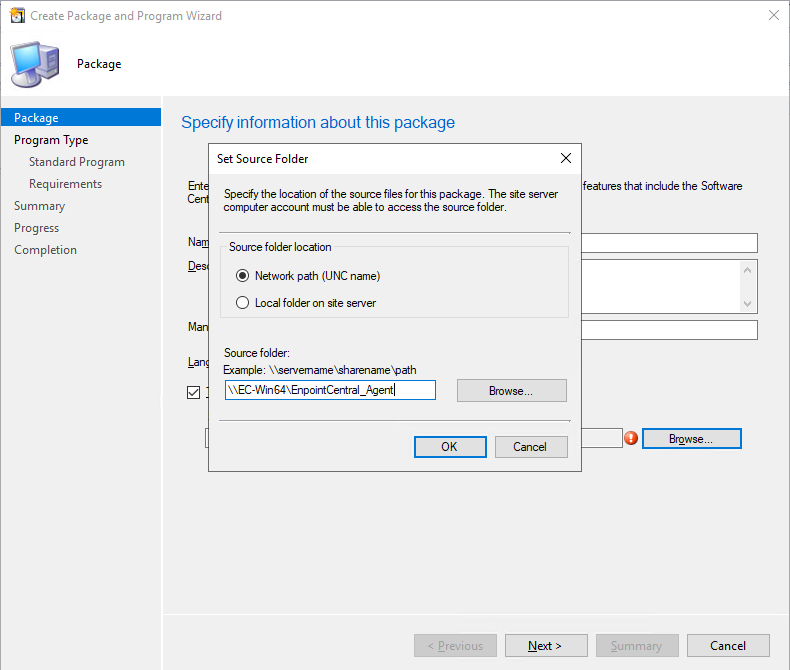
- 启用复选框此程序包包含源文件。选择“网络路径”,并输入如下所示的共享文件夹路径。
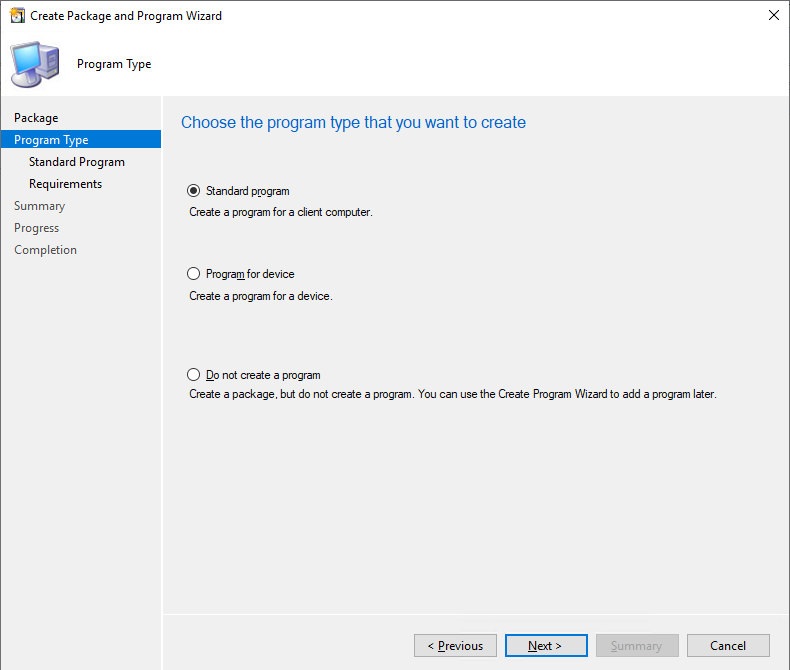
- 选择体系结构为x86(如果可用),程序类型为标准,然后单击下一步。
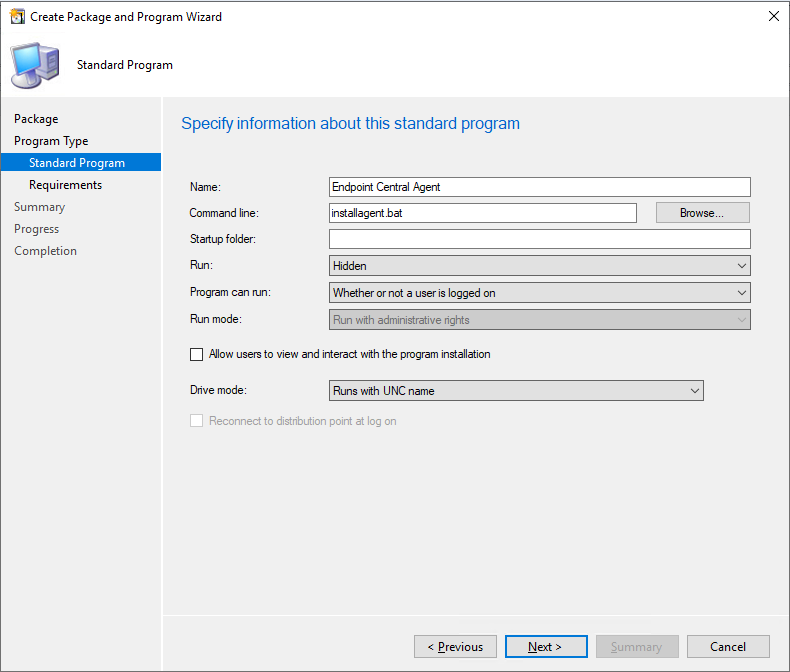
- 填写必要信息,如下图所示,然后单击下一步。
- 检查要求,并确保它们与下图所示一致,然后单击下一步。
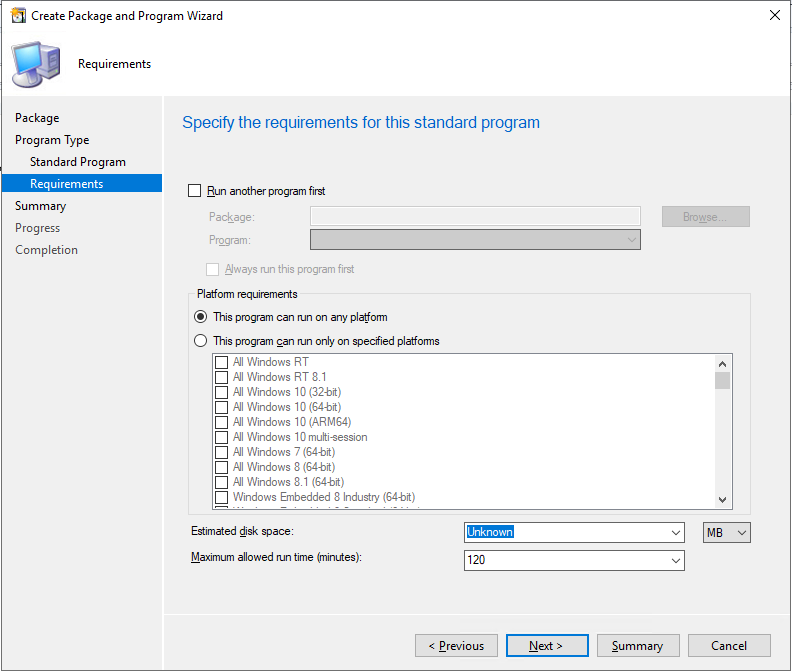
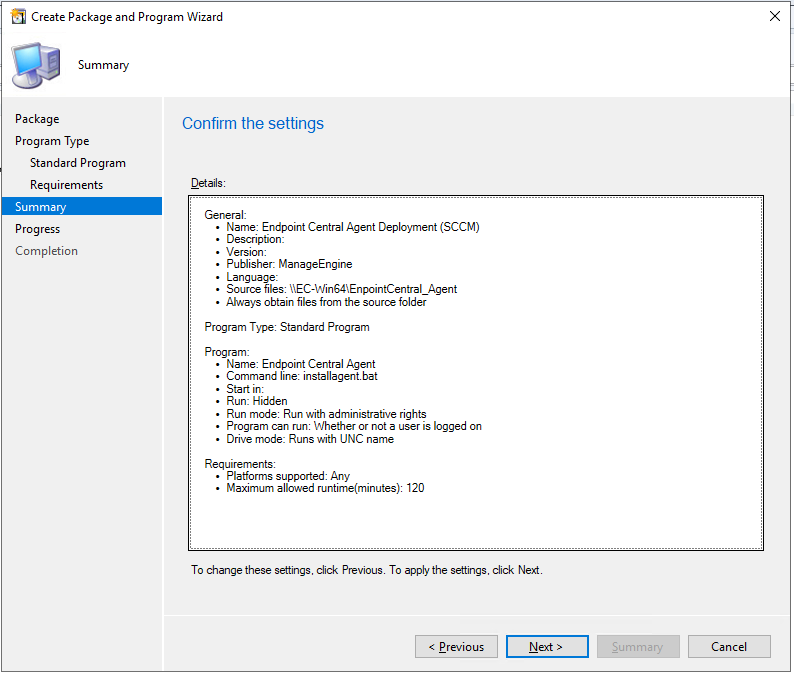
- 检查后,确认设置以继续创建程序包
- 程序包已成功创建。
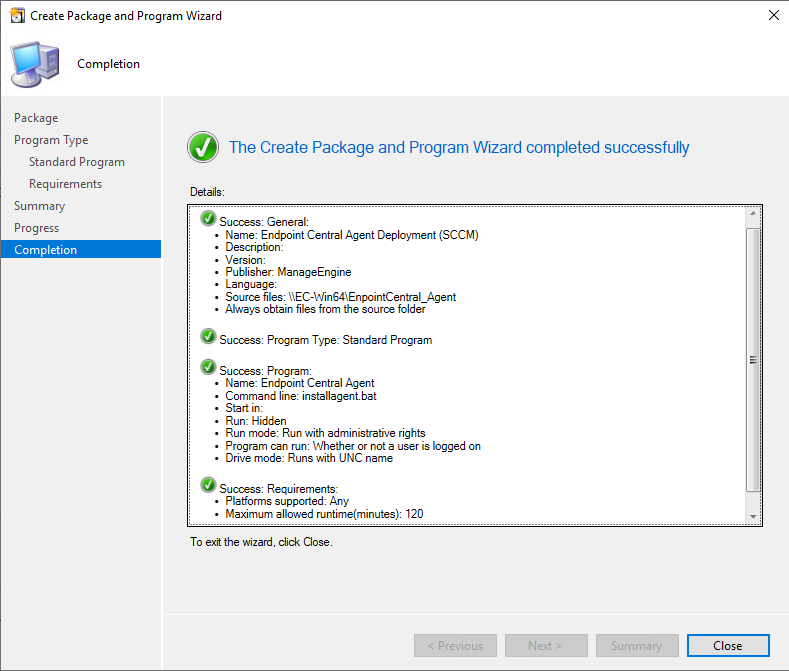
- 现在可以将程序包部署到终端用户的计算机上。
您现已成功使用 SCCM 在目标终端上安装代理。
产品服务器可以托管在云端,例如 Microsoft Azure 或 AWS。代理可以部署到 Azure AD 和 AWS 实例中。
- 在 Azure AD 环境中:可以使用 Intune 或 Azure Automation Service 安装代理
- 在 AWS 实例中:可以在 AWS 中批量部署代理
部署操作系统是为业务用途配置计算机的第一步。您可以选择将代理制作成映像,并将该映像化的操作系统部署到计算机,其中代理会与操作系统捆绑在一起。
每个代理都有一个表示计算机的唯一 ID,其中包含其名称和系统详细信息。当代理与服务器通信时,服务器上会更新对应的计算机详细信息。当您选择将代理制作成映像并部署该映像时,所有部署的映像将具有相同的详细信息,而不是唯一 ID。
为避免此问题,请按照以下步骤操作:
- 注意:这些步骤适用于 Windows 计算机。有关为 Linux 计算机制作映像的说明,请参见此处。
- 在将被制作映像的计算机上安装代理。
- 下载此脚本并将其存储在将被制作映像的系统中。(注意:执行此脚本将暂时阻止代理与服务器通信。)
- 将 .txt 文件重命名为 .vbs 文件。
- 以管理员身份打开命令提示符,并导航到上述脚本存储的文件夹。
- 按如下方式执行脚本:cscript.exe dcagentPreImage.vbs(示例:E:\Downloads>cscript.exe dcagentPreImage.vbs)
- 现在,您的计算机已准备好制作映像并连同代理一起部署。
- 新制作映像的计算机中安装的代理仅在这些计算机被重命名后才会联系服务器。
- 如果您想管理这些计算机,请下载此脚本,并在映像化计算机完成部署后以管理员身份运行它(将 .txt 文件重命名为 .vbs 文件)。
- 这将恢复代理与服务器之间的通信。
