数据泄露防护浏览器配置
配置数据泄露防护
数据泄露防护有助于防止敏感信息通过浏览器被无意中共享。它会阻止诸如将机密文件上传到网站、截取屏幕截图或将崩溃报告传输给外部方等操作。本文将说明如何创建该策略,以及 Endpoint Central 提供的各项配置。
请按照以下步骤成功创建并部署数据泄露防护策略:
- 打开 Endpoint Central 控制台并导航至 Browsers -> Policies -> Data Leakage Prevention。
- 单击 Create Policy 并选择操作系统平台。
- 为策略命名。
- 请参阅下文,了解有关数据泄露防护设置的更多信息。
- 单击 Save 将策略保存为草稿。单击 Save & Publish 以保存并发布策略。
- 将该策略关联到您希望实施 Web 应用隔离的计算机/计算机组。
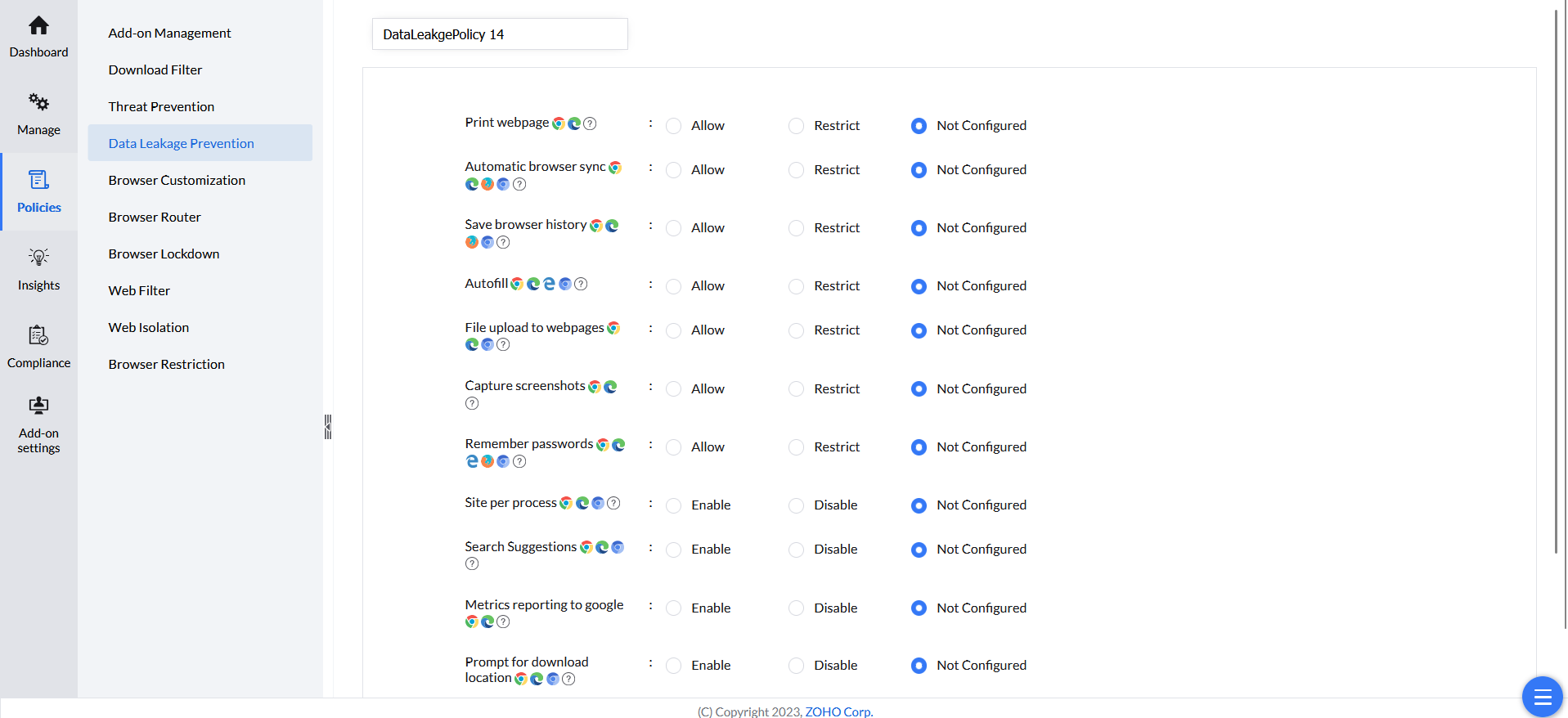
数据泄露防护下的设置
本文将说明 Endpoint Central 提供的数据泄露防护下的各项配置,以及它们适用的浏览器。
| 配置 | 说明 | 支持的浏览器 | 支持的平台 |
| 打印网页 | 限制此项后,将禁用浏览器中的网页打印功能 | Chrome、Edge、Ulaa | Windows、Mac |
| 浏览器自动同步 | 禁用此项后,书签、密码、浏览器主题等同步功能将被禁用 | Chrome、Edge、Firefox、Ulaa、Chromium 浏览器 | Windows、Mac |
| 自动填充 | 禁用此项后,将限制表单自动填充。 | Chrome、Edge、Internet Explorer、Ulaa、Chromium 浏览器 | Windows、Mac |
| 向网页上传文件 | 限制此项后,将限制向网页上传文件。注意:这仅会禁用通过文件选择对话框进行的上传,而拖放、复制粘贴仍然可用 | Chrome、Edge、Ulaa、Chromium 浏览器 | Windows、Mac |
| 屏幕捕获和镜像 | 限制此项后,将禁用屏幕捕获以及使用 Google Chrome Cast 的屏幕镜像。注意:此处仅防止网站或浏览器扩展程序尝试截图时的屏幕捕获,终端用户仍可使用 Windows 快捷键、截图工具等进行截图。 | Chrome、Edge | Windows、Mac |
| 记住密码 | 此策略控制浏览器是否记住密码,从而启用或禁用网站登录凭据的自动保存,以便在将来访问时更轻松地登录。 | Chrome、Edge、Internet Explorer、Firefox、Ulaa、Chromium 浏览器 | Windows、Mac |
| 每站点独立进程 | 此策略在浏览器中启用 Site Per Process,使每个网站在其各自的进程中隔离运行,以增强安全性和稳定性,防止一个站点影响其他站点或跨不同站点访问数据。 | Chrome、Edge、Ulaa、Chromium 浏览器 | Windows、Mac |
| 搜索建议 | 此策略控制是否在浏览器地址栏或搜索框中显示搜索建议,从而允许或阻止浏览器在用户输入搜索查询时显示自动完成建议。 | Chrome、Edge、Ulaa、Chromium | Windows、Mac |
| 向 Google 报告指标 | 此策略控制浏览器是否将指标和使用数据发送给 Google,从而启用或禁用上报性能数据、错误及其他使用统计信息,以帮助改进 Google 服务。 | Chrome、Edge、Ulaa | Windows、Mac |
| 提示下载位置 | 此策略控制浏览器在每次下载文件时是否提示用户选择下载位置,从而允许或阻止文件自动保存到默认下载文件夹。 | Chrome、Edge、Ulaa、Chromium | Windows、Mac |
| 删除浏览历史记录 | 禁用此项后,终端用户将无法删除其访问过的浏览器历史记录。 | Chrome、Edge、Ulaa、Chromium | Windows、Mac |
| 后台处理 | 禁用此项后,将禁用浏览器进程的后台处理 | Chrome、Edge、Ulaa、Chromium | Windows |
| 网络预测 | 此策略控制浏览器是否使用网络预测来预加载内容,例如 DNS 查找和页面资源,从而通过预测用户操作来提升浏览速度。 | Chrome、Edge、Ulaa、Chromium | Windows、Mac |
| 第三方 Cookie | 始终允许 - 允许第三方 Cookie;从不允许 - 限制第三方 Cookie;在已访问的网站中允许 - 允许您已访问过的网站中的 Cookie。 | Firefox | Windows、Mac |
