浏览器自定义配置
配置浏览器自定义
浏览器自定义允许管理员根据其特定需求定制浏览器环境。这包括主页和启动行为、默认浏览器配置、内容拦截、安全维护、代理设置、书签管理、默认浏览器选择以及旧版设置等相关配置。本文将说明如何创建策略,并介绍 Endpoint Central 提供的每项配置。
请按照以下步骤成功创建并部署浏览器自定义策略:
- 打开 Endpoint Central 控制台并导航至 浏览器 -> 策略 -> 浏览器自定义。
- 点击 创建策略 并选择操作系统平台。
- 为策略输入名称和描述。
- 从下拉列表中选择所需的浏览器。
- 请参阅下文以了解更多关于浏览器自定义设置的信息。
- 点击 保存 和 发布 以保存策略。
- 将该策略关联到希望实施 Web 应用隔离的计算机/计算机组。
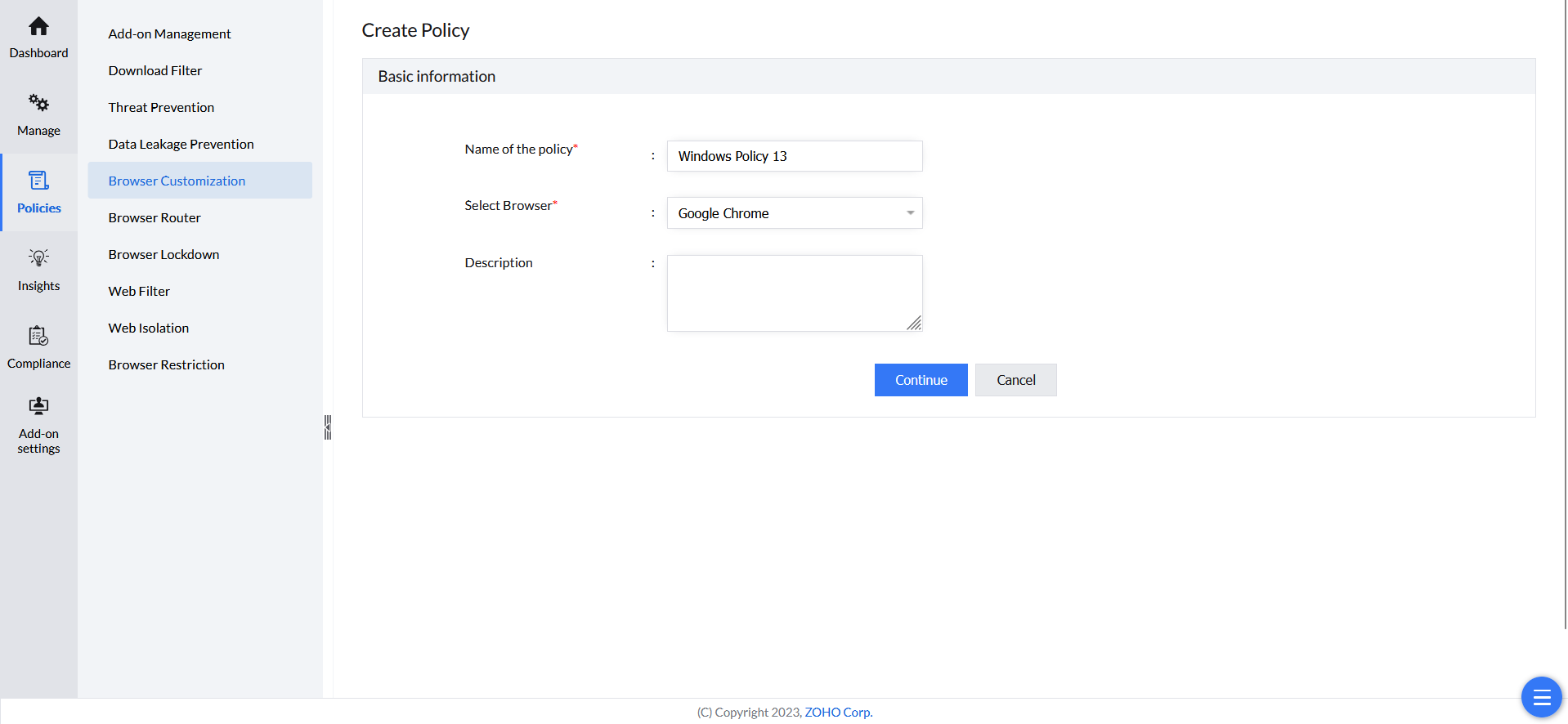
浏览器自定义下的设置
以下是浏览器自定义中提供的配置,以及适用的浏览器和操作系统平台:
| 策略 | 配置 | 说明 | 支持的浏览器 | 支持的平台 |
| 内容限制 | Web 蓝牙保护 | 限制此设置后,网站访问蓝牙功能将被禁用 | Chrome, Edge, Ulaa, Chromium | Windows, Mac |
| 显示图像 | 禁用后,网站中的图像将无法显示 | Chrome, Edge, Ulaa, Chromium | Windows, Mac | |
| Javascript | 限制此选项后,网站中的 Javascript 执行将被阻止。 | Chrome, Edge, Ulaa, Chromium | Windows, Mac | |
| 弹出窗口 | 限制此选项后,弹出窗口将被拦截 | Chrome, Edge, Ulaa, Chromium, Firefox | Windows, Mac | |
| 音频捕获 | 限制此选项后,网站对麦克风的访问将被阻止 | Chrome, Edge, Ulaa, Chromium, Firefox | Windows, Mac | |
| 视频捕获 | 限制此选项后,网站对摄像头的访问将被阻止 | Chrome, Edge, Ulaa, Chromium, Firefox | Windows, Mac | |
| 媒体自动播放 | 限制此选项后,网站中视频的自动播放将被禁用 | Chrome, Edge, Ulaa, Chromium, Firefox | Windows, Mac | |
| 允许使用串行 API | 此策略允许在浏览器中使用串行 API,使网站能够通过浏览器访问并与串行设备(如打印机和传感器)通信。 | Chrome, Edge, Ulaa, Chromium | Windows, Mac | |
| 默认传感器 | 浏览器会使用运动传感器和光线传感器等来提升用户体验、游戏体验等。限制此选项后,网站对传感器的使用将被禁用 | Chrome, Edge, Ulaa, Chromium | Windows, Mac | |
| Cookies | 允许 - 允许站点接受 Cookie;阻止 - 阻止站点接受 Cookie | Chrome, Edge, Ulaa, Chromium | Windows, Mac | |
| 不安全内容 | 安全站点(HTTPS)从不安全站点(HTTP)加载或下载内容被称为不安全内容。限制此项后,将阻止加载不安全内容 | Chrome, Edge, Ulaa, Chromium | Windows, Mac | |
| Web USB 防护设置 | 限制此项后,网站访问 USB 设备将受到限制。 | Chrome, Edge, Ulaa, Chromium | Windows, Mac | |
| 地理位置 | 限制此项后,网站对地理位置设置的使用将被阻止 | Chrome, Edge, Ulaa, Chromium, Firefox | Windows, Mac | |
| 通知 | 限制此项后,网站显示通知将被阻止 | Chrome, Edge, Ulaa, Chromium, Firefox | Windows, Mac | |
| URL 的内容限制 | 所配置的每项设置仅对网站组中提及的站点生效 | Chrome, Edge, Ulaa, Chromium, Firefox | ||
| Chrome, Edge, Ulaa, Chromium, Firefox | ||||
| 安全限制 > 浏览器功能 | 媒体路由器 | 启用 | 禁用 Google Cast 功能 | Chrome, Edge, Ulaa, Chromium | Windows, Mac |
| 音频沙箱 | 启用此策略可控制是否启用音频沙箱,以增强浏览器中音频处理的安全性。 | Chrome, Edge, Ulaa, Chromium | Windows, Mac | |
| 组件更新 | 启用此策略可控制是否允许浏览器自动下载并安装组件更新 | Chrome, Edge, Ulaa, Chromium | Windows, Mac | |
| 允许附加组件访问企业硬件平台 API | 此策略控制扩展程序是否可以访问企业硬件平台 API,以检索制造商、主机名、序列号等设备特定标识符。默认情况下,此选项在浏览器中是禁用的 | Chrome, Edge, Ulaa, Chromium | ||
| Chrome 变体 | 此策略允许您控制 Chromium 是否可以运行来自 Google 的实验和测试,以尝试新功能。 | Chrome, Ulaa, Chromium | ||
| 在工具栏中显示投射图标 | 显示 | 隐藏浏览器工具栏中的 Google Cast 图标 | Chrome, Edge, Ulaa, Chromium | Windows, Mac | |
| 自动填充 | 启用或禁用表单中的地址、密码等自动填充 | Chrome, Edge, Ulaa, Chromium | Windows, Mac | |
| 开发者工具 | 启用或禁用开发者工具选项 > 开发者工具包括“检查元素” > 设置 > 更多工具 > 开发者工具 | Chrome, Edge, Ulaa, Chromium, Firefox | Windows, Mac | |
| 捕获屏幕截图 | 截图按钮 | 阻止通过浏览器扩展 | 浏览器 API 进行截图 | Chrome, Edge, Ulaa, Chromium, Firefox | Windows, Mac | |
| 打印网页 | 阻止使用 Ctrl+P 快捷键打印网页 | 右键页面 > 打印 | Chrome, Edge, Ulaa, Chromium, Internet Explorer | Windows, Mac | |
| 向网页上传文件 | 阻止将本地文件上传到网页 | Chrome, Edge, Ulaa, Chromium | Windows, Mac | |
| 允许用户安装 Chrome Beta、Dev、Canary | Google Chrome Beta、Canary、Beta 是 Chrome 浏览器的测试版本,此项可允许 | 阻止安装这些版本 | Chrome, Edge | Windows | |
| Google 更新 | Microsoft Edge 更新 | 应用更新 | 自动安装 Internet Explorer 新版本 | 浏览器自动更新 | Chrome, Edge, Firefox, Internet Explorer | Windows | |
| 默认搜索引擎名称 | 默认搜索引擎 URL | 默认搜索引擎名称和 URL | Chrome, Edge, Ulaa, Chromium, Firefox | Windows, Mac | |
| 默认搜索提供程序编码 | 应使用的默认搜索提供程序编码方式 | Chrome, Edge, Ulaa, Chromium, Firefox | Windows, Mac | |
| 安全限制 > 隐私与安全 | 覆盖证书错误 | 限制此设置可防止用户在使用不受信任 SSL 证书的网站上点击“继续访问”。 | Chrome, Edge, Ulaa, Chromium, Internet Explorer | Windows, Mac |
| 网络钓鱼过滤器 | Microsoft Smart Screen | 启用此设置可保护浏览器免受恶意软件、滥用站点和扩展、网络钓鱼、恶意和侵入式广告以及社会工程攻击。 | Chrome, Edge, Ulaa, Chromium | Windows, Mac | |
| 保存浏览历史记录 | 配置此设置以允许 | 阻止保存浏览历史记录 | Chrome, Edge, Ulaa, Chromium | Windows, Mac | |
| 阻止第三方 Cookie | 启用 | 禁用第三方 Cookie。第三方 Cookie 是来自当前访问站点以外站点的 Cookie | Chrome, Edge, Ulaa, Chromium | Windows, Mac | |
| 禁用“安全浏览仍要继续” | 防止覆盖 Smartscreen 提示 | 限制此选项后,当网站被安全浏览拦截时,终端用户无法绕过该阻止 | Chrome, Edge, Ulaa, Chromium | Windows, Mac | |
| 强制启用 Google 安全搜索 | 启用 Google 安全搜索以防止显示不安全的搜索结果 | Chrome, Edge, Ulaa, Chromium | Windows, Mac | |
| 在任务管理器中结束进程 | 限制此选项后,用户无法从任务管理器中结束浏览器进程(chrome.exe、msedge.exe 等) | Chrome, Edge, Ulaa, Chromium | Windows, Mac | |
| 同步 | 禁用此项后,书签、密码、浏览器主题等同步信息将被禁用 | Chrome, Edge, Ulaa, Chromium | Windows, Mac | |
| 强制限制 Youtube | 这允许 Youtube 以受限模式运行 https://support.google.com/youtube/answer/7354993?hl=en | Chrome, Edge, Ulaa, Chromium | Windows, Mac | |
| 无痕模式 | Inprivate 浏览 | 隐私浏览 | 配置此设置以允许 | 阻止无痕模式 | Chrome, Edge, Ulaa, Chromium, Firefox | Windows, Mac | |
| 清除浏览数据 | 选择此选项后,在浏览器关闭时清除所选数据 | Chrome, Edge, Ulaa, Chromium, Firefox | Windows | |
| 启用安全 DNS | 启用安全 DNS 是一种浏览器设置,它使用 HTTPS 上的 DNS (DoH) 或 TLS 上的 DNS (DoT) 对 DNS 查询进行加密,以增强隐私和安全性 | Chrome, Edge, Ulaa, Chromium, Firefox | Windows, Mac | |
| 网络时间戳查询 | 禁用此选项后,浏览器不会从其服务器验证当前时间,以核验证书过期时间。 | Chrome, Edge, Ulaa, Chromium | Windows, Mac | |
| 联机吊销检查 | 禁用此选项后,浏览器不会在线验证证书吊销列表,而只会验证本地计算机中的证书吊销列表 | Chrome, Edge, Ulaa, Chromium | Windows, Mac | |
| SafeSites URL 过滤器 | 启用此选项后,包含成人、色情内容的网站将被阻止 | Chrome, Ulaa, Chromium | Windows, Mac | |
| DNS 解释检查 | 启用此策略后,可控制 DNS 拦截检查,用于检测基于代理的未知主机名重定向,也可以禁用以减少启动和与 DNS 相关的流量。 | Chrome, Edge, Ulaa, Chromium | Windows, Mac | |
| 命令行标志安全警告 | 启用此项后,当浏览器以不安全命令行方式调用时,会向用户显示警告消息。 | Chrome, Edge, Ulaa, Chromium | Windows, Mac | |
| 阻止不受支持操作系统警告 | 启用此选项后,当浏览器在不受支持的操作系统上运行时,将显示警告消息 | Chrome, Edge, Ulaa, Chromium | Windows, Mac | |
| 重新启动通知周期,重新启动通知 | 启用此选项后,当浏览器已更新并等待重启时,将显示通知提示。(如果已配置,则基于通知周期。) | Chrome, Edge, Ulaa, Chromium | Windows, Mac | |
| 付款方式查询 | 禁用此选项后,将禁用扩展对付款方式的查询 | Chrome, Edge, Ulaa, Chromium | Windows, Mac | |
| 备用错误页 | 禁用此选项后,将禁用网站配置备用错误页 | Chrome, Edge, Ulaa, Chromium | Windows, Mac | |
| 启用翻译 | 禁用此选项后,浏览器中的翻译功能将被阻止 | Chrome, Edge, Ulaa, Chromium | Windows, Mac | |
| 用户反馈 | 禁用此选项后,帮助 > 报告问题 下的“用户反馈”选项将被阻止 | Chrome, Edge, Ulaa, Chromium, Firefox | Windows, Mac | |
| 拼写检查服务 | 禁用此选项后,浏览器提供的拼写检查服务将被禁用 | Chrome, Ulaa, Chromium | Windows, Mac | |
| WebRTC 事件日志收集 | 禁用此项后,将禁用 Web RTC 事件日志收集。Web RTC 有助于实时屏幕共享,而这些事件日志会被浏览器收集。 | Chrome, Ulaa, Chromium | Windows, Mac | |
| 基于 URL 键控的匿名数据收集 | 禁用此项后,浏览器将停止从 URL 收集数据 | Chrome | Windows, Mac | |
| 外部扩展 | 禁用此项后,不在网上应用商店中的外部扩展将被阻止 | Chrome, Edge, Ulaa, Chromium | Windows, Mac | |
| 阻止不安全扩展类型 | 禁用此项后,不安全扩展将被阻止 | Chrome, Edge, Ulaa, Chromium | Windows, Mac | |
| 跨源身份验证提示 | 禁用此项后,将禁用跨源身份验证提示。此策略控制页面上的第三方图像是否可以显示身份验证提示。通常出于防网络钓鱼目的,此功能会被禁用。如果您未配置此策略,则默认禁用,第三方图像无法显示身份验证提示。 | Chrome, Edge, Ulaa, Chromium | Windows, Mac | |
| 针对 subjectPublicKeyInfo 哈希禁用证书透明度强制执行 | 对此公钥信息哈希执行证书透明度验证 | Chrome, Edge, Ulaa, Chromium | Windows, Mac | |
| 身份验证方案 | 为浏览器配置身份验证方案 | Chrome, Edge, Ulaa, Chromium | Windows, Mac | |
| 远程访问主机服务 | 禁用此项后,Google 远程桌面服务将被阻止 | Chrome | Windows, Mac | |
| 磁盘缓存大小 | 配置浏览器可存储的缓存大小 | Chrome, Edge, Ulaa, Chromium | Windows, Mac | |
| 本地锚点的联机吊销检查 | 启用此项后,本地链接将通过在线证书吊销列表进行验证 | Chrome, Edge, Ulaa, Chromium | Windows, Mac | |
| 全局范围 HTTP 身份验证缓存 | 启用此策略会使站点面临某些跨站攻击,并允许用户即使在没有 Cookie 的情况下,也可通过使用嵌入在 URL 中的凭据向 HTTP 身份验证缓存添加条目,从而在站点间被跟踪。 | Chrome, Edge, Ulaa, Chromium | Windows, Mac | |
| HSTS 策略绕过列表 | 可绕过 HSTS 验证的 URL 列表 | Chrome, Edge, Ulaa, Chromium | Windows, Mac | |
| 启用安全浏览扩展报告 | 启用此项后,浏览器将发送您计算机上安全浏览检测的扩展报告 | Chrome, Edge, Ulaa, Chromium | Windows, Mac | |
| 为受信任来源启用安全浏览 | 启用此选项后,也会对安全站点(HTTPS 站点)执行安全浏览验证。 | Chrome, Edge, Ulaa, Chromium | Windows, Mac | |
| Quic 协议 | 禁用此选项后,Quic 协议将被禁用。https://www.chromium.org/quic/ | Chrome, Edge, Ulaa, Chromium | Windows, Mac | |
| 桌面共享中心 | 禁用此项后,网站的共享选项(如发送到移动设备、生成二维码)将被阻止 | Chrome, Edge, Ulaa, Chromium | Windows, Mac | |
| 隐私沙盒提示 | 如果将此策略设置为“已启用”或保持未设置,则 Google Chrome 会确定是否可以显示隐私沙盒提示,并在可能的情况下显示它。 | Chrome, Ulaa, Chromium | Windows, Mac | |
| 隐私沙盒广告主题 | 如果将此策略设置为“已启用”或保持未设置,则用户将能够在其设备上打开或关闭隐私沙盒广告主题设置。 | Chrome, Ulaa, Chromium | Windows, Mac | |
| 隐私沙盒广告衡量 | 如果将此策略设置为“已启用”或保持未设置,则用户将能够在其设备上打开或关闭隐私沙盒广告衡量设置。 | Chrome, Ulaa, Chromium | Windows, Mac | |
| 隐私沙盒站点启用广告 | 如果将此策略设置为“已启用”或保持未设置,则用户将能够在其设备上打开或关闭隐私沙盒站点建议广告设置。 | Chrome, Ulaa, Chromium | Windows, Mac | |
| 仅 HTTPS 模式 | 启用此项后,所有请求都将通过 HTTPS 发送 | Chrome, Edge, Ulaa, Chromium, Firefox | Windows, Mac | |
| 安全限制 > GPU 渲染 | 硬件加速模式 | 为了以图形方式显示网站,Chrome 会使用硬件加速。阻止此设置后,Chrome 将不会执行该操作 | Chrome, Edge, Ulaa, Chromium, Firefox | Windows, Mac |
| 3D API | 浏览器使用某些设置来显示网站的 3D 视图。禁用此项后,将不会渲染这些页面;允许时则会渲染页面 | Chrome, Edge, Ulaa, Chromium | Windows, Mac | |
| URL 的安全限制 | 所配置的每项设置仅对网站组中提及的站点生效 | Chrome, Edge, Ulaa, Chromium | ||
| 用户帐户设置 | 浏览器登录 | 此策略控制浏览器登录,用于确定用户是否可以使用其帐户登录浏览器,以便在设备间同步书签、历史记录、密码和设置等数据。 | Chrome, Edge, Chromium | Windows, Mac |
| 允许用户使用访客模式 | 访客模式配置 | Chrome, Edge, Chromium | Windows, Mac | |
| 强制临时模式 | 此策略会在浏览器中强制启用临时模式,这意味着当浏览器关闭时,用户配置文件和浏览数据会自动删除,确保会话之间不保留任何数据。注意:浏览器历史记录、扩展及其数据、Cookie 和 Web 数据库等网页数据在浏览器关闭后不会被保留。但这并不阻止用户手动将任何数据下载到磁盘、保存页面或打印页面。 | Chrome, Edge, Chromium | Windows, Mac | |
| 允许用户添加人员 | 此策略控制用户是否可以在浏览器中添加新人员(配置文件),以允许或阻止创建额外的用户配置文件,从而实现独立的浏览体验。 | Chrome, Edge, Chromium | Windows, Mac | |
| 导入搜索引擎 | 此策略控制在浏览器首次运行期间,是否从其他已安装浏览器导入搜索引擎,从而帮助用户顺利迁移其首选搜索设置。 | Chrome, Edge, Ulaa, Chromium | Windows, Mac | |
| 定义主浏览器帐户 | 此策略设置主浏览器帐户,允许管理员定义默认用于浏览器登录、同步和个性化功能的帐户。 | Chrome, Edge | Windows, Mac | |
| 定义下载目录 | 此策略指定浏览器应保存下载文件的默认下载目录,从而覆盖用户的手动选择。 | Chrome, Edge, Ulaa, Chromium, Firefox | Windows, Mac | |
| 适用于 Microsoft 站点的 Windows SSO | 此策略允许浏览器自动使用 Windows 登录凭据登录 Microsoft 站点,例如 office.com、outlook.com 以及其他相关服务,从而为用户提供无缝单点登录体验。 | Chrome, Edge, Ulaa, Chromium, Firefox | Windows | |
| 定义可访问企业 Google 应用的帐户 | 可访问 Google Apps 的域,例如:如果指定的域为 @zykler.com,则终端用户无法使用 @sendee.com 登录 Google Apps。此处所指的 Google Apps 包括 Google 帐户、Google 表格、Gmail 等。 | Chrome, Edge, Ulaa, Chromium, Firefox | Windows, Mac | |
| 主页和启动 | 导入已保存密码 | 导入自动填充表单数据 | 导入主页 | 在首次运行时,从其他已安装浏览器导入已保存密码、自动填充表单数据、主页等内容 | Chrome, Edge, Ulaa, Chromium | Windows, Mac |
| 将新标签页设为主页 | 主页 URL | 将浏览器默认的新标签页设置为主页;若设置为“否”,则可为主页设置自定义 URL。 | Chrome, Edge, Ulaa, Chromium, Firefox | Windows, Mac | |
| 显示主页按钮 | 启用或禁用搜索栏附近的主页按钮显示 | Chrome, Edge, Ulaa, Chromium, Firefox | Windows, Mac | |
| 默认新标签页 URL | 创建新标签页时应打开的页面 | Chrome, Edge, Ulaa, Chromium | Windows, Mac | |
| 启动时操作 | 浏览器启动时需要打开哪些 URL | Chrome, Edge, Ulaa, Chromium | Windows, Mac | |
| Chrome, Edge, Ulaa, Chromium | ||||
| 代理 | 相应浏览器的代理设置 | 配置浏览器的代理设置 | Chrome, Edge, Ulaa, Chromium, Firefox | Windows, Mac |
| 书签管理器 | 书签 | 配置书签 URL | Chrome, Edge, Ulaa, Chromium | Windows, Mac |
| 默认浏览器 | 将浏览器设置为默认浏览器,此功能仅支持已加入域的设备 | Chrome, Edge, Ulaa, Chromium, Firefox, Internet Explorer | Windows | |
| 旧版设置 | 特定 URL 的旧版同站 Cookie 行为 | 应使用旧版 Cookie 行为的 URL 列表。 | Chrome, Edge, Ulaa, Chromium | Windows, Mac |
| 启用加密标准 | 网络通信(如 TLS、SSL 版本)应使用的加密标准 | Chrome, Edge, Ulaa, Chromium, Internet Explorer | Windows, Mac | |
| 为旧版 CA 禁用证书透明度强制执行 | 对此类 CA 禁用证书透明度验证强制执行 | Chrome, Edge, Ulaa, Chromium | Windows, Mac | |
| 内容限制(Edge) | Adobe Flash | 禁用此项后,Adobe Flash 插件将被限制在网站中运行。 | Microsoft Edge (Legacy) | Windows |
| 地址栏中的自动搜索建议 | 禁用此项后,将不再显示搜索建议 | Microsoft Edge (Legacy) | Windows | |
| 安全限制 > 隐私与安全(Edge) | 扩展使用 | 浏览器中的扩展使用 | Microsoft Edge (Legacy) | Windows |
| 阻止访问 about Flags | 此策略阻止用户在旧版 Microsoft Edge 中打开 about:flags,防止他们更改实验性浏览器设置 | Microsoft Edge (Legacy) | Windows | |
| Microsoft Wallet 中的捐赠 | 禁用此策略后,将禁用通过 https://wallet.microsoft.com/donation 的 Wallet 捐赠 | Edge | ||
| 显示搜索建议 | Microsoft Edge 的推荐功能 | Edge | Windows, Mac | |
| 允许 CV 列表 | 旧版 Microsoft Edge 中的“允许 CV 列表”策略控制浏览器是否可以使用兼容性视图(CV)列表,以兼容较旧版本 Internet Explorer 的方式显示网站 | Microsoft Edge (Legacy) | Windows | |
| 密码管理器 | 限制此项后,密码管理器将被禁用,这意味着“立即记住此密码?”提示也将不再显示 | Edge, Microsoft Edge (Legacy) | Windows, Mac | |
| 防止覆盖文件的 Smartscreen 提示 | 此策略可防止用户在 Microsoft Edge 下载未经验证或可能危险的文件时绕过 Microsoft Defender SmartScreen 警告。 | Edge | Windows, Mac | |
| 允许“请勿跟踪” | 旧版 Microsoft Edge 中的此策略允许您控制用户是否可以启用“请勿跟踪”设置,该设置会请求网站不要跟踪其浏览活动。 | Microsoft Edge (Legacy) | Windows | |
| 显示 Microsoft Rewards 体验 | 此策略控制用户在浏览时是否会看到 Microsoft Rewards 功能,例如积分和促销活动 | Edge | Windows, Mac | |
| Microsoft Defender SmartScreen | 此策略控制是否启用 SmartScreen,以帮助保护用户免受恶意网站、恶意下载和网络钓鱼攻击 | Edge | Windows, Mac | |
| Microsoft 购物助手 | Microsoft Edge 中的此策略控制用户在浏览在线商店时,是否可以看到价格比较、优惠券和优惠信息等购物功能 | Edge | Windows, Mac | |
| 启动增强 | 允许 Microsoft Edge 进程在操作系统登录时启动,并在关闭最后一个浏览器窗口后于后台重新启动。 | Edge | Windows | |
| 安全限制(Firefox) | 关于附加组件页面 | 此策略阻止用户访问 about:addons 页面,防止他们管理浏览器扩展。 | Firefox | Windows, Mac |
| 关于配置页面 | 此策略阻止用户访问 about:config 页面,防止他们查看或更改高级浏览器设置。 | Firefox | Windows, Mac | |
| 关于支持页面 | 此策略阻止用户访问 about:support 页面,防止他们查看有关浏览器的技术详细信息和故障排除信息。 | Firefox | Windows, Mac | |
| 内置 PDF 查看器 | 此策略控制是否启用浏览器的内置 PDF 查看器,允许用户直接在浏览器中打开 PDF 文件。 | Firefox | Windows, Mac | |
| 书签工具栏 | 此策略控制浏览器中是否显示书签工具栏,让用户能够快速访问已保存的书签。 | Firefox | Windows, Mac | |
| 菜单栏 | 此策略控制浏览器中菜单栏是否可见,使用户能够访问文件、编辑、查看和工具等选项。 | Firefox | Windows, Mac | |
| 用户帐户设置(Firefox) | 帐户 | 此策略控制用户是否可以登录和管理 Firefox 帐户,这些帐户用于在设备之间同步书签、密码、历史记录和其他浏览器数据。 | Firefox | Windows, Mac |
| 关于配置文件页面 | 此策略阻止用户访问 Firefox 中的 about:profiles 页面,防止他们查看或管理浏览器配置文件。 | Firefox | Windows, Mac | |
| 内容限制(Internet Explorer) | Web 地址自动完成 | 此策略控制是否在 Internet Explorer 中启用 Web 地址自动完成,允许浏览器在用户在地址栏中键入时建议 URL。 | Internet Explorer | Windows |
| 区域设置(Internet Explorer) | 本地 Intranet | 受信任的网站 | 受限网站 | Internet | 此设置配置 Internet Explorer 的 Internet 选项。要验证该设置,请转到 Windows > Internet 选项 > 安全,在此处您可以找到相应设置 | Internet Explorer | Windows |
| 区域设置 > 通用设置(Internet Explorer) | 防止用户在区域中添加/删除网站 | 此策略可防止用户在 Internet Explorer 的安全区域中添加或删除网站,从而限制对受信任站点、本地 Intranet 或其他安全区域的更改。 | Internet Explorer | Windows |
| 防止用户更改每个区域的安全级别 | 此策略可防止用户更改 Internet Explorer 中每个区域的安全级别,从而确保诸如受信任站点或 Internet 等区域的安全设置保持固定。 | Internet Explorer | Windows | |
| 锁定 > 选项卡(Internet Explorer) | 常规页面 | 此策略阻止用户访问 Internet Explorer 设置中的“常规”页面,防止他们修改主页、启动选项和搜索设置等基本浏览器设置。 | Internet Explorer | Windows |
| 安全页面 | 此策略阻止用户访问 Internet Explorer 设置中的“安全”页面,防止他们更改与安全相关的选项,如区域设置和 ActiveX 控件。 | Internet Explorer | Windows | |
| 内容页面 | 此策略阻止用户访问 Internet Explorer 设置中的“内容”页面,防止他们修改与内容相关的设置,如证书、自动完成和内容审查程序。 | Internet Explorer | Windows | |
| 连接页面 | 此策略阻止用户访问 Internet Explorer 设置中的“连接”页面,防止他们修改网络和代理设置。 | Internet Explorer | Windows | |
| 程序页面 | 此策略阻止用户访问 Internet Explorer 设置中的“程序”页面,防止他们更改默认程序、管理附加组件或配置其他与程序相关的选项。 | Internet Explorer | Windows | |
| 隐私页面 | 此策略阻止用户访问 Internet Explorer 设置中的“隐私”页面,防止他们调整 Cookie 处理、弹出窗口阻止程序和跟踪保护等隐私相关设置。 | Internet Explorer | Windows | |
| 高级页面 | 此策略阻止用户访问 Internet Explorer 设置中的“高级”页面,防止他们修改浏览、辅助功能和安全设置等高级选项。 | Internet Explorer | Windows | |
| 锁定 > 工具(Internet Explorer) | 全屏模式 | 启用此策略后,IE 将以全屏模式运行 | Internet Explorer | Windows |
| 隐藏命令栏 | 此策略会隐藏 Internet Explorer 中的命令栏,防止用户直接从工具栏访问主页、收藏夹和其他命令等功能。 | Internet Explorer | Windows | |
| 隐藏状态栏 | 此策略会隐藏 Internet Explorer 中的状态栏,防止用户在窗口底部的状态区域查看有关当前页面的信息,例如 URL 或加载进度。 | Internet Explorer | Windows | |
| 锁定所有工具栏 | 此策略会锁定 Internet Explorer 中的所有工具栏,防止用户移动、调整大小或自定义工具栏布局。 | Internet Explorer | Windows | |
| Inprivate 工具 | 此策略控制 Internet Explorer 中是否提供 InPrivate 工具,允许用户访问 InPrivate 浏览、InPrivate 筛选和 InPrivate Cookie 阻止等功能。 | Internet Explorer | Windows | |
| 重置 IE 设置 | 此策略可防止用户重置 Internet Explorer 设置,阻止他们将主页、搜索引擎和安全区域等设置恢复为默认配置。 | Internet Explorer | Windows | |
| 更改代理设置 | 此策略可防止用户更改 Internet Explorer 中的代理设置,从而确保代理等网络配置保持固定且不可修改。 | Internet Explorer | Windows | |
| 禁用更改自动配置设置 | 此策略可防止用户更改 Internet Explorer 中的自动配置设置,确保自动代理检测或脚本配置等设置保持不变。 | Internet Explorer | Windows | |
| 禁用更改连接设置 | 此策略可防止用户更改 Internet Explorer 中的连接设置,确保网络和代理配置不可修改。 | Internet Explorer | Windows | |
| 安全限制(Internet Explorer) | 启用证书地址不匹配警告 | 此策略在 Internet Explorer 中启用证书地址不匹配警告,当网站 SSL 证书中的域名与用户正在访问的地址不一致时提醒用户。 | Internet Explorer | Windows |
| 即使签名无效也允许运行或安装软件 | 此策略允许在 Internet Explorer 中即使数字签名无效也运行或安装软件,从而绕过有关未验证或未签名软件的安全警告。 | Internet Explorer | Windows | |
| 检查下载程序的签名 | 此策略启用 Internet Explorer 检查下载程序的签名,确保文件通过数字签名进行验证,以确认其真实性并防止安装潜在不安全的软件。 | Internet Explorer | Windows | |
| 使用 HTTP 1.1 | 此策略允许或禁止 Internet Explorer 使用 HTTP/1.1,从而控制浏览器是否可以使用该协议版本。 | Internet Explorer | Windows | |
| 通过代理连接使用 HTTP 1.1 | 此策略允许或禁止 Internet Explorer 通过代理连接使用 HTTP/1.1,从而控制浏览器在通过代理服务器通信时是否使用该较旧协议。 | Internet Explorer | Windows | |
| 不要将加密页面保存到磁盘 | 此策略可防止 Internet Explorer 将加密页面保存到磁盘,确保安全(HTTPS)页面不会缓存在用户设备本地或存储到本地。 | Internet Explorer | Windows | |
| Internet Explorer 进程的一致 MIME 处理 | 此策略可确保所有 Internet Explorer 进程中的 MIME 处理一致,保证 MIME 类型(如文本、图像或视频)得到一致处理。 | Internet Explorer | Windows | |
| 关闭浏览器时清空临时 Internet 文件夹 | 此策略在关闭 Internet Explorer 时自动清除临时 Internet 文件夹,有助于保护用户隐私并释放磁盘空间。 | Internet Explorer | Windows | |
| 检查服务器证书吊销 | 此策略启用 Internet Explorer 检查服务器证书吊销,确保浏览器在建立安全连接之前验证网站的安全证书是否已被吊销。 | Internet Explorer | Windows | |
| 关闭安全设置检查功能 | 此策略关闭 Internet Explorer 中的安全设置检查功能,防止浏览器在用户的安全设置可能带来风险时发出警告。 | Internet Explorer | Windows | |
| Internet Explorer 进程的区域提升保护 | 此策略启用 Internet Explorer 中的区域提升保护,防止较低信任级别的内容(如来自 Internet 区域)与较高信任区域(如本地 Intranet 或受信任站点)交互或提升权限。 | Internet Explorer | Windows | |
| 限制 Internet Explorer 进程的文件下载 | 此策略限制 Internet Explorer 中的文件下载,防止用户通过浏览器下载文件,以增强安全性并降低恶意软件风险。 | Internet Explorer | Windows | |
| 关闭加密支持 | 此策略通过禁用选定协议(如 SSL 1.0、SSL 2.0、SSL 3.0、TLS 1.1 和 TLS 1.2)来关闭 Internet Explorer 中的加密支持,从而限制浏览器可用于安全连接的加密标准。 | Internet Explorer | Windows | |
| 附加组件管理(Internet Explorer) | 启动 InPrivate 浏览时阻止计算机加载工具栏和浏览器帮助程序对象 | 此策略可在 Internet Explorer 启动 InPrivate 浏览时,防止计算机加载工具栏和浏览器帮助程序对象 (BHO),通过阻止可能进行跟踪或记录的扩展来增强隐私保护。 | Internet Explorer | Windows |
| 启动 InPrivate 浏览时阻止计算机加载工具栏和浏览器帮助程序对象 | 此策略可在 Internet Explorer 启动 InPrivate 浏览时,防止计算机加载工具栏和浏览器帮助程序对象 (BHO),通过阻止可能进行跟踪或记录的扩展来增强隐私保护。 | Internet Explorer | Windows | |
| 第三方浏览器扩展 | 此策略启用或禁用 Internet Explorer 中的第三方浏览器扩展,控制浏览器是否可加载外部附加组件和工具栏。 | Internet Explorer | Windows | |
| 控制附加组件 | 此策略控制 Internet Explorer 中附加组件的使用,允许 Windows 管理员管理、启用或限制特定的浏览器扩展和工具栏。 | Internet Explorer | Windows | |
| 自动激活新安装的附加组件 | 此策略控制 Internet Explorer 中新安装附加组件是否自动激活,允许 Windows 管理员要求手动激活以获得更好的控制和安全性。 | Internet Explorer | Windows | |
| 限制 Internet Explorer 进程安装 ActiveX | 此策略限制 Internet Explorer 中的 ActiveX 安装,防止用户安装 ActiveX 控件,除非被明确允许,从而通过降低恶意控件风险来增强安全性。 | Internet Explorer | Windows | |
| 删除 Internet Explorer 中过期 ActiveX 控件的“本次运行”按钮 | 此策略会删除 Internet Explorer 中过期 ActiveX 控件的“本次运行”按钮,防止用户绕过安全警告并运行潜在不安全的控件。 | Internet Explorer | Windows | |
| 关闭对 Internet Explorer 中过期 ActiveX 控件的阻止 | 此策略关闭 Internet Explorer 中对过期 ActiveX 控件的阻止,允许 Windows 用户运行较旧的 ActiveX 控件,即使这些控件被认为不安全或已过时。 | Internet Explorer | Windows |
