如何使用Endpoint Central部署Windows 11
为了顺利部署Windows功能包更新,我们建议使用补丁管理模块。
描述
本文件提供了使用Endpoint Central将Windows操作系统升级到Windows 11所需的步骤。部署Windows 11不会影响目标计算机上的任何数据,只有操作系统会被升级。
系统需求
只有在满足以下系统要求的情况下,您才能将Windows操作系统升级到Windows 11:
- 计算机应运行Windows 10版本2004或更高版本。
- 安装Windows 11需要至少64GB的存储空间。下载更新和启用特定功能可能需要额外的存储空间。
- 要求至少4GB的RAM内存。
注意:Windows 11只能在64位CPU上运行。
您可以参考此链接以获取更多详细信息:Windows 11系统要求
步骤
要部署Windows 11,请按照以下步骤操作:
下载和提取ISO文件
- 从 批量许可服务中心或MSDN下载 Windows 11 ISO文件。
注意:如果您拥有部署该软件包的许可证密钥,也可以从 Microsoft软件下载中心下载ISO。
- 将下载的ISO文件重命名为“Windows11”
ISO文件名:Windows11.iso
注意:确保目标计算机的版本、架构和操作系统语言与下载的ISO文件兼容。
您已成功提取ISO文件,并准备通过Endpoint Central的软件部署功能进行部署。
使用Endpoint Central部署Windows 11
- 点击 软件部署 标签。
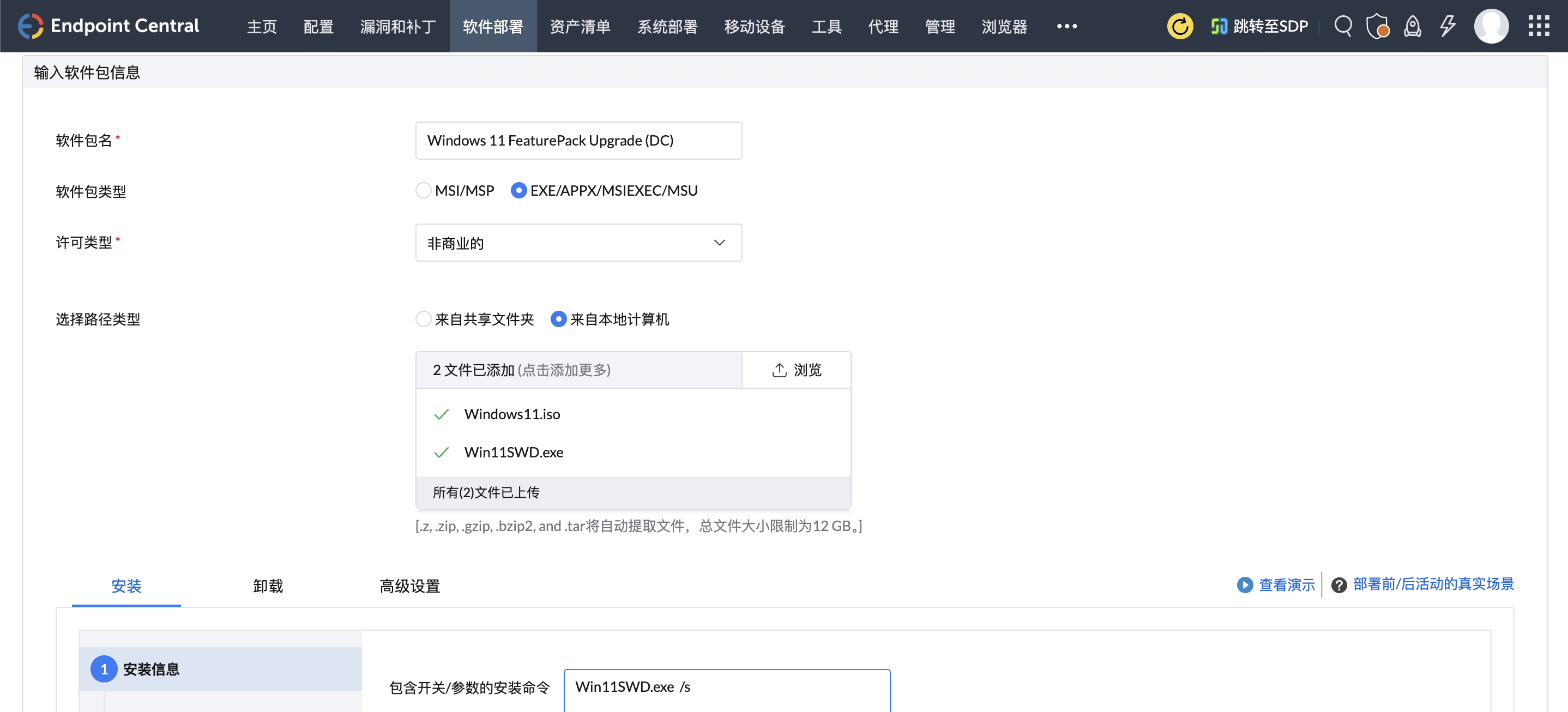
- 在 模板 部分,选择应用程序 "Windows 11 FeaturePack Upgrade (DC)",然后点击创建包。
- 导航到 包,选择您已添加的包并点击修改。
- 上传 Windows11.ISO 文件并保存该包(下面附有截图以供参考)。
- 选择该包并点击 安装/卸载软件。
- 输入配置的名称和描述。
- 定义 包设置。
- 配置 部署设置。
- 选择目标计算机。
- 如果需要,指定 计划选项。
- 点击 部署。
您已成功将Windows 11操作系统部署到目标计算机。
