
注意:安装目录或其父目录的名称中不得包含任何空格字符。
请按照以下步骤安装和设置ManageEngine AssetExplorer。
下载ManageEngine_AssetExplorer.exe文件。
单击.exe文件以开始安装。出现AssetExplorer安装向导。按照向导中给出的说明成功设置AssetExplorer。
接受许可协议后,安装向导会为您提供一个选项,以便在AssetExplorer的试用版和免费版之间进行选择。免费版永远不会过期,但仅限于单个技术员登录和25个节点(工作站)发现。试用版仅有效30天,并提供两次技术员登录。没有其他限制。
下一步是选择安装目录。默认情况下,该应用程序安装在C:\ManageEngine\AssetExplorer目录中。如果要更改安装目录,请单击目录路径旁边的浏览。
|
|
注意:安装目录或其父目录的名称中不得包含任何空格字符。 |
在文件选择器窗口中,选择所需的目录,然后单击下一步。
提供一个名称,该名称需要出现在程序文件夹中。默认情况是ManageEngine AssetExplorer。
单击下一步。
输入运行Web服务器所必须使用的端口号。提供的默认端口号是8080。如果该端口上已经有任何应用程序在运行,请输入可用的端口号,该端口号可供Web服务器运行AssetExplorer服务器,然后单击下一步。
该用于技术支持注册的显示形式。这是一个可选表格,使您可以注册以获得技术帮助。通过注册,它可以帮助技术支持团队更好地了解您的组织及其特定需求,从而提供更具针对性的支持。输入详细信息,例如姓名,联系电子邮件ID,电话号码(有助于拨打电话以获得即时支持),公司名称和国家/地区。
单击下一步。
到目前为止,您提供的详细信息将显示如下,以供您确认:
安装目录:C:\ManageEngine\AssetExplorer
文件夹名称:ManageEngine AssetExplorer
WebServer端口:8080
如果显示的信息正确,请单击下一步,否则单击后退,进行必要的更改,然后继续进行安装。
确认以上详细信息后,将安装该应用程序。成功安装后,将显示以下屏幕。
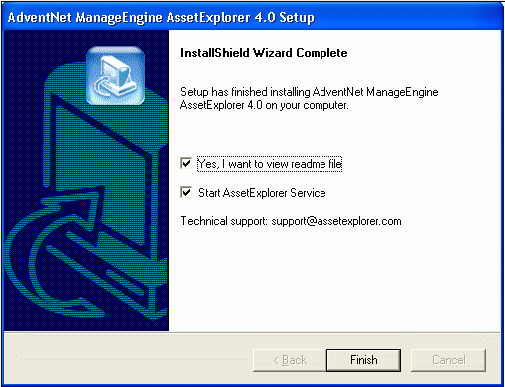
当您选择启动AssetExplorer服务时,AssetExplorer服务器将自动启动,并打开客户端窗口。如果您不想查看自述文件或将AssetExplorer作为Windows服务启动,请取消选择提供的选项。
单击完成以完成安装。
按照上面建议的说明,在开始菜单中创建ManageEngine AssetExplorer程序组。另外,将启动AssetExplorer服务器,并打开带有登录页面的客户端窗口。输入administrator作为登录名和密码,以管理员登录到应用程序。
手动启动AssetExplorer
单击开始->程序-> ManageEngine AssetExplorer-> AssetExplorer服务器以启动Web服务器。在Windows XP,512 MB RAM和1.0 GHZ处理器中,这大约需要2分钟。通常,服务器将启动,并且Web客户端也会在默认浏览器中启动。
如果未自动启动Web客户端,则单击开始->程序-> ManageEngine AssetExplorer-> AssetExplorer Web客户端以启动Web客户端。该应用程序在默认的Web浏览器中打开登录页面。
输入用户名称为管理员和密码为管理员登录AssetExplorer。登录后,AssetExplorer会扫描计算机,以收集与之关联的软件和组件的信息。单击开始,查看配置向导主页。
关闭AssetExplorer
单击开始->程序-> ManageEngine AssetExplorer->关闭AssetExplorer。显示确认消息。
单击确定以继续关闭。
或者,您也可以右键单击系统任务栏图标, 然后选择关闭服务器。显示确认消息;单击确定关闭AssetExplorer。
重新初始化服务器
转到<AssetExploreer> \ bin目录。
执行reinitializeDB.bat以重新初始化服务器。
|
|
注意:重新初始化时,服务器中的所有数据都将丢失。 |
请按照下面给出的步骤安装和设置ManageEngine AssetExplorer:
下载ManageEngine_AssetExplorer.bin文件。
在命令提示符下执行以下命令,将打开安装向导的以下屏幕,系统将指导您完成安装过程。
./ManageEngine_AssetExplorer.bin|
|
注意:您需要具有执行权限才能执行.bin类型的文件。 |
单击下一步,然后按照安装向导中给出的步骤进行操作。
第二个屏幕显示许可协议。您需要接受许可协议才能继续安装。因此,选择接受许可协议的,然后单击下一步。
接受许可协议后,安装向导会为您提供一个选项,以便在AssetExplorer的试用版和免费版之间进行选择。免费版永不过期,但仅限于25个节点(工作站)发现。试用版仅有效30天,并且仅提供25个节点发现。选择适合您需要的版本,然后单击下一步。
下一步是选择安装目录。默认情况下,该应用程序安装在/home/<user>/ManageEngine/AssetExplorer目录中。如果要更改安装目录,请单击目录路径旁边的浏览。
在文件选择器窗口中,选择所需的目录,然后单击下一步。
输入运行Web服务器所必须使用的端口号。提供的默认端口号是8080。如果该端口上已经有任何应用程序在运行,请输入可用的端口号,该端口号可供Web服务器运行AssetExplorer服务器,然后单击下一步。
|
|
注意:如果您希望提供小于1024的端口号作为Web服务器端口,那么您需要成为系统的超级用户才能成功安装和运行AssetExplorer。 |
该用于技术支持注册的显示形式。这是一个可选表格,使您可以注册以获得技术帮助。通过注册,它可以帮助技术支持团队更好地了解您的组织及其特定需求,从而提供更具针对性的支持。输入详细信息,例如姓名,联系电子邮件ID,电话号码(有助于拨打电话以获得即时支持),公司名称和国家/地区。
单击下一步。
到目前为止,您提供的详细信息将显示如下,以供您确认:
安装的详细信息
安装目录:home/<用户>/ManageEngine /
产品大小:234 MB
确认以上详细信息后,将安装该应用程序。如果您不想查看自述文件,请取消选中该。
单击完成以完成安装。
手动启动AssetExplorer
转到<AssetExplorer>/bin目录并执行如下所示的run.sh文件:
$ sh run.sh
要启动Web客户端,请打开Web浏览器,然后在地址字段中键入以下内容:
https://localhost:8080
在这里,您需要用运行AssetExplorer Web服务器的相应服务器名称和端口号替换localhost。 8080应该替换为服务器正在运行的实际端口。该应用程序在默认的Web浏览器中打开登录页面。
输入您的用户名administrator和密码 administrator以登录AssetExplorer。登录后,将立即显示配置向导主页。按照向导中提供的说明进行操作,然后单击下一步。
sh shutdown.sh -S
重新初始化服务器
转到<AssetExplorer>/bin目录。
执行reinitializeDB.sh以重新初始化服务器。
|
|
注意:重新初始化时,服务器中的所有数据都将丢失。 |