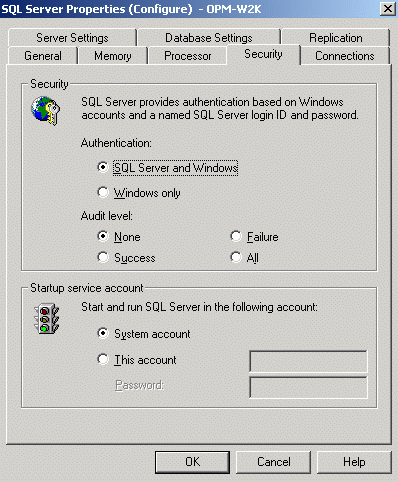
默认情况下,AssetExplorer支持PgSQL数据库。要切换到MS SQL / SQL数据库,您需要配置相应的服务器。建立连接并启动服务器。
配置PgSQL服务器
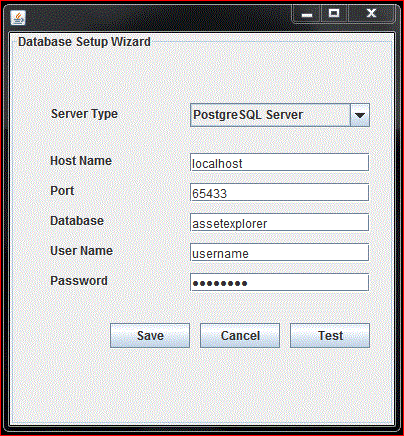
执行在AssetExplorer主页下显示的changeDBServer.bat [Linux的changeDBServer.sh]文件。打开数据库安装向导页面。填写表单的详细信息以配置PgSQL服务器。
服务器类型:从组合框中选择服务器类型。(在这种情况下为PgSQL)
主机名:输入可使用数据库的IP地址/主机名。默认主机名是 localhost。
端口:在给定的文本字段中指定端口。默认值为65433。
数据库:默认情况下,数据库名称为资产浏览器(可以根据要求进行更改)。
用户名:在给定的文本字段中指定用于登录服务器的用户名。
密码:在给定的文本字段中为用户名指定密码。
要检查连接的可用性,请按测试。弹出窗口弹出,显示连接已建立消息。
单击确定继续。
单击保存以保存PgSQL服务器设置。
配置MYSQL服务器
如果您使用的是远程MySql服务器,并且不想使用内置服务器,
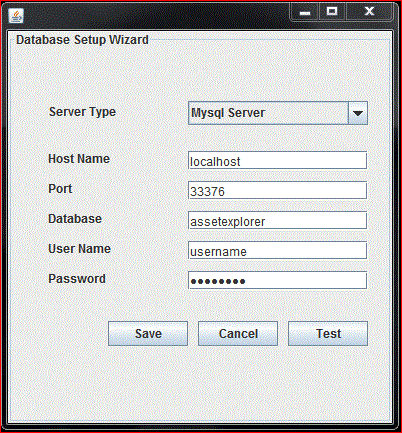
选择服务器类型作为MySql服务器。打开数据库向导页面。
服务器类型:从组合框中选择服务器类型。(在这种情况下为MYSQL)
主机名:输入可使用数据库的IP地址/主机名。默认主机名是 localhost。
端口:在给定的文本字段中指定端口。默认值为33376。
数据库:默认情况下,数据库名称将为assetexplorer(可以根据要求进行更改)。
用户名:在给定的文本字段中指定用于登录服务器的用户名。
密码:在给定的文本字段中为用户名指定密码。
单击测试,然后检查连接的可用性。
一旦连接建立,保存细节和启动服务器。
配置SQL服务器
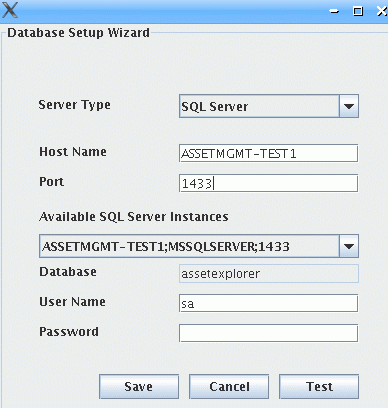
执行在ServiceDesk主页下显示的changeDBServer.bat [Linux的changeDBServer.sh]文件。打开数据库安装向导页面。填写表格的详细信息以配置sql server。
服务器类型:从组合框中选择服务器类型。(在这种情况下为SQL)
主机名:输入可使用数据库的IP地址/主机名。默认主机名是 localhost。
端口:在给定的文本字段中指定端口。默认值为1433。
数据库:默认情况下,数据库名称将为assetexplorer(可以根据要求进行更改)。
用户名:在给定的文本字段中指定用于登录服务器的用户名。
密码:在给定的文本字段中为用户名指定密码。
要检查连接的可用性,请按测试。弹出窗口弹出,显示连接已建立消息。
单击确定继续。
单击保存以保存SQL服务器设置。
非UI用户
通过传递如下所示的参数
> changeDBServer.bat --console
,在命令提示符下运行changeDBServer.bat。它将从控制台获取DB服务器所必要的信息。
故障排除技巧
MY SQL连接解析
验证以下内容,
检查MY SQL服务器是否正在运行。
检查服务器名称或端口号是否拼写错误或不正确。
如果MY SQL服务器在远程计算机上运行,则可能有防火墙阻止了您输入的端口号。
如果上述问题均不匹配,请与系统管理员联系。
MS SQL连接解析
如果连接被拒绝并且SQL Server抛出无法连接服务器的异常,则可能有以下原因导致这种情况发生,例如,
服务器名称拼写错误或端口号不正确
SQL Server将不会配置为使用TCP / IP,然后在这种情况下,请从SQL Server网络实用程序中启用TCP / IP。
如果有防火墙阻止服务器上的端口1433,则您将无法连接到服务器。
要确认防火墙块连接到TCP / IP,请使用\ telnet <server_host> 1433 \ \ n确认该块。
AssetExplorer当前不支持SQL Server实例,并且在功能版本中将可用。如果您知道命名实例的计算机名称和端口,也可以一次连接到SQL服务器命名实例。
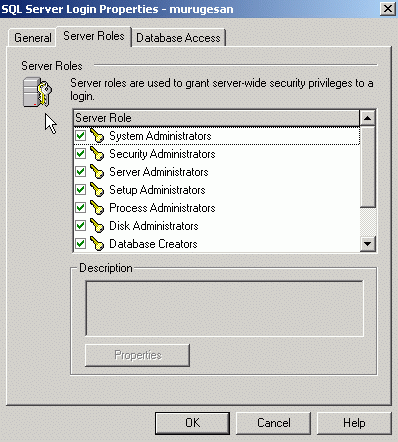
创建具有完全权限的新用户,如下所示,