在名称属性中输入合同的名称。
合同名下面,输入对合同的描述.
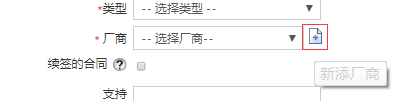
维护供应商是一个下拉框,其中列出所有可用的供应商的名称。可从中选择你需要的维护供应商。如果供应商不在列表中, 可以单击旁边的新添。新添供应商的窗口就会被打开。
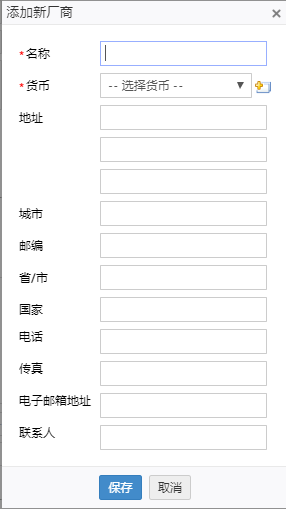
填写供应商的名称,描述,联系人。
单击保存。已经添加的供应商在下拉框中被显示并被选中。
在支持信息输入框, 输入关于供应商能提供的有关支持的详细信息。
为资产创建新合同:
登录AssetExplorer, 单击标题中的合同。打开合同列表视图页面。
单击新建合同。新建合同界面就会显示。这个界面有三个主要部分:合同明细,为合同添加资产,和通知规则。
你也可以在快速动作中单击合同,即可跳转到新建合同一栏。
在合同明细部分,合同名和维护供应商是必填字段。
在名称属性中输入合同的名称。
合同名下面,输入对合同的描述.
维护供应商是一个下拉框,其中列出所有可用的供应商的名称。可从中选择你需要的维护供应商。如果供应商不在列表中, 可以单击旁边的新添。新添供应商的窗口就会被打开。
填写供应商的名称,描述,联系人。
单击保存。已经添加的供应商在下拉框中被显示并被选中。
在支持信息输入框, 输入关于供应商能提供的有关支持的详细信息。
合同细则部分可以添加附件。你可以添加与合同有关的维护和参考的文件。
要添加附件:
单击附件旁边的添加附件。添加/编辑附件窗口就会打开。
单击浏览打开文件选择窗口。
选择你想要的文件然后单击添附。被选择的文件将添加并列表显示在此窗口的下面。如果你想添加更多附件,可以重复第2步和第3步骤直到添加完你想要的所有附件。所有附件的大小总计不能超过10M。
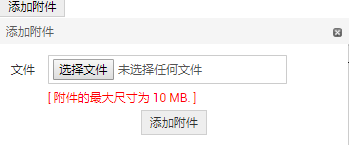
然后单击完成。
在合同细则部分,你需要选择被维护的资产,以及维护周期和维护费用:
从可用的资产列表中,选择你想要应用到该合同中的资产。按住Ctrl或者Shift键可以多选。
单击>>可以移动这些资产到维护的资产列表。这些资产将涵盖在上面的合同中。
合同的有效周期是一个必填项,你需要输入合同的开始和结束时间。单击旁边的 从日历中选择日期。
在维护费框中输入合同的维护费用。
ServiceDesk能够在合同过期之前及时通知相关人员。要启动通知并且设置通知规则:
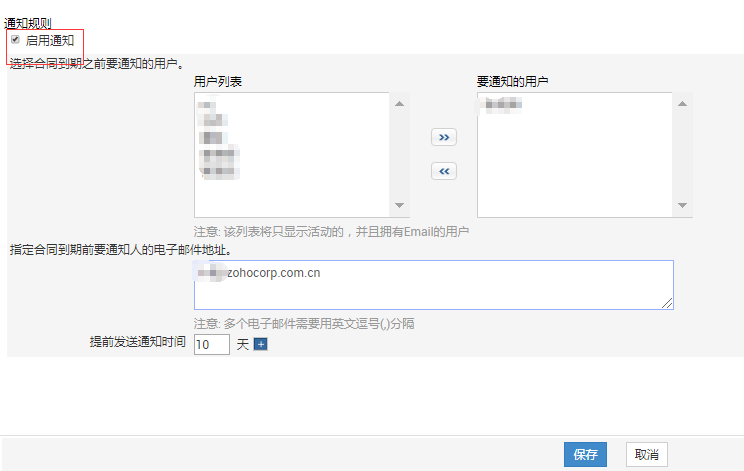
选中启用通知功能。就会列出通知规则信息。你可以选择合同过期之前通知给哪个技术员,以及在合同过期之前多少天发送通知。
从用户列表中,选择要通知的技术员的名字。
单击>>可以把他们移动到要通知的用户列表中。
在提前发送通知时间框中,填写你想要的天数。
单击保存。