从供应商处收到发票后,您就可以继续付款过程,并通知审批人付款已经完成。
添加付款明细
单击标题中的“采购”以打开“采购订单列表”视图页面。
单击采购订单名称以添加付款。
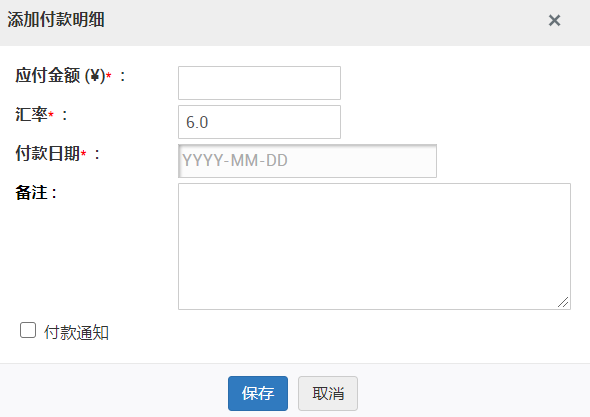
在“采购订单详细信息”页面上,单击动作-> 添加付款选项。弹出“添加付款明细”对话框。
输入支付金额($)。此字段是必填字段。
从日历图标中选择付款日期 。
。
如需要,请在“注释”字段中输入相关注释。
您也可以通过启用复选框来启用通知,如果付款中有任何应付款。
从日历图标中选择“付款日期”。
从列表中选择技术员以进行付款通知,单击>>。
输入将通知发送到所选技术员的天数。
点击保存。
付款完成
付款完成后,您可以将其通知采购订单审批人。
点击动作-> 付款完成。弹出“付款完成”对话框。
启用发送邮件通知复选框。
在“收件人”字段中输入电子邮件地址。
如需要,您可以手动修改主题内容,然后在“描述”字段中输入用于邮件通知的消息文本。
点击发送。采购订单的状态更改为“付款完成”。