相关人员批准采购订单后,动作中会自动填充发票和付款信息。收到供应商的发票后,您可以添加发票详细信息,向相关技术员发送通知。
添加发票
单击标题中的采购,打开采购订单列表视图页面。
单击采购订单名称以添加发票。
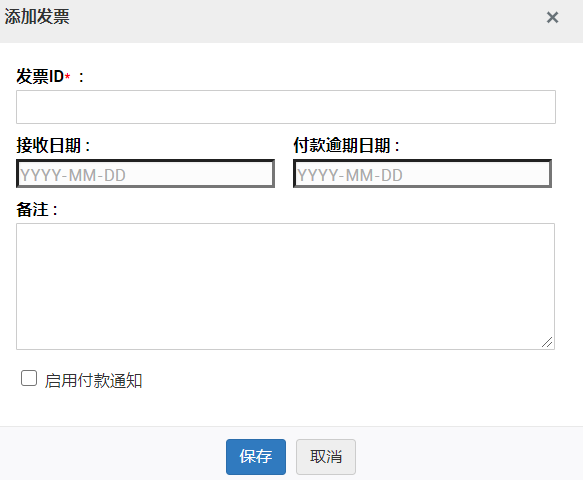
从采购订单详情页面,单击动作- >添加发票。弹出添加发票对话框。
输入发票ID。此字段为必填。
从日历中选择接收日期和付款逾期日期。
如需要,请在评论中输入与发票相关的评论。
您还可以启用技术员付款通知。
从付款通知列表中选择技术员。
输入通知发送给选定技术员的日期。
单击保存。
发票已收到
收到供应商的发票后,您可以将其通知给采购订单审批人。
单击动作- >发票已收到。弹出发票已收到对话框。
启用发送邮件通知。
在收件字段中输入电子邮件地址。
如需要,您可以手动修改主题内容,并在描述字段中输入用于邮件通知的消息文本。
单击发送。订单状态变为已收到发票的采购订单。
发票信息,如发票ID、接收日期、付款逾期日和创建日期,可以在开票和付款下的详细页面中查看。