 安排演示
安排演示 获得报价
获得报价 商店
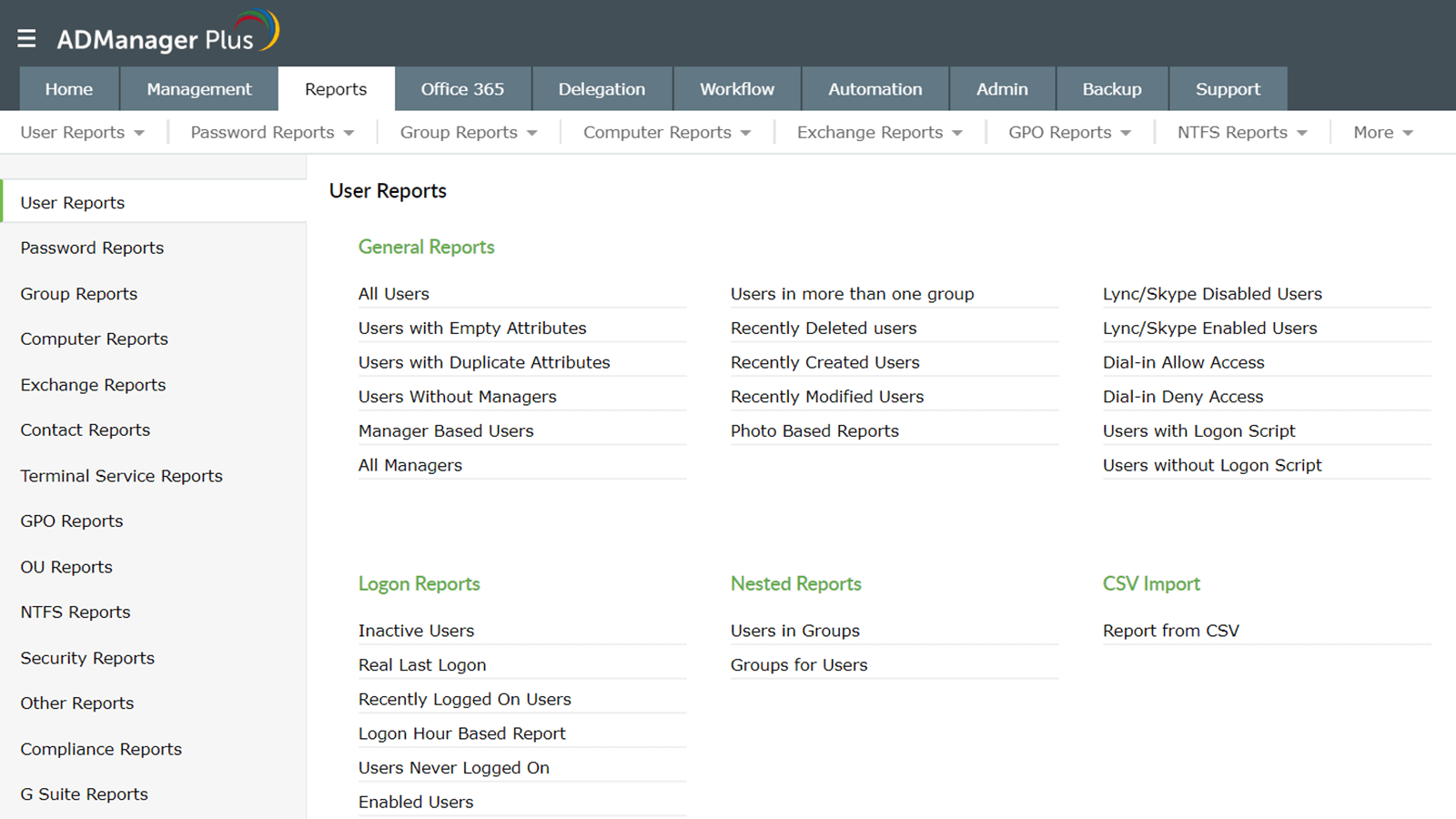
商店用户报表
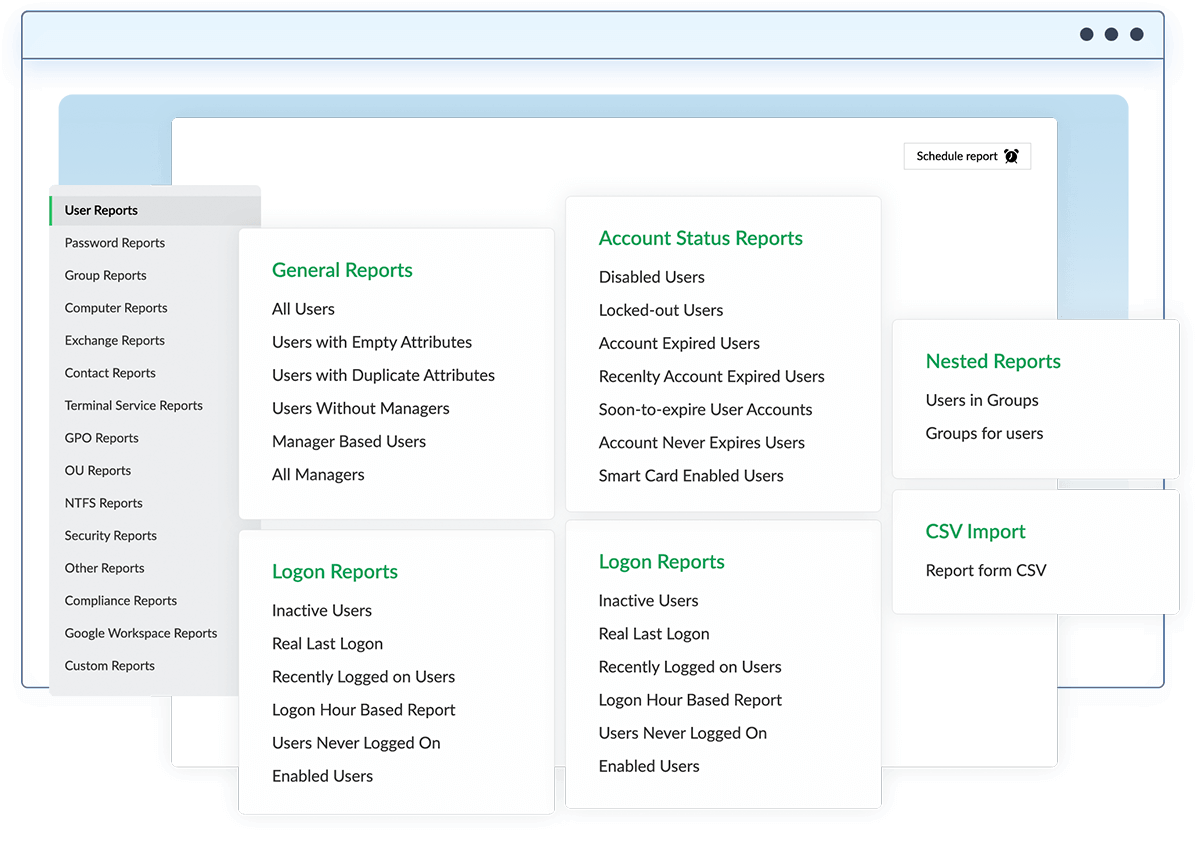
一般报表
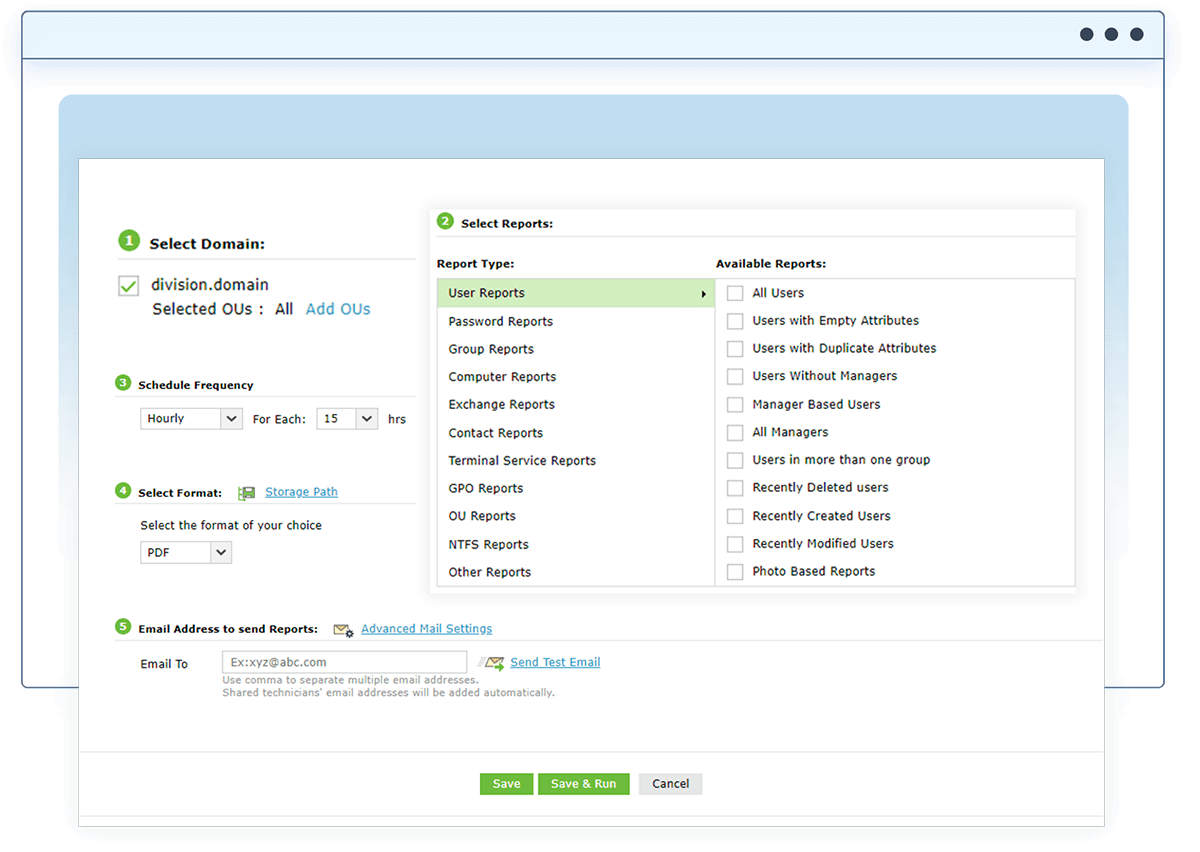
查看所有用户、具有空和重复属性的用户帐户以及最近创建、修改或删除的用户的完整详细信息。
了解更多了解更多帐户状态报表
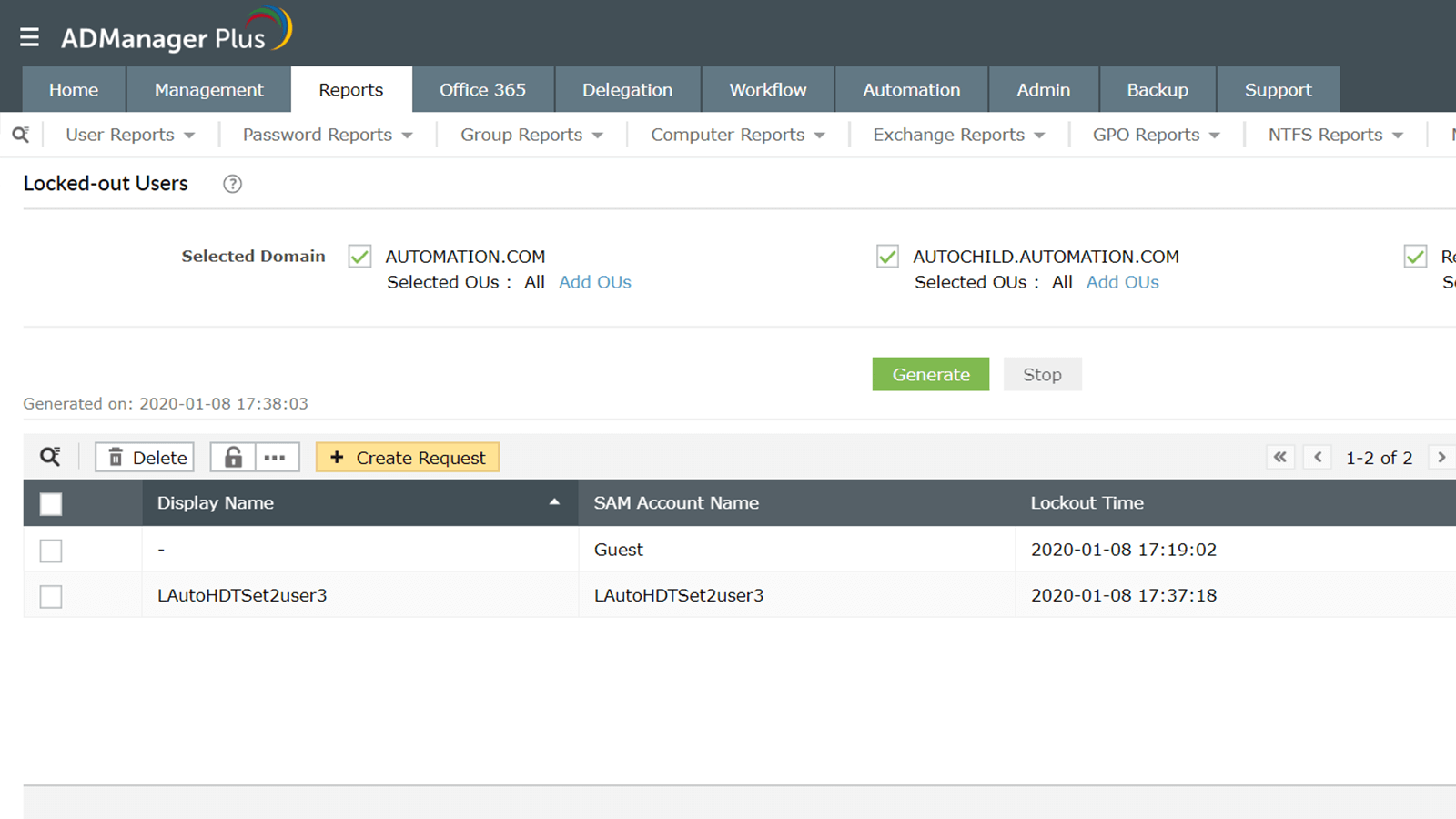
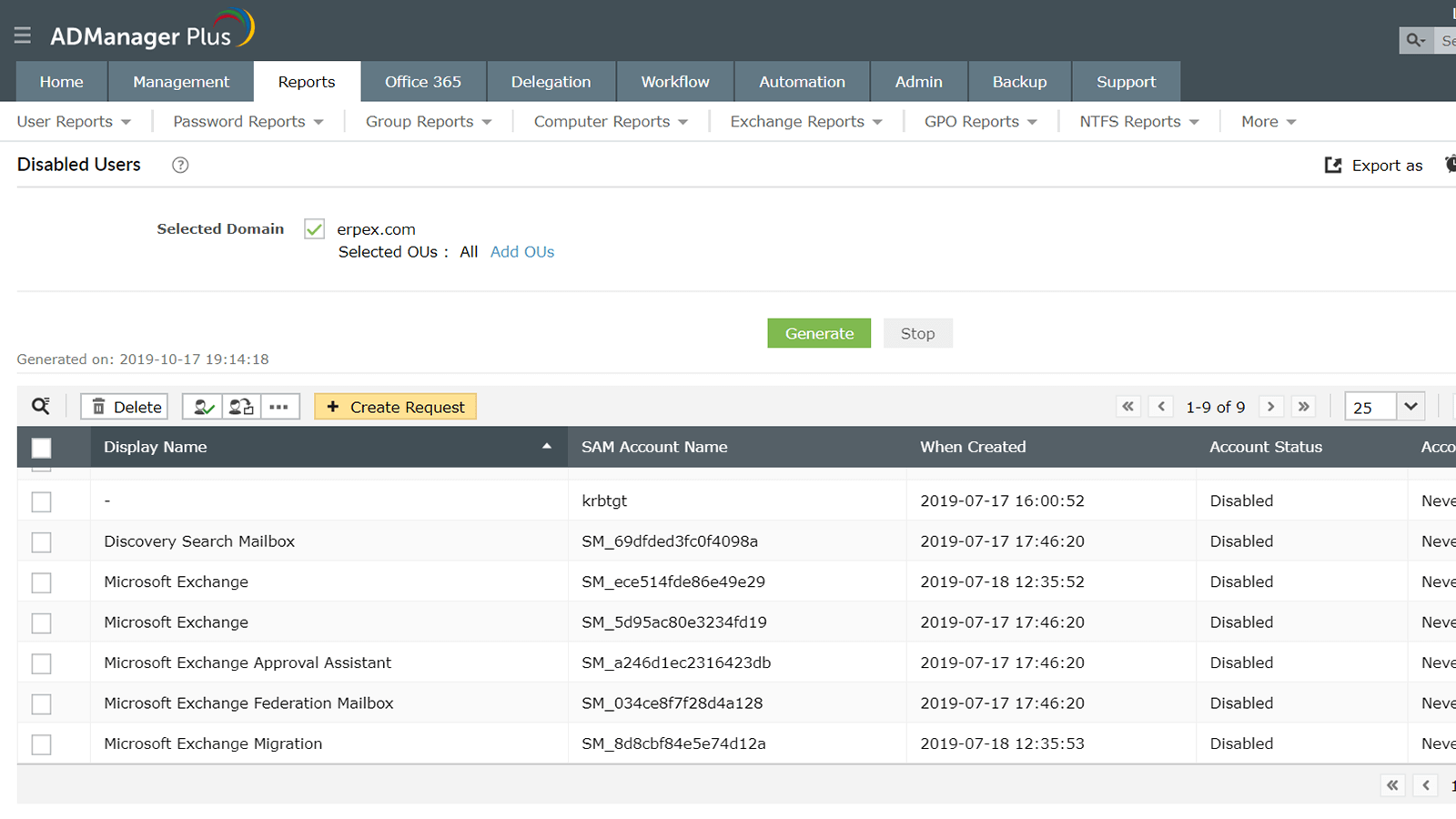
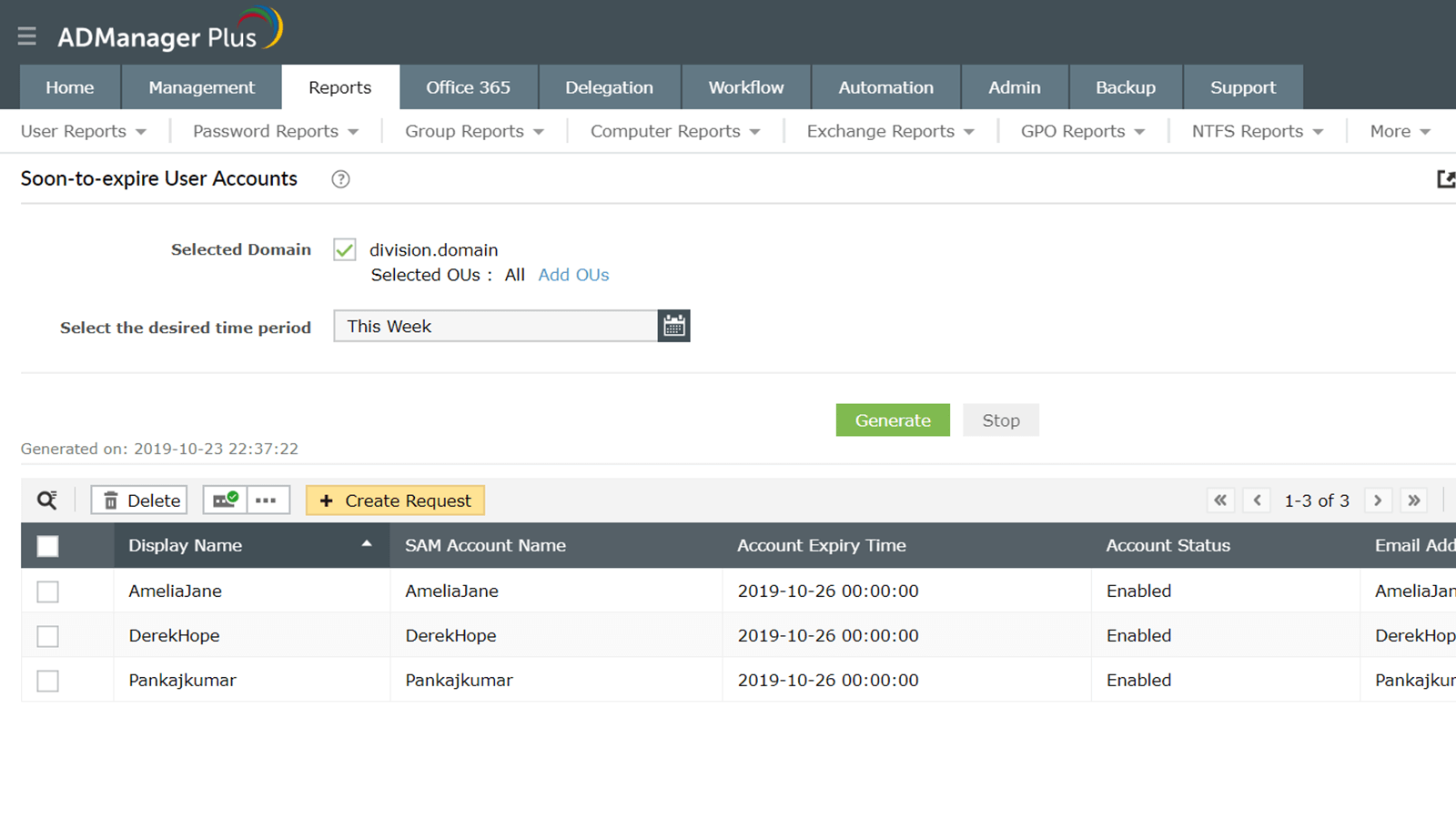
查看用户帐户的状态,包括启用和禁用用户、已锁定的帐户、启用智能卡的用户帐户等。
了解更多了解更多真实的上次登录报表
无需在PowerShell中编写脚本即可查看有关组织中用户帐户真实最后登录时间的信息。
了解更多了解更多不活跃的用户报表
识别在特定时间内处于非活动状态的 AD 用户,并直接从报表中管理他们。
了解更多了解更多从未登录的用户报表
查看从未登录过域的用户的信息,并通过直接从报表中管理他们来避免安全攻击。
了解更多了解更多最近登录的用户报表
根据上次登录时间找出哪些用户最近登录了。
了解更多了解更多一般报表
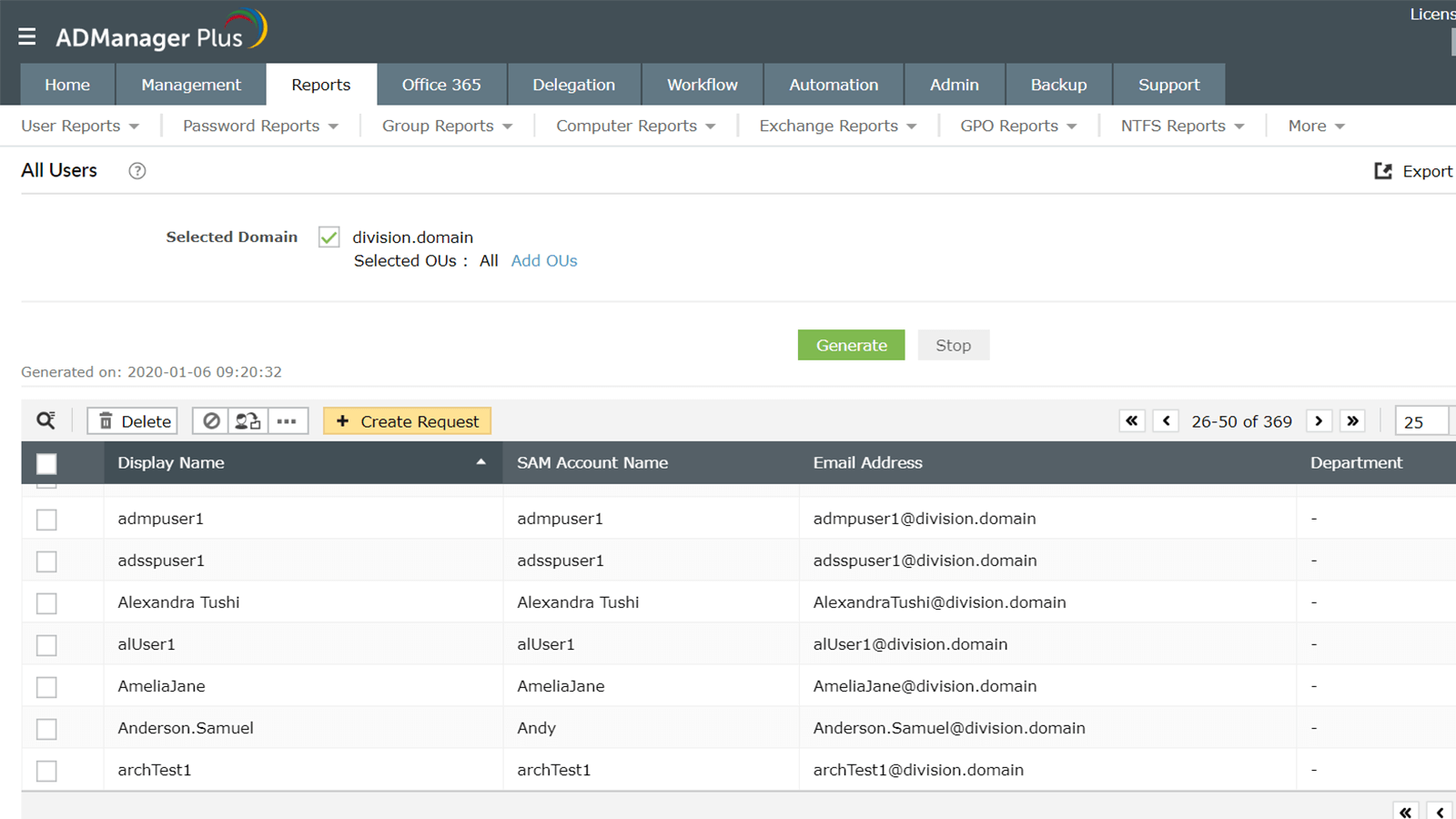
查看有关您组织中所有用户帐户的一般信息。
所有用户 - 查看所选域中所有用户的详细信息。
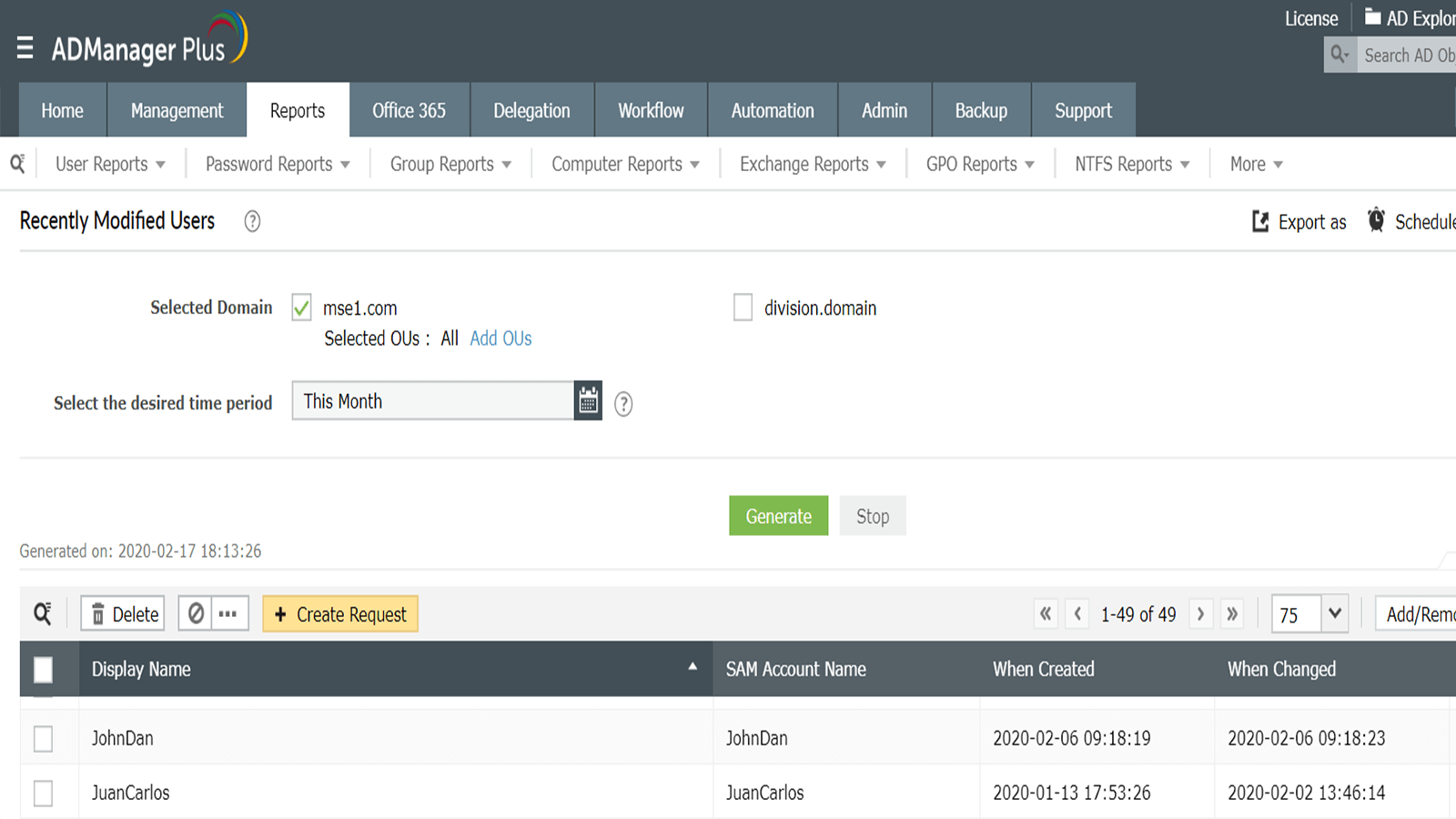
最近更新的用户-获取有关最近创建、修改和删除的用户帐户的详细信息。
属性为空的用户 - 识别属性为空的用户。
下载演示请求
帐户状态报表
通过快速识别用户帐户状态来高效管理用户帐户。使用这些报表来:
- 发现因错误登录尝试次数异常而被锁定的用户。
- 识别已禁用的帐户,以便删除它们或将它们移至其他 OU。
- 找到已过时或即将过时的用户帐户。
根据您组织的维护政策,这些报表将帮助您清理活动目录(AD)。它们还将通过减少您必须做的PowerShell脚本量来帮助您节省时间。
下载演示请求
真正的上次登入報告
在多域控制器 (DC) 环境中,很难确定用户最后一次登录的时间。每个DC都显示不同的最后登录时间,使用本机工具发现确切的最后登录时间既复杂又耗时。ADManager Plus 查询您环境中的所有 DC,为您提供所有用户的确切最后登录时间。
除了查看与用户上次登录时间相关的所有信息外,您还可以直接从报表中执行管理操作。您可以禁用、删除或启用用户。
下载演示请求
不活跃用户报表
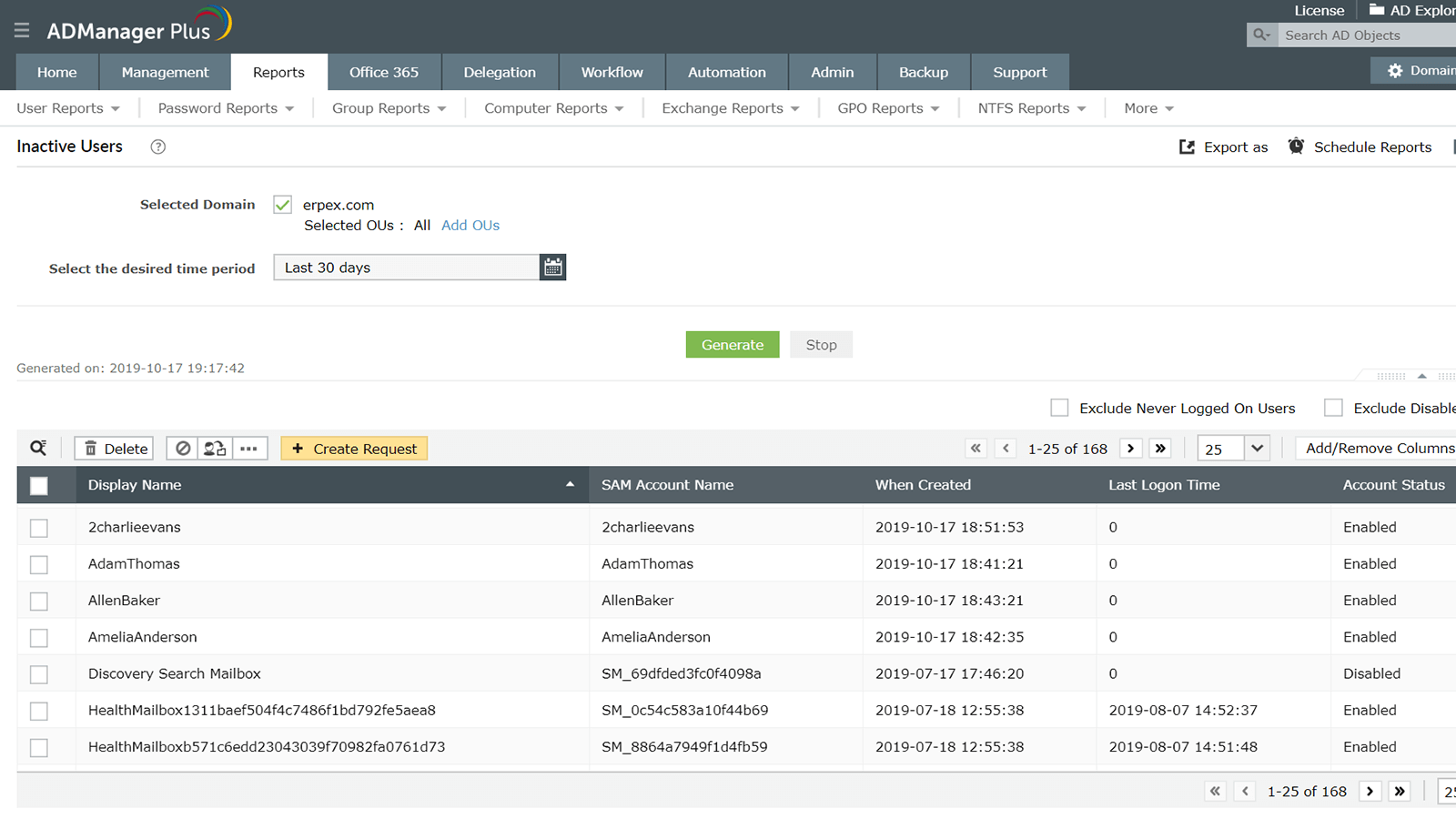
使用PowerShell和其他原生工具来发现不活跃的用户是一个耗时且复杂的过程。特别是因为具有多个域控制器的环境为每个DC提供了不同的最后登录时间。ADManager Plus通过查询所有DC来简化这一点,以便您可以查看哪些用户在特定时间内处于非活动状态。
此报表的内置管理功能允许您:
- 删除或禁用选定的用户。
- 将使用者移至特定容器。
- 重置用户的密码。
- 修改SMTP地址。
下载演示请求
从未登录用户报表
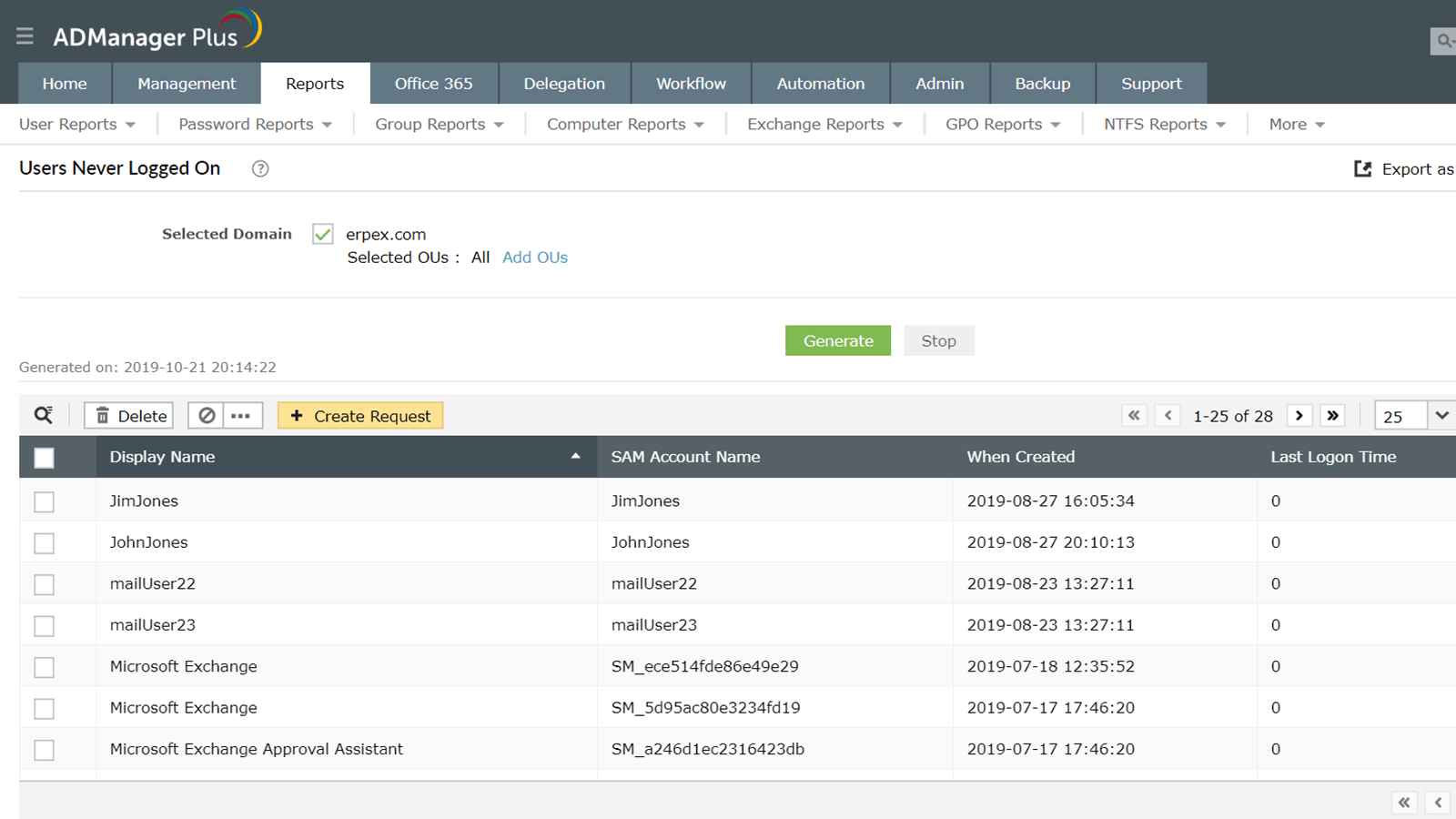
从未登录过的用户帐户可能会造成安全事故,因为它们是攻击者的潜在切入点。虽然Microsoft Saved Queries有助于识别尚未登录其帐户的用户,但获取每个用户帐户的创建时间是一个复杂的过程。
ADManager Plus不仅显示从未登录的用户,还显示每个帐户的创建时。此外,您可以直接从报表本身启用、禁用、删除和移动从未登录过的用户。
下载演示请求
最近登录的用户报表
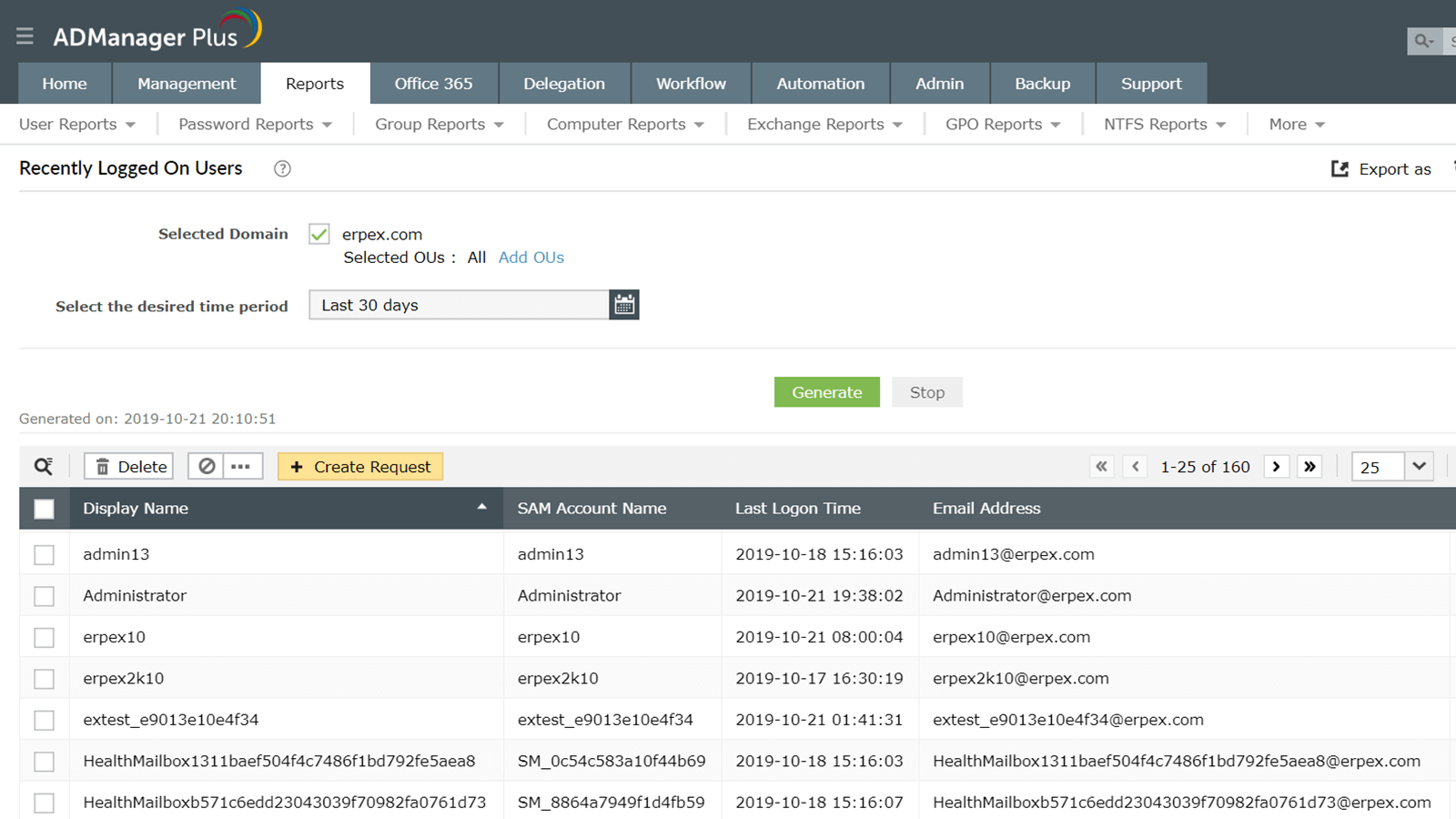
识别过去 N 天内登录其帐户的用户。ADManager Plus 查询 AD 环境中的所有域控制器,以确定用户上次登录的时间。
您需要做的就是选择一段时间以及您想要审计的域和OU,然后ADManager Plus将完成剩下的工作。
下载演示请求
组报表
一般报表
获取有关最近创建、删除和修改的群组、有经理和没有经理的群组等的详细信息。
了解更多了解更多详细的组成员报表
获取有关安全和分发组成员的详细信息,包括嵌套成员。
了解更多了解更多不在群组中的用户报表
识别所有不是指定安全或分发组成员的 Active Directory 用户。
了解更多了解更多没有成员报表的组
查看不包含任何成员的群组的信息,并从报表中删除或移动它们。
了解更多了解更多不止一组中的使用者报表
识别多个群组成员的用户,不包括其主要群组。从报表中轻松管理这些用户。
了解更多了解更多组类型和范围报表
根据组的类型(安全和分发组)和范围获取有关组的信息。
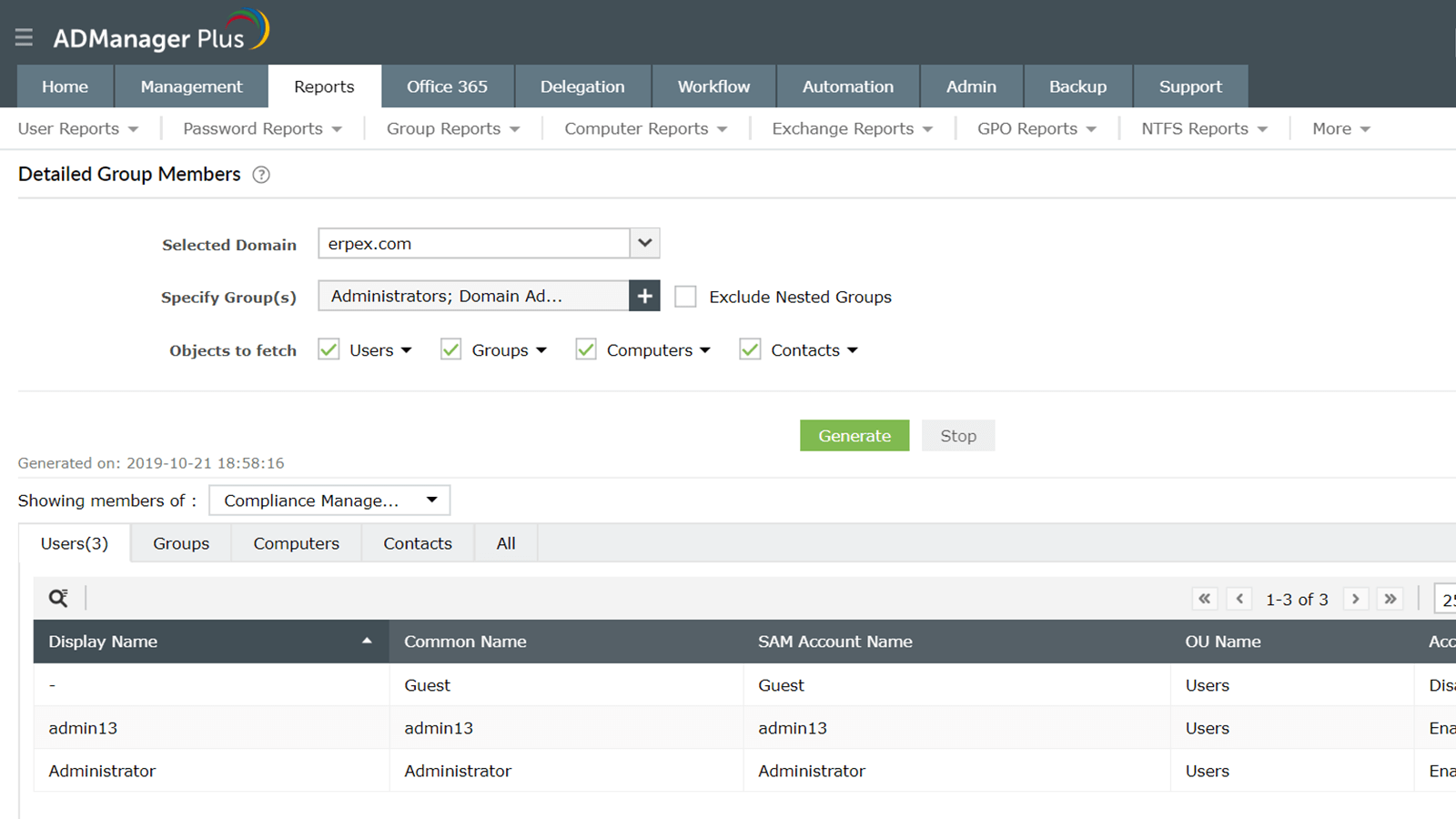
了解更多了解更多详细的组成员
查看有关所选组所有成员的信息,包括用户、联系人、计算机和嵌套组。过滤结果以排除和包含某些类型的用户、联系人、计算机和组对象。
在表格中整理群组成员信息,或查看每个对象的成员详细信息摘要。
下载演示请求
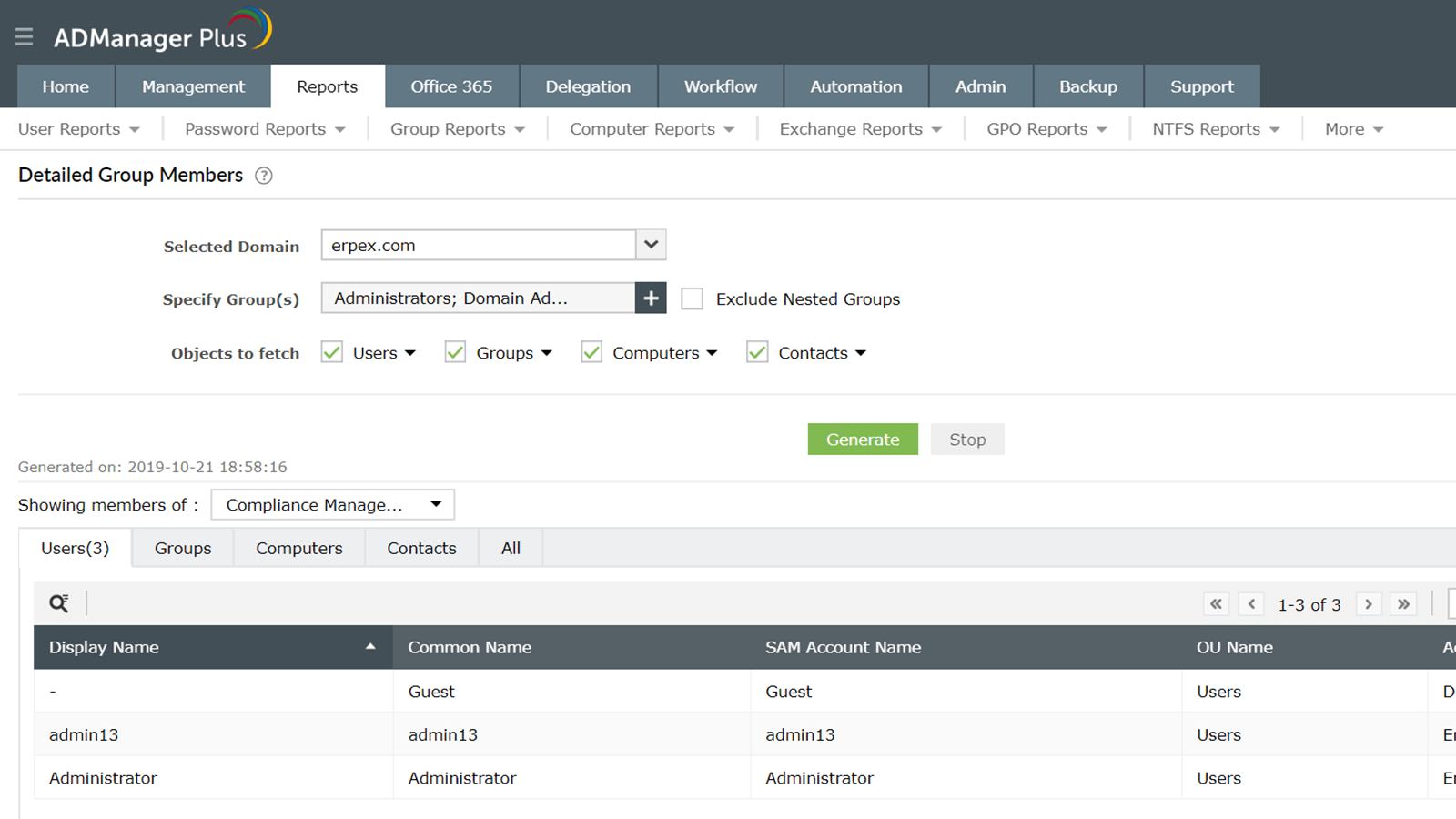
不在群组中的用户报表
快速识别非指定组成员的 Active Directory 用户,并查看其他相关信息。
通过这份报表,您可以:
- 检测已创建但从未分配给任何群组的帐户,并确保他们拥有适当的群组访问权限。
- 以多种格式导出报表,如CSV、XLSX、PDF和HTML。
- 立即禁用、删除或移动用户。
下载演示请求
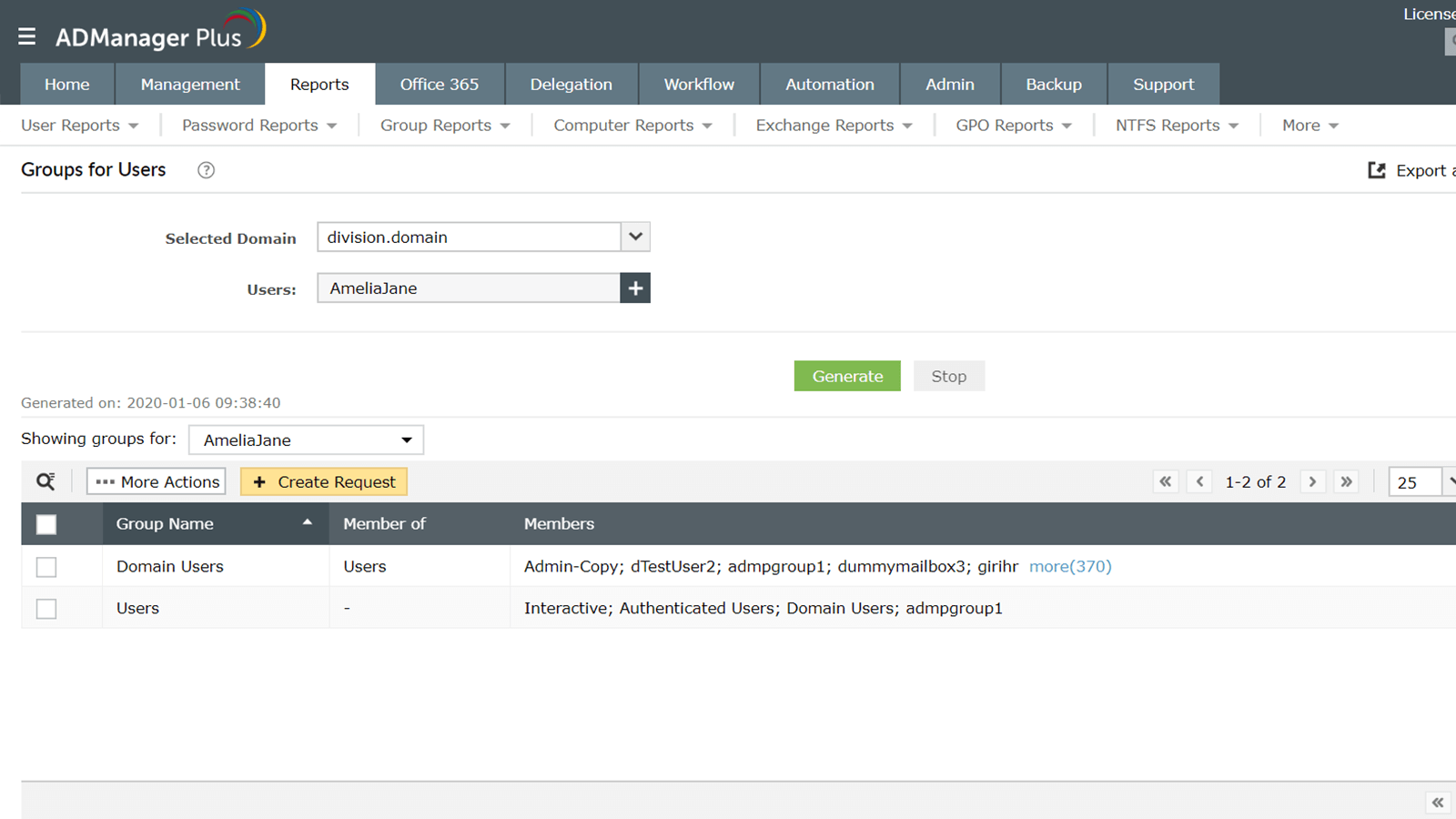
没有成员的群组
获取有关您组织中没有任何成员的群组的信息,包括群组名称、类型、范围、域名等详细信息。通过这种方式,您可以识别域中不再需要的组,并决定您希望如何继续。
除了列出没有成员的群组外,此报表还允许您管理群组。你可以:
- 删除群组。
- 移动组。
- 修改群组的组织和 Exchange 属性。
下载演示请求
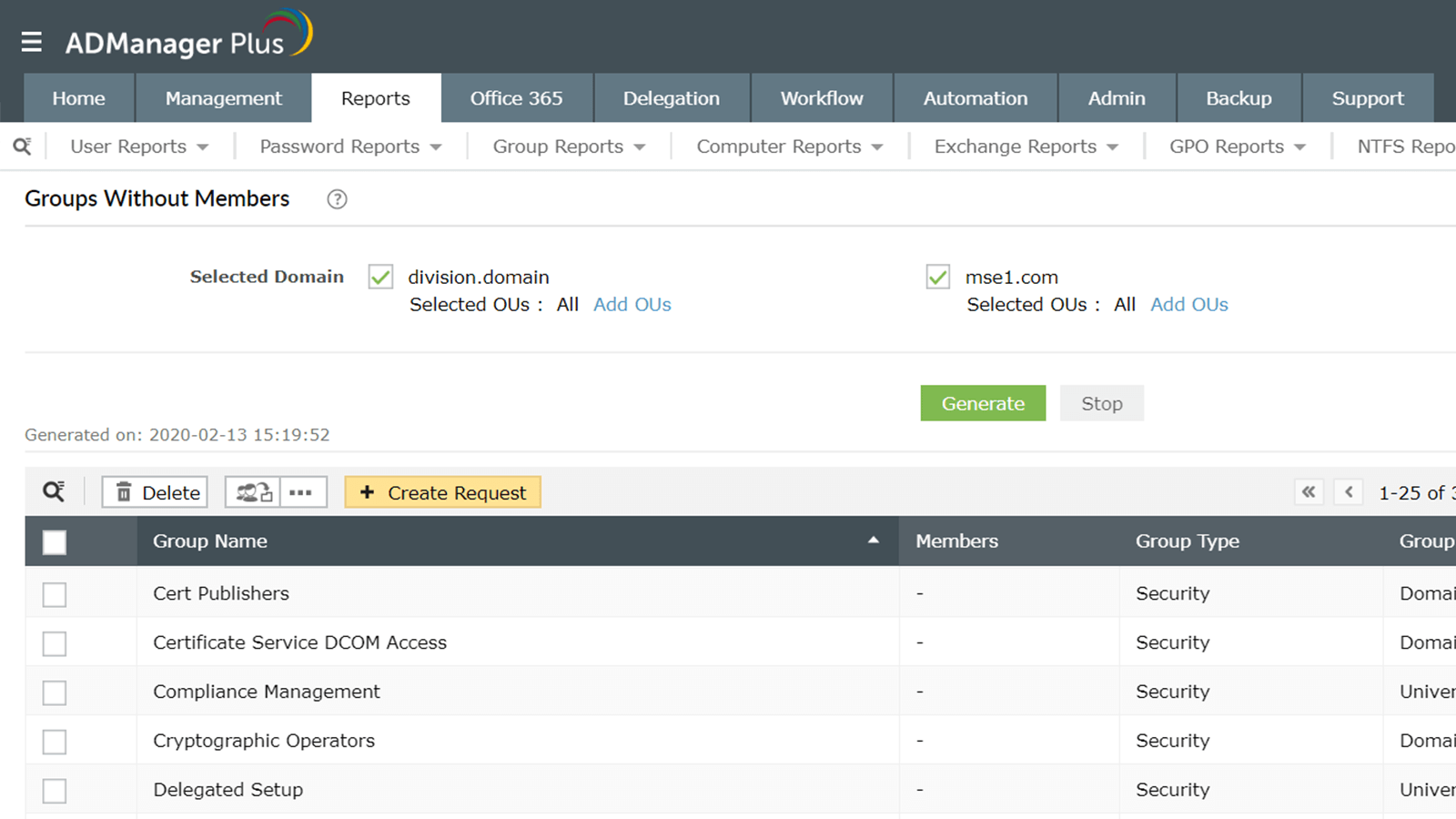
多个组的用户
查看有关多个群组成员的用户的信息,不包括其主要群组。获取用户的显示名称、SAM 帐户名称、他们所属的群组、主要群组名称、经理等详细信息。
通过重置密码、启用或禁用帐户、修改SMTP地址等,从本报表中管理用户。
下载演示请求
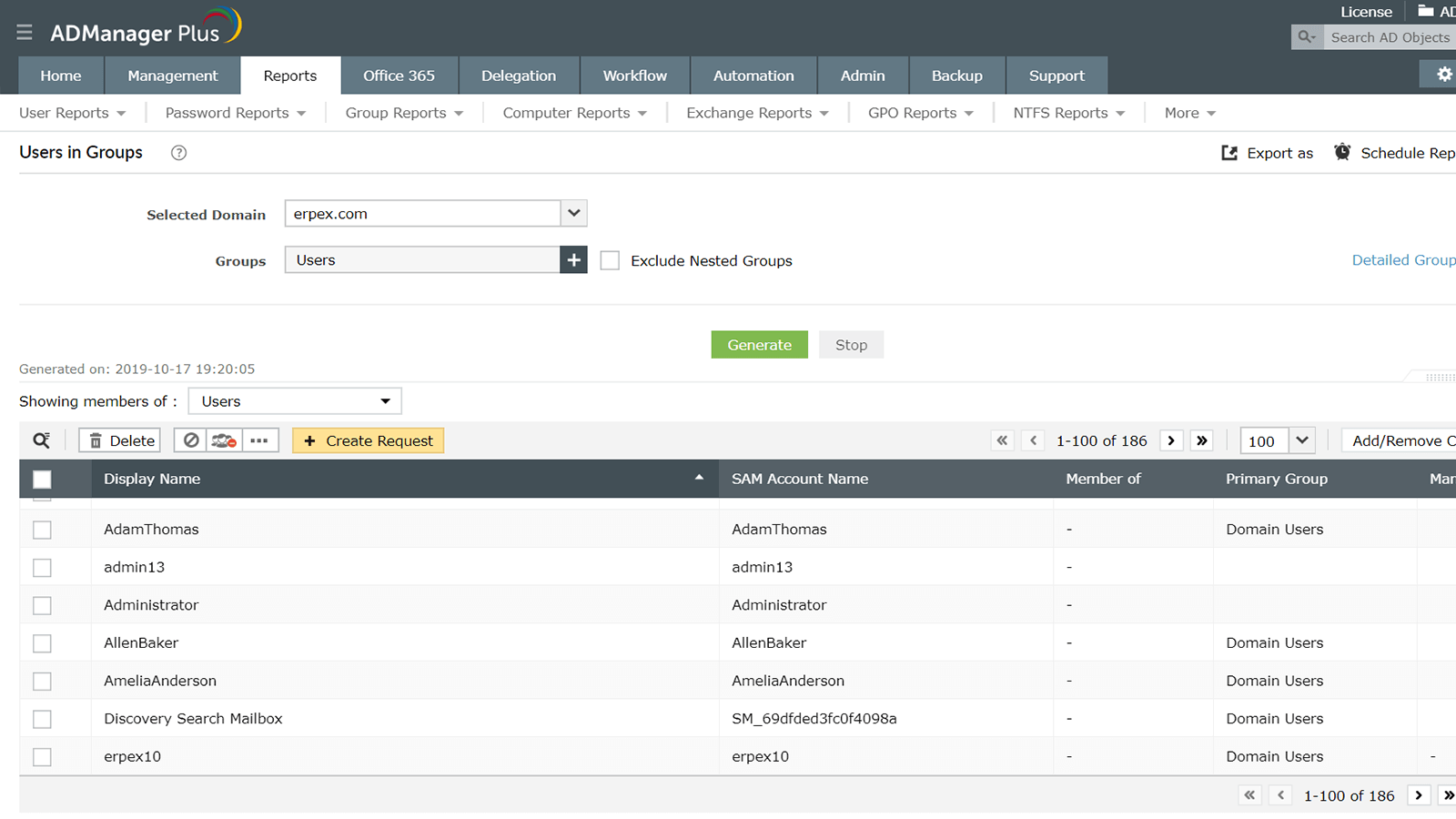
一般报表
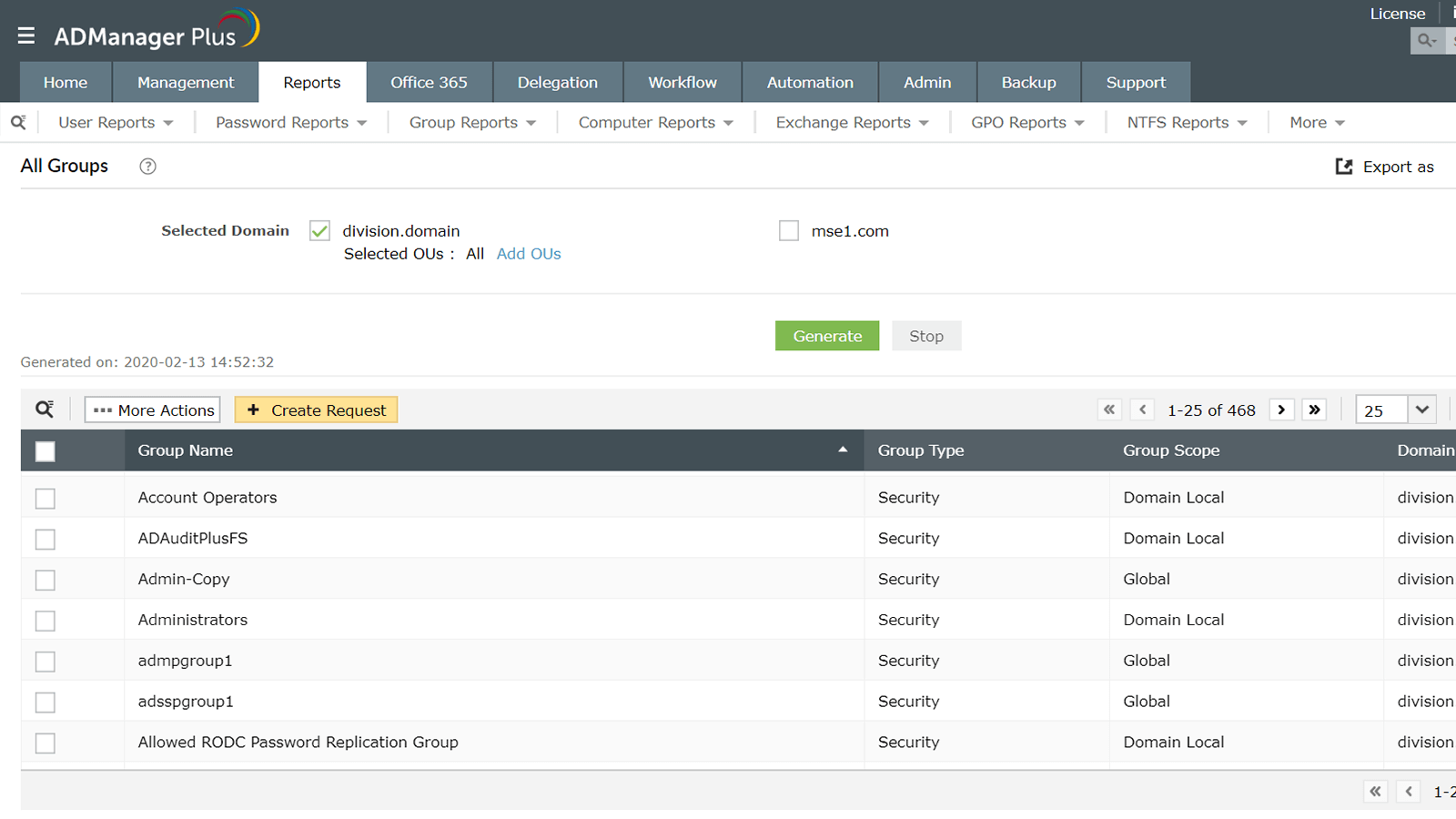
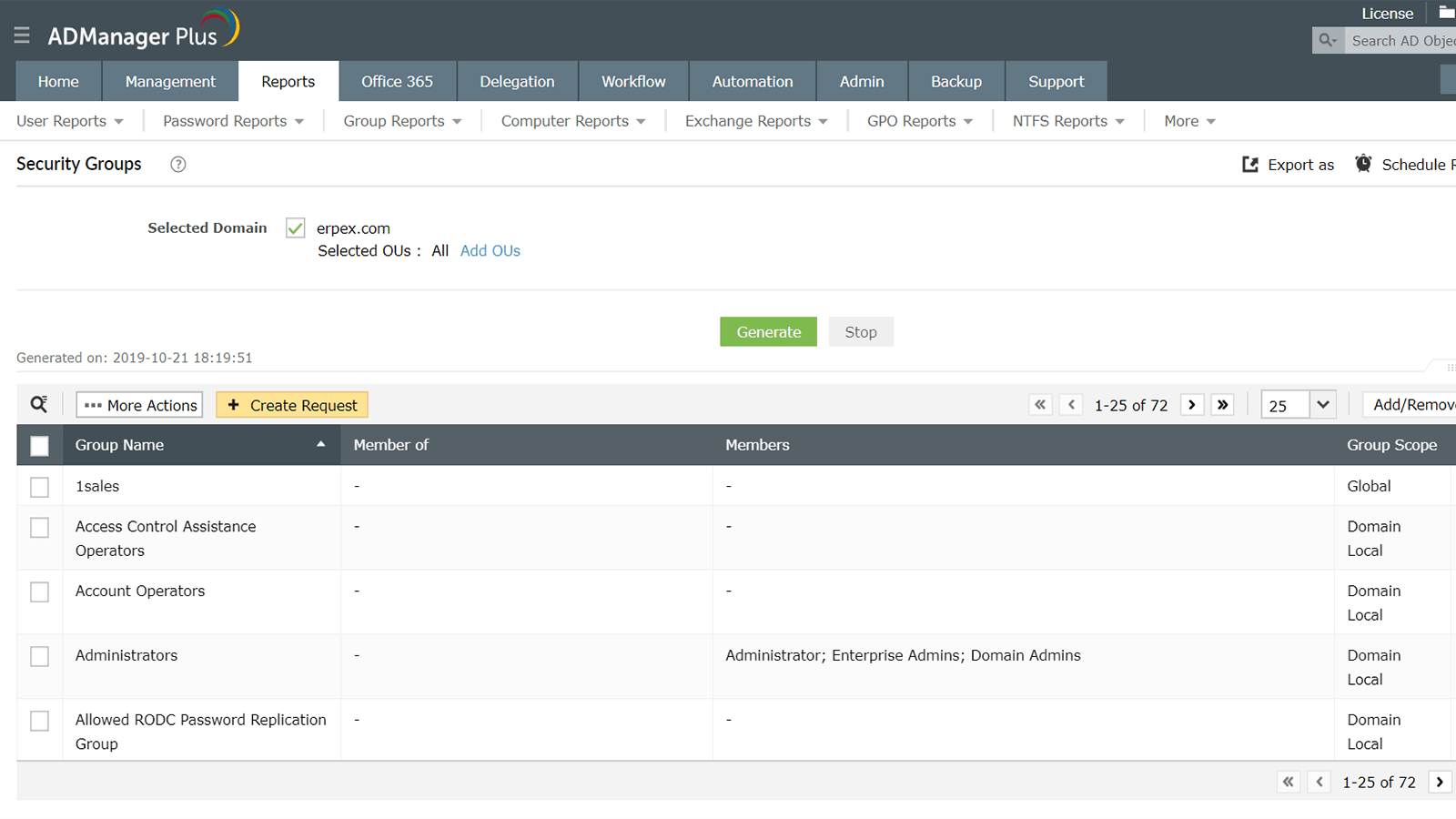
查看有关您组织中各组的基本信息。
- 获取任何域中所有组的详细信息。
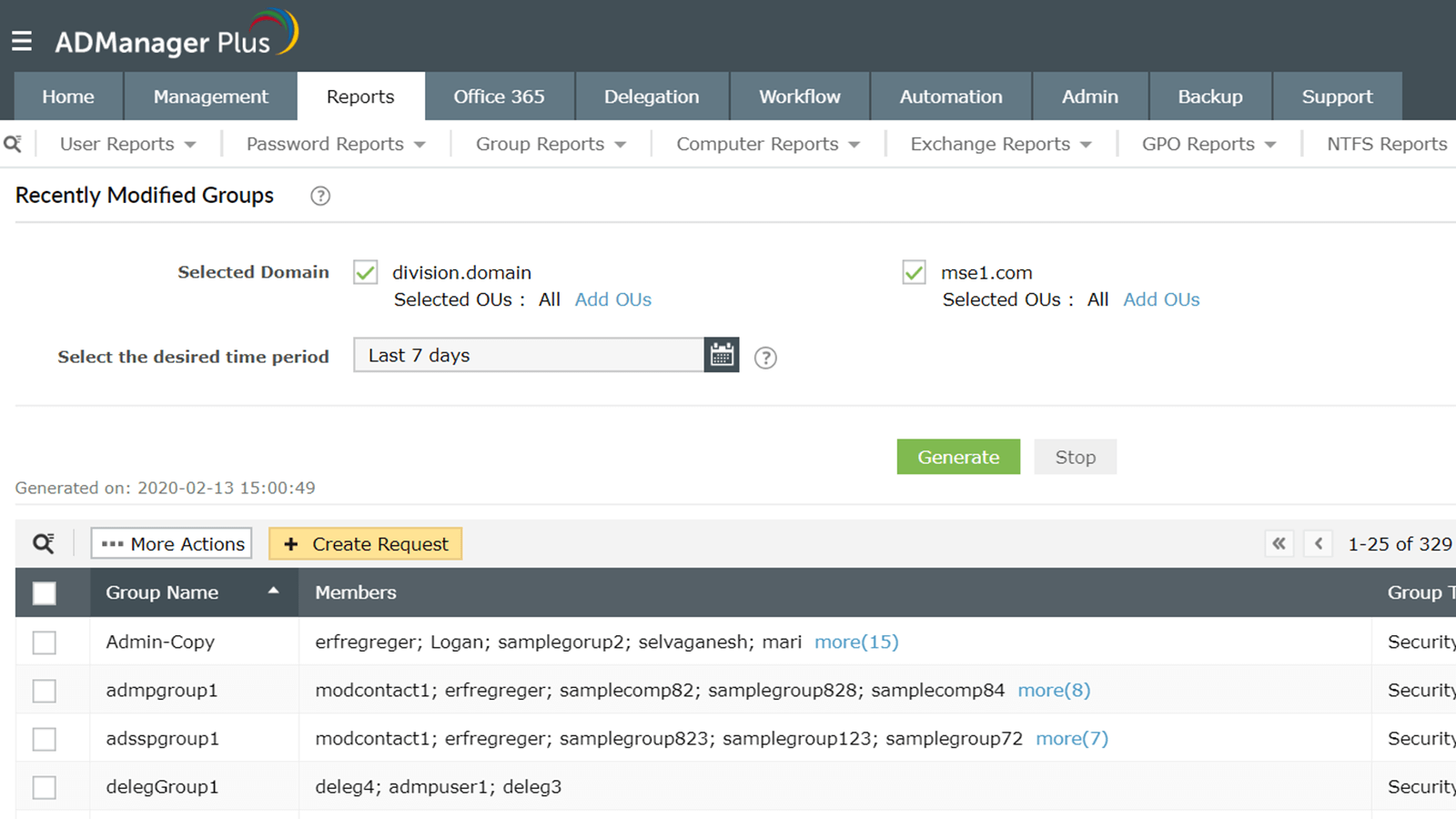
- 查看在特定时间段内创建、修改或删除的群组。
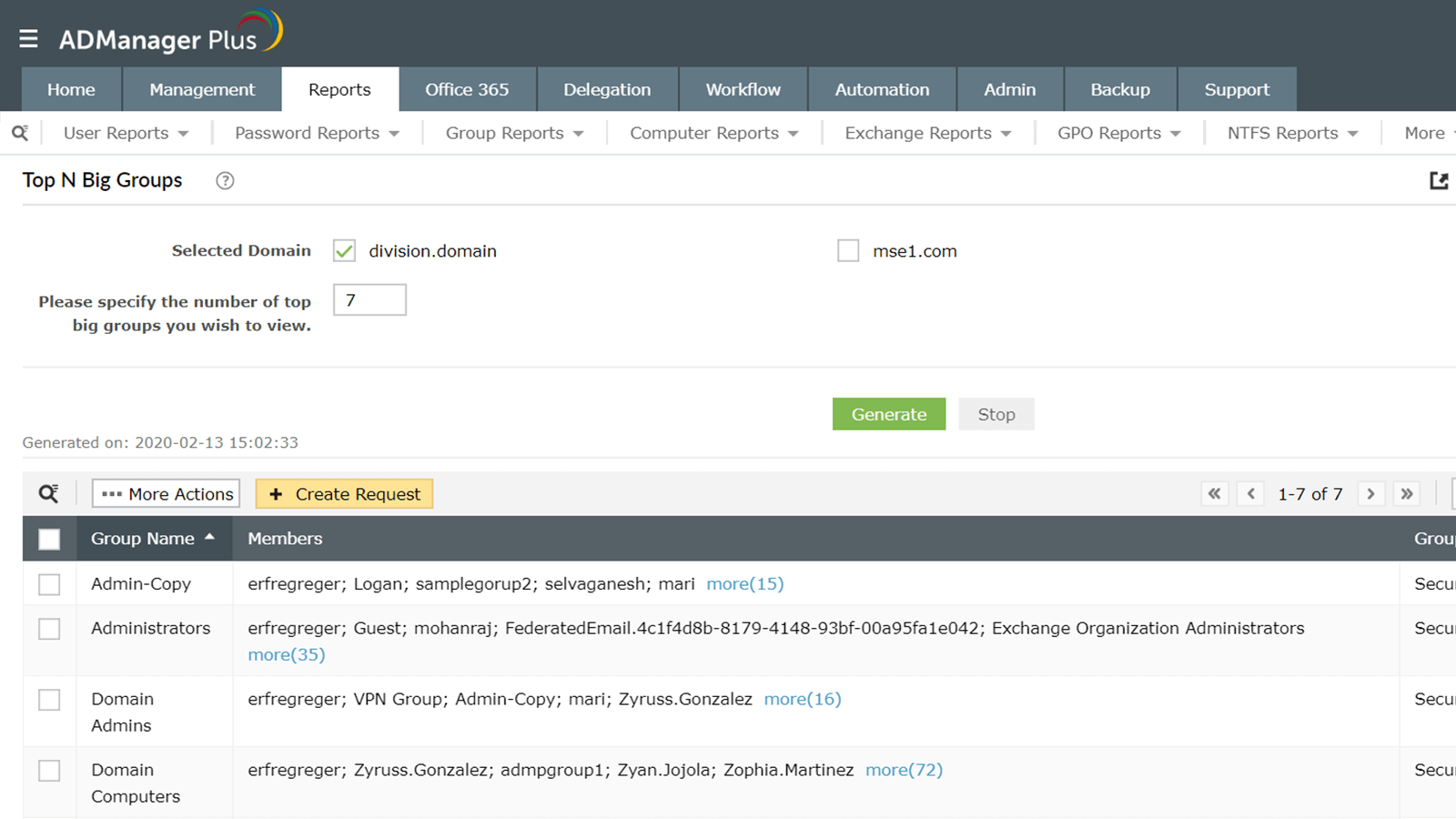
- 找到成员人数最多的组。
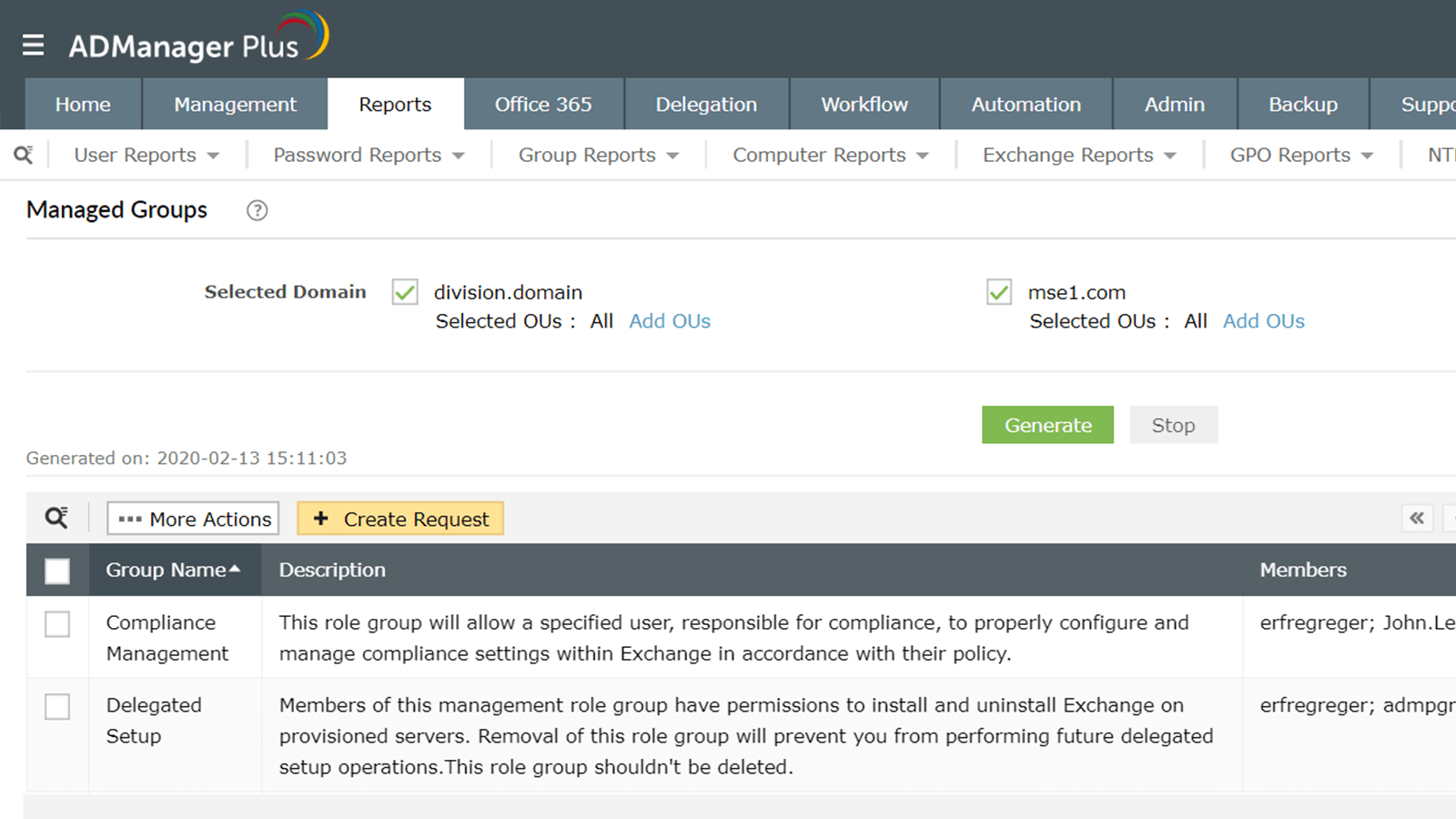
- 识别已填写“Managed By”评估项目的部门。
- 查看没有经理的部门。
下载演示请求
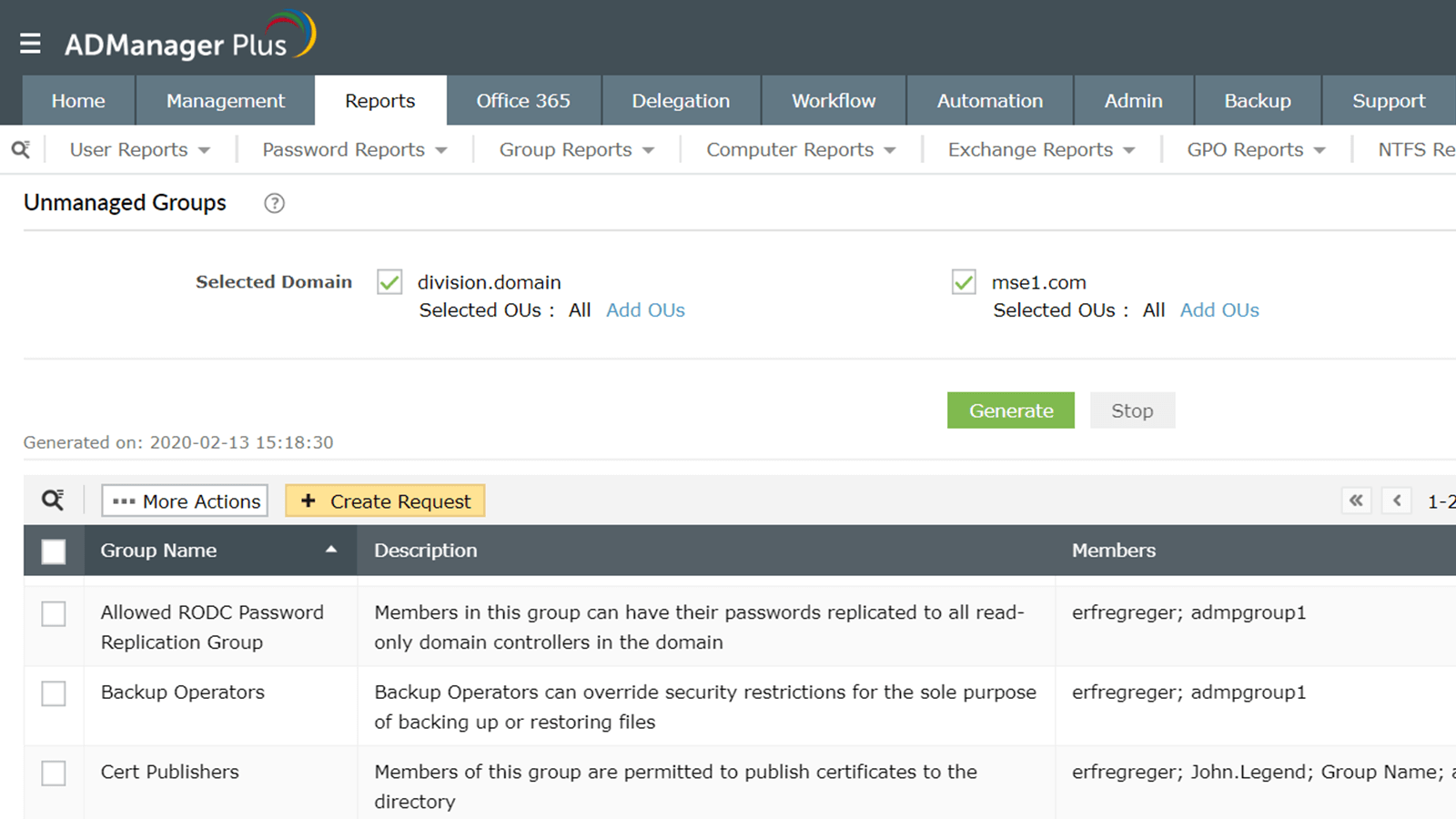
组类型和范围报表
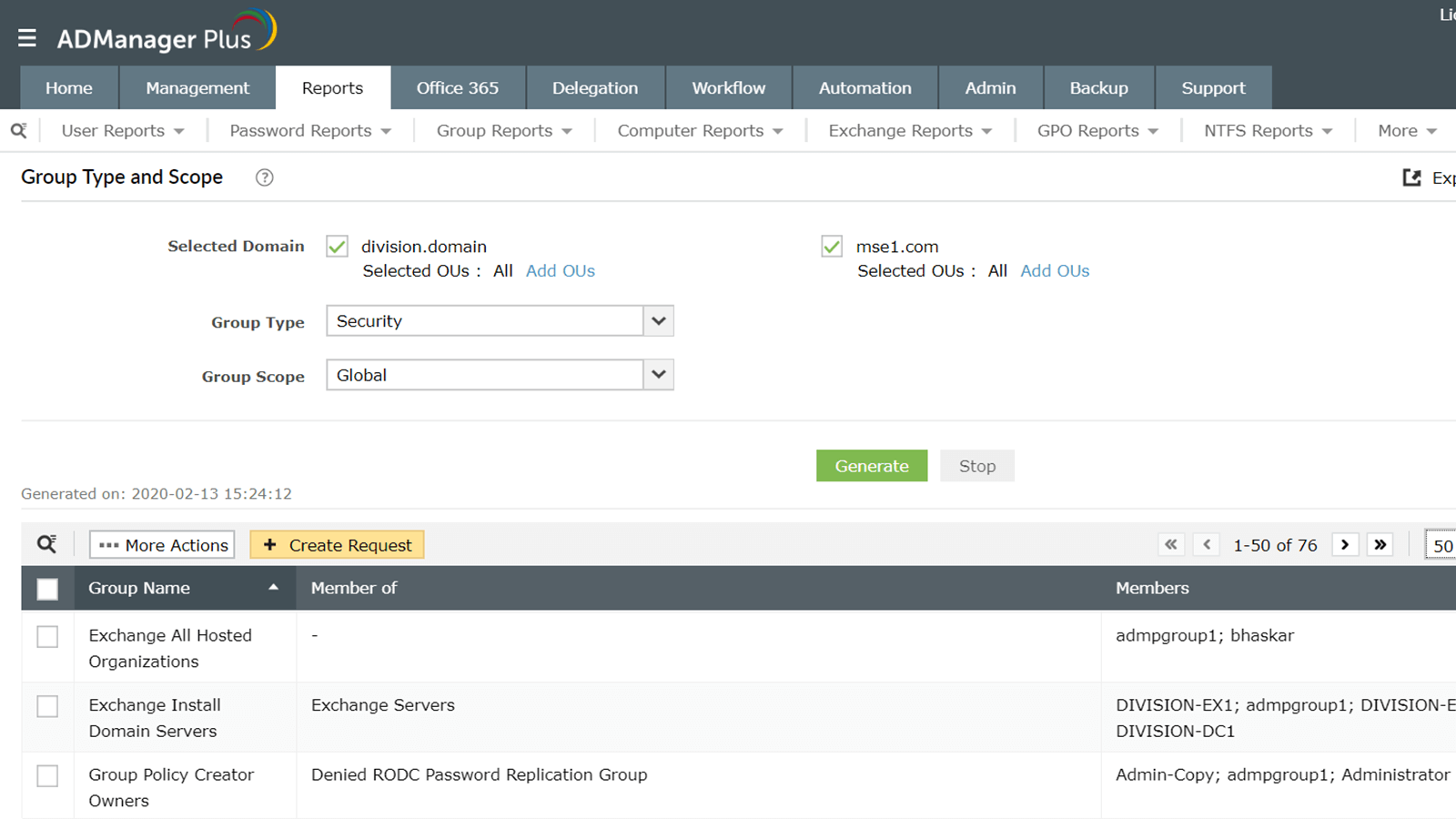
使用这些报表根据组织中的类型和范围来识别群组。通过这些报表,您可以:
- 获取有关域中存在的安全组的详细信息。
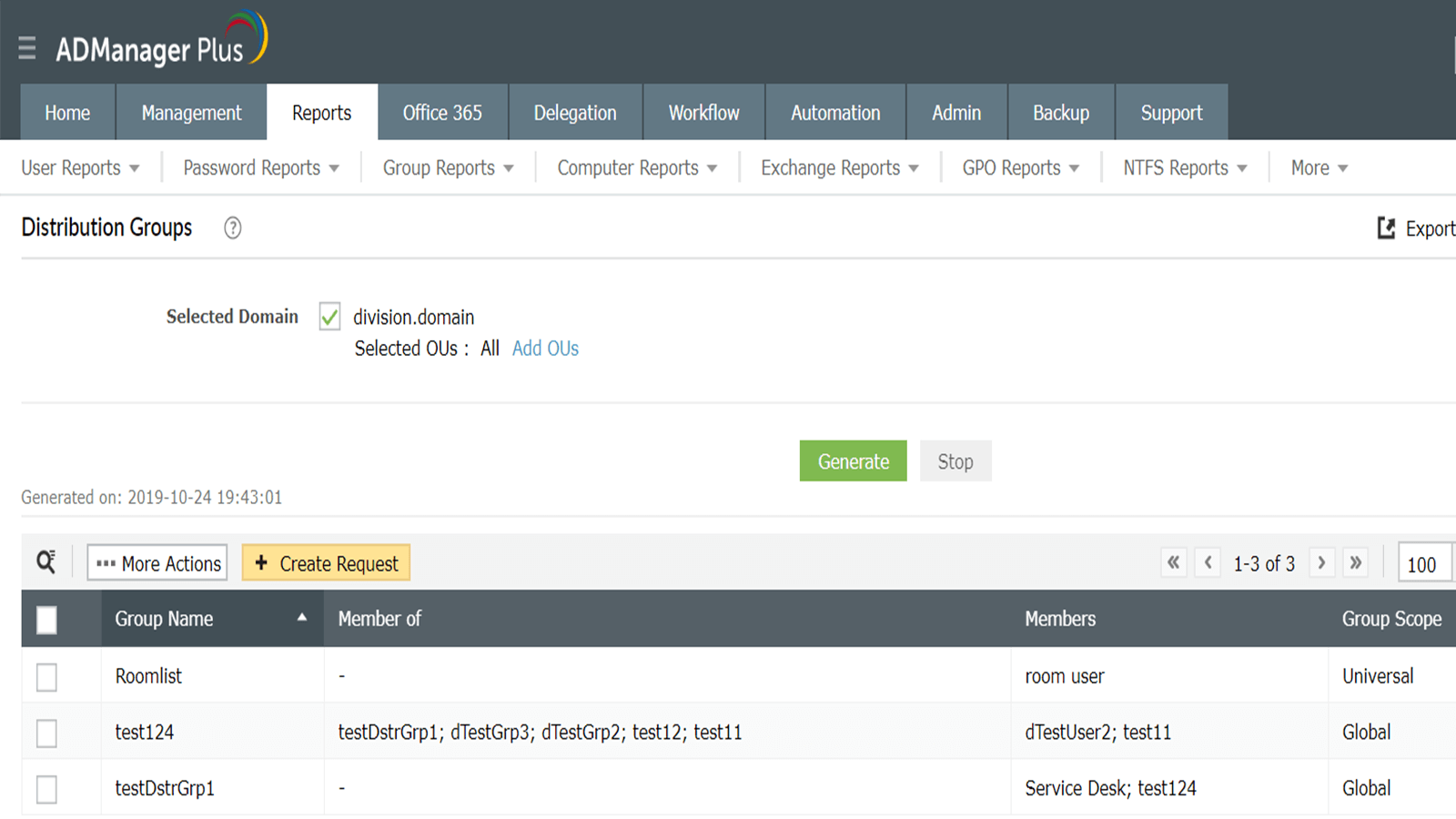
- 查看有关域中存在的分发组的信息。
- 根据组的类型和范围列出组。
下载演示请求
计算机报表
一般报表
全面了解您组织的工作站、服务器和域控制器。
了解更多了解更多不活跃的计算机报表
查看域中指定时间段内处于非活动状态的所有计算机的列表。
了解更多了解更多停用的计算机报表
查看指定域的所有已禁用的计算机,并直接从报表中启用或删除它们。
了解更多了解更多计算机状态报表
查看有关计算机帐户状态的信息,例如最近创建、删除或移动的哪些帐户。
了解更多了解更多活跃的计算机报表
找出用户在指定时间段内登录的计算机,并从同一个控制台管理这些计算机。
了解更多了解更多BitLocker报表
深入了解哪些计算机启用或禁用了 BitLocker、加密状态和恢复密钥。
了解更多了解更多一般报表
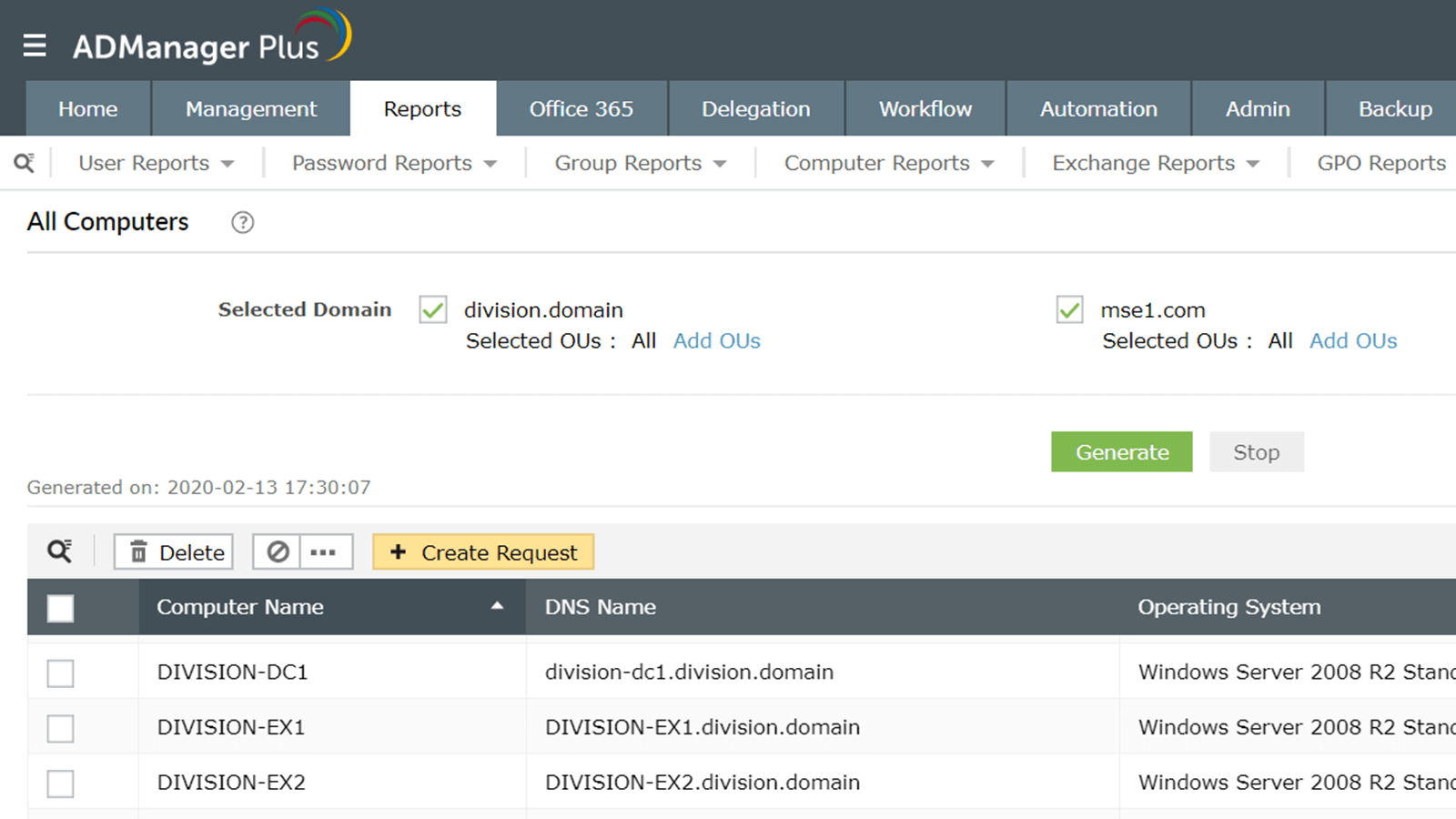
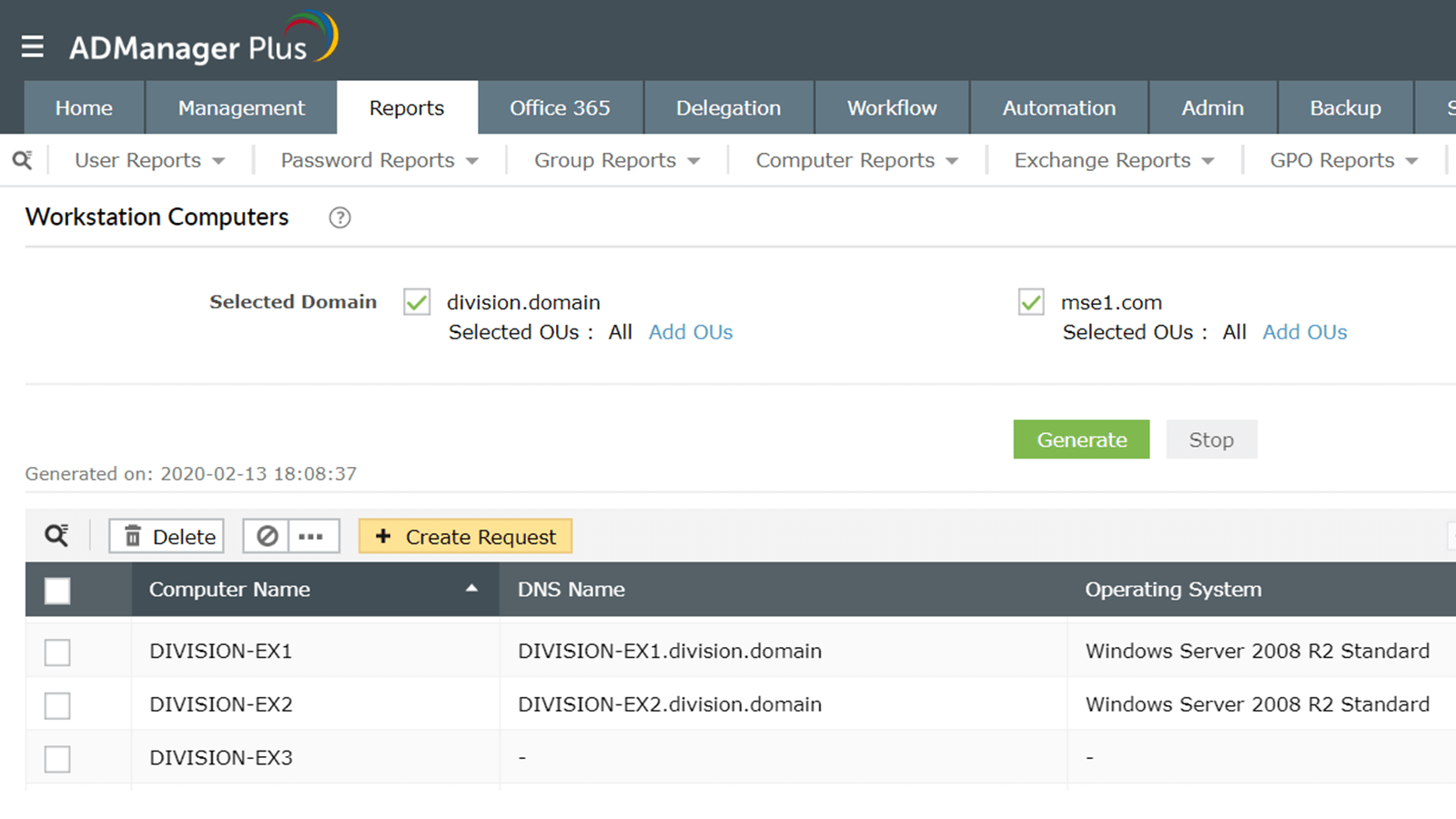
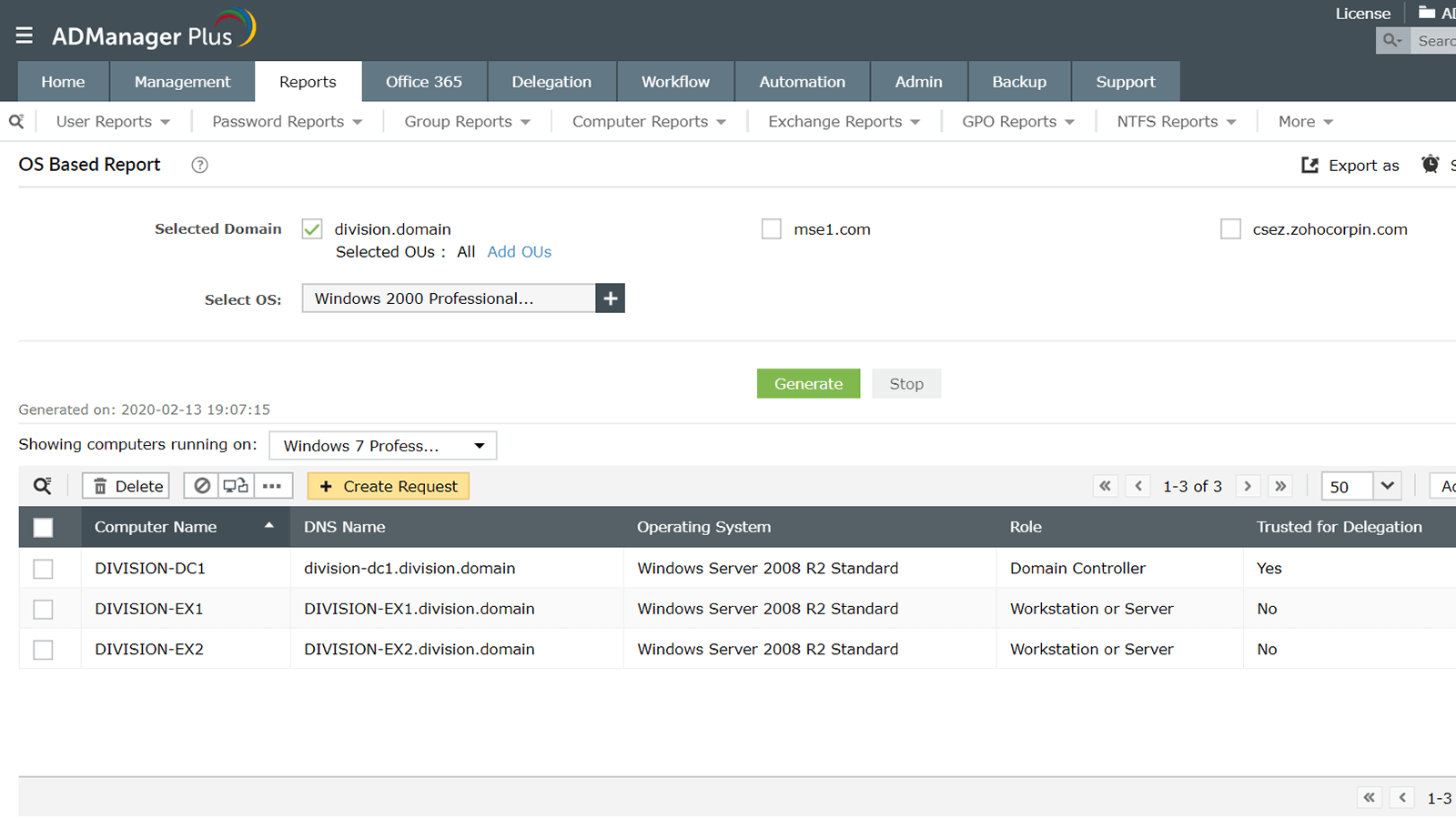
这些报表提供了有关您域中计算机对象的精细信息。使用ADManager Plus中提供的一些预打包的计算机报表,您可以获取有关以下详细信息:
所有计算机:查看您域中所有计算机的信息。
工作站:列出所选域中所有工作站的详细信息。
基于 OS 的计算机:根据其操作系统的版本获取有关计算机的信息。
下载演示请求
不活跃的计算机报表
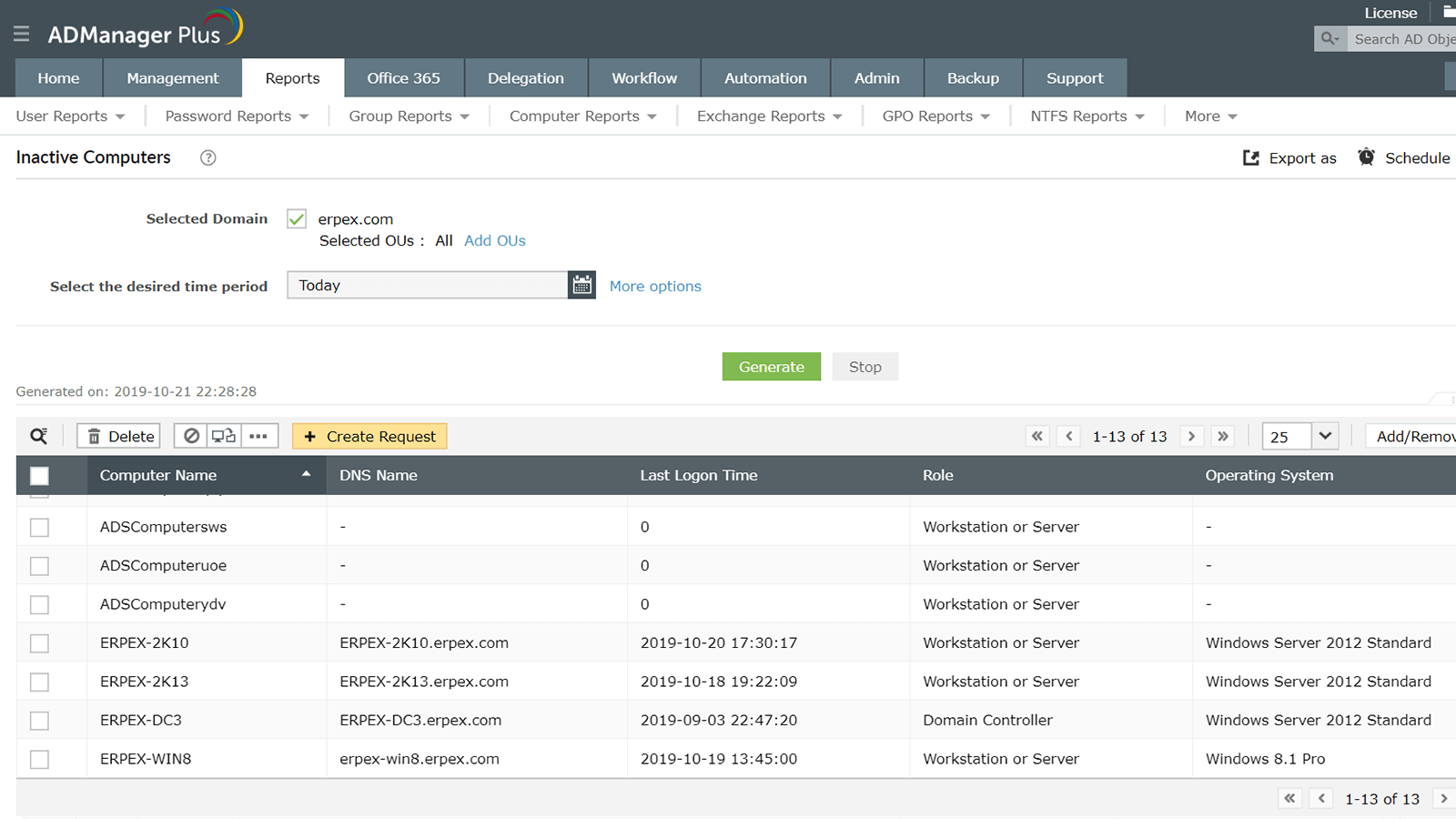
ADManager Plus 列出了在特定时间段内未登录的所有计算机的详细信息。它查询所有域控制器,以便获取此信息。
通过删除或禁用不活跃的计算机来优化组织中的计算机帐户数量。ADManager Plus不仅为您列出非活动计算机,还帮助您直接从报表中启用、禁用或删除它们。您还可以移动或重置计算机,并修改其常规属性和组属性。
下载演示请求
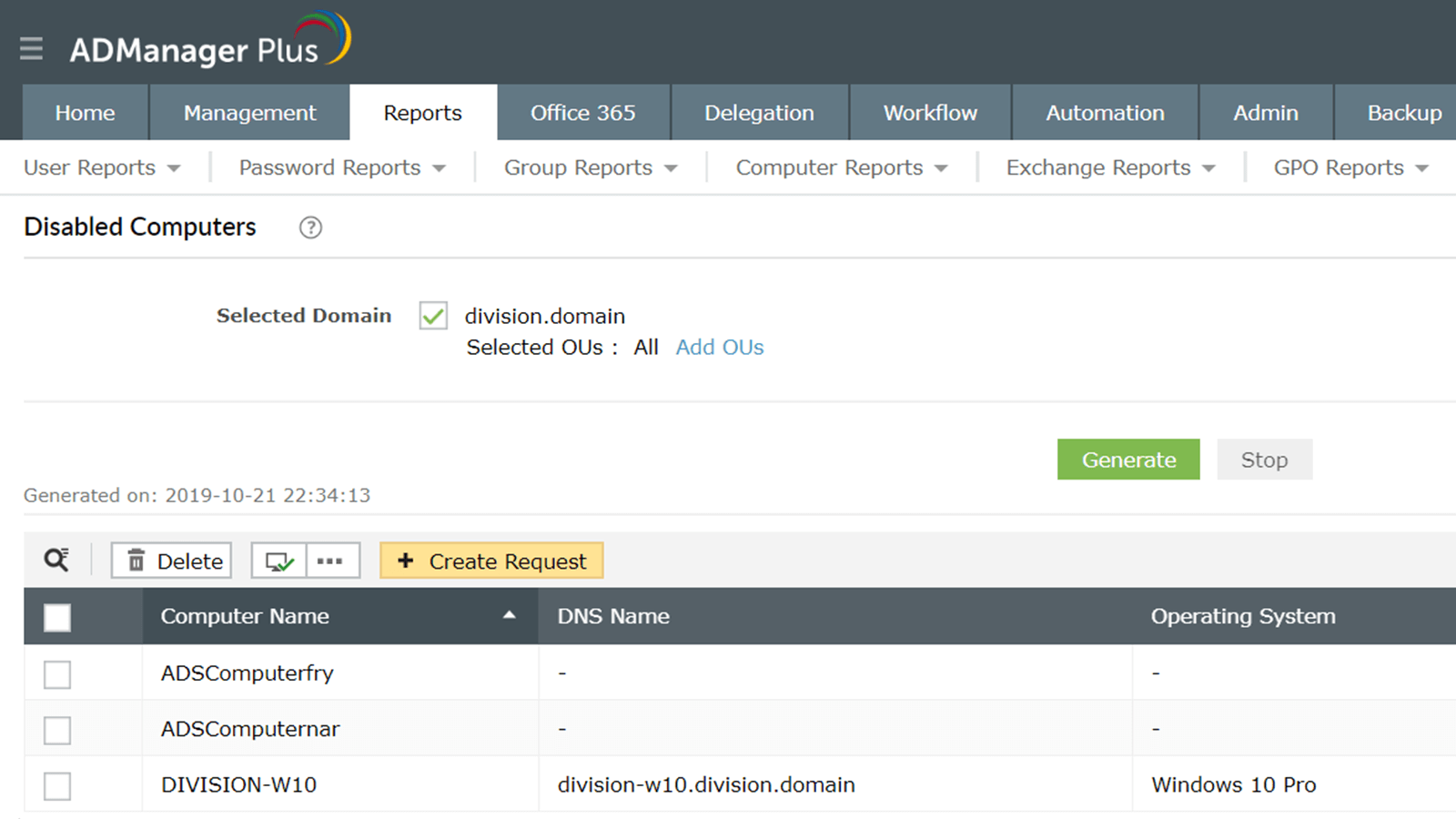
已停用的计算机报表
获取有关已禁用计算机的详细信息,包括每台计算机的名称、DNS名称、操作系统、创建时间等。根据这些信息,您可以决定是删除计算机以释放一些空间还是重新启用它们。
除了查看此信息外,您还可以在报表中对这些计算机执行操作。启用、禁用、删除、移动或重置计算机,或根据需要修改其通用和组属性。
下载演示请求
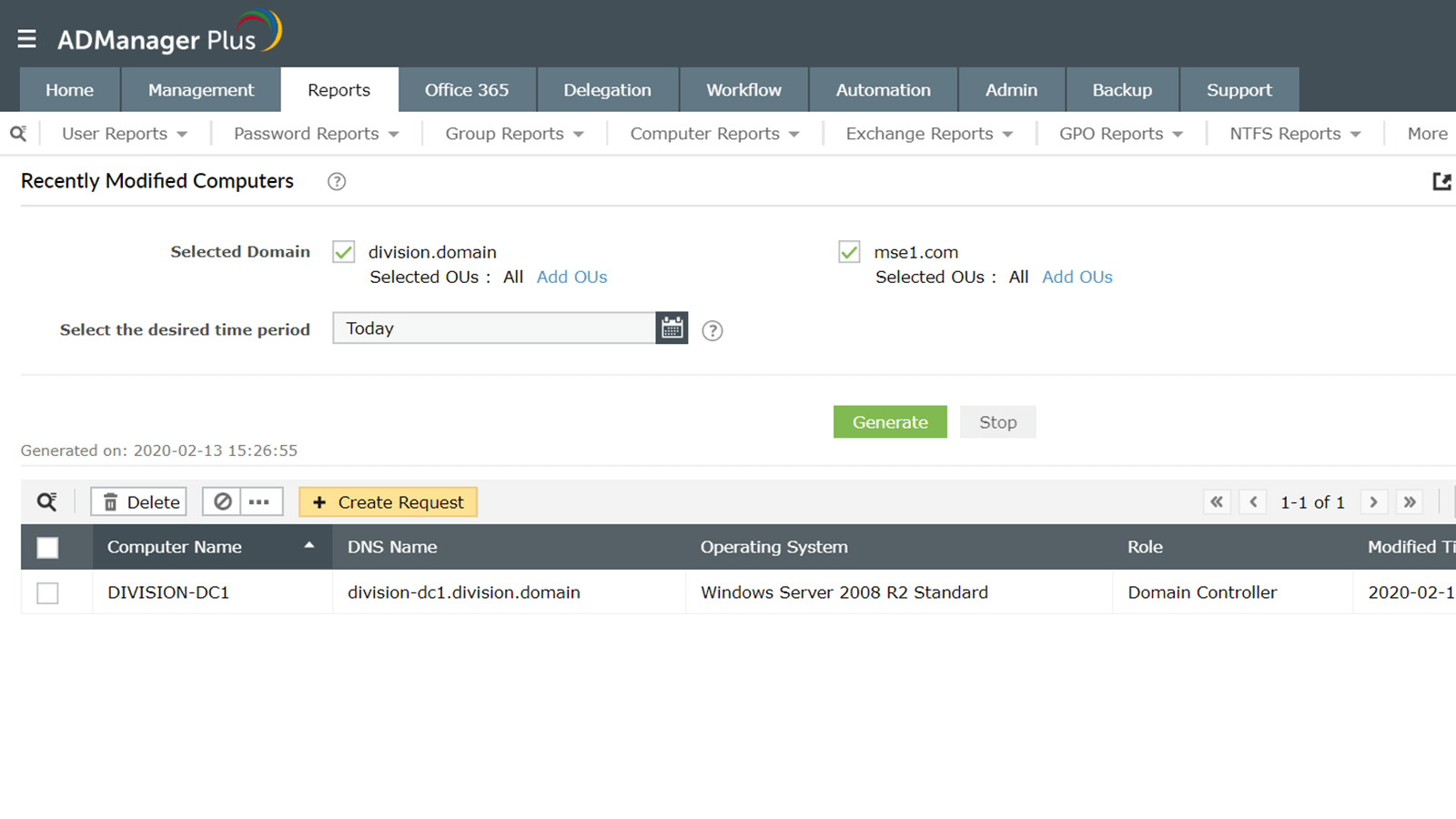
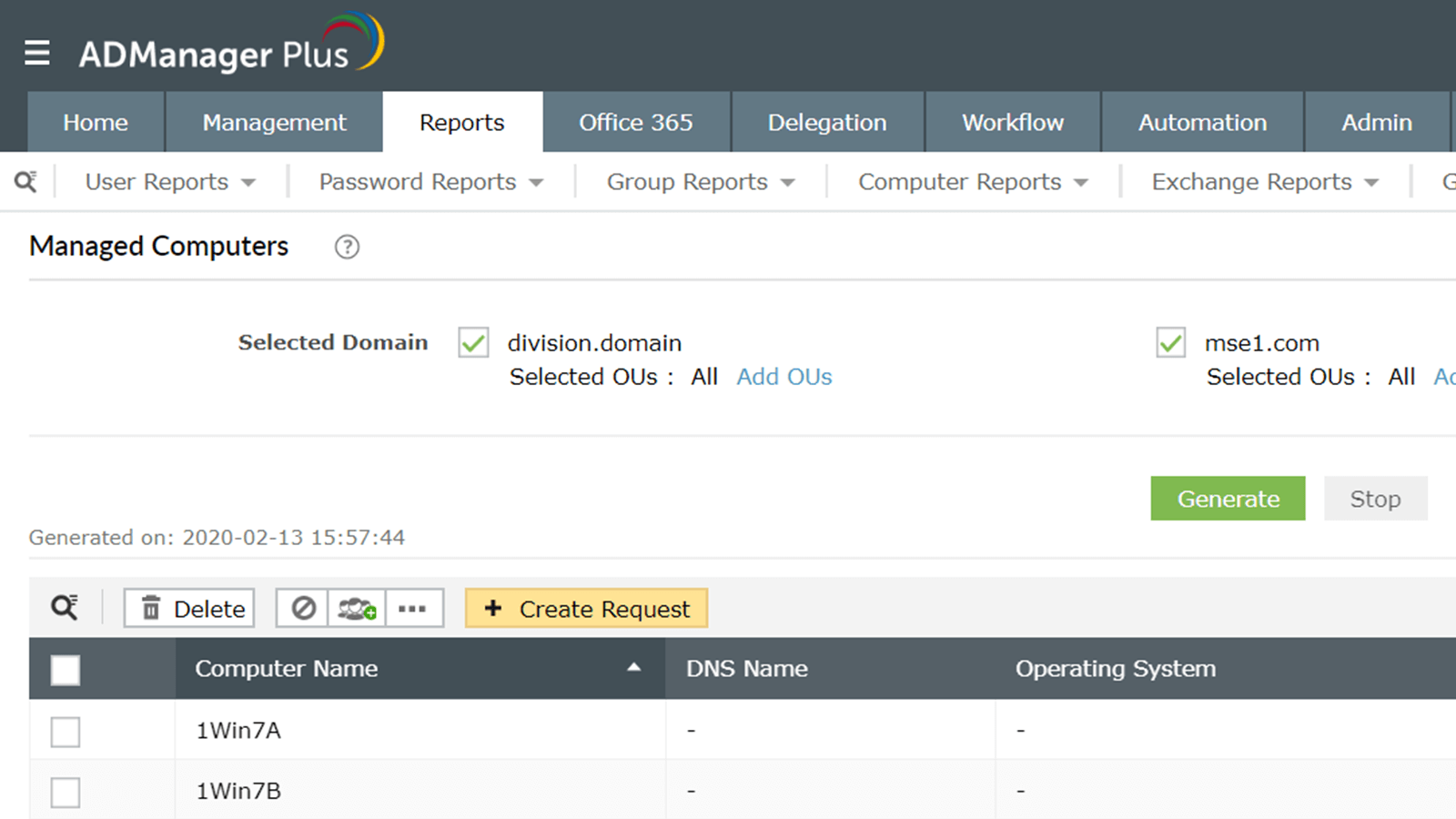
计算机状态报表
获取有关您组织中计算机帐户状态的详细信息。使用这些报表,您可以获取以下信息:
- 最近创建、删除和移动的计算机。
- 分配了经理的计算机。
- 没有为其分配经理的计算机。
此外,您还可以直接从报表中删除或禁用计算机。您还可以将计算机添加到特定组,重置或移动计算机,以及修改其常规和组属性。
下载演示请求
活跃的计算机
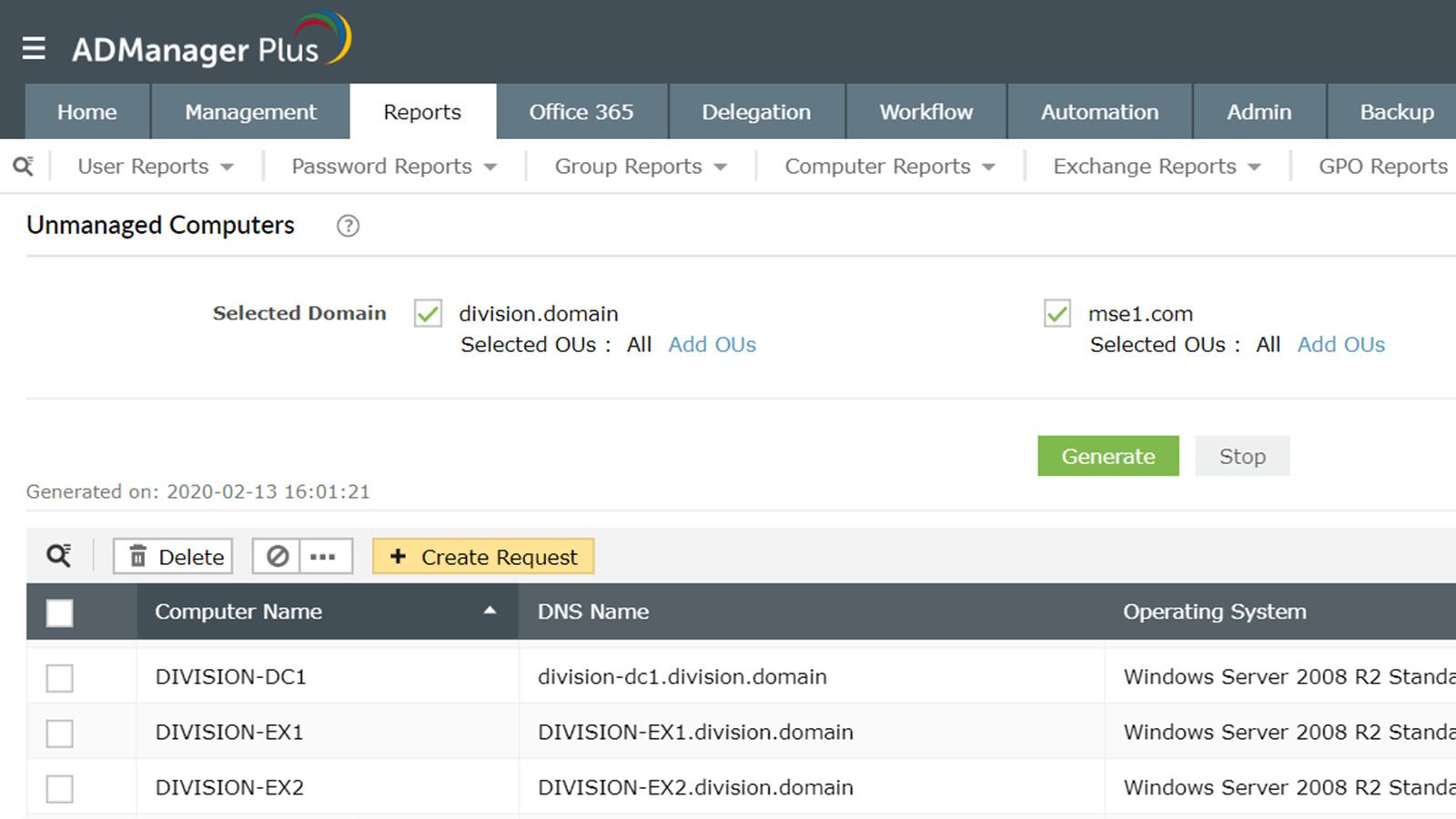
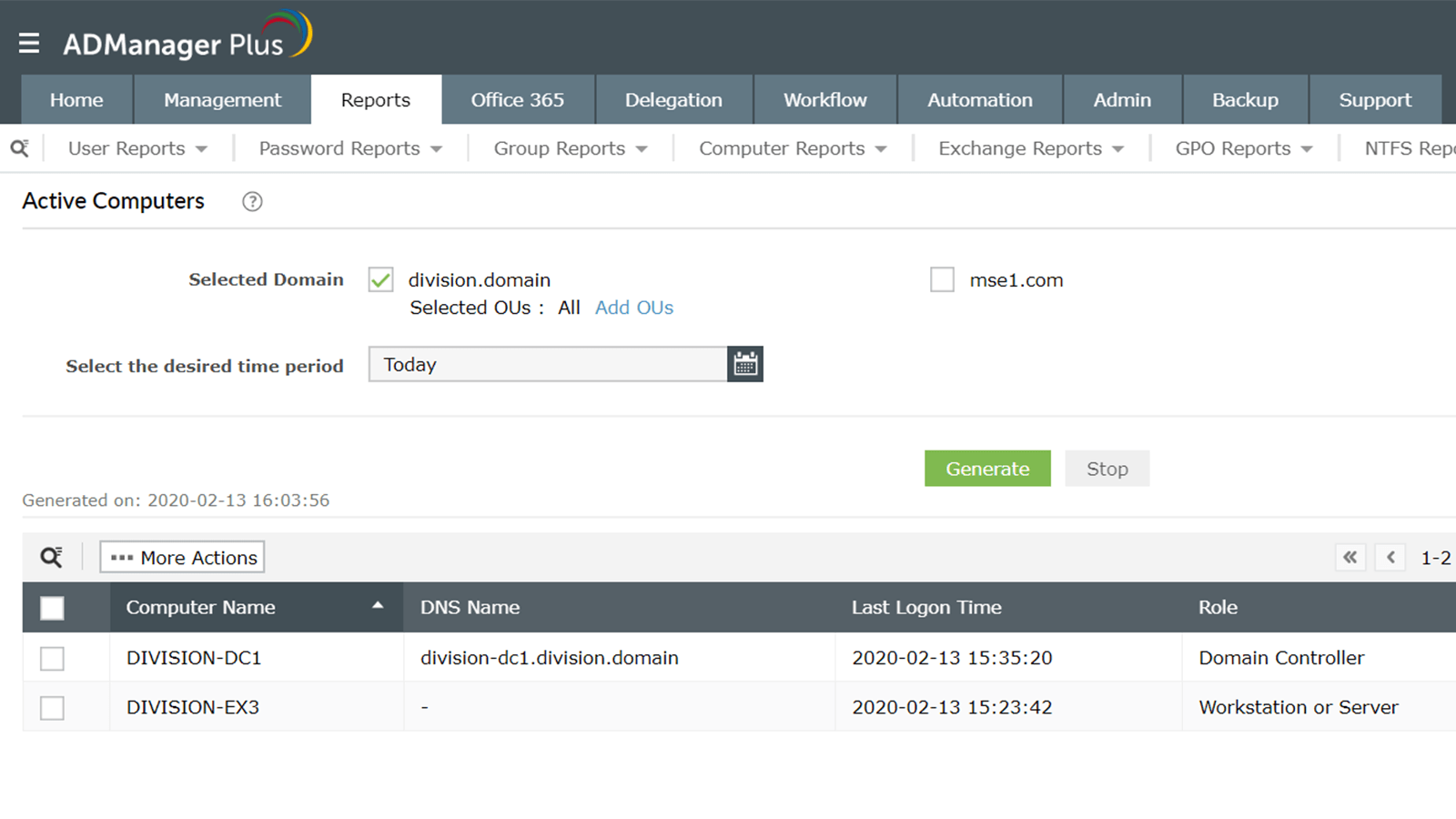
查看用户在特定时间内登录了您的域中的哪些计算机。查看详细信息,例如每台计算机的名称、DNS名称、上次登录时间、角色、操作系统等。
除了查看此信息外,您还可以直接在报表中执行管理操作。
- 启用、禁用、删除、重置或移动计算机。
- 修改计算机的常规属性和组属性。
下载演示请求
BitLocker报表
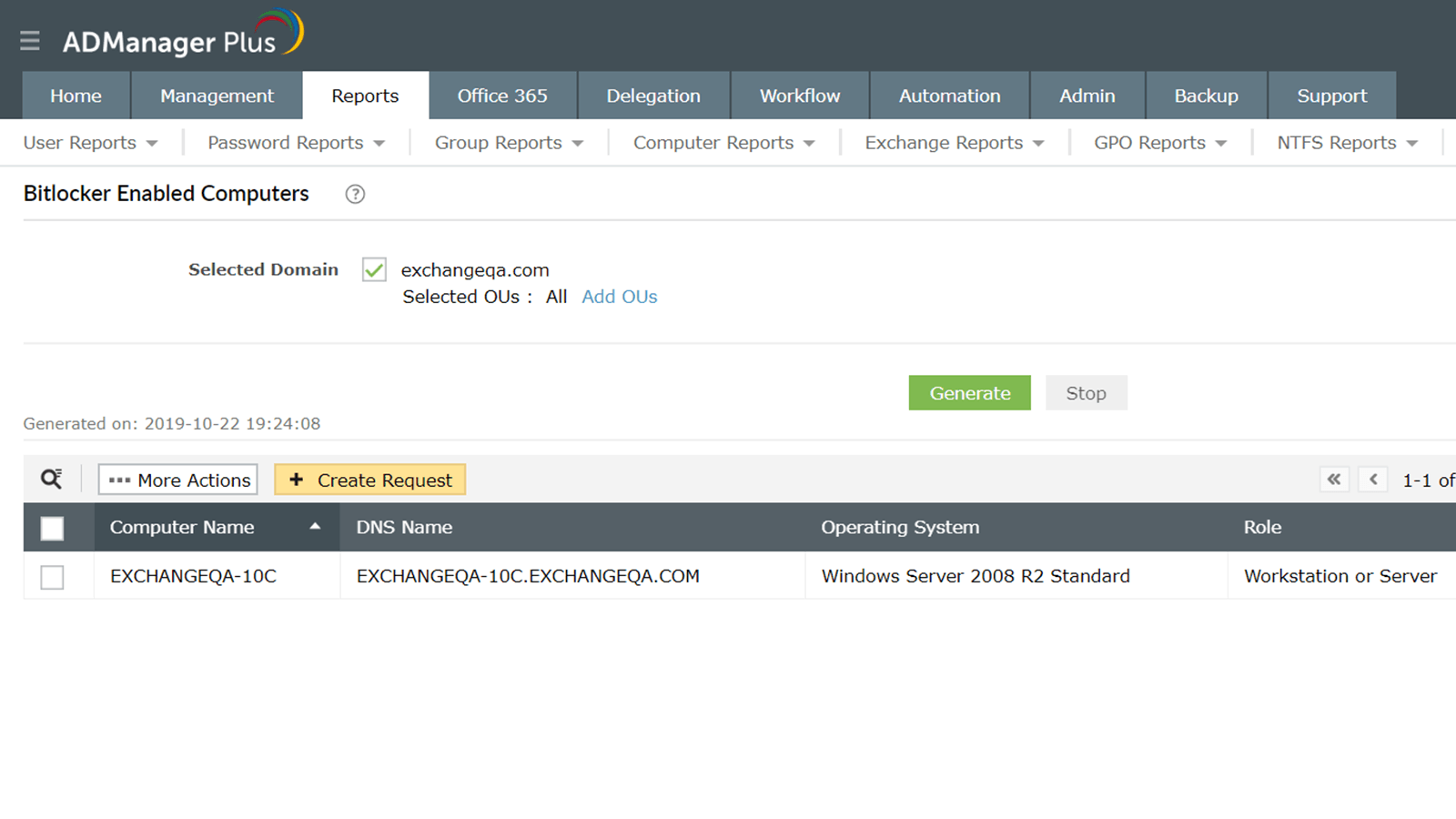
生成启用或禁用 BitLocker 加密的所有计算机的列表,以及存储在 Active Directory 中的 BitLocker 恢复密钥。
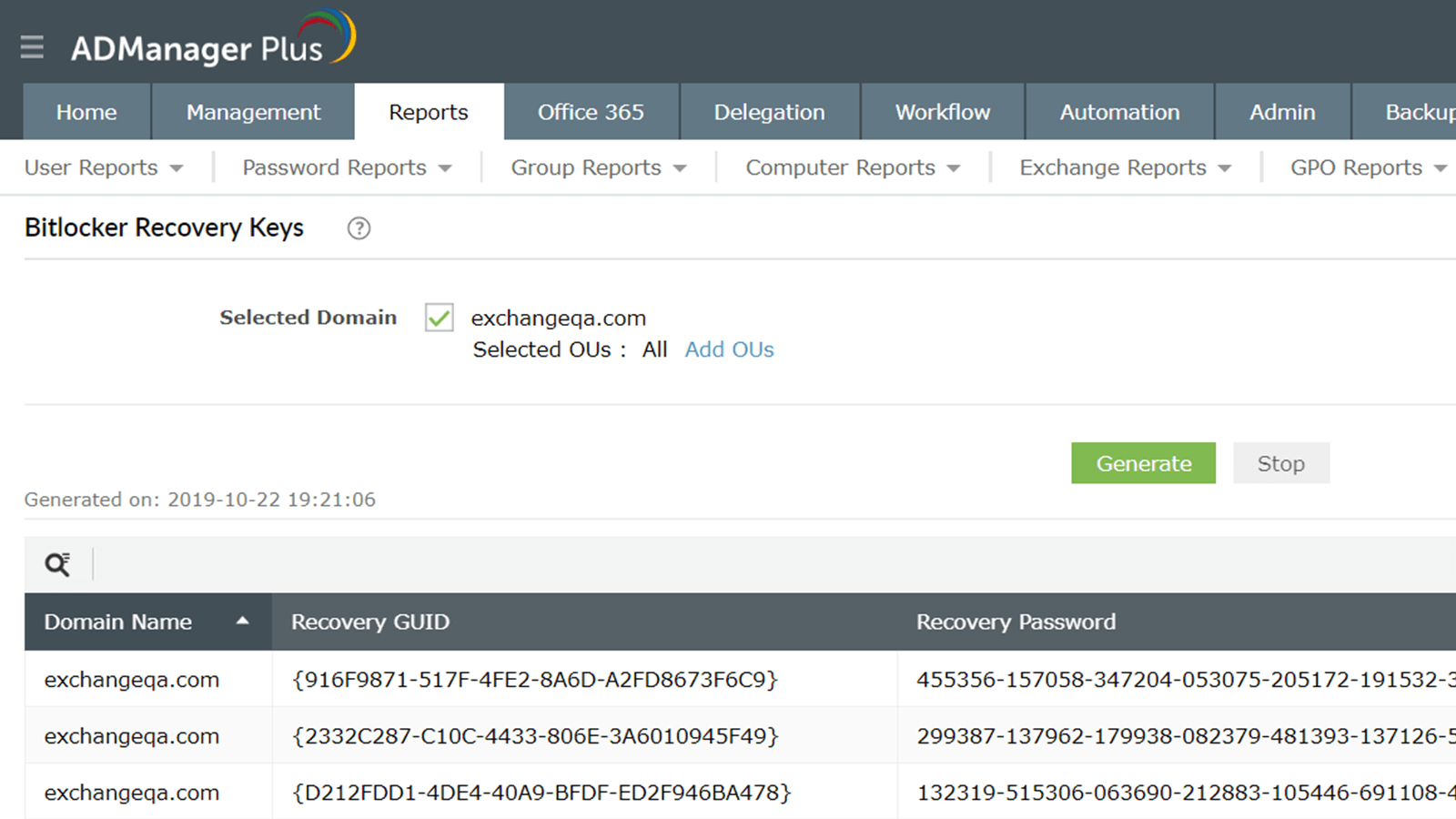
获取有关计算机BitLocker加密驱动器的信息,包括其卷全局唯一标识符(GUID)、恢复GUID和恢复密码。以您选择的格式导出包含加密驱动器密钥包的报表。拥有这些详细信息将帮助您解锁和恢复损坏的BitLocker加密驱动器。
下载演示请求
密码报表
最近的登录失败报表
查看在指定时间段内尝试登录失败的用户列表。
了解更多了解更多密码未更改的用户报表
查看最近没有更改密码的所有用户的详细信息,包括他们的显示名称等
了解更多了解更多密码过期的用户报表
列出所有密码已过期的用户的详细信息,包括用户的显示名称等。
了解更多了解更多密码即将过期的用户报表
识别密码即将过期的用户,并提前通知他们,以避免疯狂地拨打服务台电话。
了解更多了解更多密码永不过期的用户报表
查看密码永不过期的用户的完整信息,包括他们的显示等。
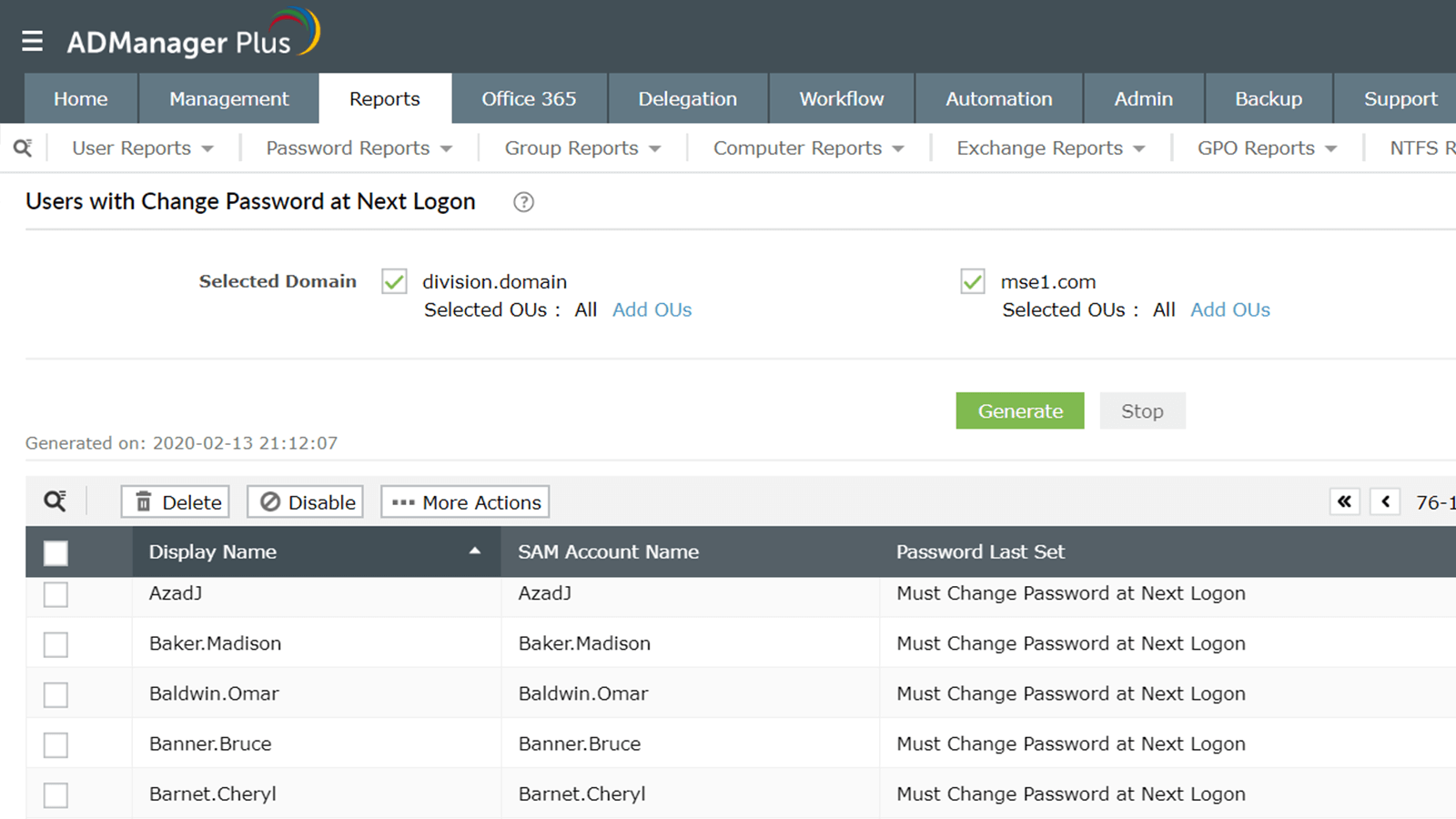
了解更多了解更多用户需要在下次登录报表中更改密码
查看用户下次尝试登录时需要更改密码的用户信息。
了解更多了解更多最近登录失败报表
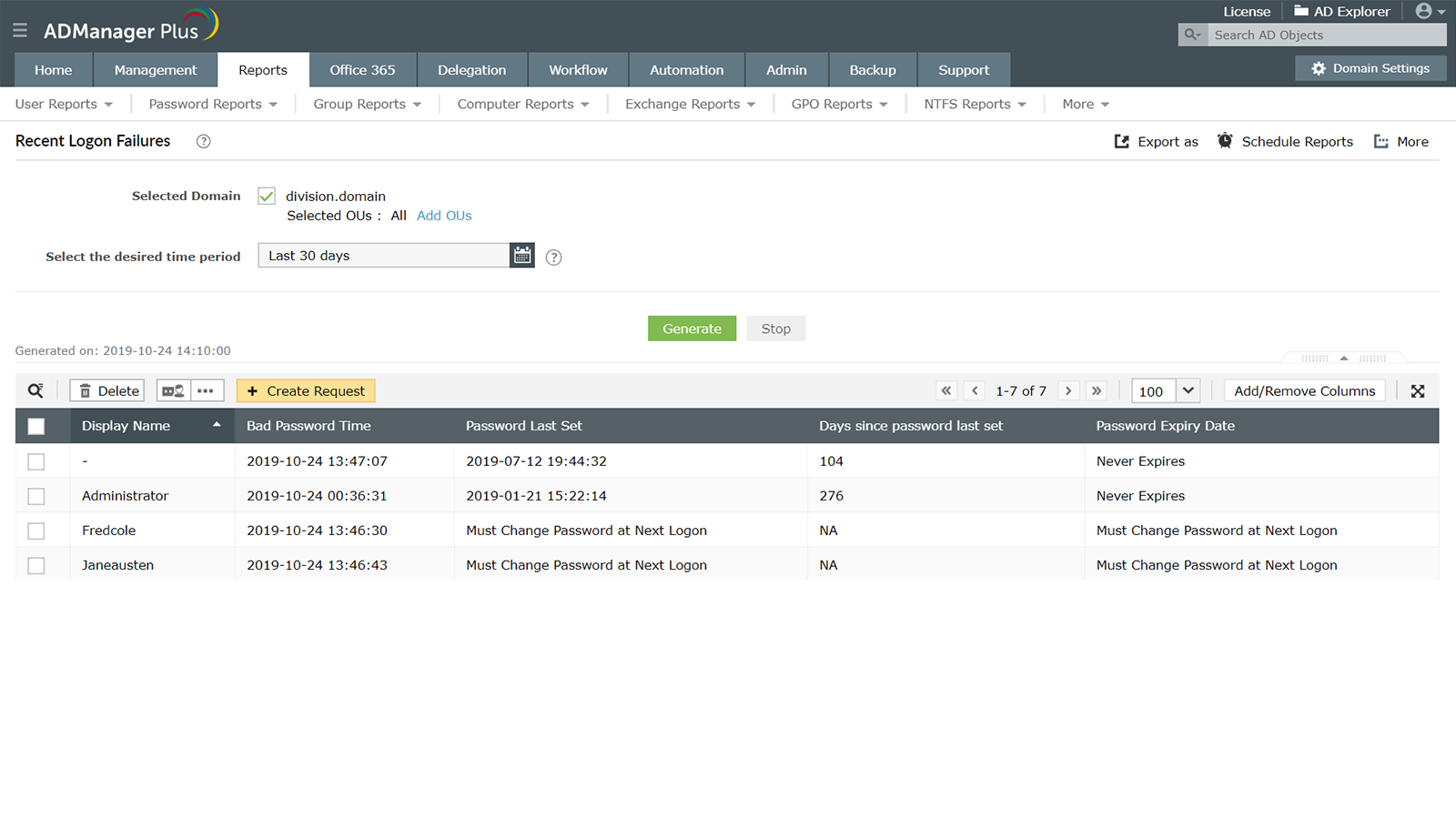
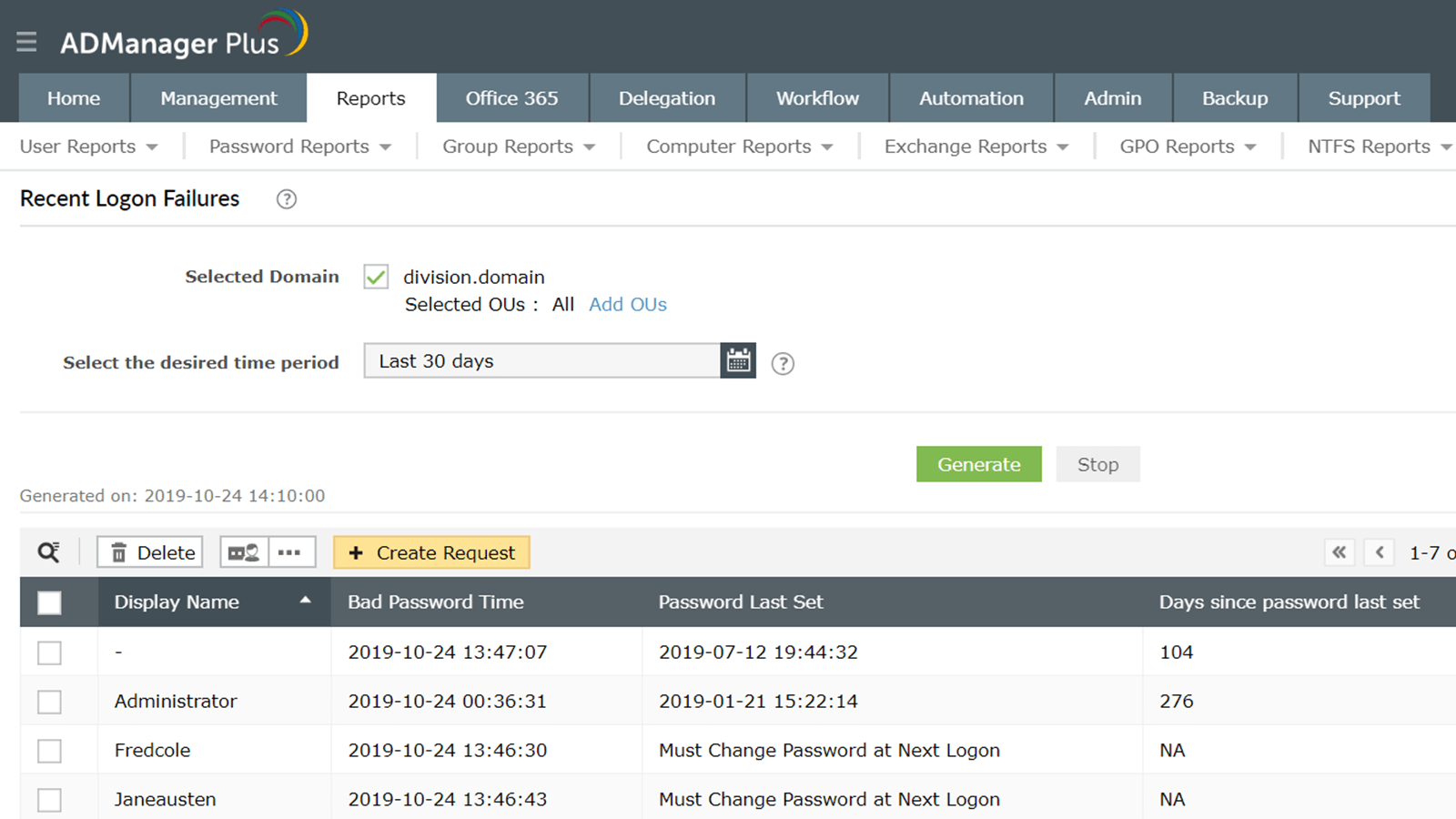
查看在指定时间段内尝试登录失败的用户列表。看看用户的显示名称、密码坏时间、密码过期日期、他们最后一次更改密码的时间等。
管理用户从报表本身到:
- 删除用户。
- 让用户在下次登录时更改密码。
- 启用和禁用用户。
下载演示请求
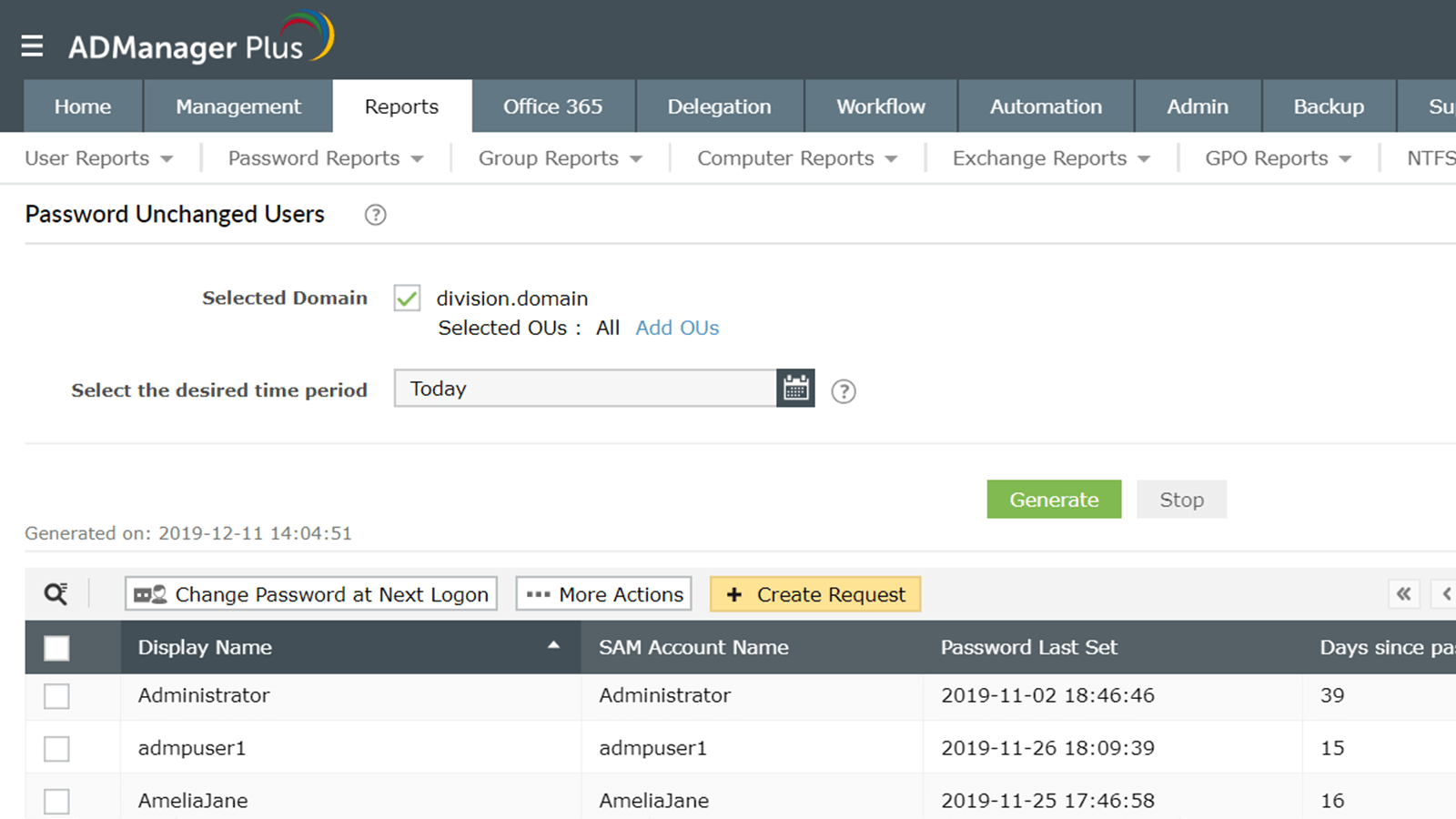
密码未更改的用户报表
查看所有最近没有更改密码的用户的详细信息,包括显示名称、SAM 帐户名称、密码状态、到期日期、上次设置密码的时间和日期等。
您还可以在报表中执行管理操作:
- 删除用户。
- 让用户在下次登录时更改密码。
- 启用和禁用用户。
下载演示请求
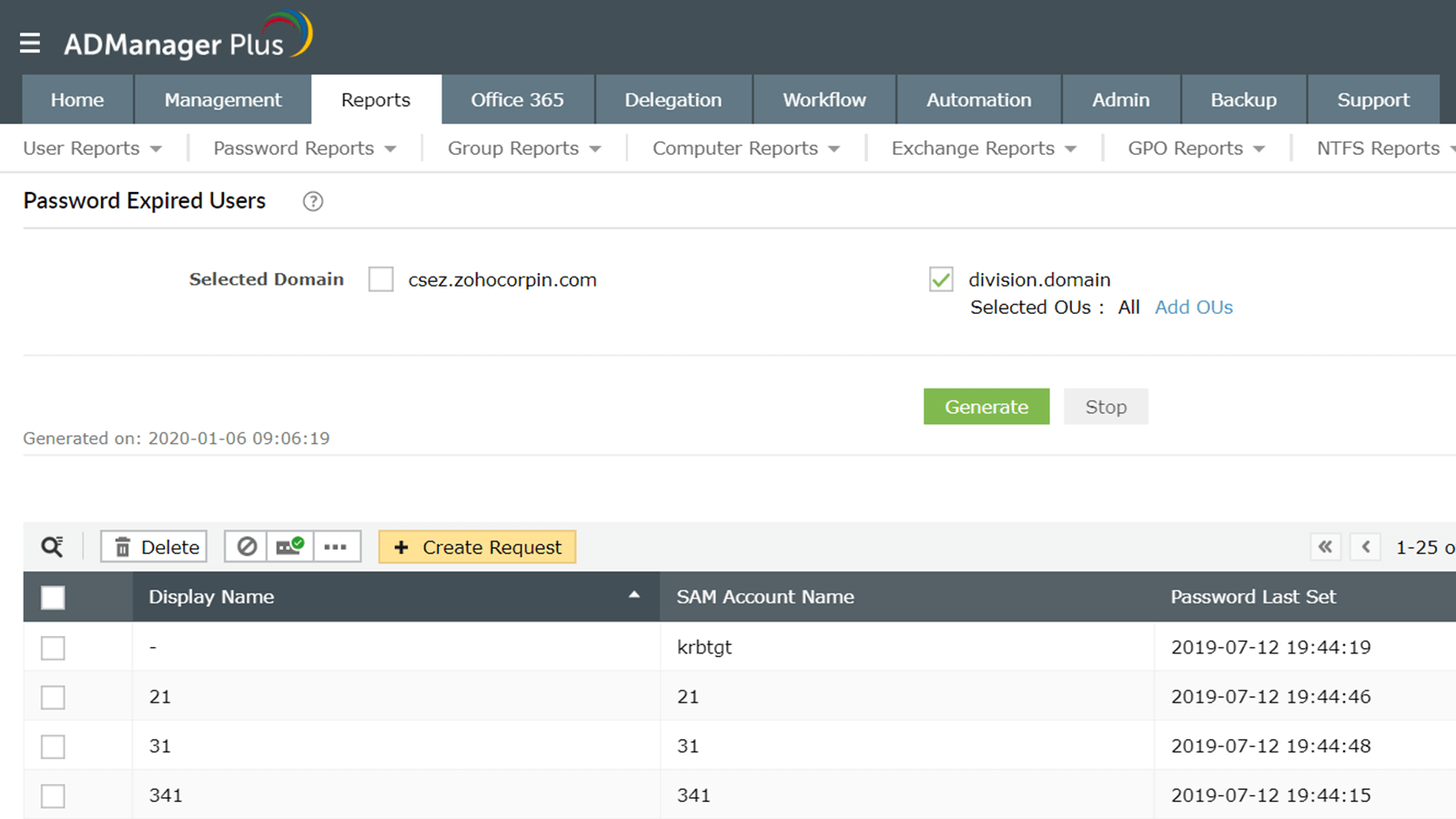
密码过期的用户报表
列出所有密码已过期的用户的详细信息,包括用户的显示名称、SAM 帐户名称、上次设置密码的时间、到期日期等。
通过报表的内置管理功能,您可以:
- 禁用用户。
- 删除用户。
- 将用户的密码设置为永不过期。
下载演示请求
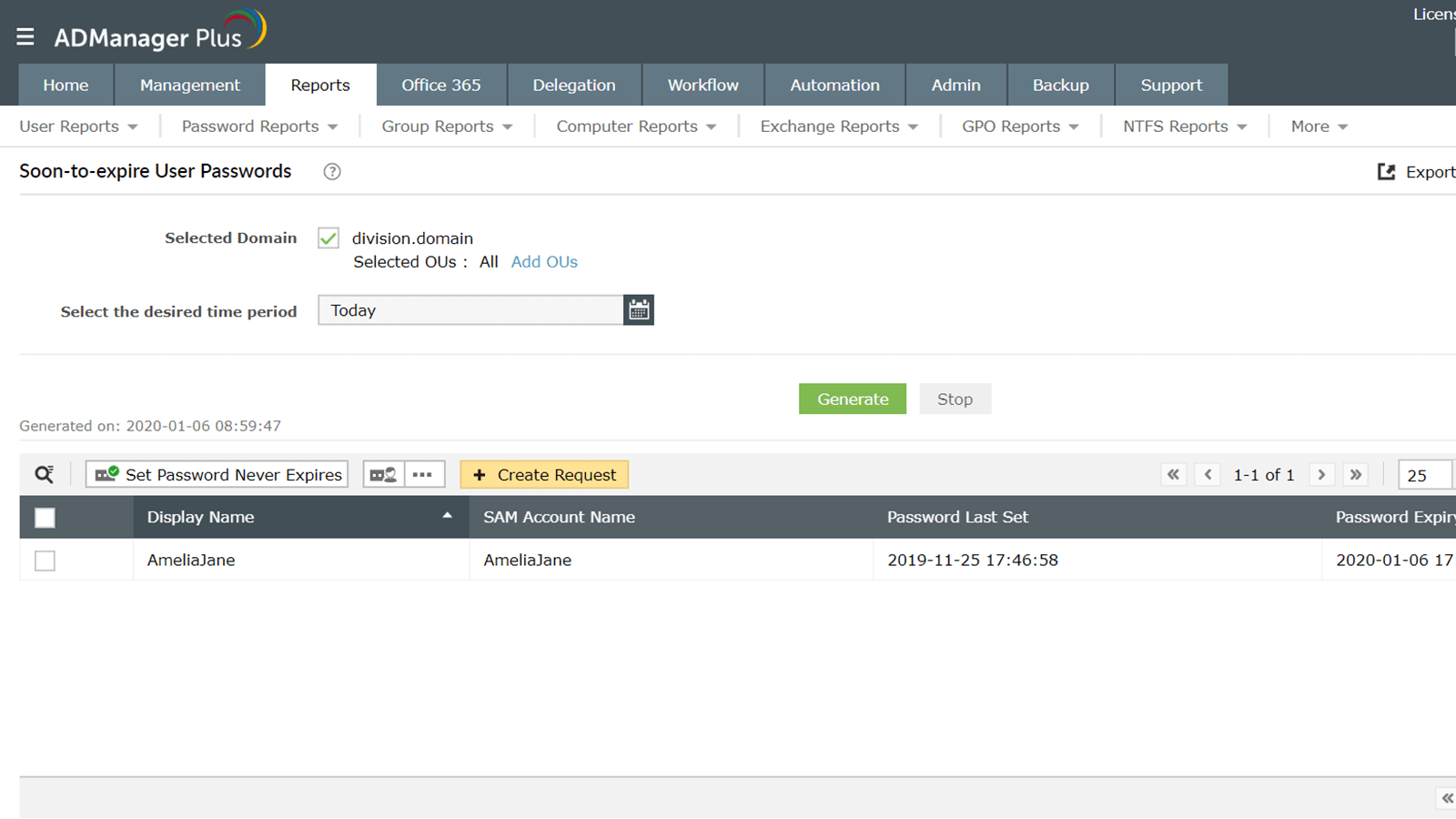
密码即将过期的用户报表
识别密码即将过期的用户,并提前通知他们,以避免疯狂地拨打服务台电话。
藉助此報告的內建管理功能,您可以:
- 确保所选用户的密码永不过期。
- 让用户在下次登录时更改密码。
下载演示请求
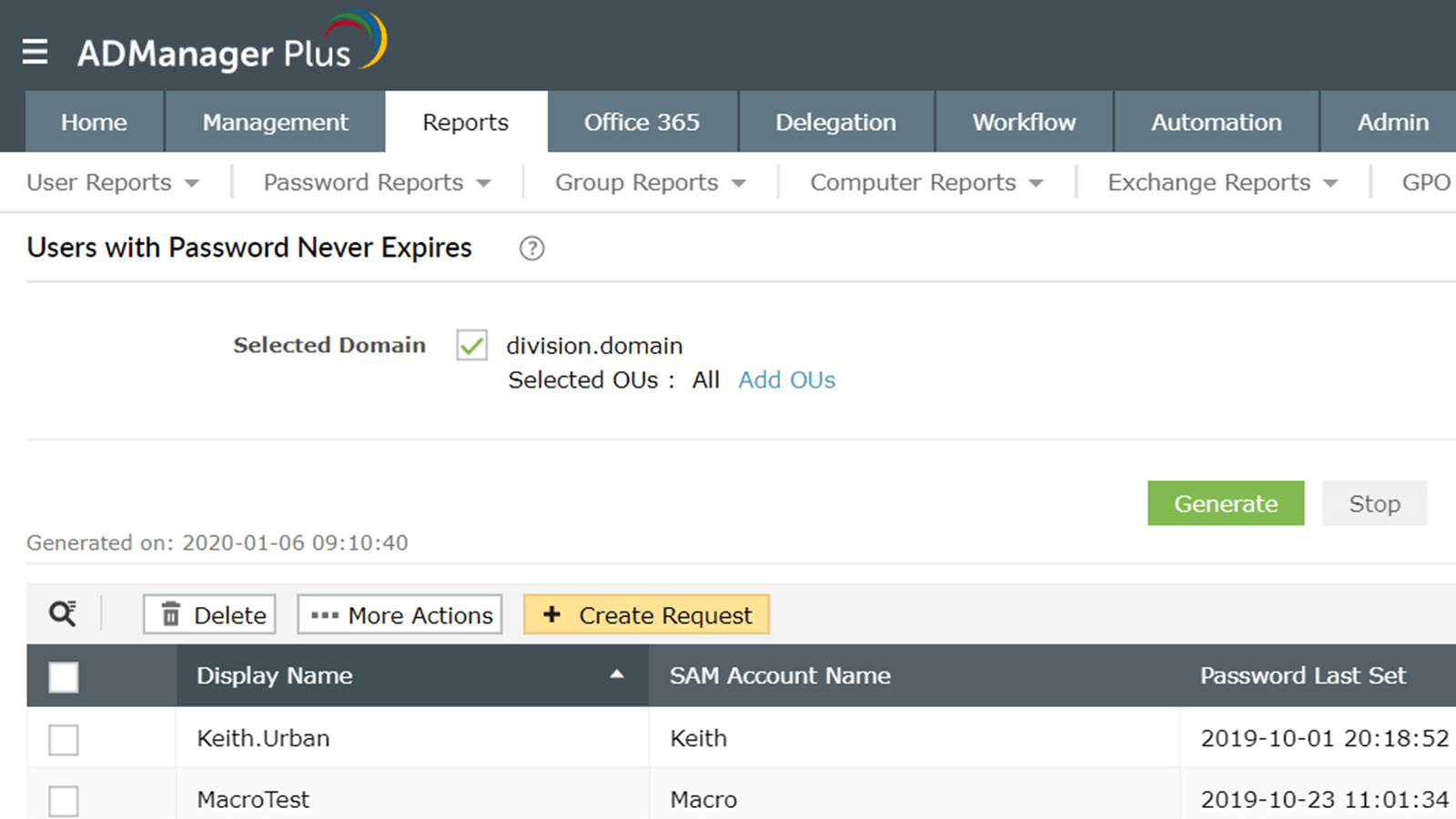
密码永远不会过期的用户
查看密码永不过期的用户的完整信息,包括他们的显示和SAM帐户名称、自上次设置密码以来的天数等。
藉助此報告的內建管理功能,您可以:
- 删除用户。
- 启用和禁用用户。
- 修改SMTP地址。
下载演示请求
下次登录时密码更改的用户
查看用户下次尝试登录时需要更改密码的用户信息。查看每个用户的显示名称、密码到期日期、自上次设置密码以来的天数等。
藉助此報告的內建管理功能,您可以:
- 删除用户。
- 启用和禁用用户。
下载演示请求
NTFS报表
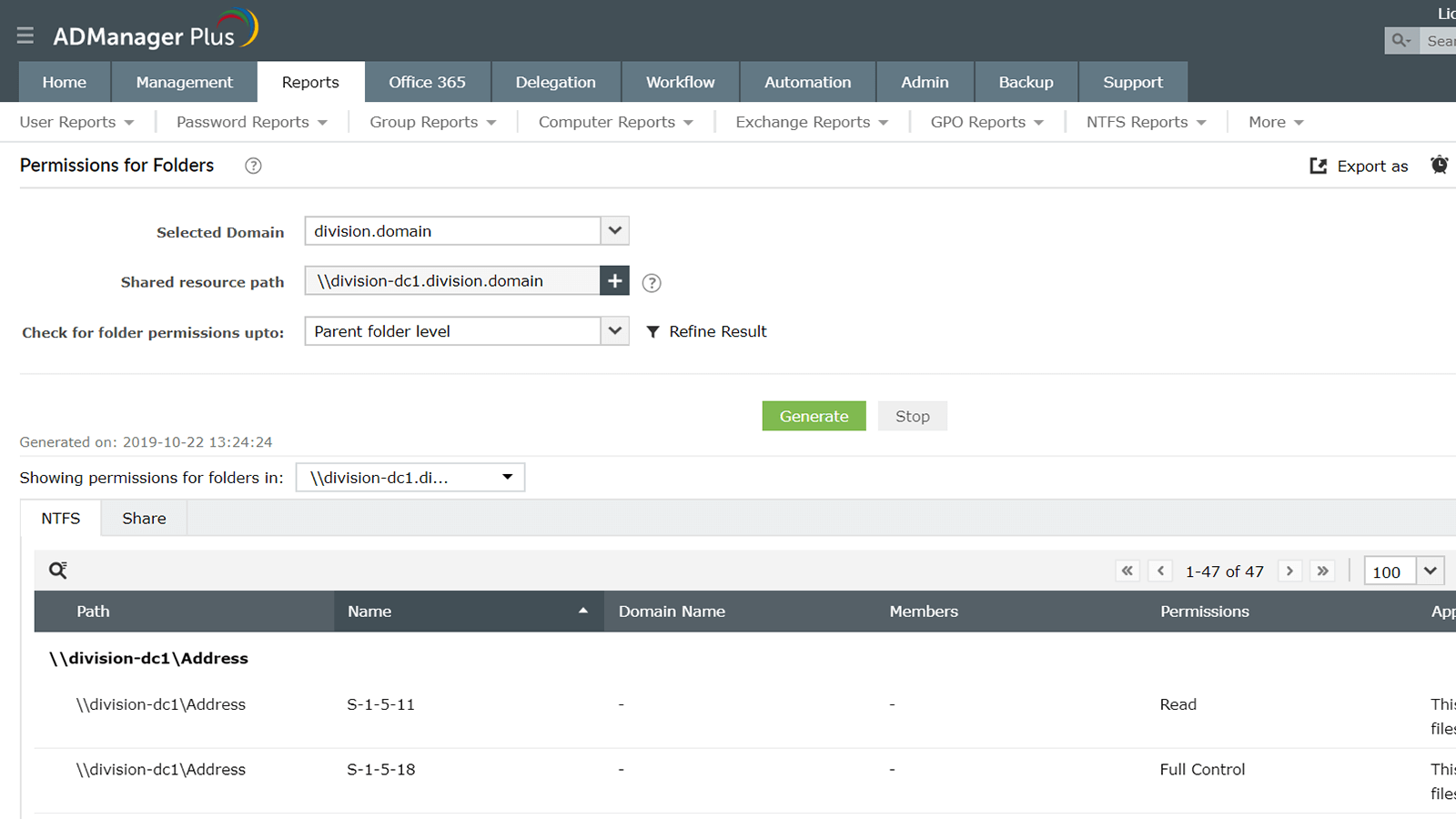
文件夹报表的权限
查看有关有权访问指定路径中文件夹的用户和组的信息,并防止未经授权访问文件夹。
了解更多了解更多服务器上的共享文件夹报表
查看域中指定时间段内处于非活动状态的所有计算机的列表。
了解更多了解更多帐户报表可访问的文件夹
查看哪些文件夹选定的用户帐户具有权限,并识别他们拥有的权限类型。
了解更多了解更多服务器权限报表
列出有权访问选定服务器的用户和组。
了解更多了解更多帐户报表可访问的服务器
列出您组织中指定帐户(用户或组)可以访问的服务器。
了解更多了解更多不可继承的文件夹报表
获取受继承权限保护的文件夹的详细信息,以确保未经授权的帐户不会因为继承权限而访问重要文件夹和目录。
了解更多了解更多文件夹的权限
在您的AD环境中的指定路径中查看用户和组对文件夹(包括用户主文件夹)拥有的所有权限。此报表显示信息,例如用户或组对文件夹的访问权限级别,以及权限是继承的还是显式的。有了这些信息,您可以防止未经授权访问文件夹,这可能会导致组织中的数据丢失和泄漏。
下载演示请求
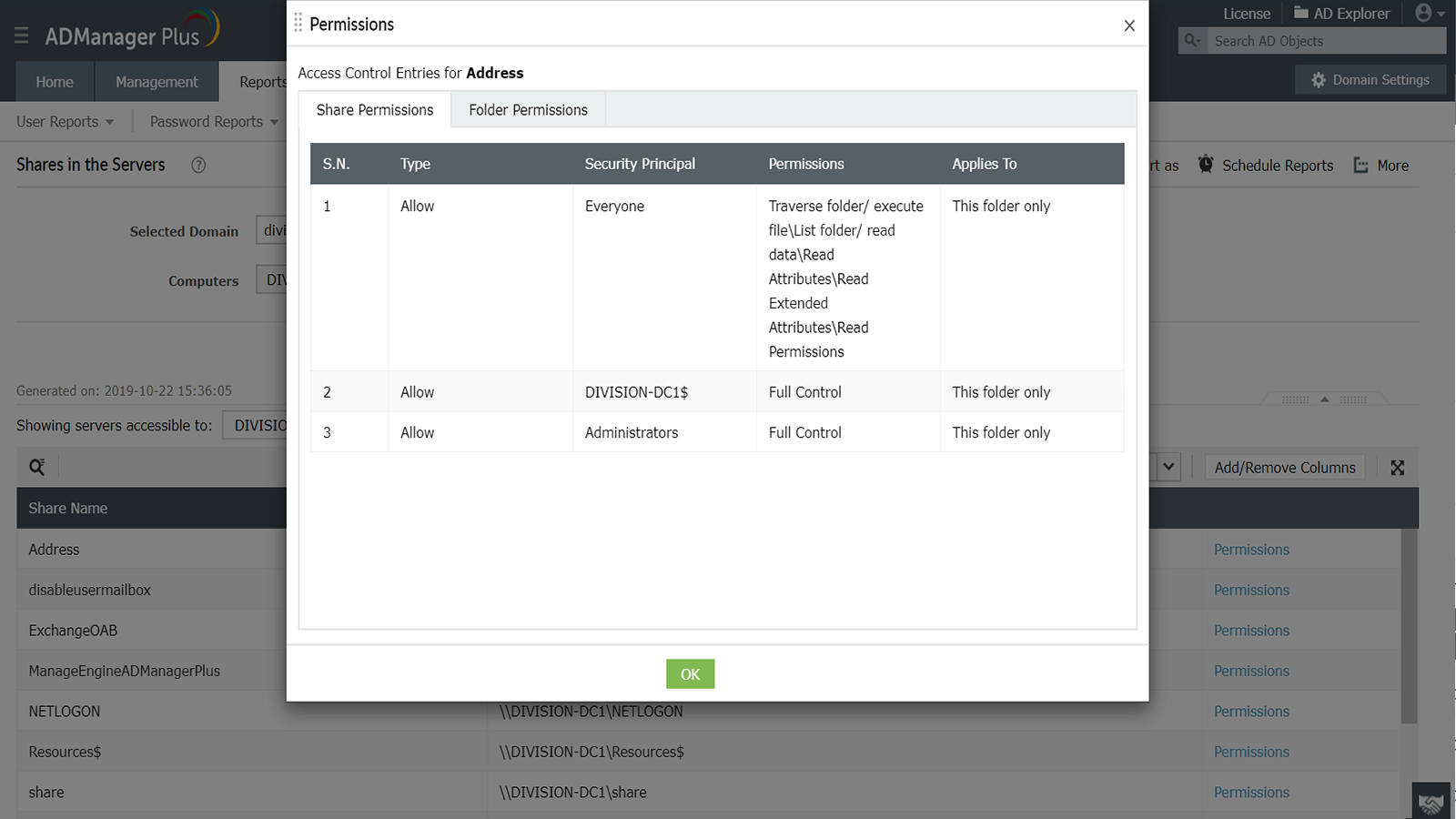
服务器中的共享文件夹
查看有关所有共享文件夹及其各自权限的信息。使用此报表来确保仅共享所需的文件夹。审核共享文件夹的位置、对共享文件夹拥有权限的帐户(安全主体)、权限范围(文件夹、子文件夹等)等。
下载演示请求
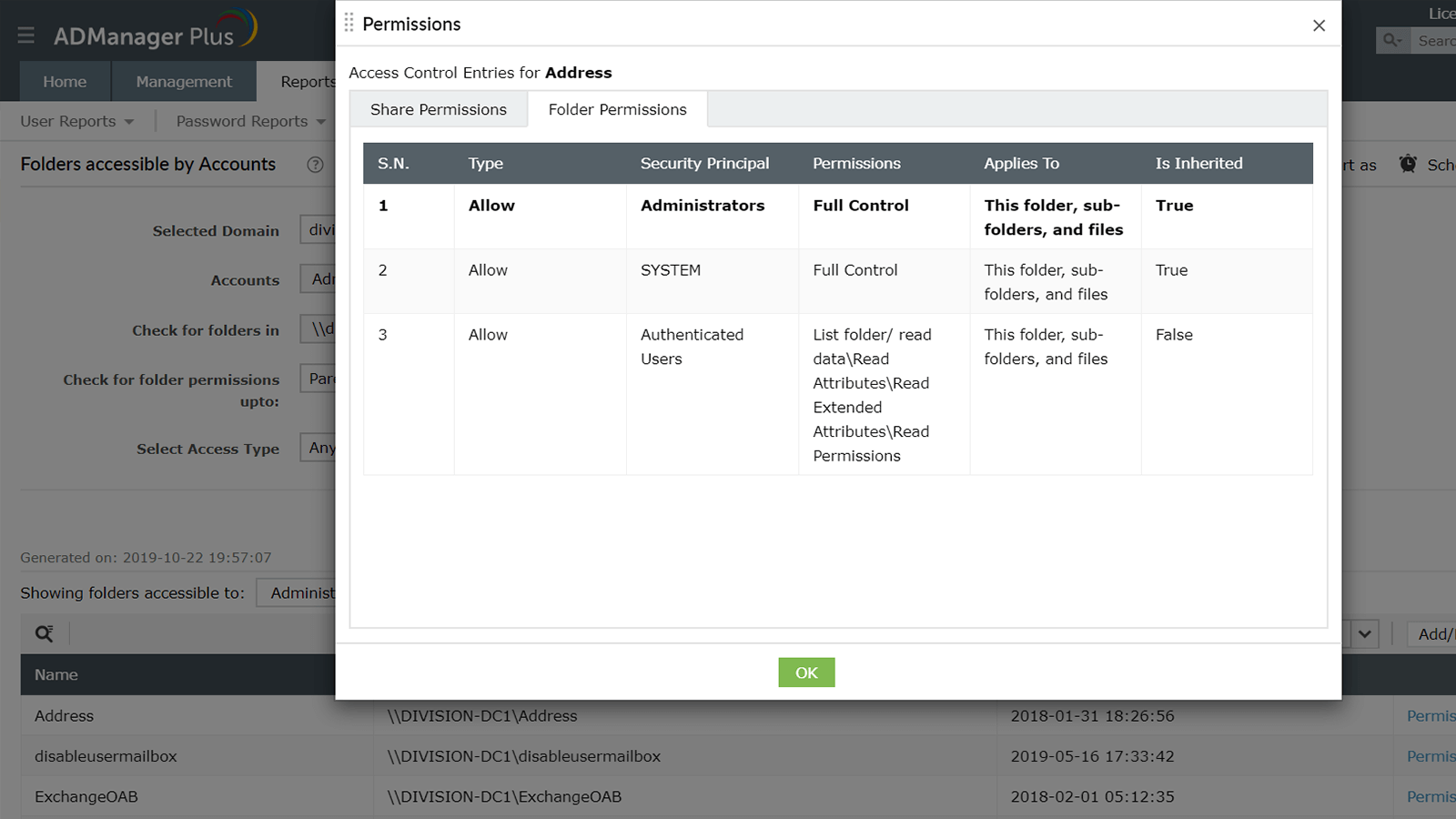
帐户可访问的文件夹
查看有关指定帐户具有访问权限的文件夹的信息,包括文件夹的名称、位置、创建时间等。您可以检查特定路径中的文件夹,并根据访问级别(任何控制或完全访问权限)过滤结果。检查帐户可以访问的文件夹,以确保没有帐户对重要文件夹拥有未经授权的权限。
下载演示请求
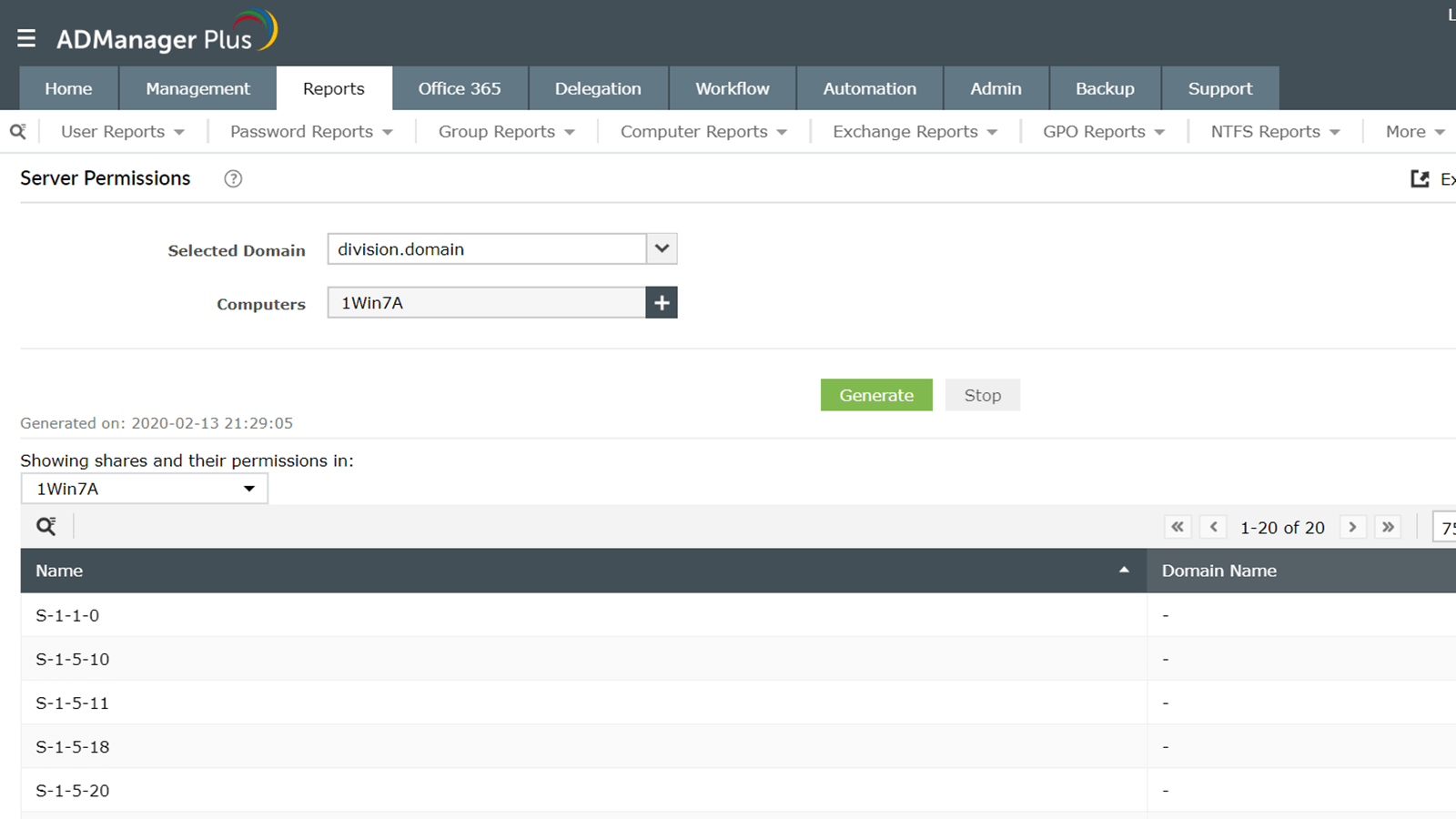
服务器权限
识别哪些 AD 用户和群组拥有特定服务器的访问权限。查看有关服务器权限的信息,包括服务器和域名、对该服务器(用户或组)拥有权限的对象类型、它们拥有的权限类型等。有了这份报表,您可以完全保护您的AD基础架构。
下载演示请求
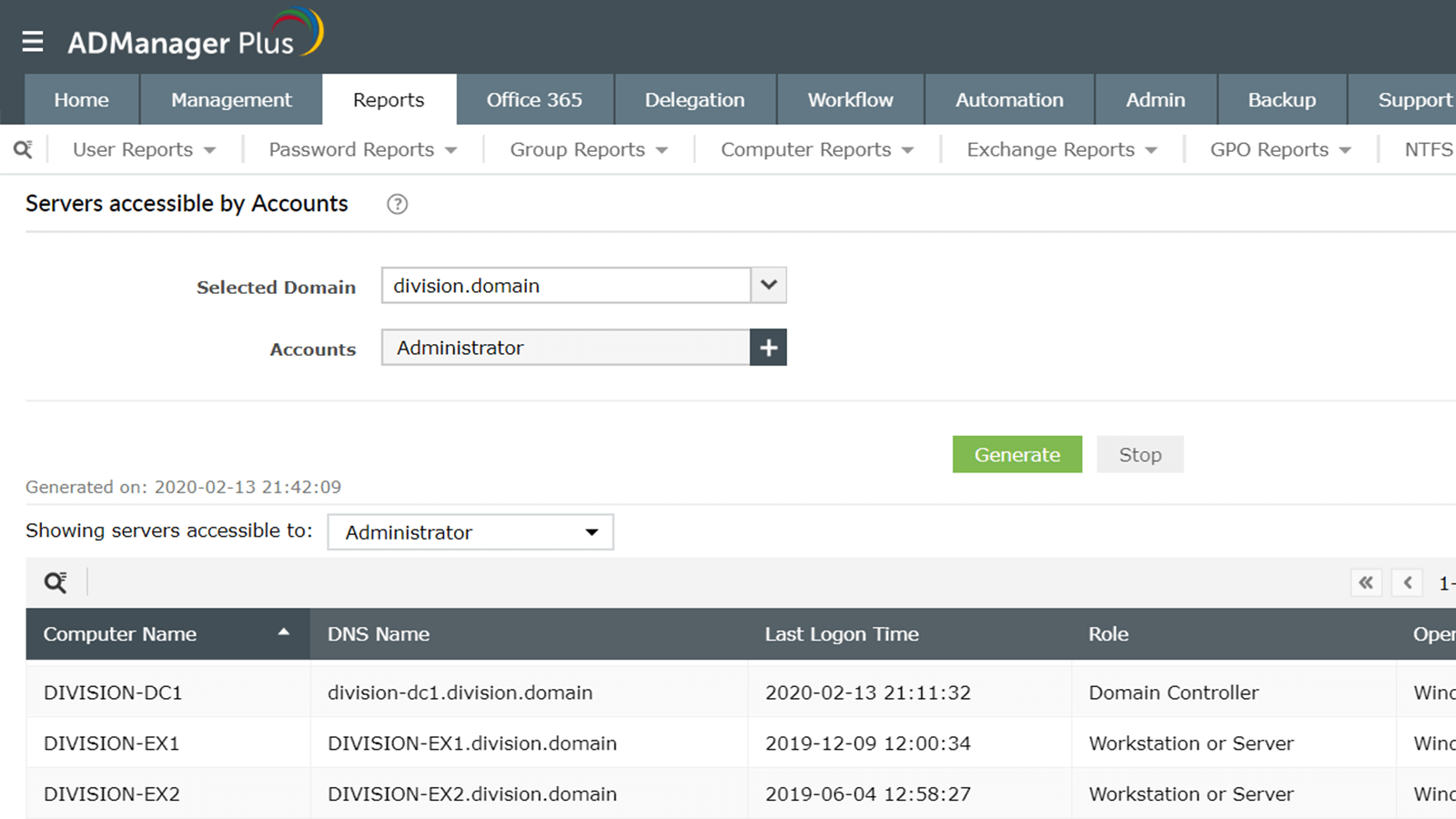
帐户可访问的服务器
列出特定用户和组可以访问的所有服务器。查看每个服务器的DNS名称、上次登录时间、角色、操作系统等。
下载演示请求
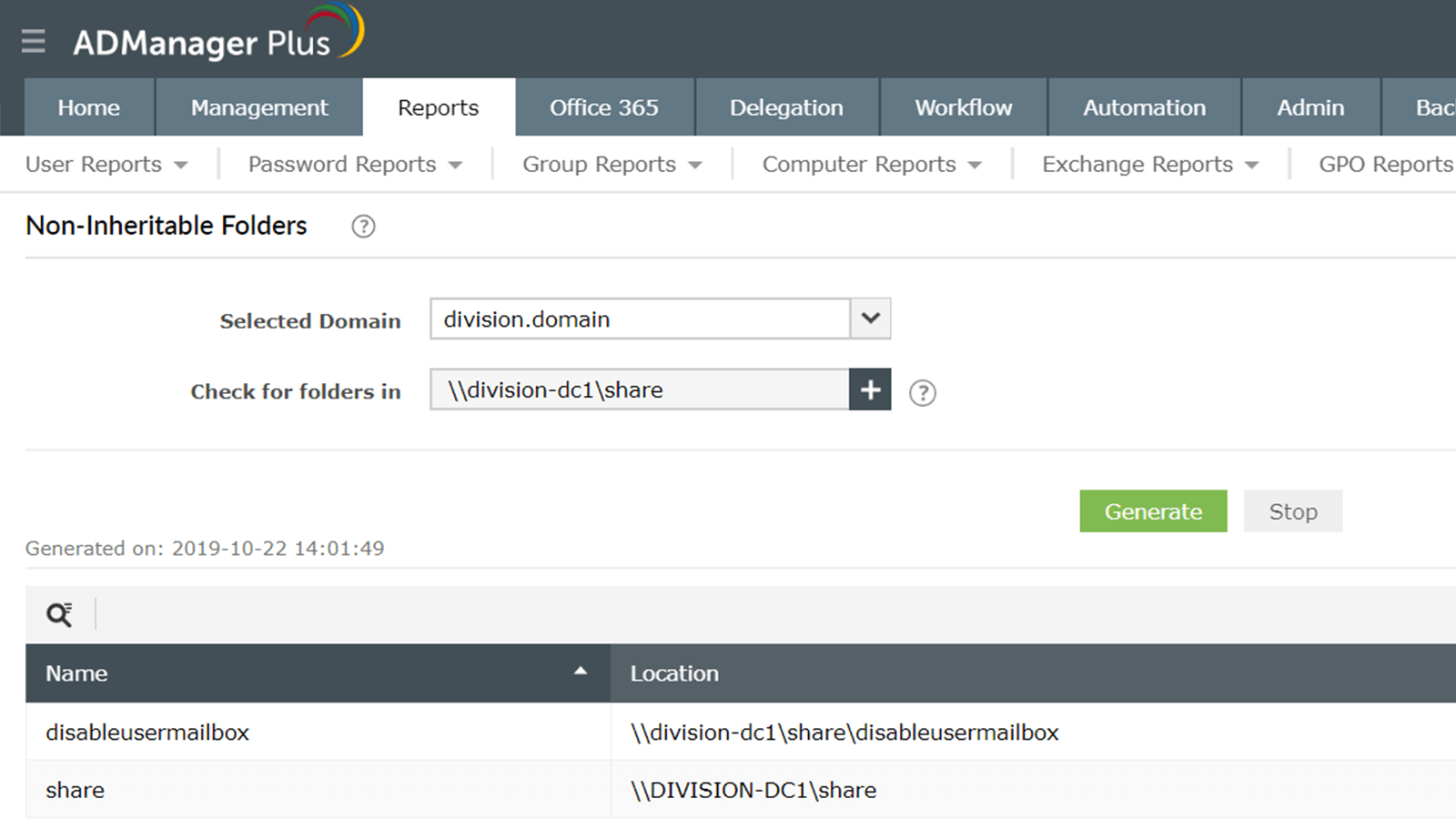
不可继承的文件夹
查看受可继承权限保护的所有文件和文件夹的详细信息。指定路径以生成该路径中受保护的所有文件和文件夹的列表,这些文件和文件夹不受其父对象的继承权限。查看每个受保护文件夹的名称、创建时间、位置等。
下载演示请求
GPO报表
一般报表
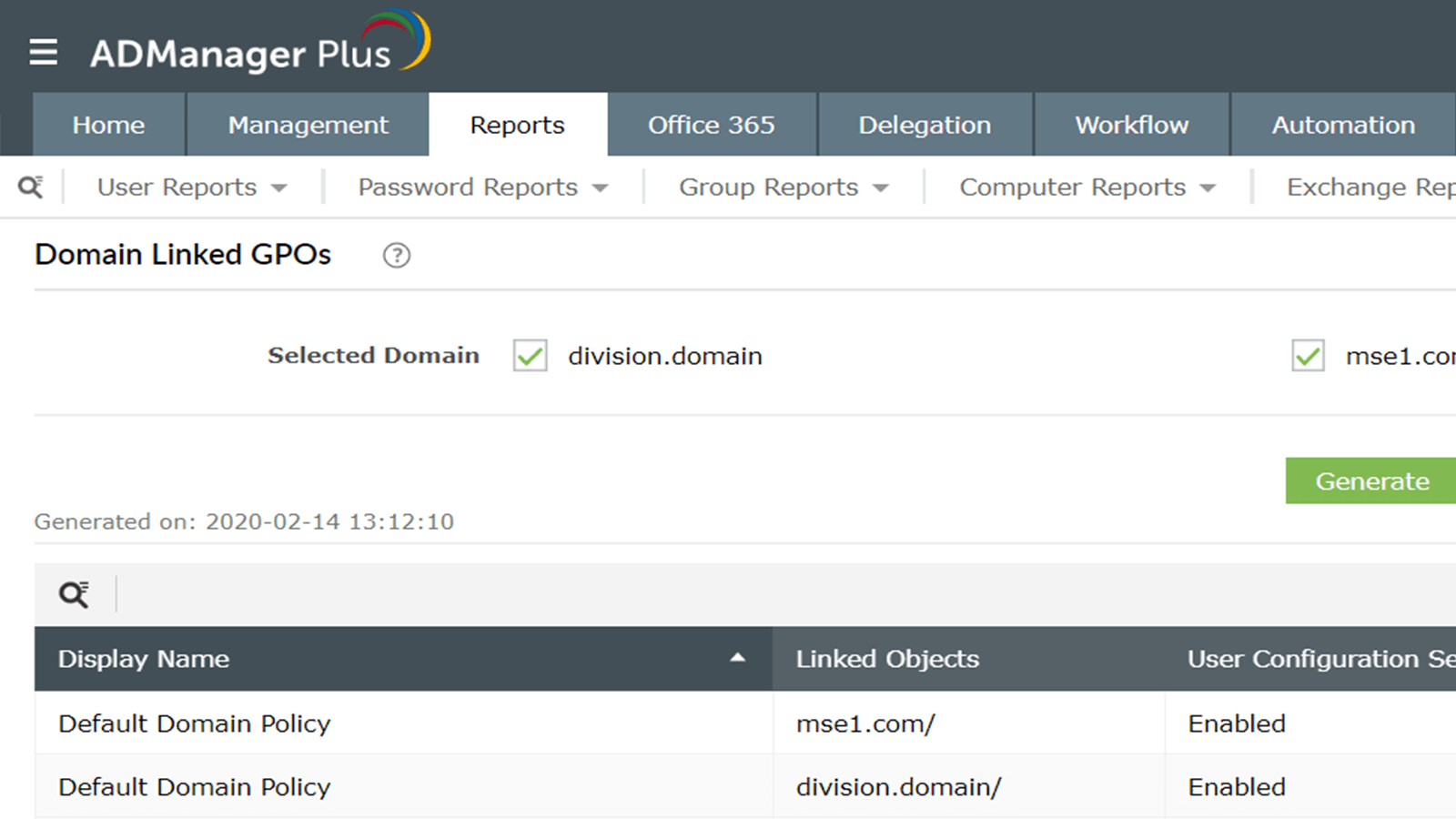
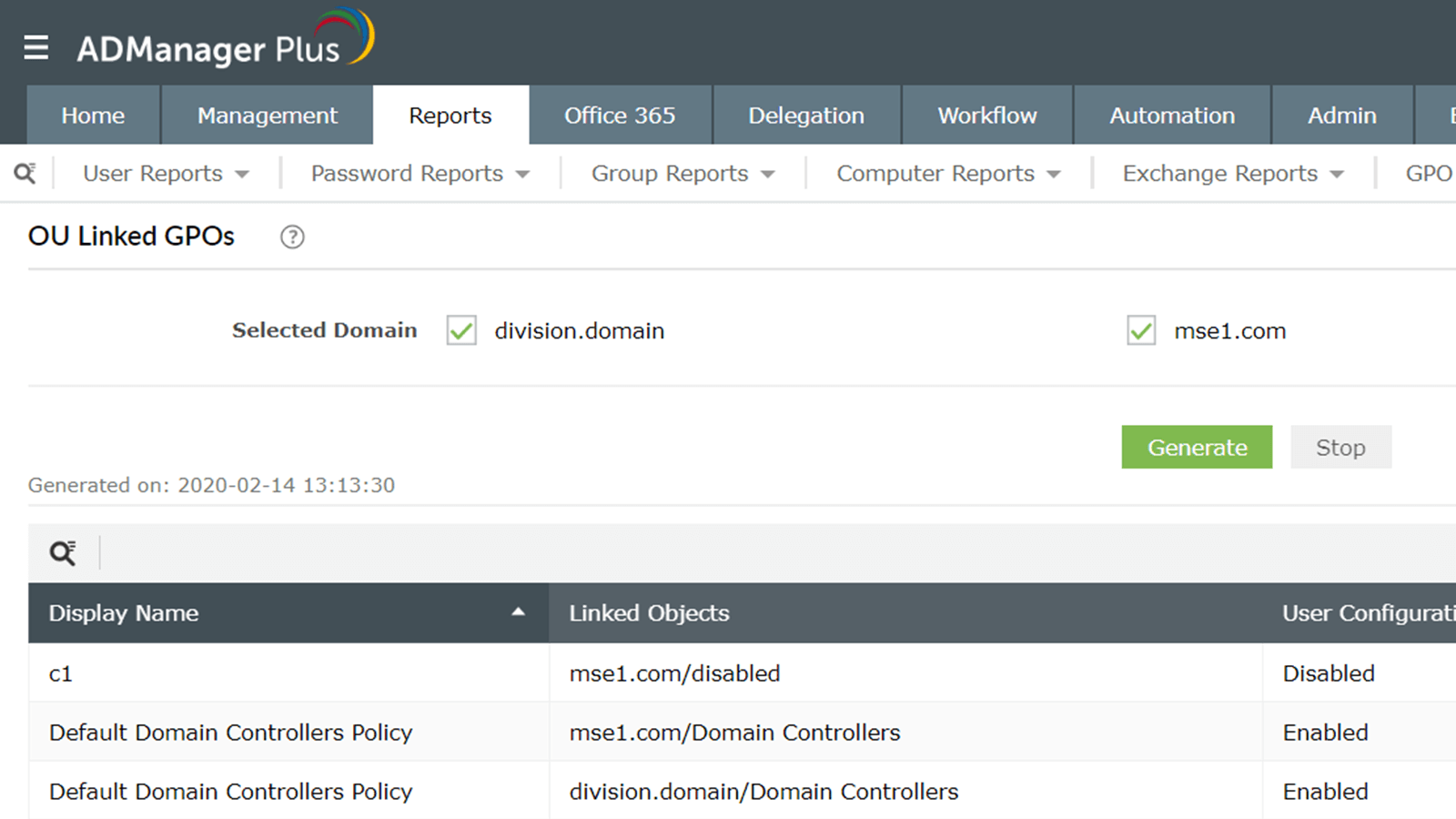
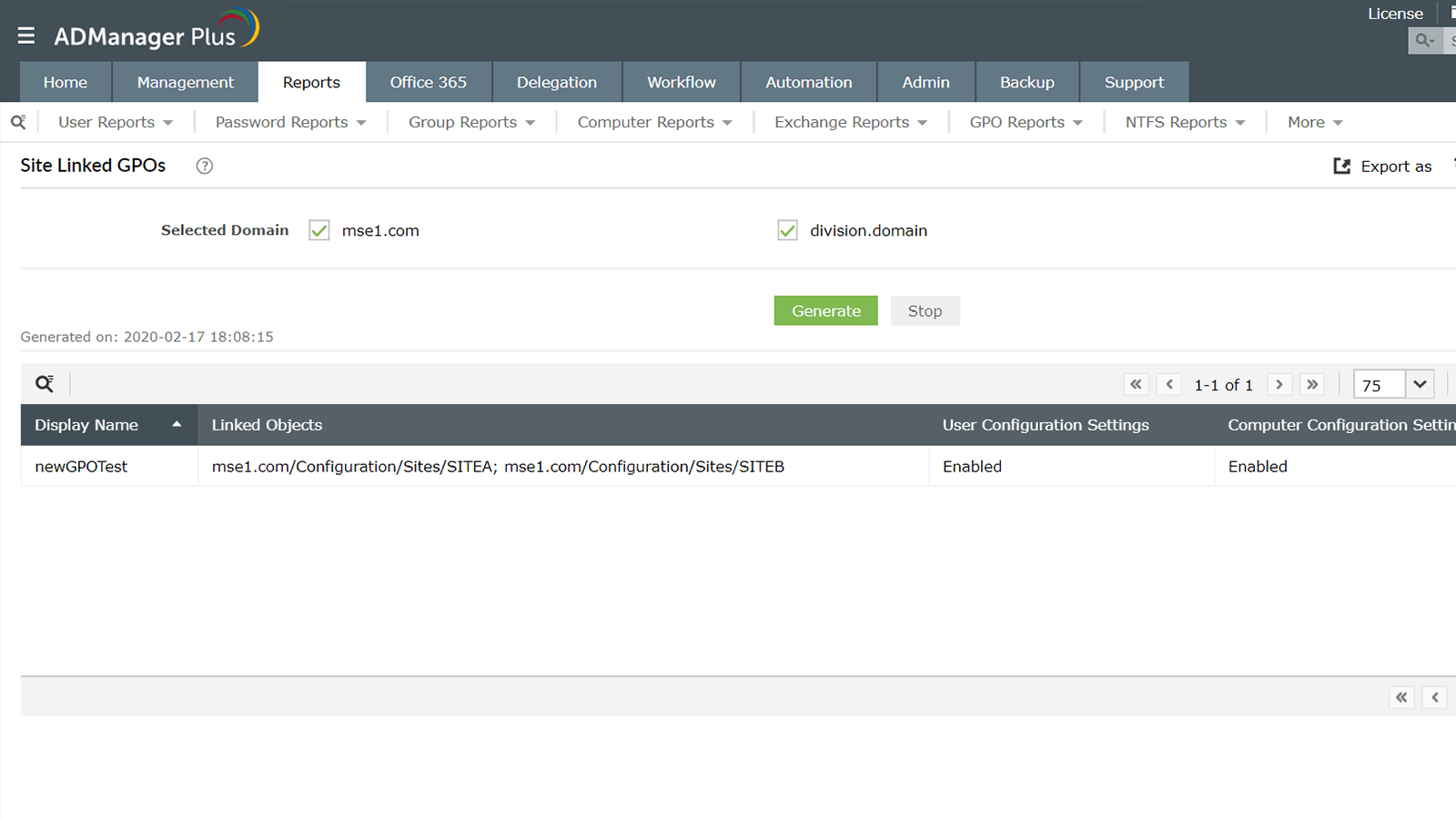
ADManager Plus提供了几个报表,帮助您分析组织中GPO的不同方面。
了解更多了解更多所有GPO和链接的Active Directory对象报表
查看有关组策略对象(GPO)和与之关联的AD对象的信息。
了解更多了解更多未使用的GPO报表
查看有关 AD 环境中未与任何 OU 关联的未使用 GPO 的详细信息。
了解更多了解更多停用的GPO报表
查看有关您的 AD 环境中已禁用的所有 GPO 的信息。
了解更多了解更多结果集政策报表
识别并获取关于站点、域名及OU关联GPO的高级GPO信息。
了解更多了解更多继承报表被阻止的GPO
查看被阻止继承GPO设置的对象。
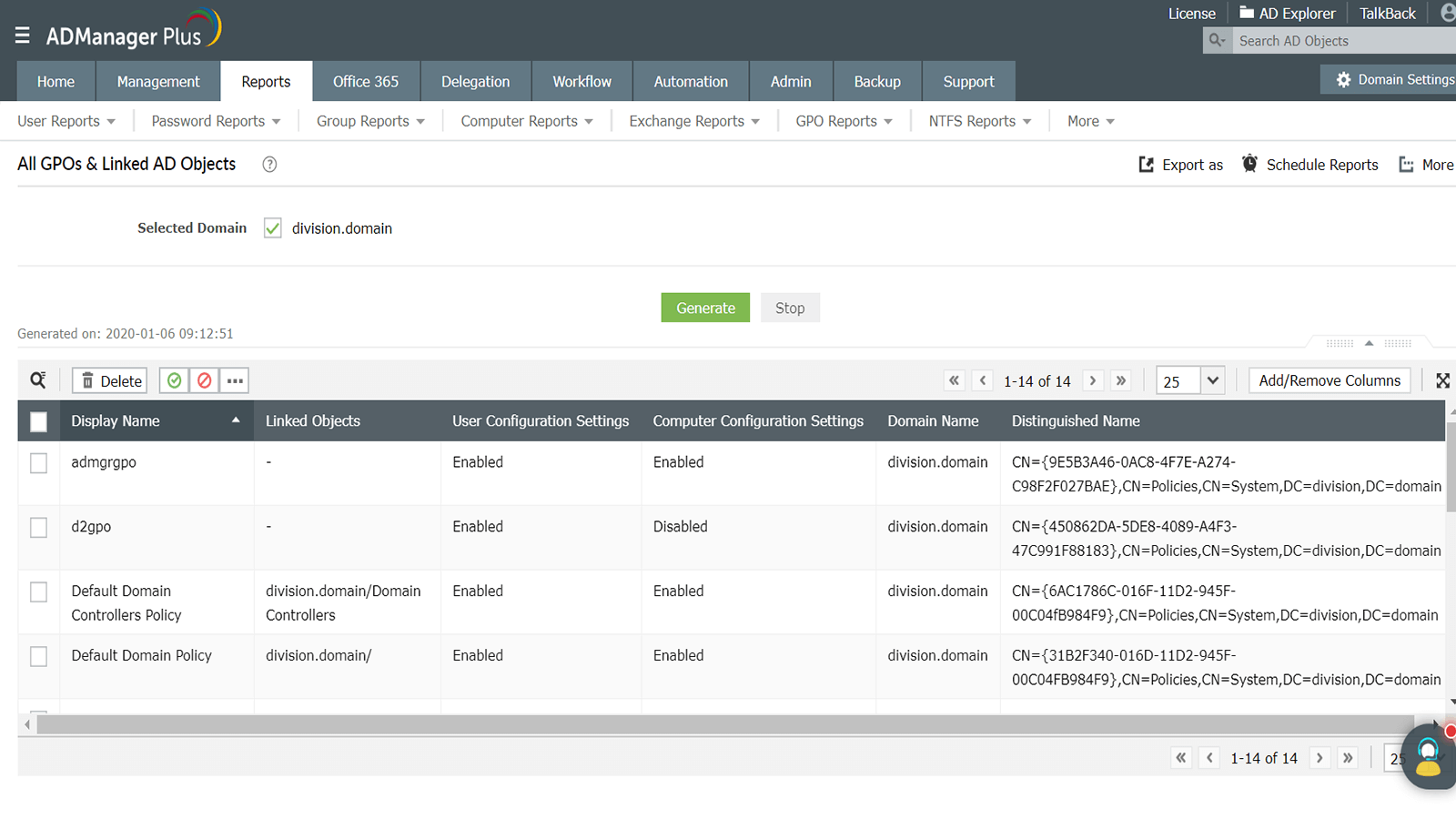
了解更多了解更多所有GPO和链接的AD对象
查看所有GPO和与之关联的AD对象,包括GPO的显示名称、链接对象、用户和计算机配置设置、创建和修改时间等详细信息。
下载演示请求
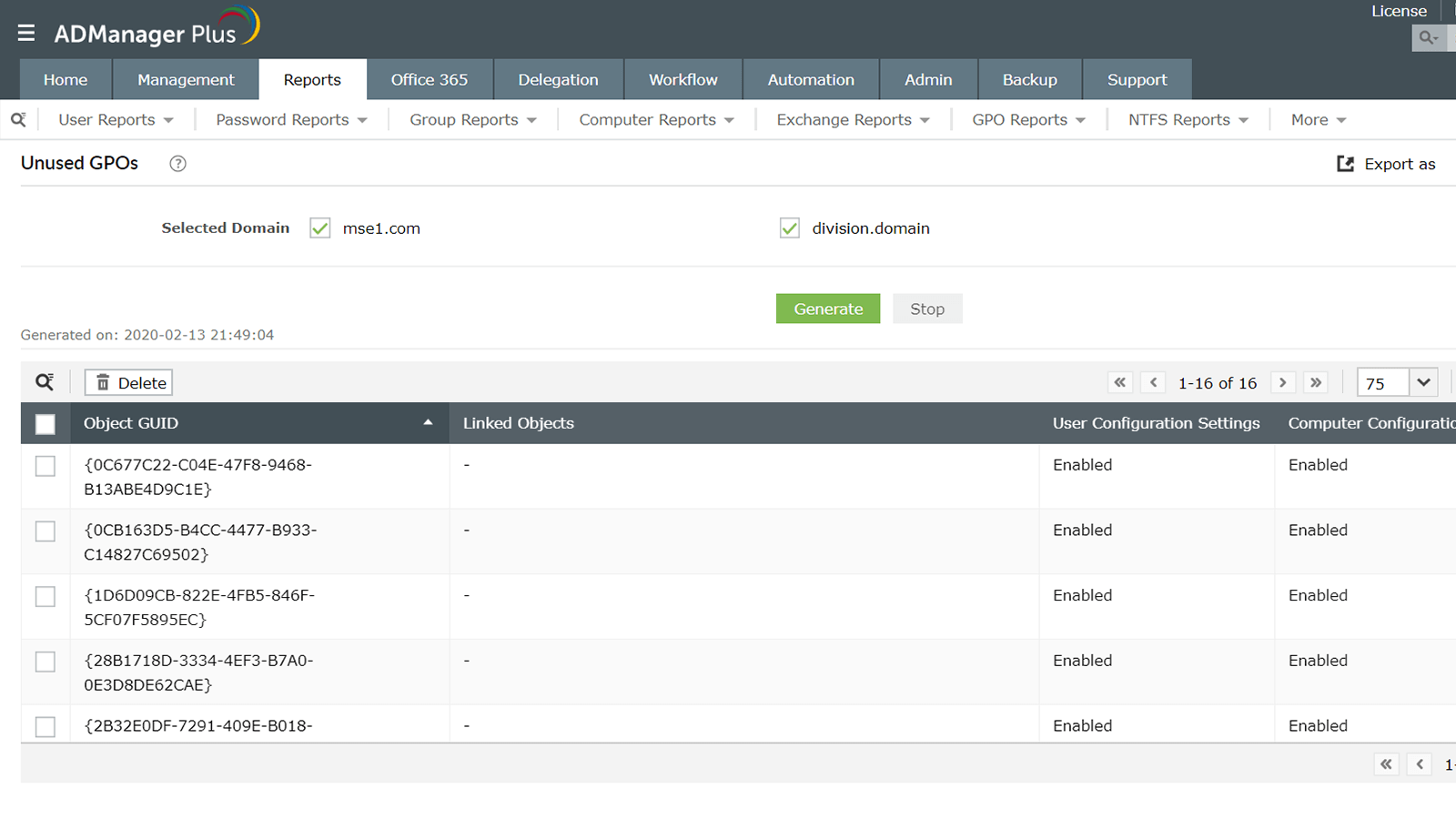
未使用的GPO
识别所有未与您域中的 OU 关联的 GPO。一旦您找到了未链接的GPO,您就可以毫不费力地清理AD。查找详细信息,例如每个GPO的显示名称、链接对象、用户和计算机配置设置、域名等。
下载演示请求
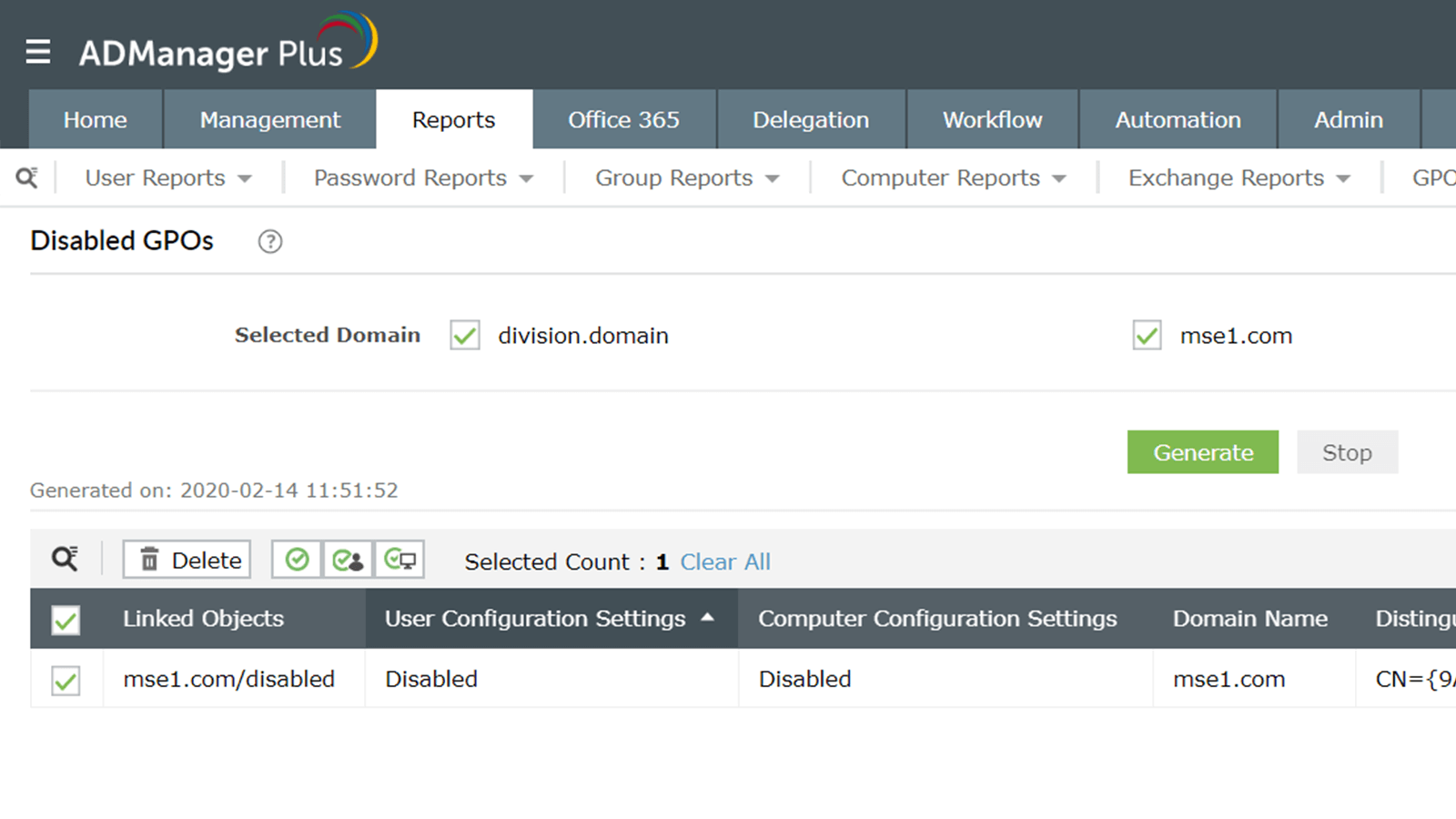
禁用的GPO报表
识别您的 AD 环境中存在的所有禁用 GPO。查看有关所有已禁用的GPO的完整详细信息,包括其显示名称、链接对象、用户和计算机配置设置、域名等。
下载演示请求
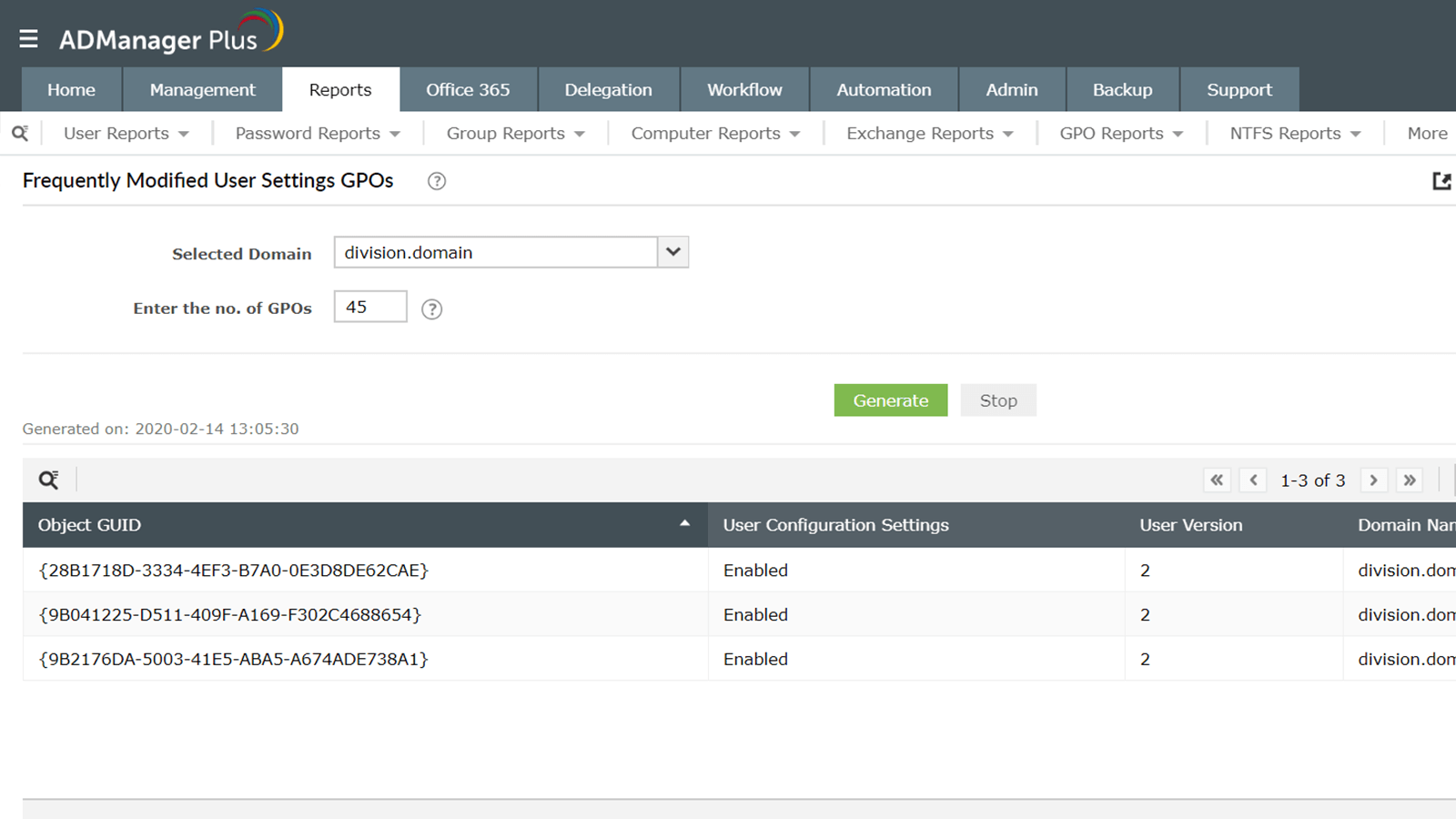
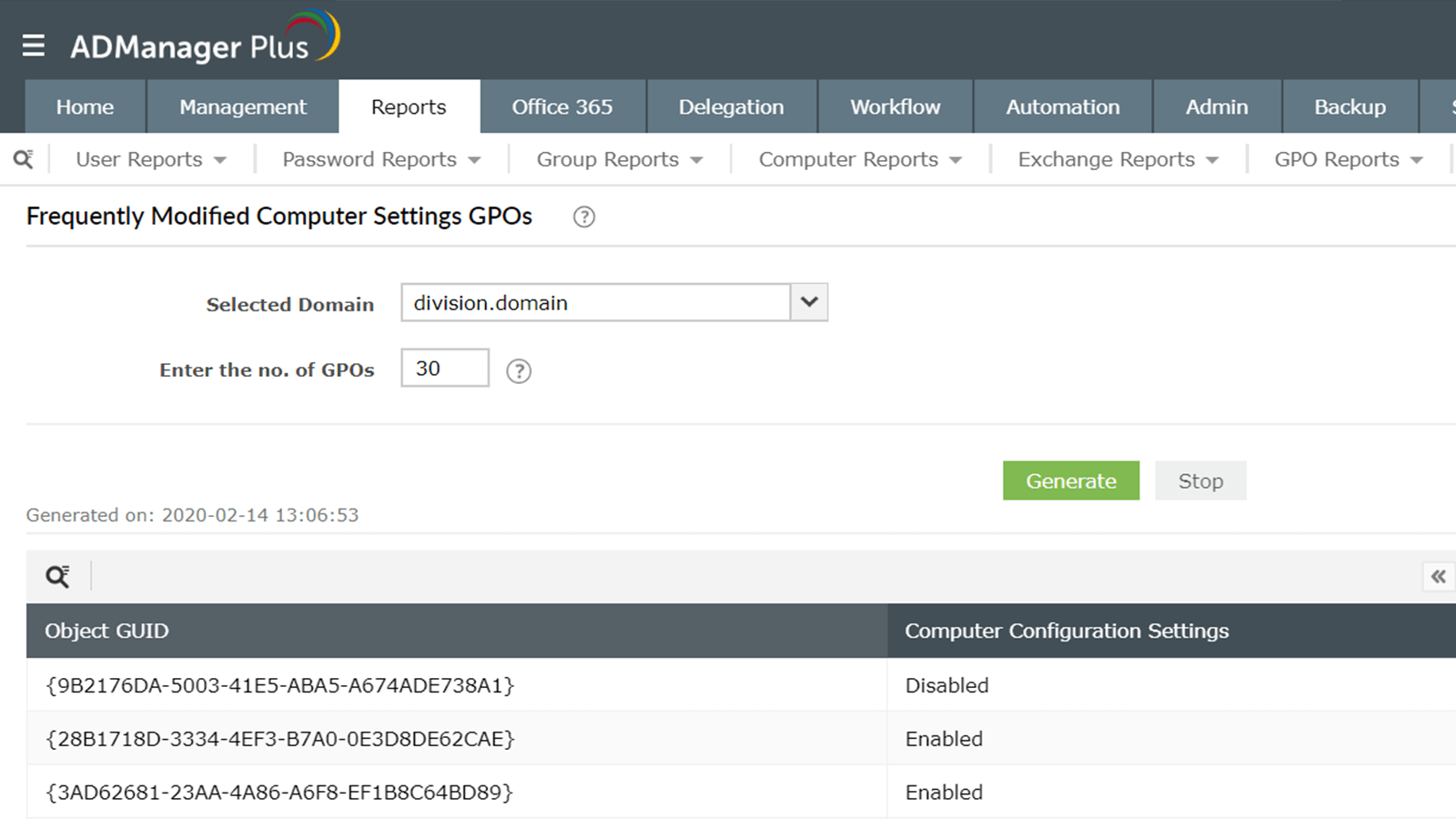
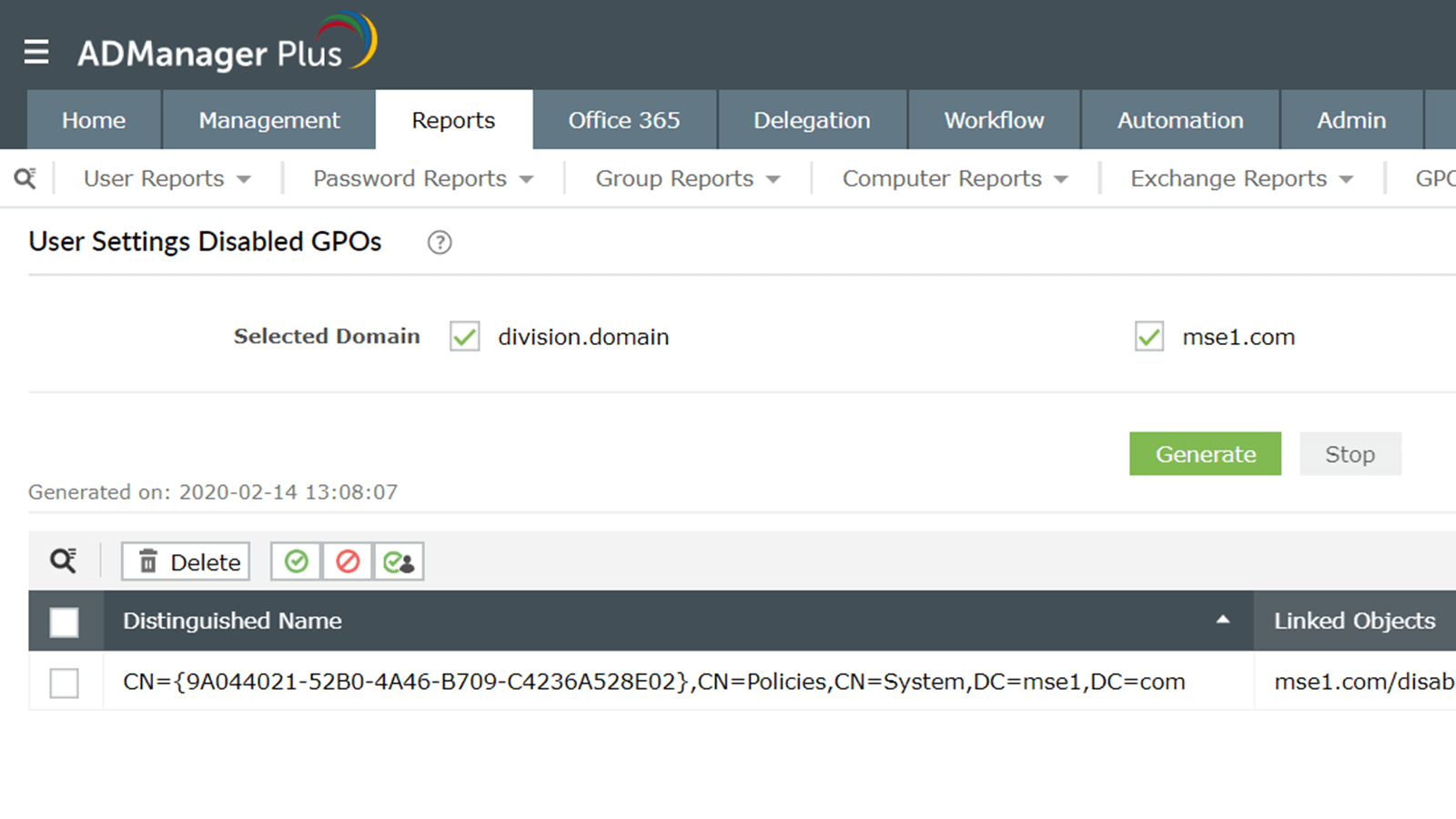
一般报表
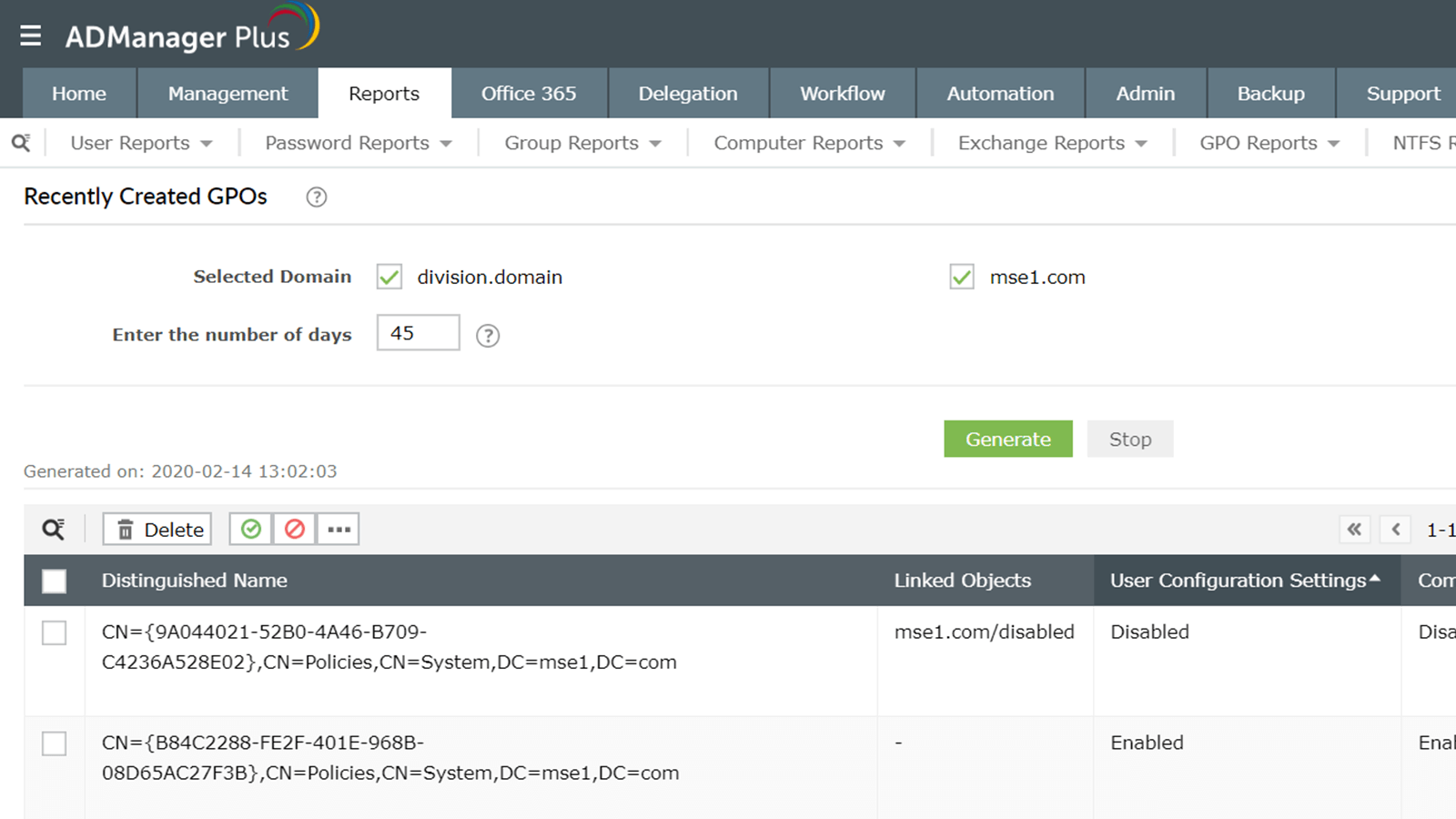
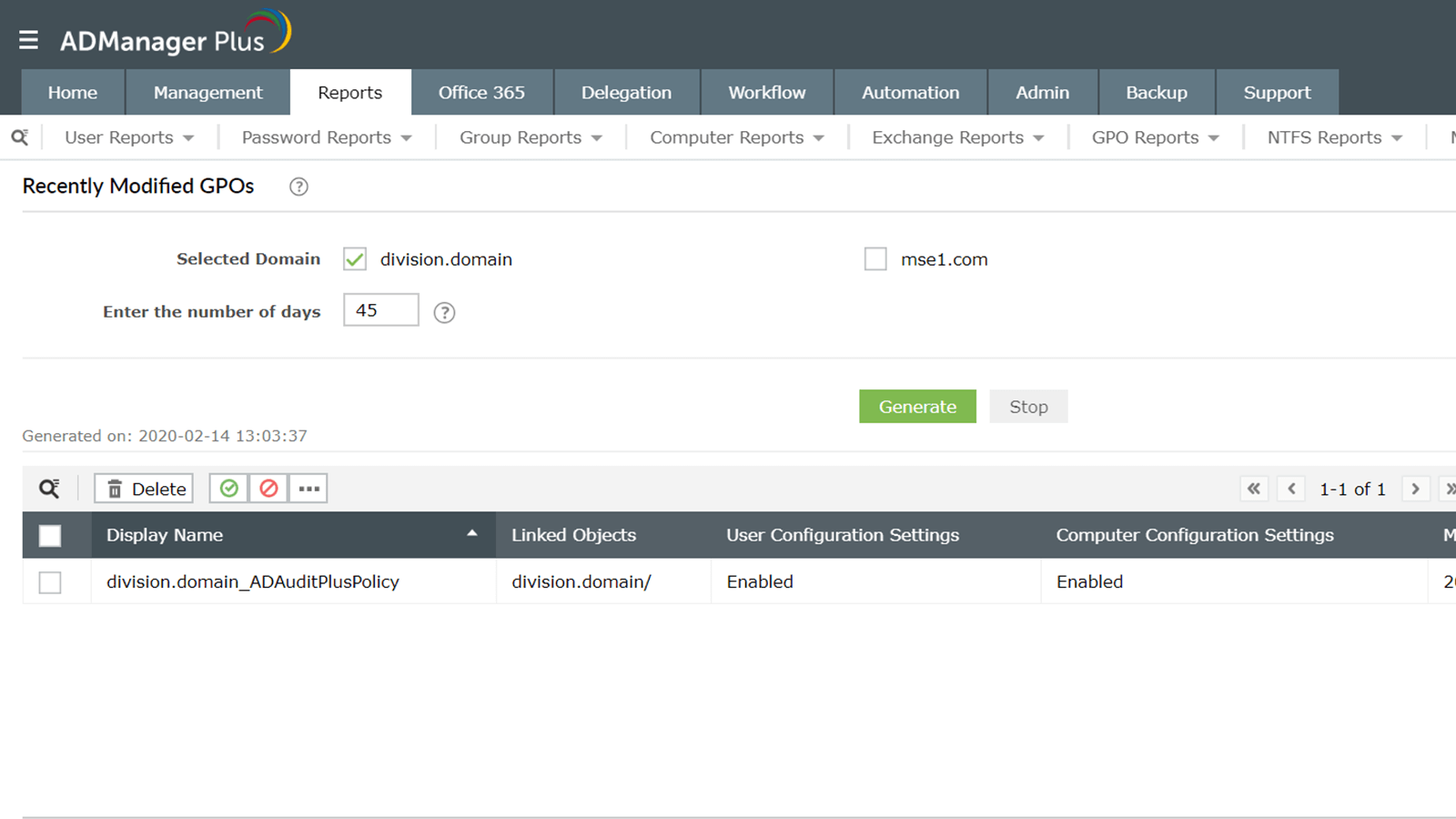
ADManager Plus提供了几个报表,帮助您分析组织中GPO的不同方面。这些报表允许您:
- 识别最近创建的 GPO。
- 探索最近修改的GPO。
- 检查经常修改的用户和计算机设置。
- 使用用户和计算机设置识别已停用的 GPO。
下载演示请求
结果集政策报表
无需使用gpresult PowerShell命令,即可快速查看应用于用户或计算机的累积组策略集。
通过这份报表,您可以:
- 检测组策略设置冲突或缺失,并对 GPO 应用程序问题进行故障诊断。
- 确保在整个域中正确执行安全和配置策略。
- 以多种格式导出报表,如CSV、XLSX、PDF和HTML。
下载演示请求
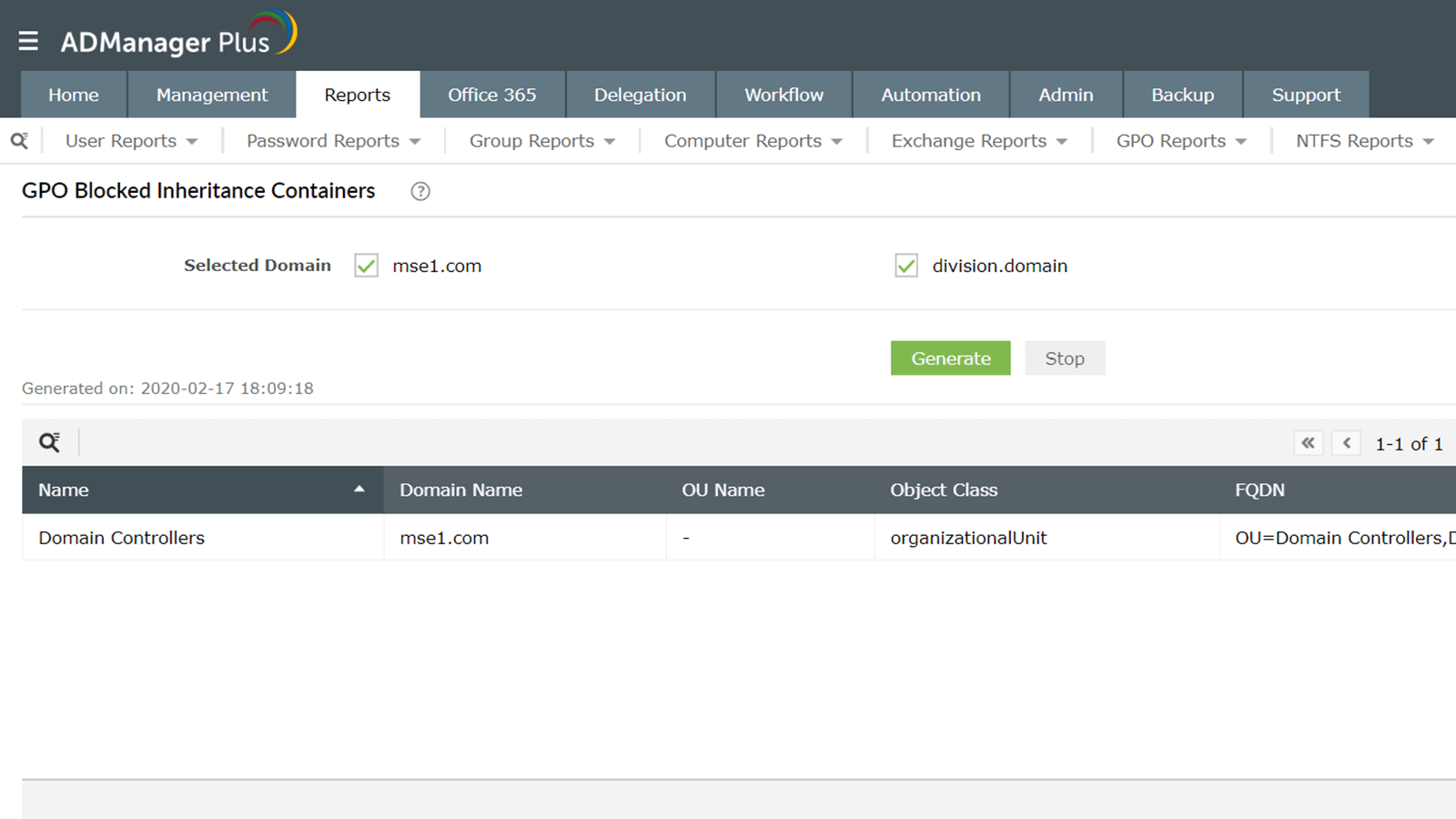
GPO阻止继承报表
获取有关受阻止继承的对象的详细信息,包括其显示名称、链接对象、用户和计算机配置设置、域名等详细信息。
下载演示请求