帮助文档
自定义报表
ADManager Plus 支持创建定制化的 Active Directory 报表,以满足您组织的特定需求。通过自定义报表生成器,您可以:
创建自定义报表
请按以下步骤创建自定义报表:
- 登录ADManagerPlus。
- 导航至报表 > 自定义报表。
- 点击新建自定义报表按钮 添加新报表 。
- 填写报表名称和描述详情。
- 在“添加报表至”字段中,从下拉列表选择类别。
- 从"选择域"列表中选择相应域。点击"添加OU"链接指定需要生成报表的组织单位。
- 在“条件”部分,点击+图标 从弹出下拉列表中选择需要生成报表的对象类型。
- 在筛选器选项卡中,可通过配置基于AD对象的筛选器自定义报表。
- 在LDAP 筛选器下,点击添加条件以指定需从 AD 获取数据的属性。
- 在高级筛选器下,使用以下选项自定义LDAP查询筛选器:
- 使用“从报表筛选”选项选择预定义报表,从中提取所需的LDAP查询。
- 在LDAP查询字段中,根据需获取的数据编写自定义查询语句。
- 在“优化结果”下,可通过“添加条件”选项在数据库层级进一步优化筛选条件。
- 密码过期日期、密码状态、OU名称、区分名称、错误密码次数、上次设置密码天数、用户登录次数及规范名称等属性可在“优化结果”部分 进行配置。
- 在列选项卡中,可选择需在报表中显示的属性。点击自定义属性可配置AD中存在的自定义LDAP属性在报表中的显示。
- 在管理操作选项卡中,可选择直接从生成的报表执行所需的管理操作。
- 若需查看自定义报表的查询条件,请点击“预览查询”。
- 点击保存。
注意:若需新增类别(如基于成员的报表),请在“添加报表至”区域的“添加新类别”字段输入类别名称并点击+图标。若某类别下无报表,可将其删除。
注意:在"从报表中筛选"字段选择报表后,LDAP查询字段将自动填充该报表的预定义查询。如有需要可进行自定义。
注意:
注意:点击“复制自定义报表”可复制现有报表配置,并根据具体需求创建新报表。
修改和删除自定义报表
- 登录ADManager Plus。
- 导航至“报表”>“自定义报表”。
- 在可用自定义报表列表中,将鼠标悬停在需要修改或删除的报表上。
- 修改报表:
- 点击编辑图标。
- 进行必要修改后点击保存。
- 删除报表:
- 点击删除图标。
生成自定义报表
- 登录ADManagerPlus。
- 导航至报表 > 自定义报表。
- 要生成报表,请选择该部分中任何现有的自定义报表。根据应用于自定义报表的筛选条件,也支持跨域控制器报表生成。
- 选择域和组织单位。
- 点击生成。
- 您也可通过页面右上角的"编辑报表"按钮进行修改。
- 通过点击生成的报表右侧的筛选器图标,可为报表添加筛选条件。
- 点击右上角的"导出为"按钮,可将报表导出为任意格式(XLSX、PDF、HTML、CSV或CSVDE)。
- 若需编辑导出设置说明,请点击右上角的"更多",选择"导出设置",并在文本框中输入适当的描述。
注意:应用筛选条件后生成的自定义报表,仅可在报表创建页面保存两次。若需进一步修改"优化结果"条件,请直接编辑该自定义报表。
注意:点击报表名称旁的图标可查看创建者、最后修改者、所有对象的筛选条件及其LDAP查询的详细信息。
将自定义报表委派给技术支持人员
- 您可在服务台角色中选择自定义报表管理功能。
- 授权后,技术人员可为其负责的域和组织单位生成所有自定义报表。
- 指定技术人员可创建新自定义报表,但报表仅限创建者修改。
共享自定义报表
被委派自定义报表角色的技术人员可通过设置不同访问权限级别,将自定义报表分享给特定技术人员或全体技术人员。操作步骤如下:
- 登录ADManagerPlus。
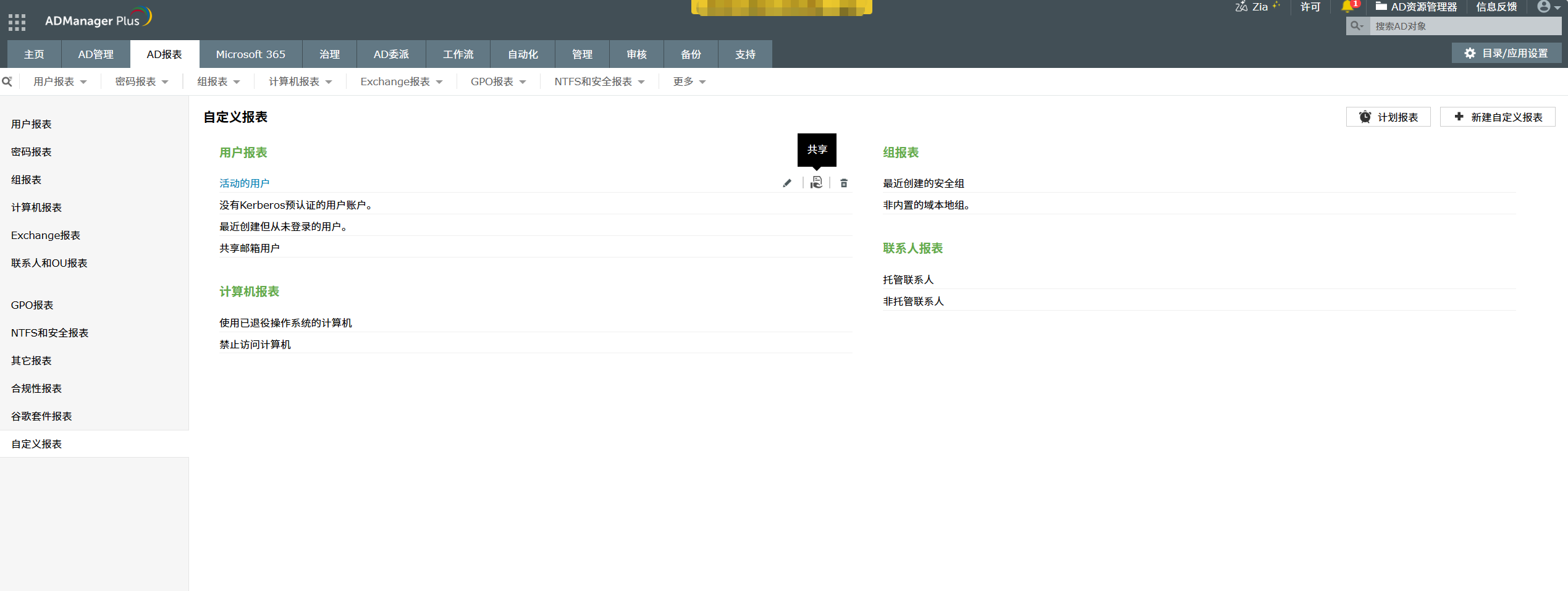
- 转到“报表”选项卡,在左侧窗格中点击“自定义报表”。
- 将鼠标悬停在要共享的自定义报表上,点击共享图标。
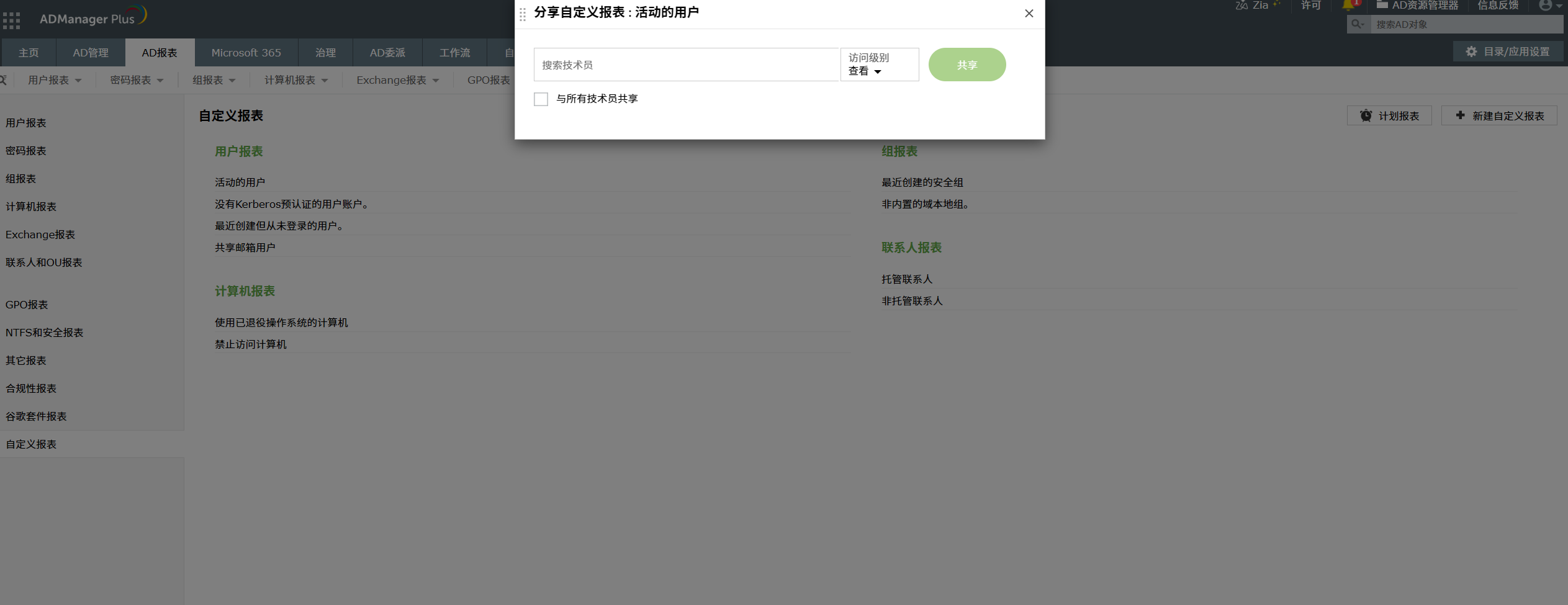
- 在弹出窗口中搜索并添加需要共享该自定义报表的技术人员。
- 若需与所有技术人员共享该自定义报表,请勾选"与所有技术人员共享"复选框。
- 现在,点击访问级别下拉框,从列表中三个选项中选择访问级别。
- 查看:此权限允许技术人员生成和复制自定义报表。
- 编辑:此权限允许技术人员生成、编辑和复制自定义报表。
- 完全访问:此权限允许技术人员生成、编辑、复制、共享及删除自定义报表。
- 完成上述步骤后,点击"共享"。
- 弹出框中的独立区域将显示共享自定义报表的详细信息。