帮助文档
管理组策略对象
此处提供的步骤将帮助您执行各种与组策略对象管理相关的任务,例如创建、编辑和删除组策略对象,以及管理组策略对象的范围和委托。
查看组策略对象
ADManager Plus提供多种查看GPO的方式,管理员可根据需求选择查看方式。通过"管理GPO"选项,用户可
查看域内所有可用组策略对象
管理员可通过此选项查看域中所有可用组策略对象的列表。
查看域内所有可用GPO的步骤
- 登录ADManager Plus
- 单击“管理”选项卡。
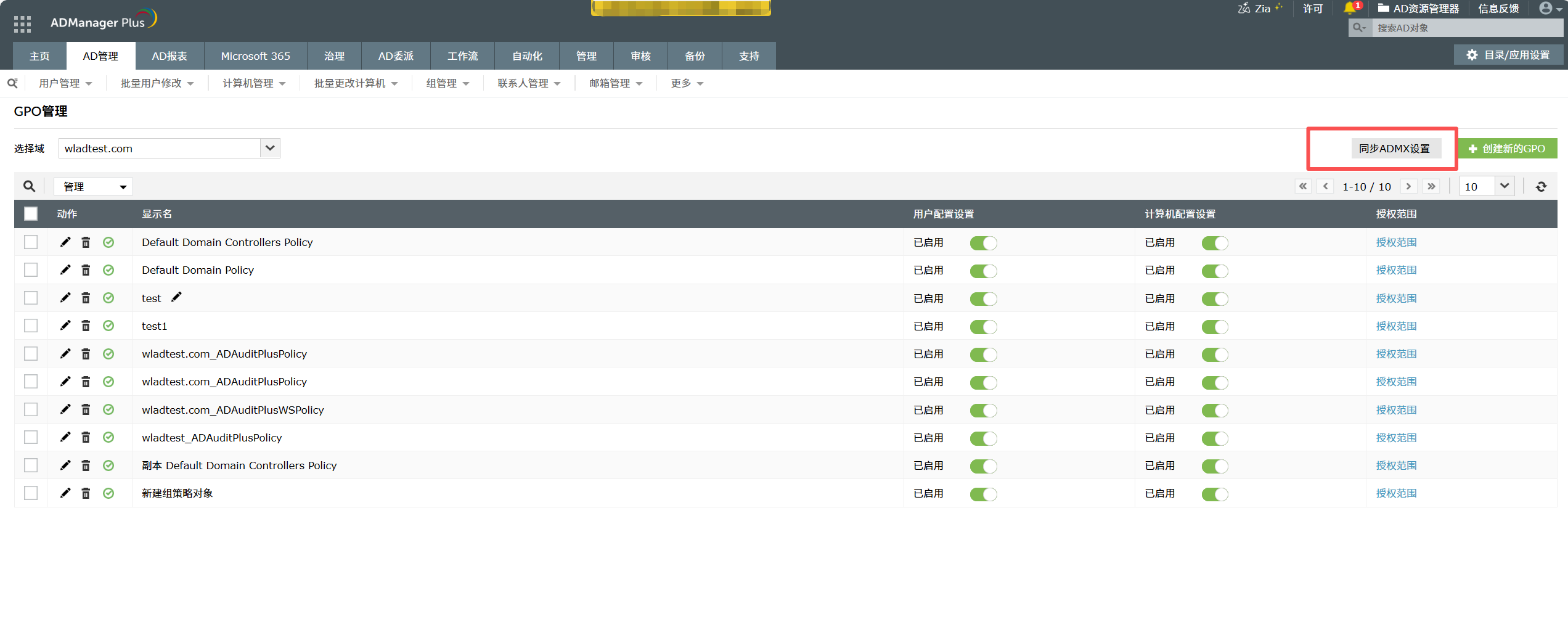
- 在左侧窗格中,导航至GPO 管理并点击管理 GPO。
- 从"选择域"下拉菜单中选择域。
- 在用户配置设置和计算机配置设置下切换按钮开关,以启用或禁用组策略对象的用户和计算机配置。
- 若需清除现有ADManager Plus管理模板设置并同步最新配置,请点击"同步ADMX设置"。
查看与组策略对象关联的所有域、站点和组织单位
在"管理GPO"窗口中,对应GPO的"范围与委派"选项可查看其关联的域、站点及OU。
查看与组策略对象关联的所有域、站点和组织单位的步骤
- 登录ADManager Plus
- 转至管理 > GPO管理 > 管理GPO
- 通过“选择域”下拉菜单选择域。
- 点击对应于要查看关联域、站点和OU的GPO的“范围与委派”。
- 在“范围”选项卡下,将显示与其关联的域、站点和OU列表
创建新组策略对象
创建新GPO请按以下步骤操作。
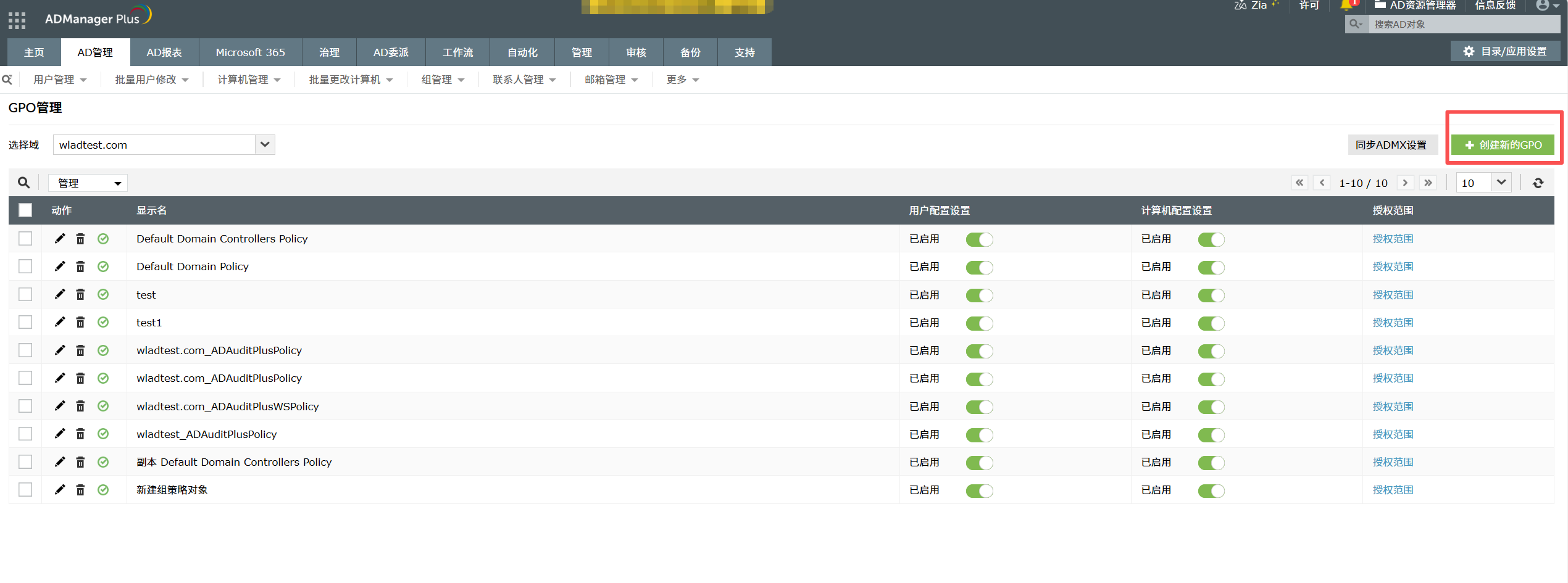
- 点击创建新GPO按钮
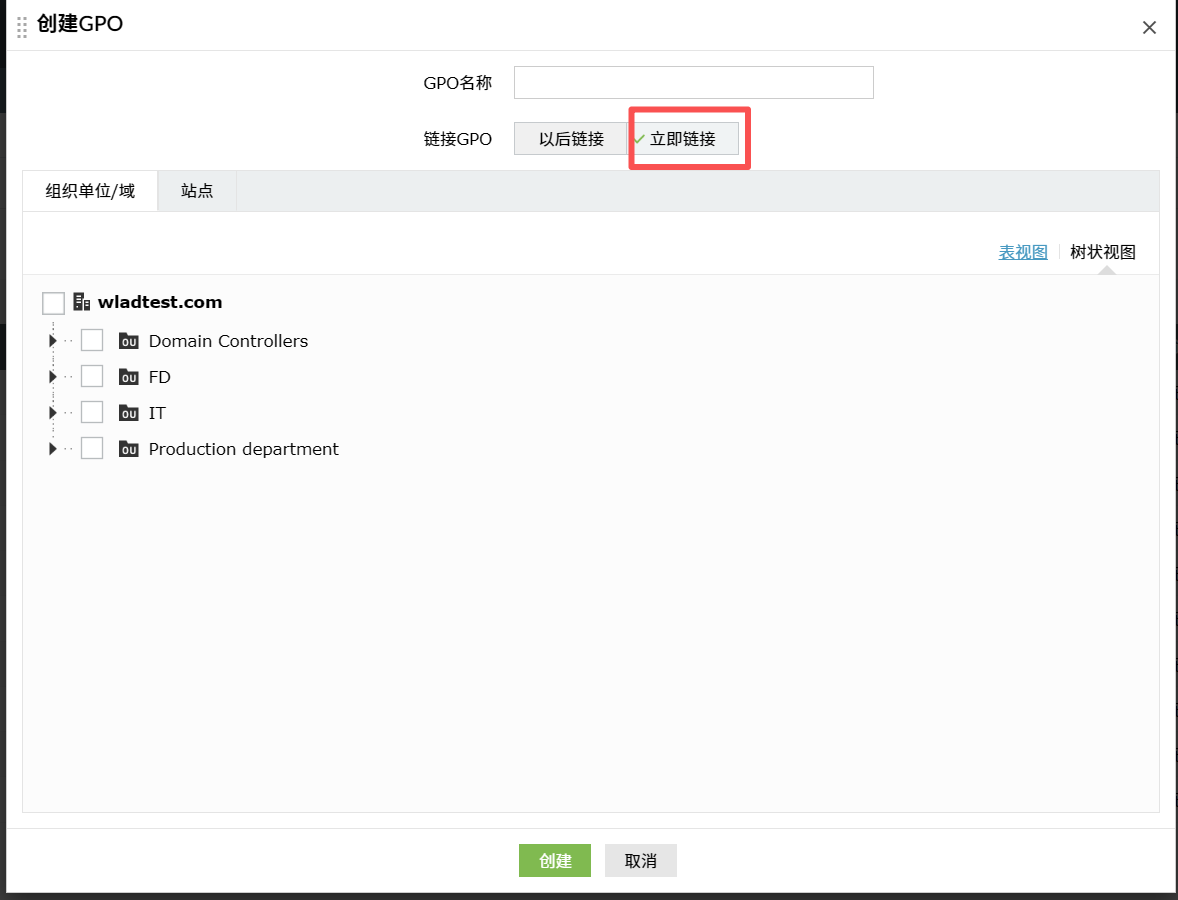
- 为GPO命名并选择关联时机。若选择"立即关联",需指定GPO需关联的OU和站点。完成后点击"创建",新GPO将生成并列出。
编辑组策略对象
通过ADManager Plus可编辑用户配置和计算机配置中的管理模板设置,包括账户策略、本地策略、事件日志、受限组、系统服务、注册表及计算机配置文件系统等关键安全设置。同时可管理GPO首选项项(如环境变量、文件、文件夹和Ini文件)及其在用户配置和计算机配置中的目标筛选器。
编辑GPO设置的步骤
- 登录ADManager Plus
- 导航至管理 > GPO管理 > 管理GPO。
- 可通过以下两种方式编辑GPO设置:
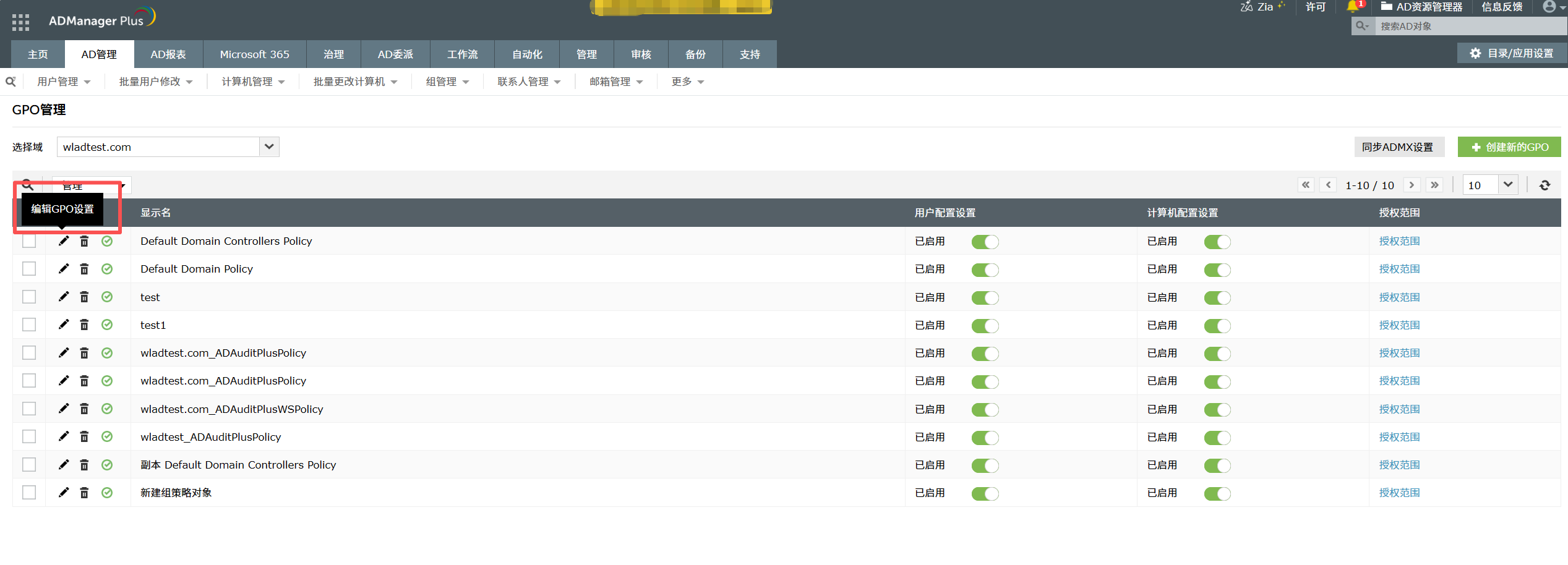
- 在“管理GPO”窗口中,点击每个GPO旁“操作”列 的“编辑GPO设置”选项。
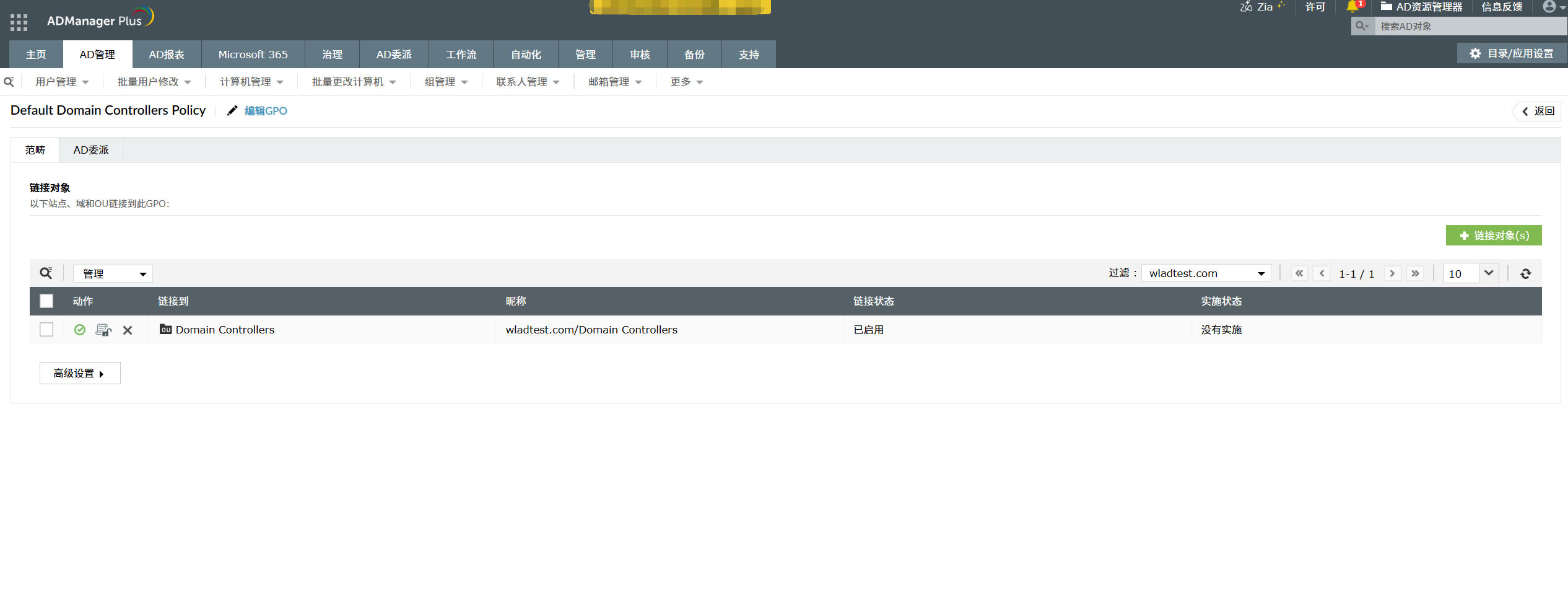
- 点击某个GPO对应的"范围与委派"链接后,在弹出窗口左上角点击"编辑GPO"选项。
- 打开"编辑GPO设置"窗口后,在左侧窗格中点击需修改的"用户 配置"或"计算机配置"。
- 现在,在“管理模板”策略设置(配置 > 策略 > 管理模板)或“安全设置”页面(计算机配置 > 策略 > Windows 设置 > 安全设置)中,选择需要修改的设置并执行相应操作
- 完成修改后,点击“确定”保存并关闭弹出窗口,或点击“应用”进行进一步修改,或点击“下一个设置”进入下个设置项。
- 要编辑首选项:
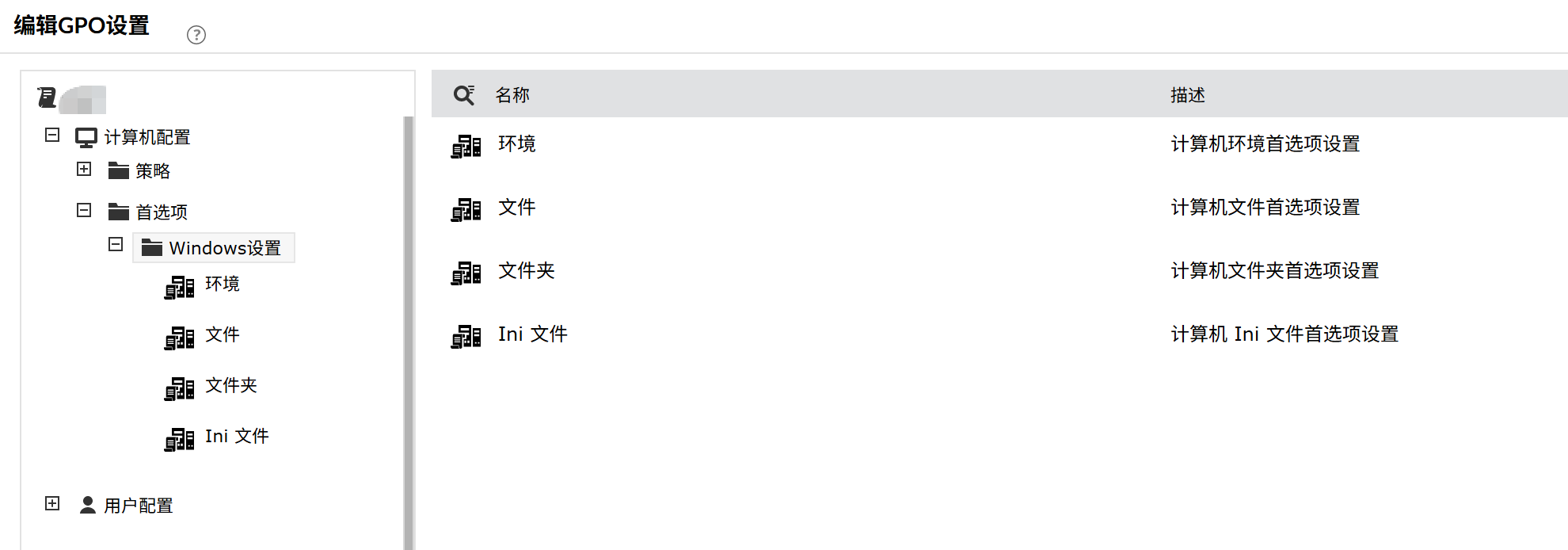
- 展开目标配置项,点击“首选项”,选择需管理的偏好设置项。Windows设置下的可用偏好项包括:
- 环境
- 文件
- 文件夹
- Ini文件
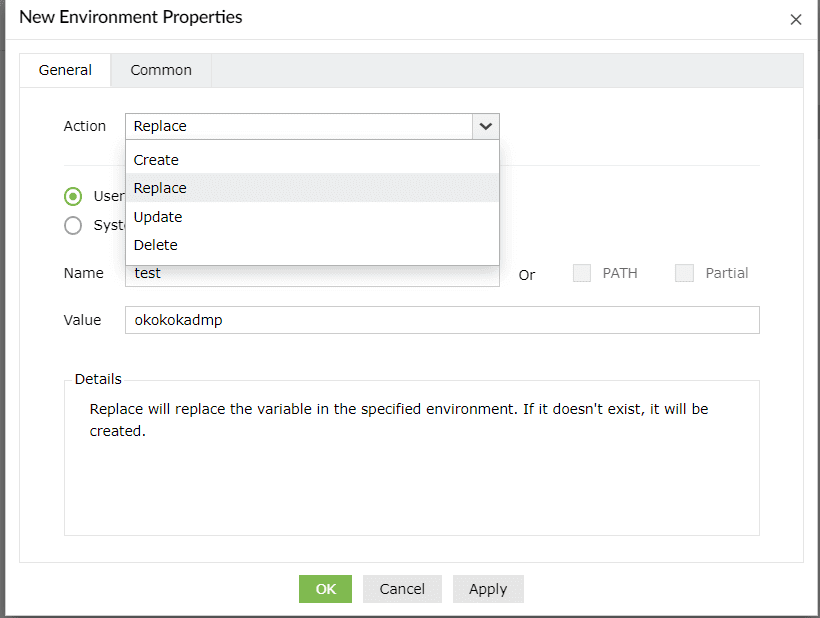
- 您可在选定项中创建新偏好设置,或通过点击操作列中的相应选项来编辑、重新排序、删除、启用或禁用现有设置。
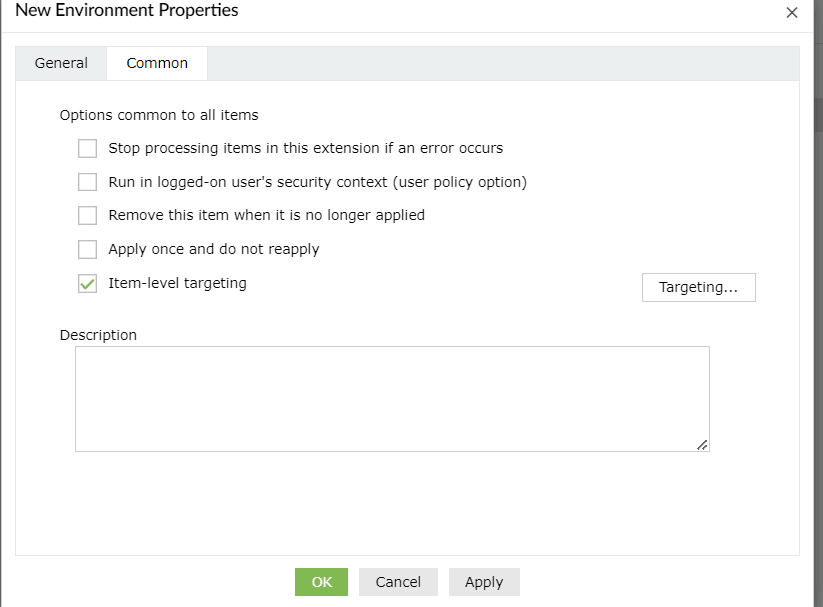
- 点击项目旁边的编辑选项,通过常规选项卡或通用选项卡更改其设置。
- 要修改首选项设置的项目级定位过滤器,请导航至“通用”选项卡并点击“定位编辑器”按钮。您可以添加、移除或编辑定位过滤器。
- 点击"确定"可保存并关闭弹出窗口,或点击"应用"保存后继续修改。
注意:您也可通过搜索功能定位所需策略设置。
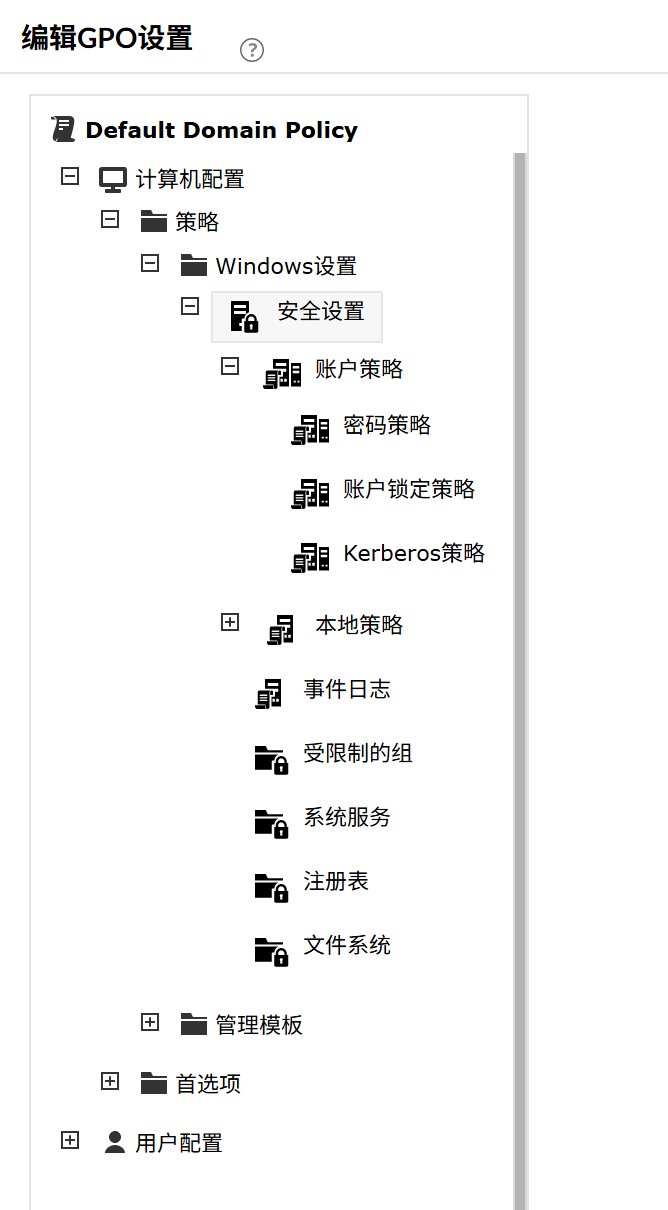
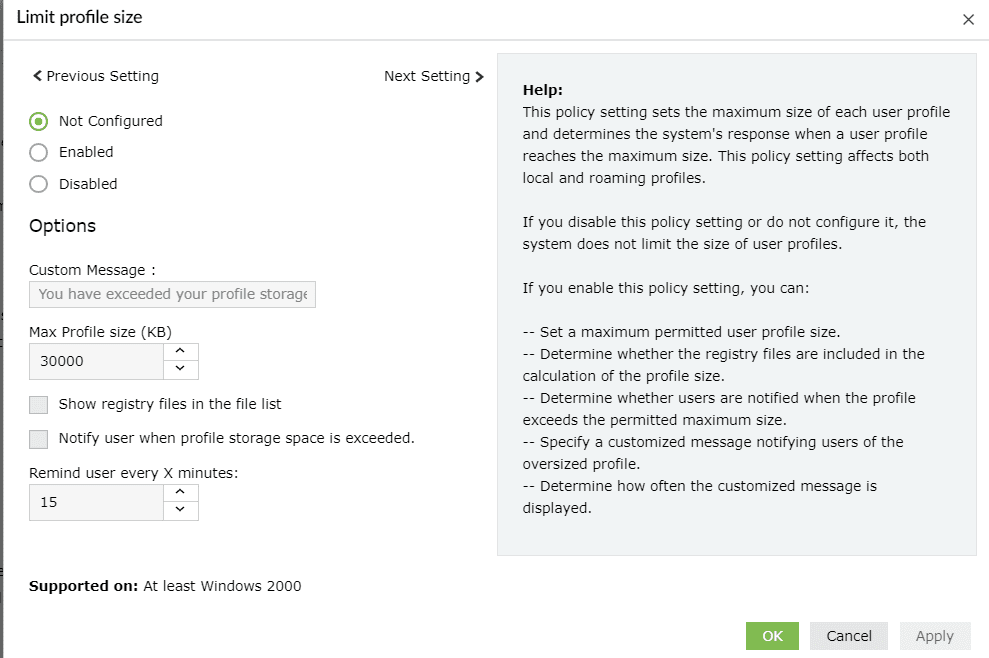
已知限制:配置MSI查询目标筛选器时,若选择"补丁"或"组件"作为目标类型,需手动输入产品代码
启用或禁用GPO
通过ADManager Plus的GPO管理功能,管理员可在指定域中批量启用/禁用多个GPO。根据需求,可选择完全启用/禁用GPO,或仅启用/禁用部分配置(用户配置或计算机配置设置)。管理员还可单独启用/禁用单个GPO,或批量处理多个GPO。
- 登录ADManager Plus
- 导航至管理 > GPO管理 > 管理GPO
- 通过“选择域”下拉菜单选定包含GPO的域。
- 勾选需要操作的 GPO。若需修改域内所有 GPO,可勾选搜索按钮下方的复选框。
- 组策略对象(GPO)可通过以下方式完全或部分启用/禁用:
- 完全启用或禁用组策略对象:从组策略对象列表上方的“管理”选项中选择“启用”以完全启用组策略对象,或通过各组策略对象旁的切换按钮同时启用 “用户配置 设置”和“计算机配置设置”。禁用组策略对象时,可直接从“管理”下拉菜单选择“禁用”,或关闭“用户配置 ”和“计算机配置设置”按钮。
- 仅启用/禁用用户配置:从GPO列表上方“管理”下拉菜单中选择“仅启用用户配置”选项;或通过各GPO旁的切换按钮启用用户配置设置并禁用计算机配置设置。同理,仅关闭用户配置设置按钮即可禁用用户配置。
- 仅启用计算机配置:从GPO列表上方的"管理"选项中选择"启用计算机配置",或通过各GPO旁的切换按钮启用计算机配置设置并禁用用户配置设置。禁用计算机配置设置时同样可使用切换按钮操作。
删除GPO
管理员可通过ADManager Plus提供的删除选项,清除不再需要的GPO。
删除GPO的步骤
- 登录ADManager Plus
- 导航至管理 > GPO管理 > 管理GPO。
- 选择包含待删除GPO的域。
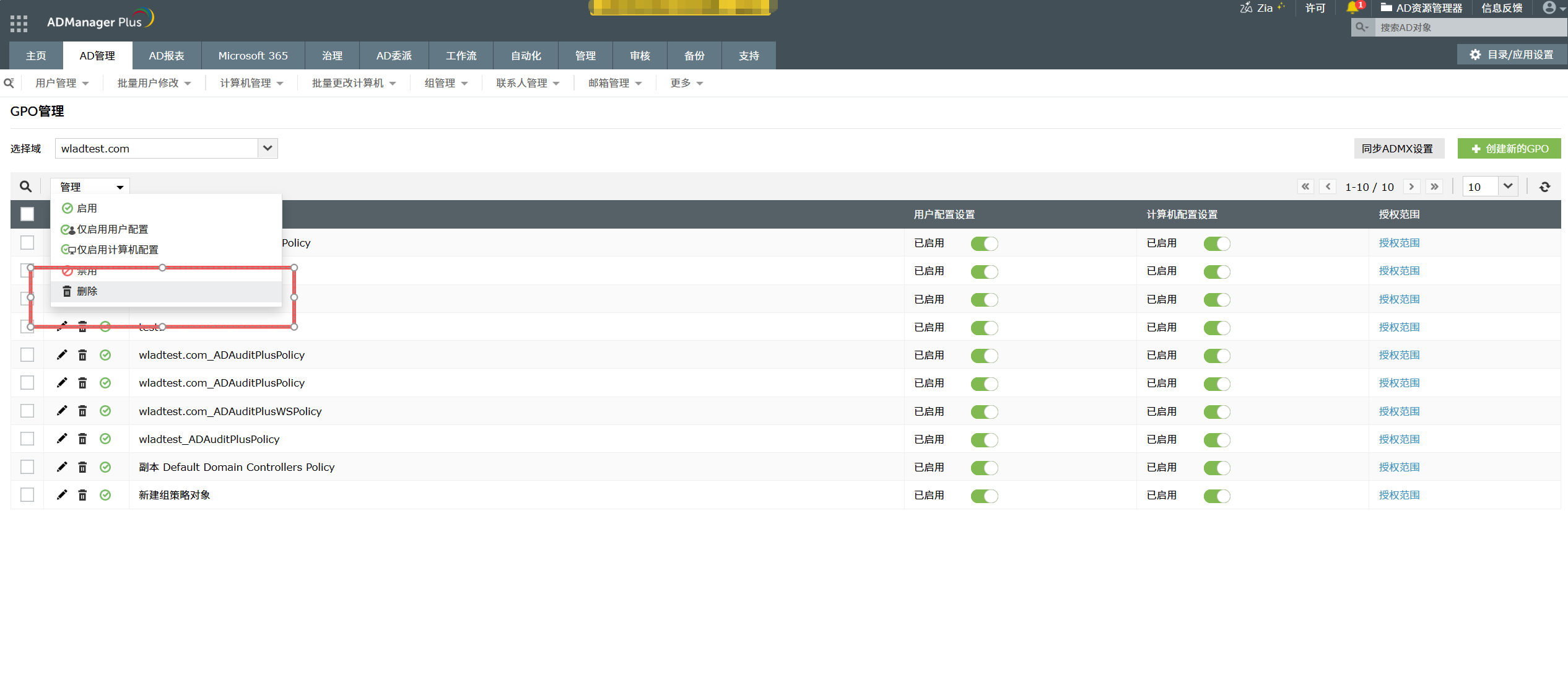
- 勾选待删除的GPO,从"管理"下拉菜单中点击"删除"选项
GPO作用域
通过将GPO关联至站点、域或组织单位(OU)来定义其作用域。默认情况下,GPO将应用于整个关联对象,除非通过筛选器(如安全筛选器或WMI筛选器)缩小作用域范围。
配置GPO作用域步骤
- 登录ADManager Plus。
- 导航至管理选项卡 > GPO管理 > 管理GPO。
- 选择GPO所属的域。
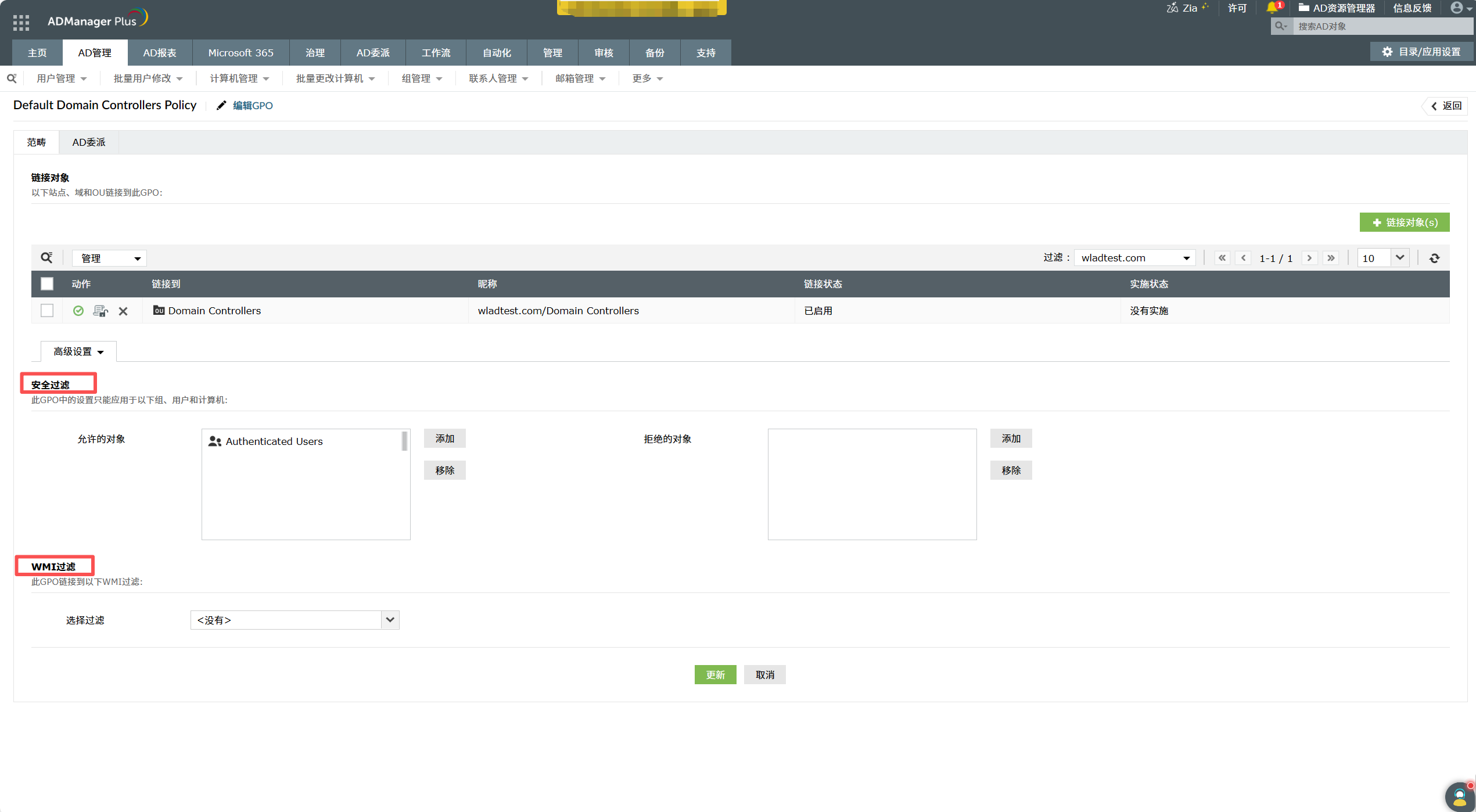
- 点击目标GPO对应的"范围与委派"链接,导航至"关联对象"表格底部的"高级设置"
- 在安全筛选部分下
- 允许对象:添加或移除需应用此GPO的对象(用户、组或计算机)。
- 拒绝对象:添加或移除将被拒绝应用此GPO的对象(用户、组或计算机)。
- 示例:若组1列在允许对象中,且需拒绝将GPO应用于组1内的特定安全主体(如用户1),则必须将用户1添加到拒绝对象中。
- 安全主体只能添加到允许对象或拒绝对象中,不能同时存在于两者。
- 若从允许对象中移除“已验证用户”组,仅会撤销“应用组策略”权限。
注意: - 在WMI筛选部分,可从下拉菜单中选择所需的WMI筛选器。
- 您可通过点击“关联对象”表格上方的“关联对象”按钮,将任意域、组织单位或站点的全新对象关联至本GPO
- 通过管理下拉菜单可启用GPO链接、禁用GPO链接或取消GPO链接强制执行
- 最后点击更新以保存更改。
注意:
GPO委派
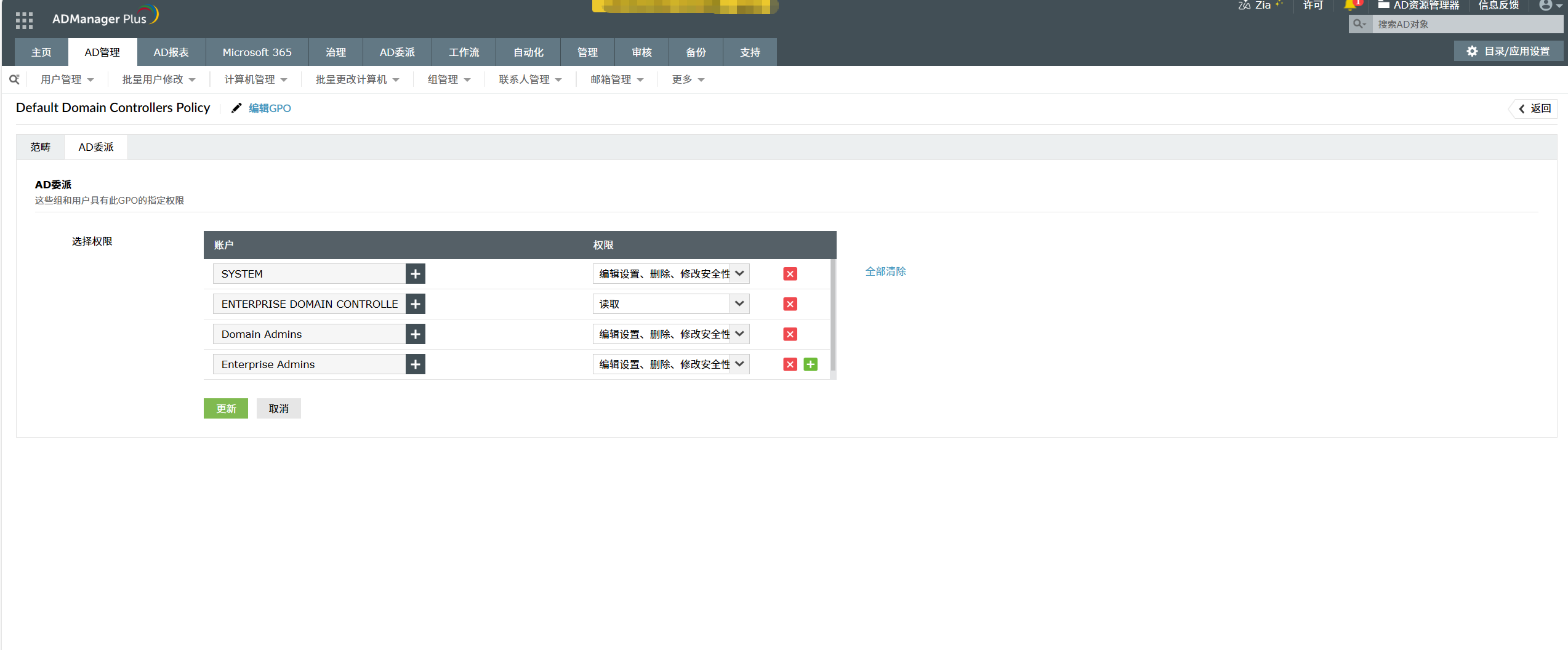
可通过以下步骤查看或配置目标安全主体的GPO权限:
配置GPO委派权限的步骤
- 登录ADManager Plus。
- 导航至管理选项卡 > GPO管理 > 管理GPO。
- 从“选择域”下拉框中选择GPO所属的域。
- 在所选域的 GPO 列表中,单击要修改的 GPO 旁边的“范围和委派”链接。
- 点击“委派”选项卡。
- 在“选择权限”区域中,选中目标账户并从下拉菜单中选择相应权限,
- 编辑设置 - 允许编辑GPO设置
- 修改安全 - 允许修改GPO的安全权限
- 读取 - 允许查看组策略对象
- 删除 - 允许您删除组策略对象
- 点击更新以保存更改。