
帮助文档
管理组策略对象链接
ADManager Plus通过提供添加、删除、启用、禁用或强制执行GPO链接的选项,优化了GPO链接管理。此外,可随时撤销GPO链接的强制执行状态。
添加或移除 GPO 链接
此功能协助管理员将GPO应用于特定域、站点或组织单位,或移除不再需要的GPO链接。
阻止组策略对象从父级组织单位继承
要添加 GPO 链接,请按以下步骤操作
- 登录ADManager Plus。
- 导航至管理 > GPO管理 > 管理GPO链接。
- 从“选择域/OU/站点”下拉框中选择所需域、OU或站点。
- 点击位于 GPO 列表上方右上角的“+新建 GPO 链接”按钮。
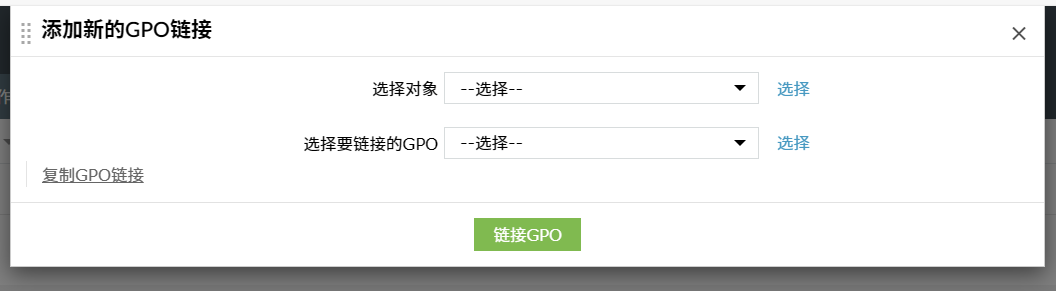
- 在弹出的添加新GPO链接窗口中,通过选择对象功能选定需建立链接的域、OU或站点。
- 在“选择要链接的GPO”下拉菜单中,选择待链接的GPO。
- 现在,点击链接GPO。
若需移除GPO链接,请执行:
- 登录ADManager Plus。
- 转至管理 > GPO管理 > 管理GPO链接。
- 从“选择域/OU/站点”下拉框中选择所需的域、OU或站点。
- 选择需要解除链接的组策略对象。
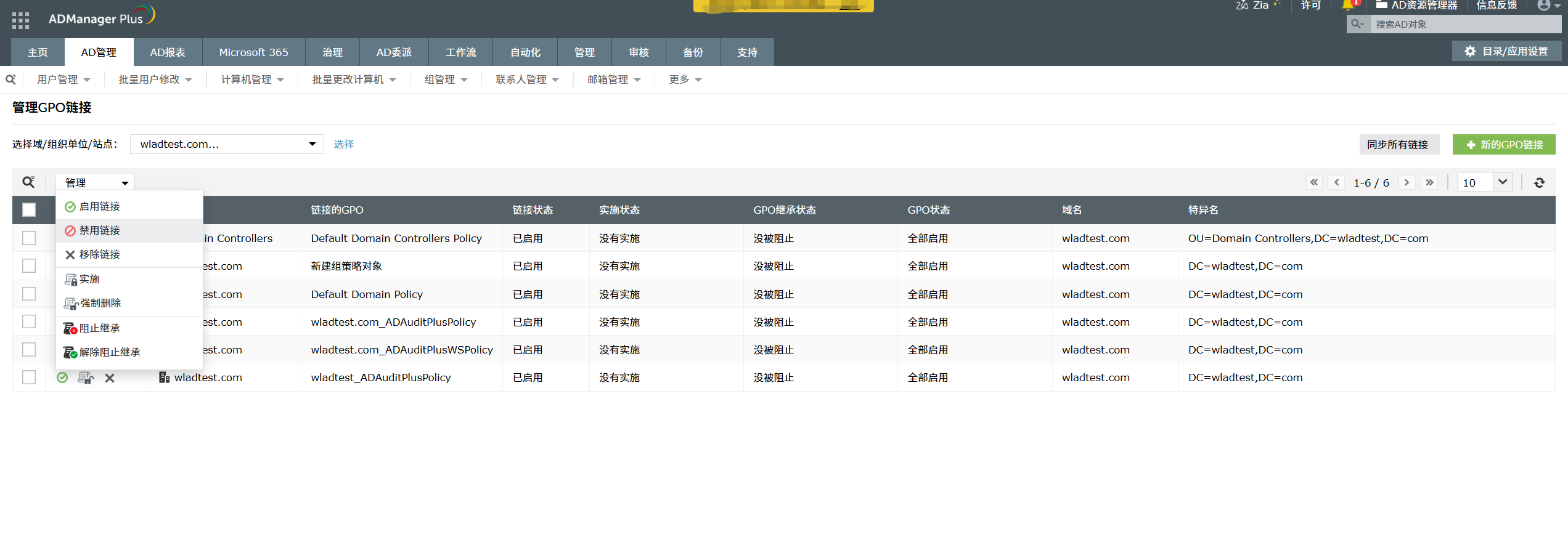
- 点击链接组策略对象列表正上方的“管理”。
- 在选项中点击“删除链接”以移除所选GPO链接。
启用或禁用GPO链接
管理员可通过此选项启用或禁用特定域、站点或OU的GPO应用。
启用或禁用 GPO 链接的步骤:
- 登录ADManager Plus。
- 导航至管理 > GPO管理 > 管理GPO链接。
- 从“选择域/OU/站点”下拉框中选择所需的域、OU或站点。
- 选择需要启用或禁用链接的组策略对象。
- 点击链接组策略对象列表正上方的“管理”按钮。
- 在选项中,点击启用链接以启用所选GPO的链接,或点击禁用链接以禁用相同链接。
强制执行或取消强制执行GPO链接
此选项允许管理员通过单次操作指定必须在目标容器上强制执行的GPO。使用取消强制执行选项可撤销此强制应用的GPO。
强制执行或取消强制执行GPO链接的步骤:
- 登录ADManager Plus。
- 导航至管理 > GPO管理 > 管理GPO链接。
- 从“选择域/OU/站点”下拉框中选择所需域、OU或站点
- 选择需要强制执行链接或解除现有链接强制执行的GPO。
- 点击链接组策略对象列表正上方的“管理”按钮。
- 在选项中,点击强制执行以强制执行所选GPO的链接,或点击取消强制执行以解除强制执行状态
阻止或解除阻止GPO继承
管理员可通过此选项阻止/解除阻止任何组织单位或域从其父容器继承GPO设置。
阻止或解除阻止GPO继承的步骤
- 登录ADManager Plus。
- 导航至管理 > GPO管理 > 管理GPO链接。
- 从“选择域/OU/站点”下拉框中选择所需域、OU或站点
- 选择需要阻止或解除阻止其继承功能的组策略对象。
- 点击链接组策略对象列表正上方的“管理”。
- 在选项中,点击"阻止继承"以禁止该GPO继承父OU的策略设置,或点击"解除阻止继承"以允许该GPO继承父OU的策略设置。