帮助文档
强制更新组策略对象
通常情况下,组策略对象每90分钟更新一次,存在0至30分钟的延迟。某些组策略对象常需强制更新以跳过此等待时间。原生强制更新组策略对象需借助PowerShell脚本等复杂操作。ADManager Plus通过"强制更新组策略对象"功能提供简易解决方案,只需单击按钮即可强制将组策略对象应用于目标计算机。
前提条件:
仅可在以下场景强制更新GPO:
- 运行Windows Server 2012及以上版本的计算机。
- 已启用防火墙规则以允许以下端口的入站流量
- TCP RPC动态端口(任务计划程序服务)
- TCP 端口 135(远程过程调用服务)
- TCP 所有端口(Windows 管理仪器服务)
- 点击此处了解如何通过GPMC和PowerShell创建包含策略设置的初始GPO,以配置上述端口的防火墙规则。
注意:此组策略需至少90分钟生效
强制更新GPO步骤
- 登录ADManager Plus
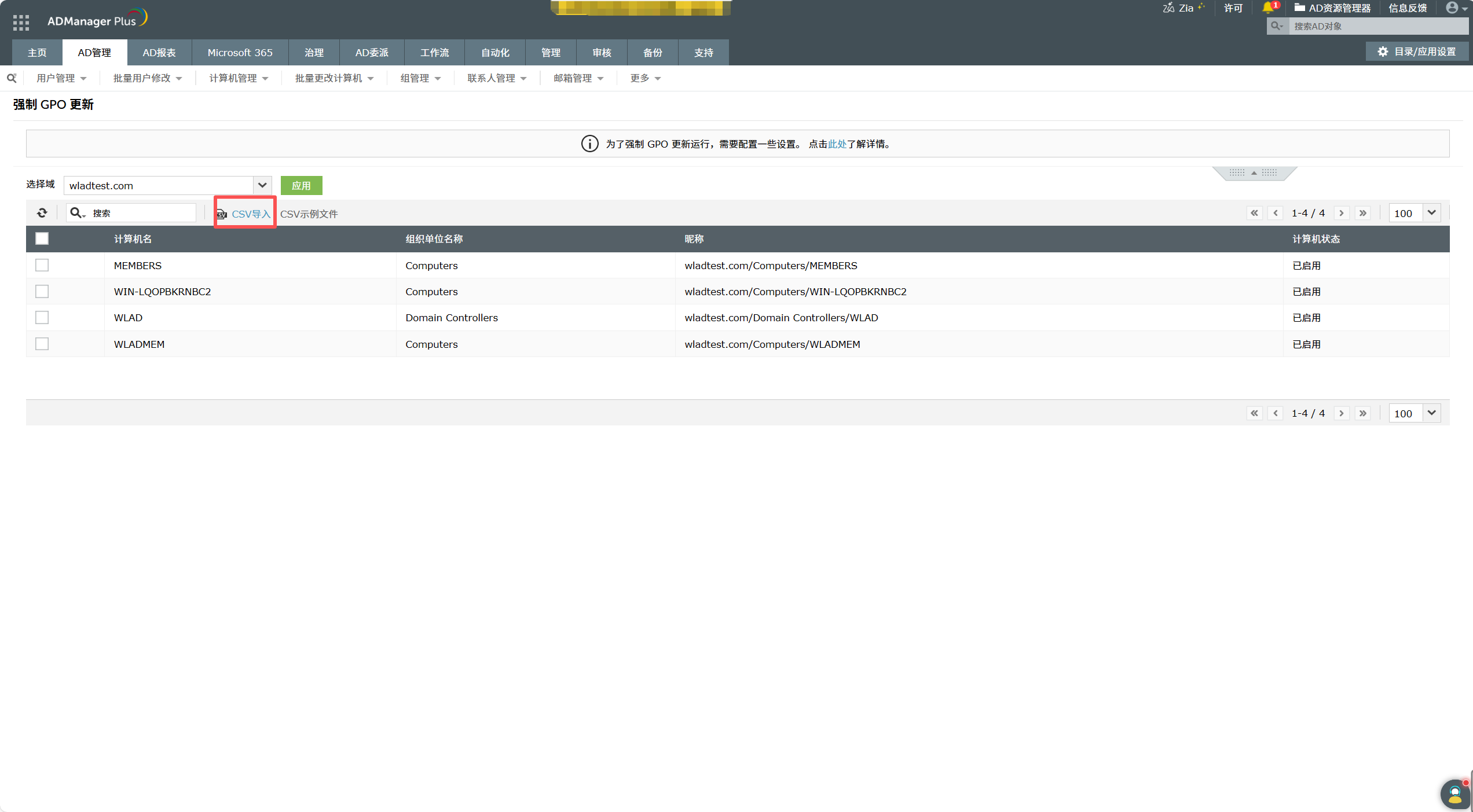
- 转至管理选项卡 > GPO管理 > 强制GPO更新。
- 从"选择域"下拉菜单中选择所需域。
- 强制GPO更新页面将显示所有关联到所选域的域计算机。从列表中选择所需的域计算机。
- 使用导入CSV选项导入域计算机列表。
注意:
- 此报表仅在域设置中配置了域凭据时才能生成。
- 选择导入CSV文件时,必须在文件中指定以下任一LDAP标头:
- objectGUID
- 名称
- 点击应用以强制更新组策略对象。