帮助文档
复制组策略对象
描述:
使用ADManager Plus可将现有GPO复制到不同域或同一域,从而无需创建具有相似策略的新GPO。
前提条件:确保源服务器和目标服务器均安装了Windows PowerShell 4.0或更高版本。
复制GPO步骤:
- 登录ADManager Plus。
- 点击“管理”选项卡。
- 在左侧窗格中选择"GPO管理"。
- 在此界面下点击“复制GPO”。
- 在源设置中,分别通过"选择域"和"选择GPO"选项选择要复制的域和GPO。
- 在目标设置中,通过目标域选项选择需复制GPO设置的目标域。
- 默认情况下,目标设置中的GPO名称会添加"Copy of"前缀。
例如:若源GPO名为"Test GPO 1",则目标GPO默认名称为"Copy of Test GPO 1"。
- 在冲突设置中,可指定限制GPO名称重复的策略。
- 若需在冲突时自动递增GPO名称,请选择"自动递增数字后缀"选项。可通过"追加"选项将输入的数字值作为后缀起始编号。
- 若检测到冲突时不希望复制组策略对象,请选择"若目标域中已存在相同名称则不复制"选项。
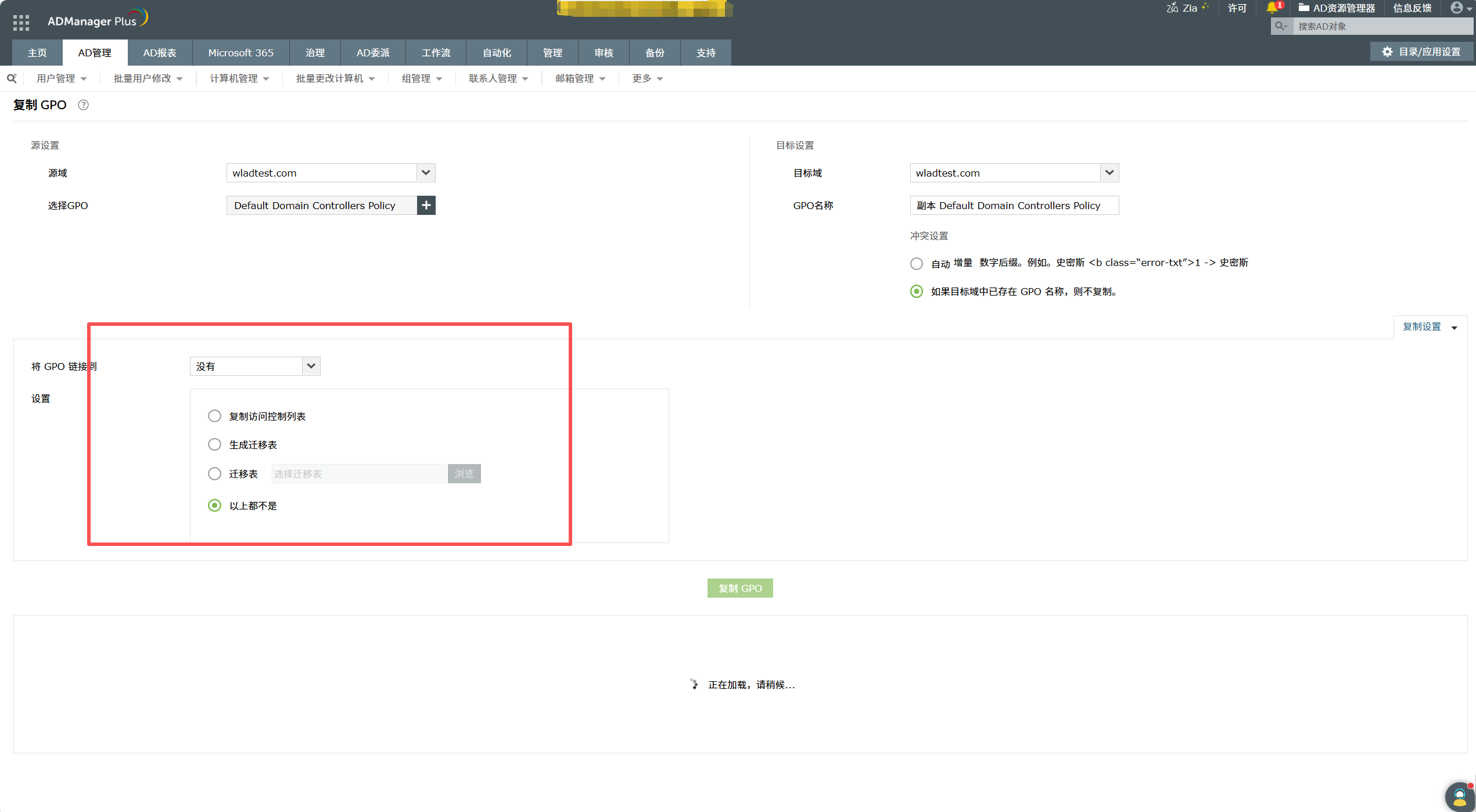
- 通过点击"复制设置"配置其他GPO详细信息。
- 在“将GPO链接到”选项中,通过下拉列表选择相应选项,指定是否将GPO链接至源GPO所在位置或不同位置。
- 在“设置”选项中,您可:
- 选择"复制访问控制列表"可将Active Directory中的访问权限详情复制到GPO。访问详情包含所有委派权限。
- 选择“生成迁移表”选项,通过ADManager Plus为源域中所有GPO生成迁移表。
- 选择“迁移表”选项上传已生成并存储在设备中的迁移表。
- 若不执行上述任何操作,请选择"以上皆非"选项。
注意:当技术支持人员选择"与源GPO相同"选项时,仅限已委派给他们的OU可链接至该GPO。未委派的OU无法链接且不会出现在下拉列表中。