
帮助文档
双因素认证
通过双因素认证(2FA),您可为ADManager Plus增添额外的安全防护层。当用户尝试访问ADManager Plus界面时,必须完成双因素认证才能继续操作。 ADManager Plus内置管理员是唯一可跳过2FA验证的用户。系统支持通过Duo Security、Google Authenticator等认证服务,或电子邮件一次性密码等方式实现双重验证。
在ADManager Plus中配置双重认证的步骤
- 导航至“委派”选项卡。
- 在左侧窗格的"配置"下,点击"登录设置"。
- 在登录设置页面,切换至双因素认证选项卡。
- 开启双因素认证按钮即可启用2FA功能。
- 从以下身份验证服务中选择所需的双因素认证:
Duo Security
在Web v4 SDK和Web v2 SDK 中,通过 Duo Security 进行身份验证可通过两种方式配置。
配置 Web v4 SDK 的步骤
注意:设置 Web v4 SDK 身份验证需要安全连接。请确保已启用 HTTPS 连接。
- 登录您的 Duo Security 账户(例如https://admin-domain.duosecurity.com)或注册新账户并登录。
- 进入应用程序页面,点击保护应用程序。
- 搜索Web SDK并点击保护。
- 复制客户端ID、客户端密钥和API主机名值。
- 进入 ADManager Plus 控制台并展开Duo Security。
- 勾选启用 Duo Security,并选择Web v4 SDK作为集成类型。
- 将从 Duo 管理面板获取的客户端 ID、客户端密钥和 API 主机名粘贴至对应字段。
- 在用户名模式字段中输入与 Duo Security 中相同的用户名模式。
- 点击保存。
配置 Web v2 SDK 的步骤
注意:Duo Security 已逐步淘汰 Web v2 SDK,建议切换至支持全新通用提示功能的 Web v4 SDK。
- 登录您的 Duo Security 账户(例如:https://admin-domain.duosecurity.com)或注册新账户并登录。
- 进入应用程序页面,点击保护应用程序。
- 搜索Web SDK并点击保护。
- 复制集成密钥、密 钥和API主机名值。
- 进入 ADManager Plus 控制台并展开Duo Security。
- 勾选启用 Duo Security,并选择Web v2 SDK作为集成类型。
- 将从 Duo 管理面板获取的集成密钥、密钥和 API 主机名粘贴至对应字段。
- 在用户名模式字段中输入与 Duo Security 中相同的用户名模式。
- 点击保存。
请在 Duo 管理面板中执行以下步骤,将使用传统提示的 Web v2 SDK 迁移至采用全新通用提示的 Web v4 SDK。
激活 Duo 通用提示的步骤
- 在 Duo 管理面板中,选择先前为 ADManager Plus 配置的Web SDK应用程序,复制集成密钥、密钥和 API 主机名值。
- 向下滚动至通用提示部分。系统将显示应用程序更新就绪消息,表明现可为ADManager Plus激活通用提示。
- 转至ADManager Plus控制台,展开Duo Security模块。
- 点击Web v4 SDK, 将集成密钥、密钥和 API 主机名值分别粘贴至客户端 ID、客户端密钥和 API 主机名字段。
- 当 Web v4 SDK 在 ADManager Plus 中配置完成且用户通过无框架 Duo v4 SDK 完成身份验证后,Duo 管理面板中的"应用程序更新就绪"消息将替换为"新提示就绪"消息。
- 选择“显示新通用提示”以激活 ADManager Plus 的通用提示功能。
Google Authenticator
- 按照本页列出的步骤在智能手机上安装并设置 Google Authenticator。
- 切换至 ADManager Plus 并展开Google Authenticator。
- 点击“启用Google Authenticator”按钮。
- 登录ADManager Plus时,除用户名和密码外,还需输入智能手机上Google Authenticator应用生成的验证码。
通过
电子邮件
发送一次性密码
需配置电子邮件服务器设置,以电子邮件一次性密码(OTP)作为双重验证方法。
- 展开"通过 电子邮件 发送一次性密码"并勾选该选项。
- 在主题和消息字段中分别使用宏输入主题并起草消息。
- 点击保存。
RSA验证器
RSA SecurID是由EMC旗下安全部门RSA开发的双重验证机制,适用于访问网络资源的用户。 用户可通过RSA SecurID移动应用生成的安全码、硬件令牌或发送至邮箱/移动设备的令牌登录ADManager Plus。您可配置RSASecurID支持SDK集成或 REST API集成。
配置SDK集成RSA SecurID的步骤
- 登录RSA管理控制台(例如:https://RSA 机器名.域 DNS名称/sc)。
- 转到“访问”选项卡。
- 在“身份验证代理”下,点击“添加新代理”。
- 添加ADManager Plus 服务器作为身份验证代理,然后点击“保存”。
- 返回访问选项卡。在身份验证代理下,点击生成配置文件。
- 下载AM_Config.zip文件。
- 从压缩包中复制身份验证管理器配置文件sdconf.rec,粘贴至<安装目录>/bin目录。若存在名为securid的文件(节点密钥文件),也需一并复制粘贴。
注意:jar- 请确保将以下JAR文件从RSA SecurID解压后放置于<ADManagerPlus_安装目录>/lib文件夹:
- authapi.
jar- Log4j.
jar- certj.
jar- commons-logging.
jar- cyrptojce.jar
- cryptojcommon.
jar- jcmFIPS.
jar- sslj.
- xmlsec.jar
- 添加文件后重启ADManager Plus。
配置RSA SecurID以集成REST API的步骤
- 在RSA管理控制台中,导航至设置 → 系统设置。
- 在身份验证设置下,点击RSA SecurID身份验证API。
- 复制访问ID、访问密钥和通信端口信息。
- 转至 ADManager Plus 控制台并展开RSA 身份验证器。
- 勾选启用RSA身份验证器复选框。
- 在集成类型中选择REST API。
- 在API 主机名称字段中输入 RSA 身份验证管理器的主机名。
- 将步骤3中获取的端口号和访问密钥分别粘贴至端口和访问密钥字段。
- 在客户端ID字段中输入认证代理名称(即ADManager Plus服务器的主机名)。
- 勾选“使用HMAC认证对RSA服务器进行安全API请求”复选框以验证认证请求的完整性。启用HMAC认证前,请先完成HMAC认证前提条件中的步骤。
- 在访问ID字段中输入步骤3中复制的访问ID。
- 点击测试连接并保存。
注意:请确保所有关联至配置认证代理(ADManager Plus服务器)的用户,均已在RSA认证管理器中注册相同用户名,并被分配SecurID令牌。
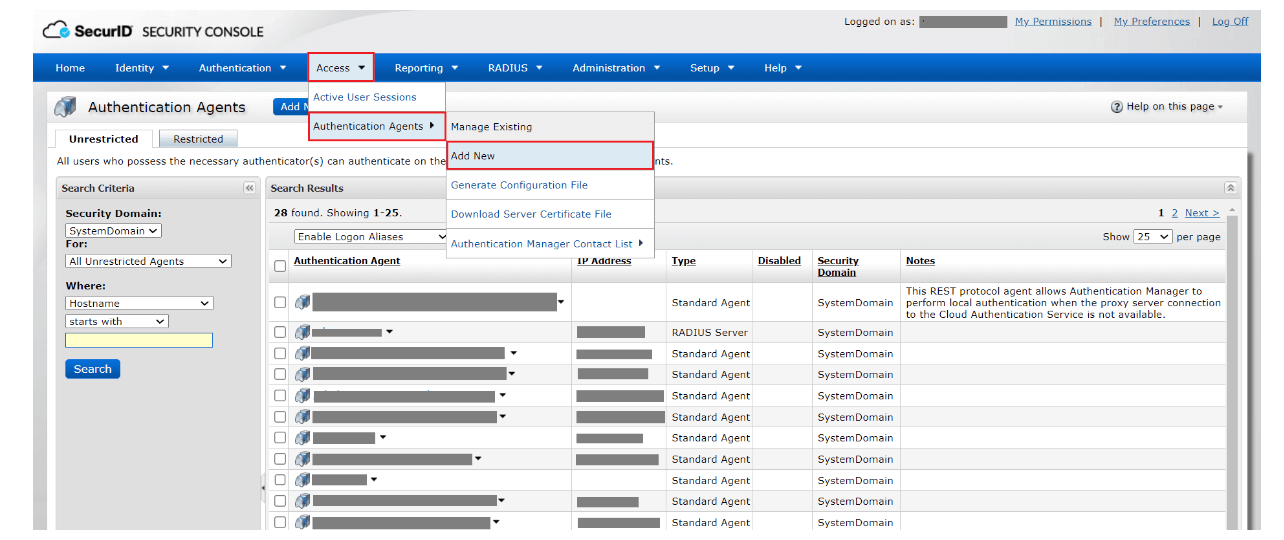
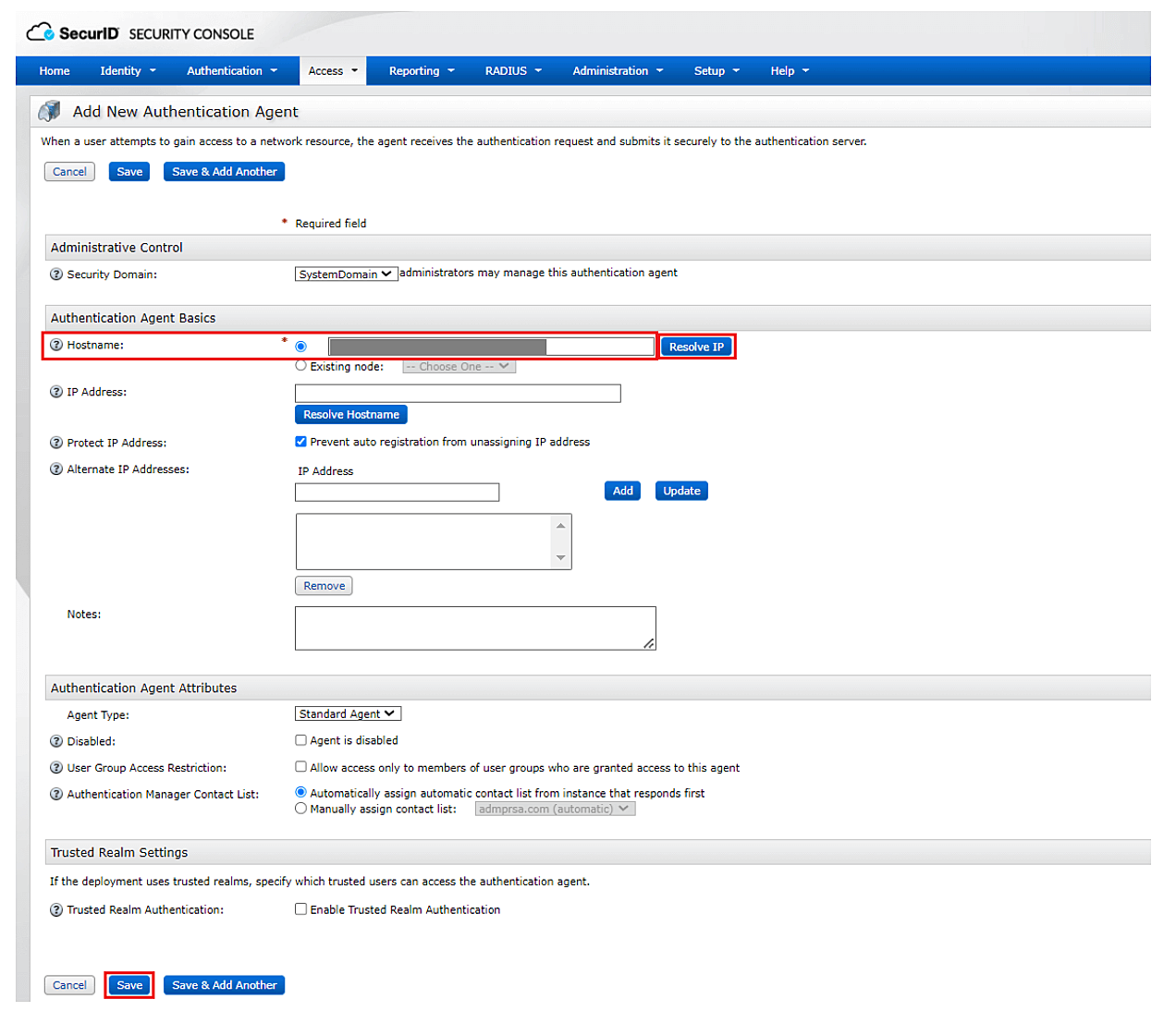
配置ADManager Plus服务器为认证代理的步骤
- 登录RSA管理控制台(例如:https://RSA 机器名.域 DNS名称/sc)。
- 导航至访问 â认证代理 â添加新代理。
- 在主机名字段输入 ADManager Plus 服务器的主机名,点击解析 IP以建立 SecurID 安全控制台与 ADManager Plus 服务器之间的连接。
- 点击保存,将ADManager Plus服务器添加为身份验证代理。
HMAC 先决条件
基于哈希的消息认证码(HMAC)用于验证身份验证代理与 RSA SecurID 身份验证 API 之间交换的身份验证请求。
- 使用安全外壳客户端登录设备,或通过 VMware vSphere Client、Hyper-V 虚拟机管理器或 Hyper-V 管理器访问虚拟机上的设备。
- 要通过实施 HMAC 验证身份验证请求,请输入以下命令:
./rsautil store âa update_config
auth_manager.rest_service.authorization.mode 1 GLOBAL 501
- 若仅使用RSA SecurID身份验证API的访问密钥进行身份验证,请输入以下命令:
./rsautil store âa update_config
auth_manager.rest_service.authorization.mode 0 GLOBAL 501
Microsoft Authenticator
- 在您的智能手机上安装并设置Microsoft Authenticator。
- 进入ADManager Plus并展开Microsoft Authenticator。
- 勾选启用 Microsoft Authenticator选项
- 登录ADManager Plus时,除用户名和密码外,请输入智能手机上Microsoft Authenticator应用生成的验证码。
短信验证
若要启用短信验证作为身份验证方式,请在ADManager Plus中配置短信网关设置并执行以下步骤:
- 展开短信验证并勾选启用短信验证。
- 在消息字段中使用宏输入短信内容,然后点击保存。
手机号码注册步骤
- 使用账户凭证登录ADManager Plus。
- 在弹出的"使用短信验证登录"页面输入手机号码并点击"发送验证码"。
- 在相应字段中输入通过短信收到的六位数验证码。如需跳过此步骤(有效期180天),请勾选"信任此浏览器"选项。
- 点击验证码进行验证。
- 要管理已注册双因素认证的用户,请点击"已注册用户"按钮。系统将显示已注册双因素认证的用户列表。如有需要,可移除已配置的双因素认证并允许用户重新配置设置。
- 点击“更多选项”配置以下设置:
- 勾选“在身份验证期间启用‘信任此浏览器’选项”,即可在“信任此浏览器__天”字段指定的有效期内信任该浏览器,允许经过身份验证的技术支持人员免于二次验证直接登录ADManager Plus。
- 勾选“为选定技术人员跳过双重验证”,并在弹出窗口中选择技术人员,允许其登录ADManager Plus时免于双重验证。
自定义首选双重验证方式
若需选择首选认证方式或更换当前使用的认证服务,请执行以下步骤:
- 导航至右上角的"我的账户"选项。
- 在左侧窗格中,点击"管理我的TFA设置"选项。
- 点击编辑按钮,从可用选项中选择您偏好的验证方式。
- 若要将Google Authenticator或Microsoft Authenticator设为首选方式,请扫描屏幕显示的二维码,并在智能手机应用中输入生成的验证码。
- 点击验证按钮。
注意:若用户首选认证服务为 Duo Security,在手机丢失或更换时,可通过在 Duo 中删除账户实现 2FA 功能的无缝延续。请遵循上述步骤,选择 Duo Security 作为首选认证方式,并重新启用 Duo Security 服务以完成初始化配置。