
帮助文档
自定义命名格式
在大型环境中,为Active Directory(AD)对象(如用户账户、组和设备)保持一致的命名规范不仅是良好实践,更是确保清晰度、自动化和安全性的关键。
ADManager Plus支持定义自定义命名格式,以体现您组织的内部政策、法规要求或运营标准。这些格式可帮助您:
- 确保所有AD对象命名保持一致。
- 避免配置过程中的手动错误。
- 简化搜索、报表及日常管理流程。
- 确保与依赖特定命名结构的第三方工具或脚本兼容。
创建自定义命名格式的步骤
- 登录 ADManager Plus。
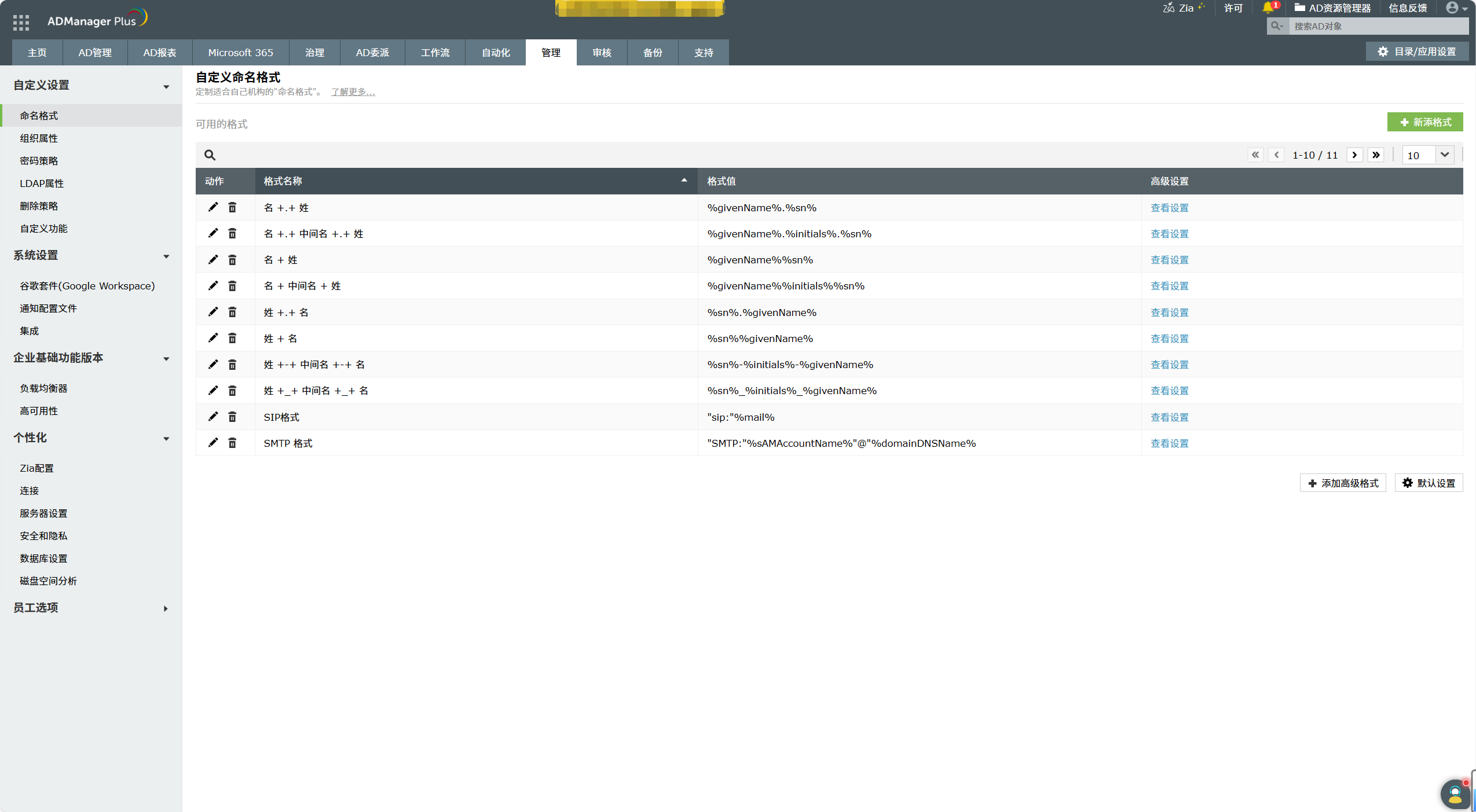
- 导航至管理 > 自定义设置 > 命名格式。
- 点击“+ 添加新格式”按钮创建新的命名规范。
- 在格式名称字段中,为命名格式提供一个合适的名称。
- 在选择数据部分:
- 选择属性如FirstName、LastName、LogonName、SAMAccountName,或特殊元素如点号、下划线、随机数、自定义函数或自定义文本。
- 精细添加过滤器以仅选择特定字符,例如所选属性的首字符、末字符或第N个字符。
- 通过格式化选项(如首字母大小写、小写、大写或首字母大写)规范值的显示形式。
注意:在"选择数据"中选择"自定义函数"可基于自定义逻辑创建独特命名格式,相关配置位于"管理"选项卡的 "自定义函数"中。
- 点击添加。对应值将显示在格式化值区域。
- 重复此过程添加更多条件。
- 可在预览区域查看指定的命名格式。
- 点击“显示高级”以添加更多条件。
- 点击保存。命名格式现已准备就绪,可在用户创建模板中使用。
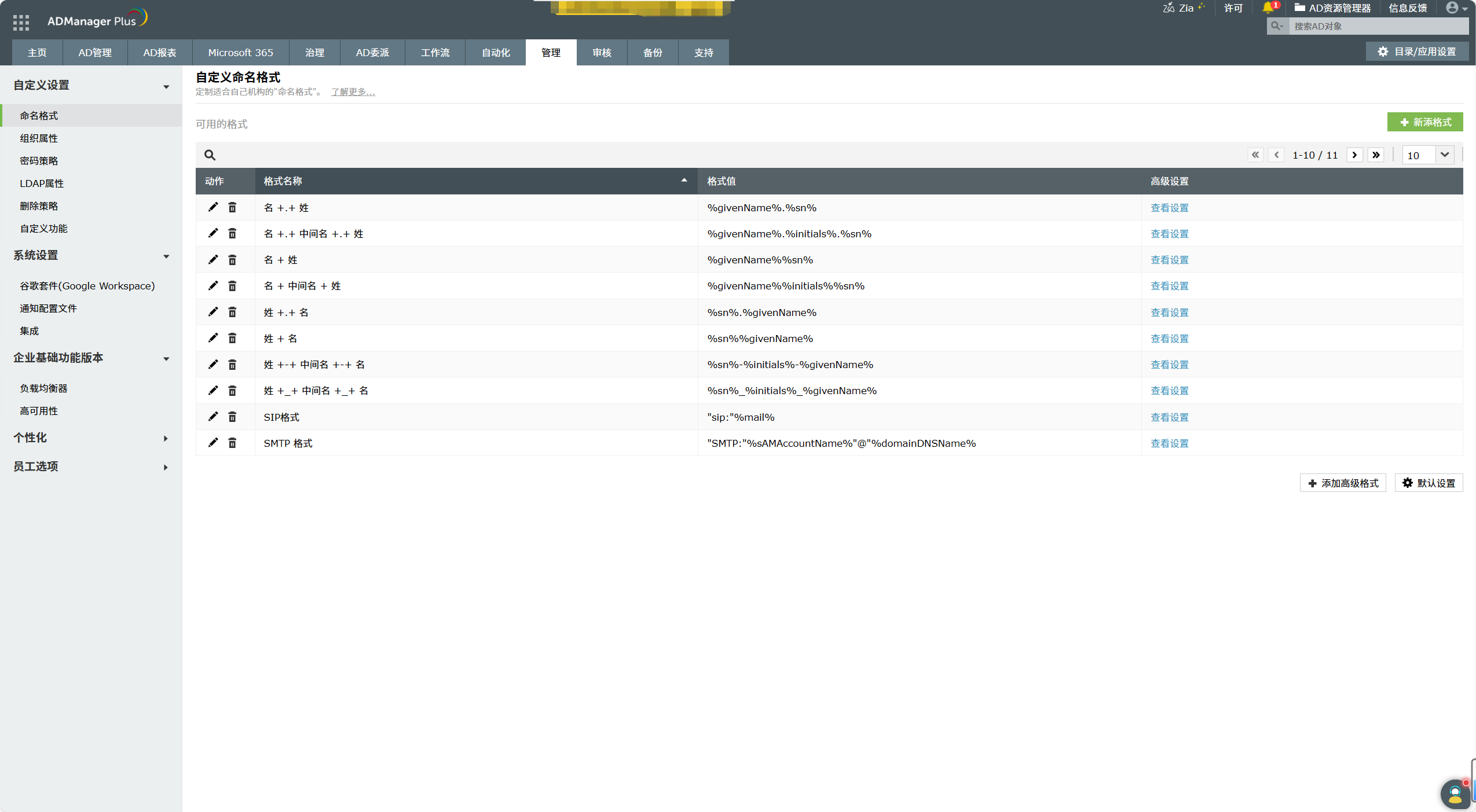
在ADManager Plus中自定义命名格式。
高级命名格式
高级命名格式功能允许管理员为登录名、显示名和账户名等用户属性定义智能灵活的命名规范。这些命名格式确保组织内部命名一致性,同时支持例外情况和不完整数据处理,尤其适用于批量用户配置场景。
- 在“自定义命名格式”页面右下角点击“添加高级格式”链接。
- 在“高级格式名称”字段中输入合适的名称。
- 从“无条件默认格式”下拉菜单中,选择在未满足任何条件时应用的默认命名格式。
- 点击“+ 添加条件”按钮以添加更多条件。
- 在条件窗口中:
- 从下拉菜单中选择属性与约束条件。
- 选择当上述条件为真时需应用的格式。
- 点击确定。
- 重复此过程以添加更多条件。
- 点击保存。
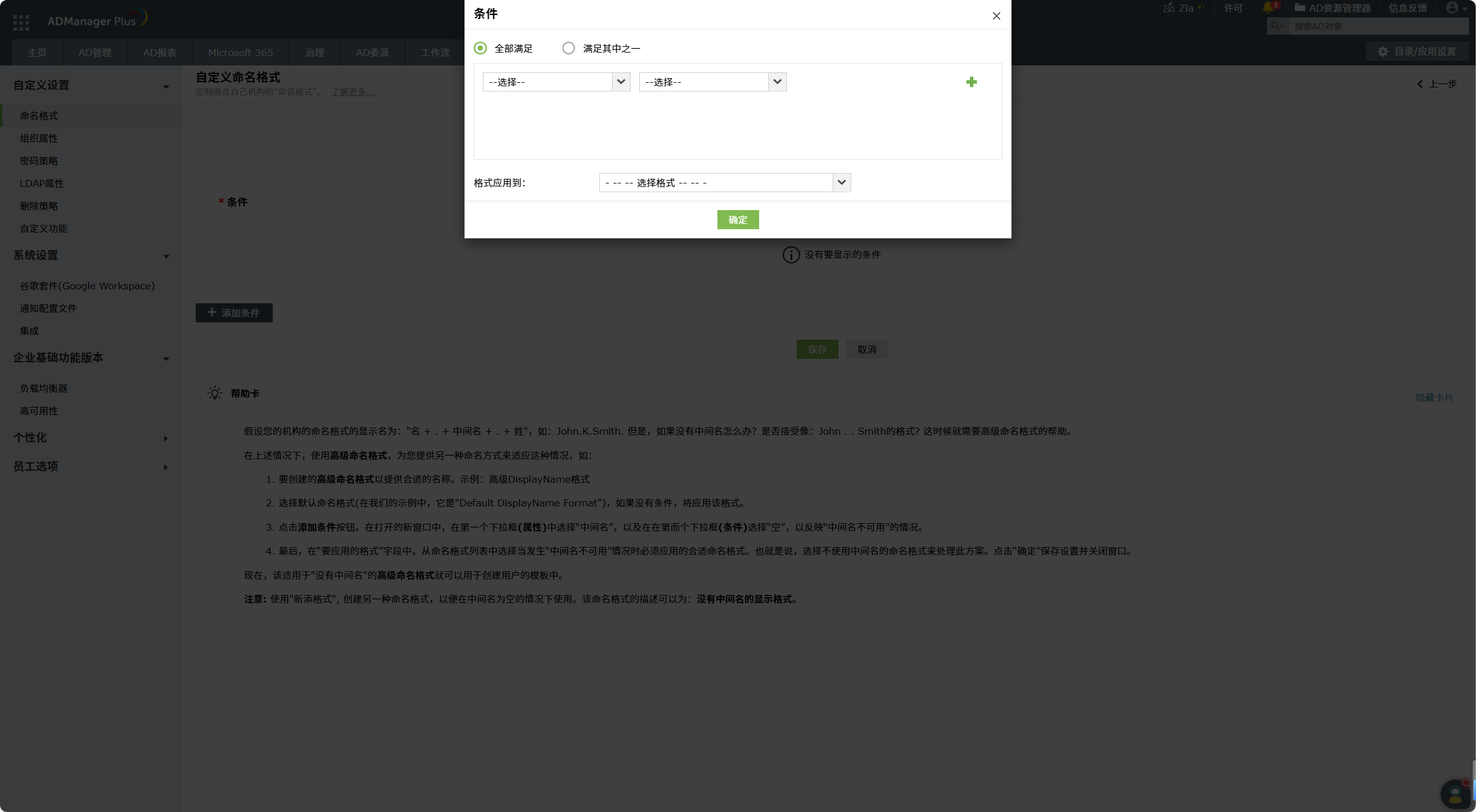
如何使用ADManager Plus在命名格式中添加条件。
应用场景
用例 1:使用首字母和随机数字创建登录名
某些组织采用以下标准创建用户登录名:将用户名字、中间名和姓氏的首字母组合,后接三位随机数字。
输入:
- 名字:Leonardo
- 中间名:达
- 姓氏:文西
输出:
- 登录名:LD386@domain.com
在ADManager Plus中实现此功能:在"选择数据"中选取"FirstName"字段,设置为提取首词,再选取首字符,指定前导字符数为1,选择适当的大小写规则后添加至格式模板。对"MiddleName"和"LastName"重复相同步骤。最后添加3位 随机数字字段完成格式构建。
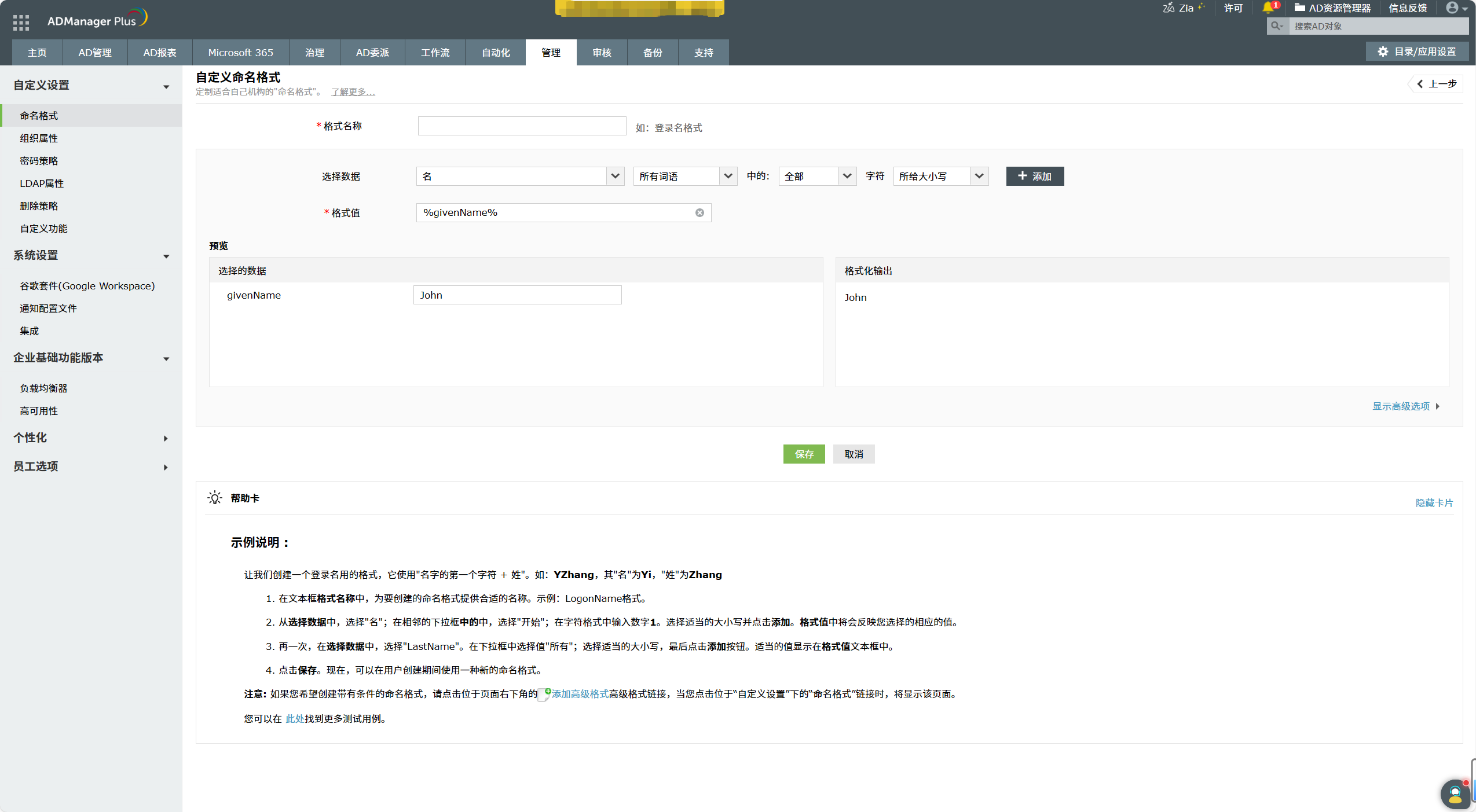
创建登录名规则:首名首字母 + 中间名首字母 + 姓氏首字母 + 随机三位数字。
用例2:使用名字首字母与姓氏末字母创建登录名
某些组织采用的登录名命名规则为:取名字中每个单词的首字母,后接姓氏的最后一个单词。
输入:
- 名字:豪尔赫·翁贝托
- 姓氏:瓦斯克斯·穆里略
输出:
- 登录名:JHMurillo@domain.com
在ADManager Plus中实现此功能:在"选择数据"中选取"FirstName",设置为"每个单词"模式,选取首字母,指定前导字符为1,选择适当大小写后添加至格式。接着选取"LastName",设置为"所有单词"模式,选取末尾单词,选择适当大小写后添加至格式。
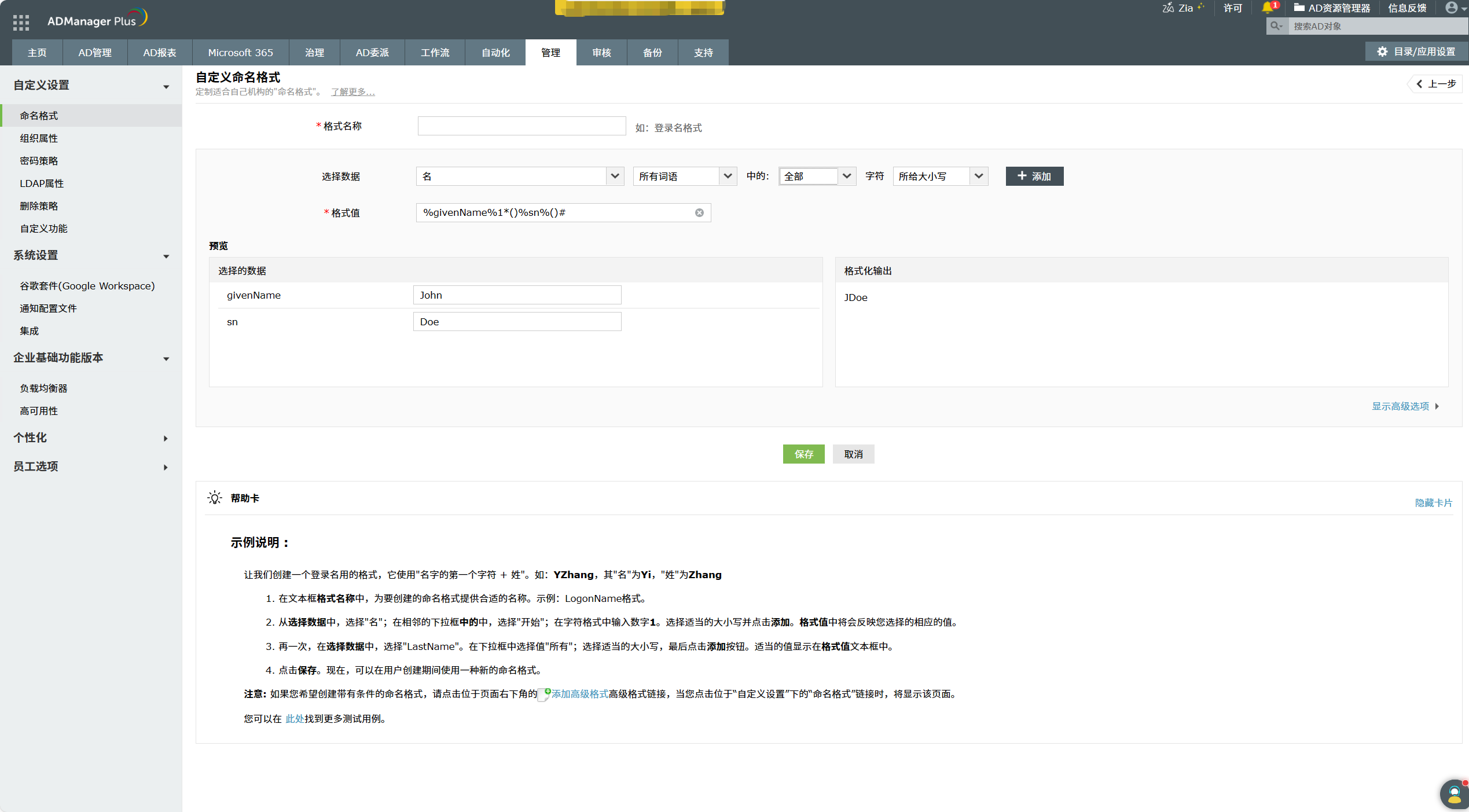
创建登录名规则:取名字中每个单词的首字母 + 姓氏的最后一个单词。
用例3:使用名字、姓氏中特定字符及日期创建登录名
某些组织采用特定格式创建登录名,包含用户完整名字、姓氏中特定字符以及日期值(通常为入职日期)。
输入:
- 名字:John
- 姓氏:Doe
- 加入日期:2022-05-06
输出:
- 登录名:Johno220506@domain.com
在ADManager Plus中操作步骤:在"选择数据"中选取"FirstName",设置为提取全部单词,再选取全部字符,选择合适的大小写规则后添加至格式。选取"LastName",设置为提取全部单词,再选取第N个字符<2>,选择合适的大小写规则后添加至格式。 最后选择DateFormat并添加至格式。将格式值修改为%-Dyyymmdd%以确保日期按预期显示。
注意:日期默认格式为 "%-DyyyyMMdd%",可在"格式值"字段按需修改。
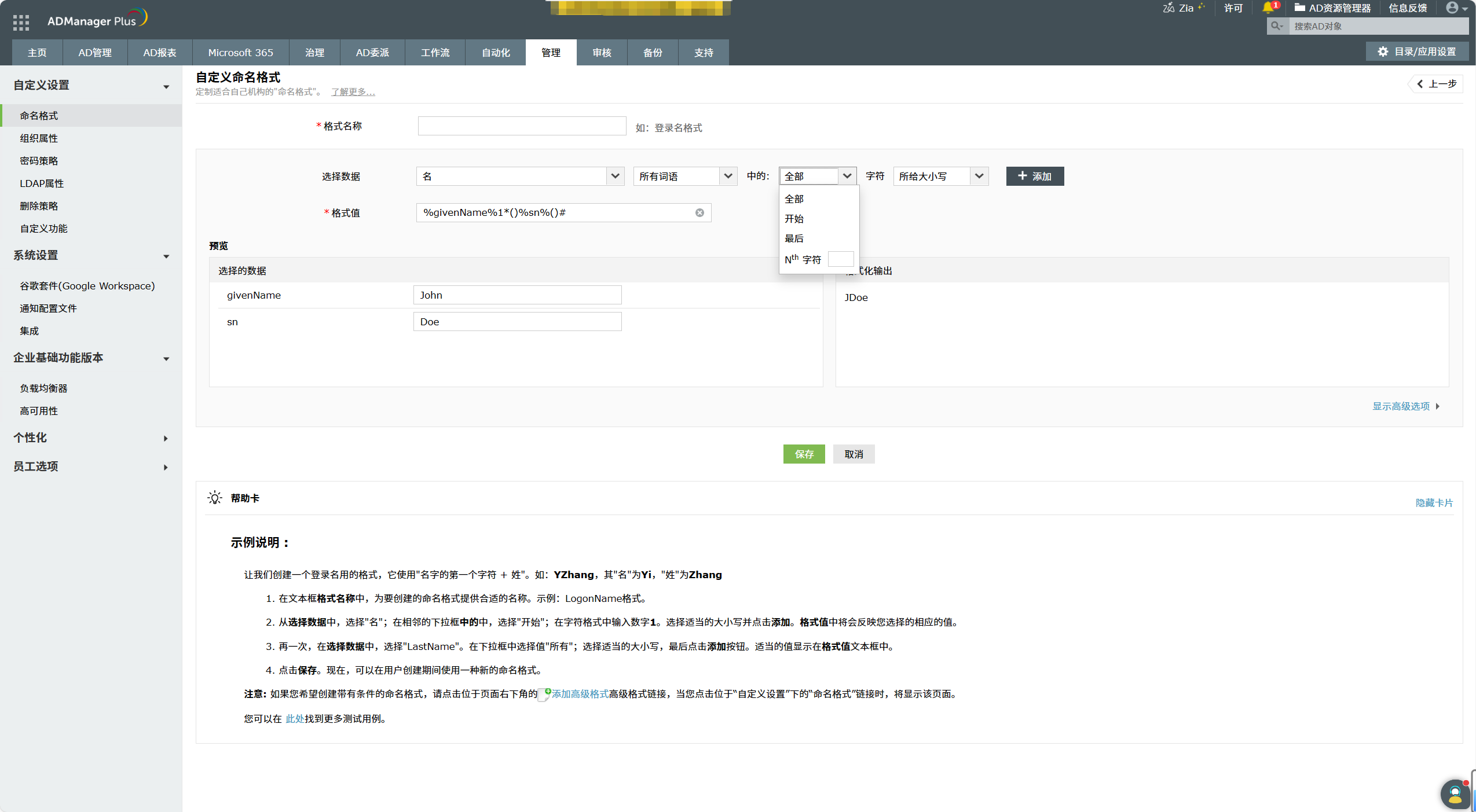
创建登录名:采用名字 + 姓氏中特定字符 + 日期组合。
用例4:通过去除姓氏元音并组合首字母创建登录名
某些组织要求登录名命名规则为:从名字中移除元音字母,并使用中间名和姓氏的首字母组合。
输入:
- 名字:Michael
- 中间名:T
- 姓氏:Smith
输出:
登录名:MchlTS@domain.com
在ADManager Plus中,进入"选择数据",选择"自定义函数",选取"移除元音"函数(该函数通过脚本移除名字中的元音)。若该函数尚未创建,请点击"添加新函数"并输入所需脚本。随后按下图设置输入字段,这些字段将作为参数传递给自定义函数。
- Arg0替换为 %ad.givenName%(名字)
- Arg1到 %ad.initials%
- 参数2到 %ad.sn%(姓氏)
使用预览区域通过示例输入值测试函数。例如:
- Arg0: 迈克尔
- 参数1:T
- 参数2:史密斯
输出字段将显示预期结果:元音被移除后,各组成部分已组合完成。您可在使用ADManager Plus创建用户时采用此命名格式。
通过从名字中移除元音字母,并组合中间名与姓氏的首字母来创建登录名。