简化GPO管理流程:IT管理员必备的运维技巧



企业 Windows 域环境中,GPO(组策略对象)几乎贯穿日常 IT 运维的各个环节:统一密码策略、限制软件安装、配置桌面环境、管理系统安全设置……这些工作都离不开组策略。
但对于拥有多个部门、数十个 OU 和大量域用户的企业来说,GPO 管理并不轻松。管理员经常需要在 GPMC 中反复创建策略、配置链接,还要借助 PowerShell 完成批量操作。一旦策略数量增加,配置重复、链接错误和策略冲突等问题就容易出现。
GPO管理如何提高效率? 核心在于规范策略结构、减少重复操作、控制策略应用范围,并建立定期检查机制。除了使用微软原生 GPMC 和 PowerShell,企业也可以通过 ManageEngine ADManager Plus 集中管理 GPO,简化日常 AD 域管理流程。
一、GPO管理中,IT管理员最容易遇到哪些问题?
GPO 是 Active Directory 中用于集中管理用户和计算机配置的重要机制。企业可以将策略链接到域、站点或 OU,让指定范围内的用户和计算机应用统一配置。
实际运维中,常见问题主要有四类:
1. GPO数量多,策略结构混乱
企业发展过程中,管理员可能不断创建新的 GPO。时间久了,容易出现名称不规范、功能重复、已经停用却没有清理的策略。
2. 批量操作依赖脚本
当多个 OU 需要应用相同策略时,管理员可能需要编写 PowerShell 脚本批量创建 GPO 或配置链接。脚本虽然灵活,但需要测试、维护和异常处理。
3. GPO链接关系复杂
一个 OU 可能同时继承多个 GPO,还可能受到强制执行、继承阻止、安全筛选和链接顺序的影响。如果缺乏统一管理,容易出现策略覆盖或未按预期生效的情况。
4. 缺少定期检查机制
哪些 GPO 已经没有链接?哪些策略长期未使用?最近修改了哪些配置?如果没有定期报表,管理员很难及时发现问题。
二、简化GPO组策略管理的5个实用技巧
技巧1:统一GPO命名,建立清晰的策略分类
不要仅使用 GPO1、GPO2 这样的名称。建议根据管理对象、策略用途和适用范围建立命名规范。
例如:
- GPO-Security-Password:密码安全策略
- GPO-Desktop-Finance:财务部门桌面策略
- GPO-Software-Restriction:软件安装限制策略
- GPO-Audit-Workstation:工作站审计策略
统一命名能够帮助管理员快速识别策略用途,也方便后续检索、调整和清理。
技巧2:合理规划OU,避免策略重复链接
OU 是 GPO 管理的重要组织基础。企业可以按照部门、业务或设备类型划分 OU,再根据实际需求分配策略。
例如,财务部门和研发部门可能需要不同的桌面配置,但两者都需要统一的密码安全策略。
可以将通用策略链接到较高层级的 OU,再将部门专属策略链接到对应子 OU。
需要注意,GPO 的最终应用结果还受到继承、链接顺序、强制执行和安全筛选等因素影响,不能仅凭链接位置判断策略是否生效。
技巧3:批量管理GPO,减少重复操作
当企业需要将同一策略应用到多个 OU 时,逐个建立链接会增加操作成本。
可以使用 PowerShell 或专业 AD 管理工具实现批量操作。
例如,使用 PowerShell 创建 GPO:
New-GPO -Name "GPO-Security-Password"
将策略链接到指定 OU:
New-GPLink -Name "GPO-Security-Password" `
-Target "OU=Finance,DC=example,DC=com"
脚本适合自动化和定制化场景,但需要注意目标路径、执行权限和策略链接结果。
如果企业希望减少脚本编写,可以使用 ADManager Plus 等图形化工具集中完成 GPO 创建和批量链接。
技巧4:定期检查GPO链接与继承关系
GPO 配置完成后,还需要检查它是否应用到了正确的组织范围。
建议重点检查:
- 是否存在没有链接到任何对象的 GPO?
- 是否有不再需要的 GPO 链接?
- 是否存在不合理的强制执行设置?
- OU 是否意外阻止了父级策略继承?
- GPO 链接顺序是否符合预期?
对于策略冲突,可以结合 GPMC、组策略结果集(RSoP)和 gpresult 等工具进行排查。
技巧5:建立GPO报表与定期审计机制
GPO 管理不能只关注创建和修改,还要关注长期维护。
建议定期统计 GPO 配置、链接范围、禁用状态和最近修改情况,识别空策略、未使用策略和重复配置。
通过报表建立策略台账,可以减少无效 GPO 长期积累,也方便后续安全审计。
三、ADManager Plus:让GPO管理从手动操作走向集中化
对于希望减少重复脚本、提高 GPO 管理效率的企业,可以考虑 ManageEngine ADManager Plus(卓豪 AD 域管理工具)。
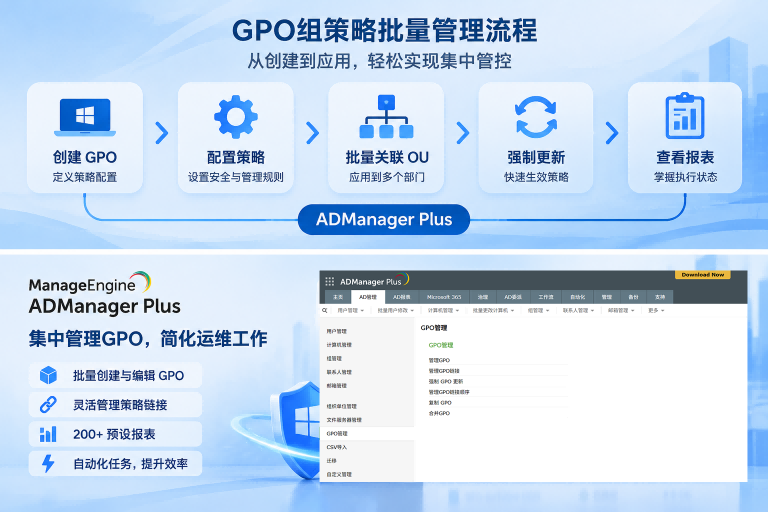
ADManager Plus 提供基于 Web 的 GPO 管理功能,将策略创建、编辑、链接、更新和报表整合到统一管理界面中。
1. 创建GPO并批量关联多个OU
管理员可以在 ADManager Plus 中创建新的 GPO,并在创建过程中选择需要关联的 OU、域或站点。
对于需要在多个部门部署统一安全策略的企业,可以一次性选择多个目标对象,减少逐个配置链接的操作。
2. 集中编辑和启用、禁用GPO
ADManager Plus 支持查看、编辑、启用、禁用和删除 GPO。
管理员可以管理用户和计算机配置中的管理模板设置,包括账户策略、本地策略、事件日志、受限组、系统服务、注册表和文件系统等内容。
还可以批量启用或禁用多个 GPO,或者分别控制用户配置和计算机配置。
3. 管理GPO链接与策略继承
当企业组织架构发生变化时,管理员可以通过 ADManager Plus 添加、删除、启用或禁用 GPO 链接。
同时支持强制执行或取消强制执行链接、阻止或恢复 GPO 继承,以及调整链接顺序。
这些功能有助于管理员集中维护策略应用范围,降低多 OU 环境下的管理复杂度。
4. 强制更新GPO,减少等待时间
正常情况下,客户端按照组策略刷新机制获取策略变更。如果遇到紧急安全配置调整,可以通过 ADManager Plus 的 Force GPO Update 功能触发策略更新,无须逐台登录终端执行 gpupdate 命令。
实际更新结果仍取决于客户端在线状态、网络连接和策略处理情况。
5. GPO报表与自动化管理
ADManager Plus 提供 GPO 相关预设报表,包括 GPO 配置、策略结果集、空 GPO、GPO 比较等。
管理员还可以设置报表定期生成,并导出 PDF、XLSX、CSV 等格式,方便日常检查和审计留档。
四、GPMC、PowerShell与ADManager Plus怎么选?
| 对比维度 | GPMC | PowerShell | ADManager Plus |
|---|---|---|---|
| GPO创建编辑 | 支持 | 支持 | 支持 |
| 批量链接 | 支持相关操作 | 支持脚本实现 | 支持图形化批量管理 |
| 链接与继承管理 | 支持 | 支持 | 支持 |
| 强制更新 | 可结合命令操作 | 支持 | 提供图形化操作 |
| GPO报表 | 基础查看 | 可自定义脚本 | 提供预设报表 |
| 使用方式 | 原生管理控制台 | 命令行脚本 | Web图形化界面 |
三种方式各有适用场景。小规模 AD 环境可以继续使用 GPMC;具备脚本开发能力的团队可以通过 PowerShell 实现定制化自动化;如果企业需要集中管理多个 OU 的 GPO、批量维护链接并定期生成报表,ADManager Plus 值得纳入选型范围。
五、总结:GPO管理的关键是规范与自动化
高效的 GPO 组策略管理,不是简单地减少几次鼠标点击,而是建立规范的策略结构、清晰的应用范围和持续的检查机制。
从统一命名、OU规划,到批量链接、策略更新和报表审计,IT 管理员需要形成完整的运维流程。
ManageEngine ADManager Plus 通过 GPO 创建编辑、批量链接、继承管理、强制更新和报表功能,帮助企业简化日常组策略管理,减少对重复脚本操作的依赖。
如果企业正在寻找能够提升 GPO 管理效率的 AD 域管理工具,可以申请 ADManager Plus 30 天免费试用,结合实际 OU 结构和策略管理需求进行验证。
常见问题(FAQs)
- GPO组策略管理主要包括哪些内容?
主要包括 GPO 创建、编辑、链接、启用和禁用、继承管理、策略更新及报表审计。
- 如何批量管理多个OU的GPO?
可以使用 GPMC 配合 PowerShell 脚本,也可以通过 ADManager Plus 在图形化界面中批量创建 GPO 并关联多个 OU。
- ADManager Plus可以替代GPMC吗?
ADManager Plus 提供集中化的 GPO 管理界面,但它并不替代 Active Directory 或 Windows 原生组策略机制。企业仍然需要根据实际环境验证策略配置和应用结果。
相关文章推荐