Google Cloud 目录的攻击面分析器
使用攻击面分析器,您可以检测 Google Cloud 目录中的威胁并增强云安全。
以下是攻击面分析器跟踪的 Google Cloud 目录服务列表:
- GCP Compute Engine
- GCP VPC 网络
- GCP Big Query
- GCP 网络服务
- GCP 云存储
- GCP KMS
- GCP SQL
- GCP 日志记录
- GCP Kubernetes Engine
- GCP 组织
- GCP App Engine
- GCP 云函数
- GCP Composer
- GCP Dataproc
- GCP 云运行
- GCP Big Table
- GCP 部署管理器
- GCP Pub/Sub
- GCP FileStore
- GCP Spanner
- GCP AlloyDB
- GCP Batch
- GCP Build
- GCP API 和服务
- GCP DataFlow
- GCP 负载均衡
- GCP API 密钥
- GCP IAM
- GCP 项目
前提条件
为使攻击面分析器顺利运行,ADAudit Plus 服务器应具备 可用的互联网连接。此外, 需要在 ADAudit Plus 服务器上打开出站的 HTTPS 端口 443 以便与 Google Cloud 目录通信。
在 ADAudit Plus 中配置 Google Cloud 目录进行攻击面分析之前,您需要:
注意:ADAudit Plus 支持基于项目的 Google Cloud 目录配置以进行攻击面分析。
创建自定义角色
- 打开 Google Cloud 控制台 并选择您希望创建自定义角色的项目。
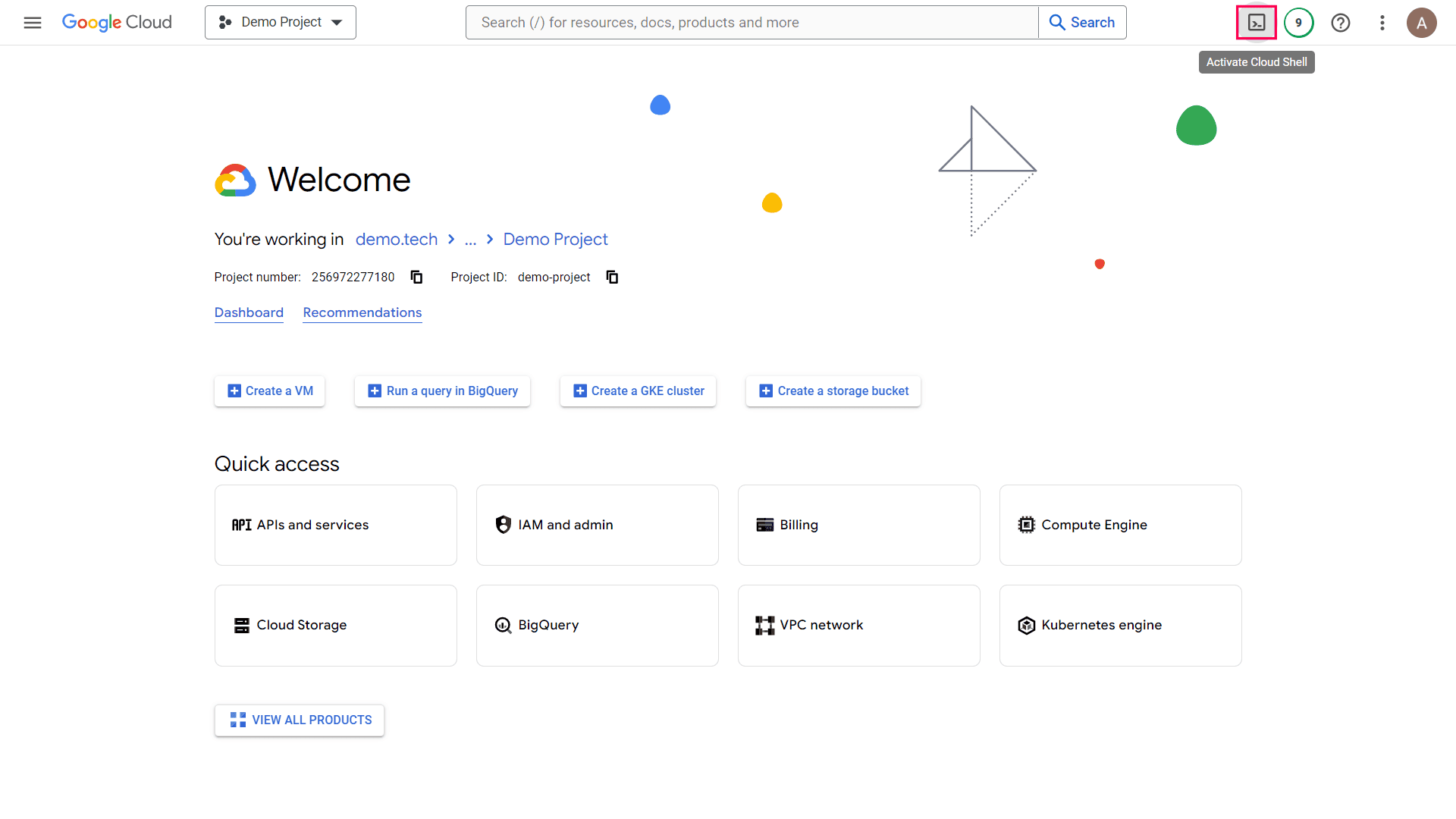
- 在右上角,找到并选择 启动 Cloud Shell 图标。
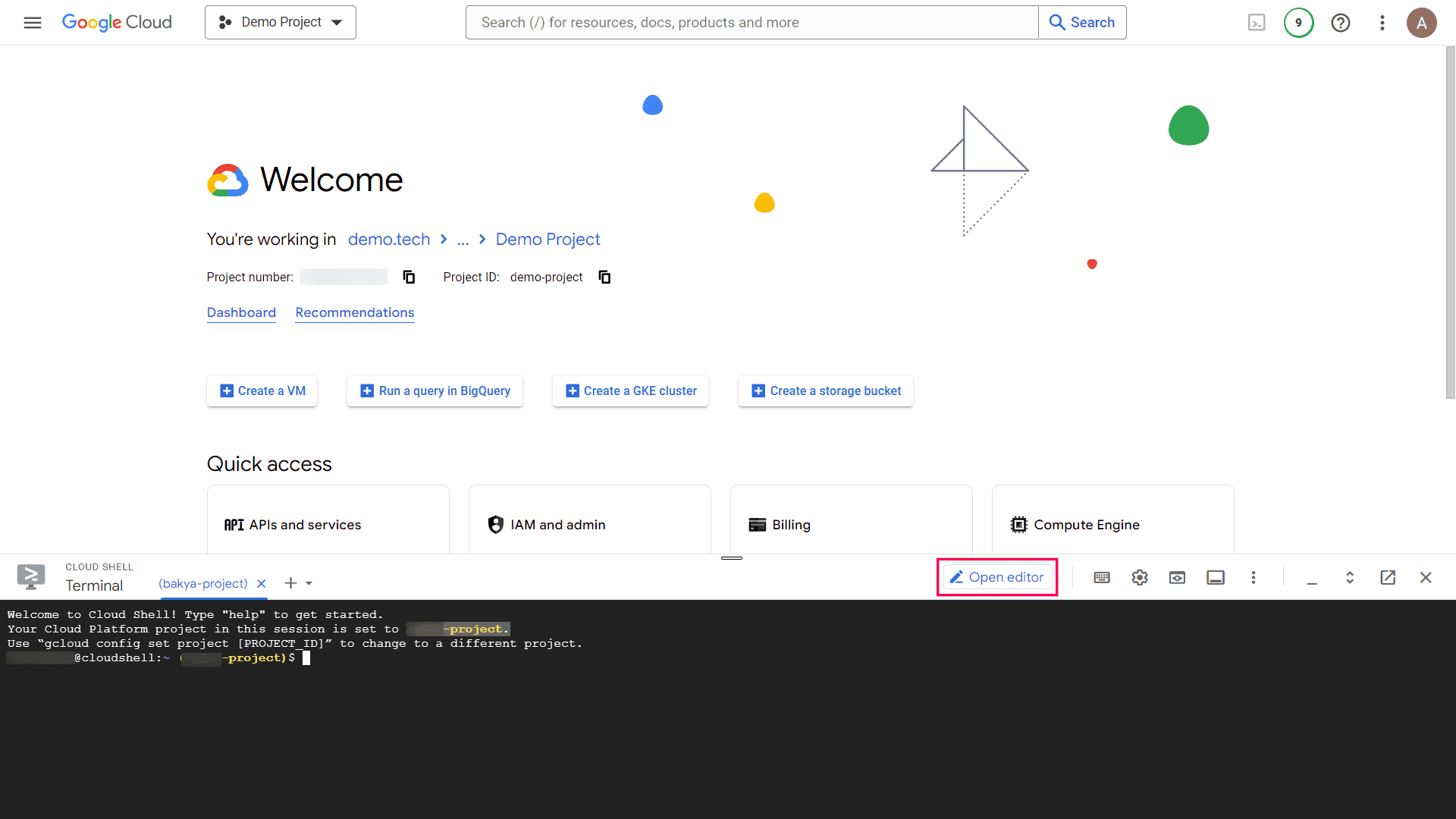
- 在 Cloud Shell 终端内,选择 打开编辑器 在顶部菜单。
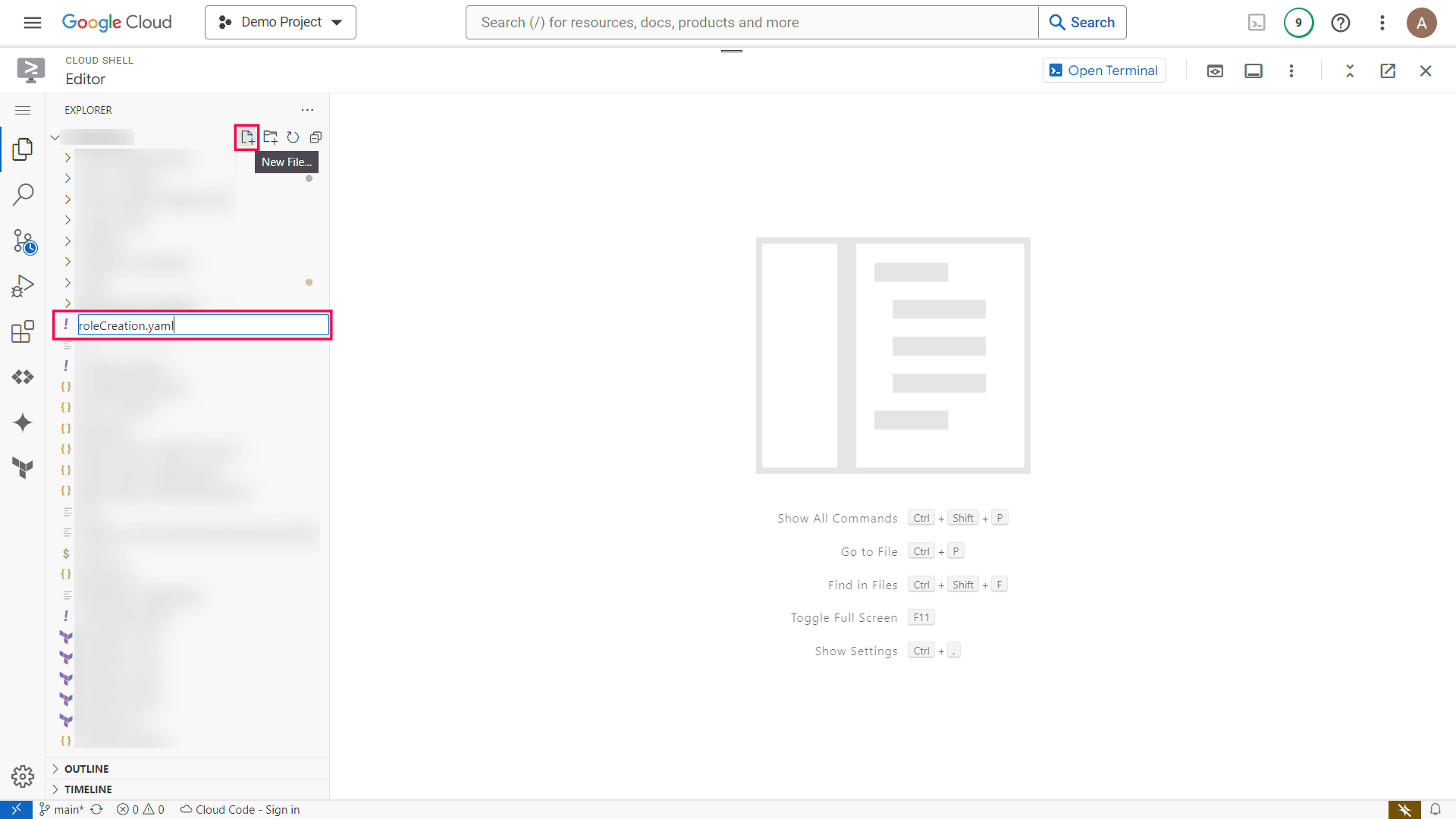
- 在左侧窗格,找到并选择 新建文件... 图标 并创建一个合适名称的 YAML 文件。 例如:roleCreation.yaml.
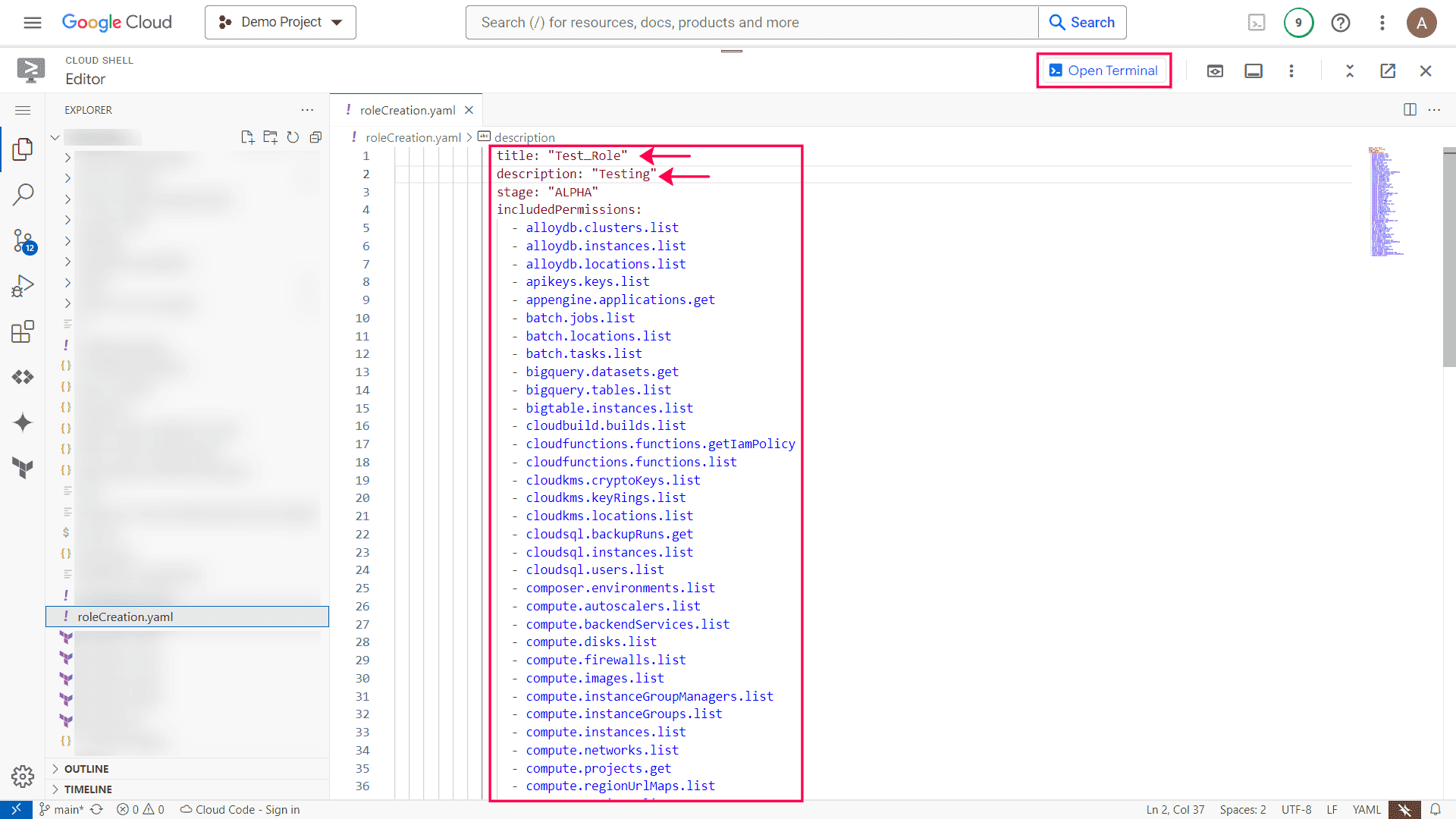
- 复制权限声明自 此文件 并粘贴到 YAML 刚刚创建的文件中。
注意:确保粘贴权限声明时不要修改缩进。
- 在刚刚粘贴到 YAML 文件中的权限声明里:
- 查找包含以下内容的行 title: "ROLE_NAME" 并替换 "ROLE_NAME" 为您选择的合适标题。 例如:Test_Role.
- 查找包含以下内容的行 description: "ROLE_DESCRIPTION" 并替换 "ROLE_DESCRIPTION" 为您选择的合适描述。
- 执行以下命令,在组织级别创建自定义角色:
gcloud iam roles create ROLE_ID --organization=ORGANIZATION_ID --file=YAML_FILE_PATH
例如:gcloud iam roles create Test_Role --organization=********* --file=roleCreation.yaml
在上面命令中:
- 替换 ROLE_ID 为您在步骤五的 YAML 文件中使用的 标题 。
- 替换 ORGANIZATION_ID 为项目 ID。
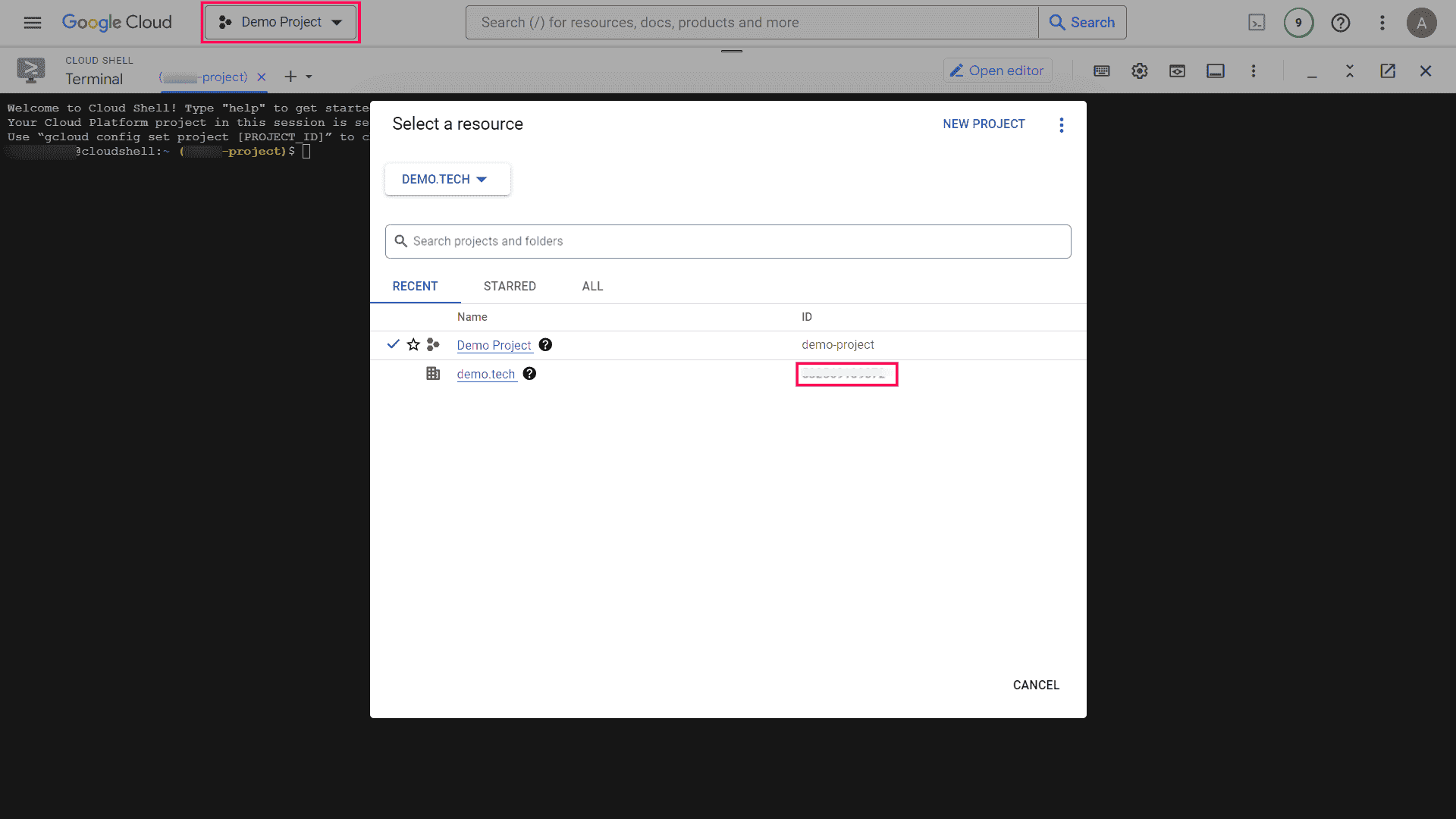
- 替换 YAML_FILE_PATH 为您在步骤四创建的 YAML 文件名称。
- 在出现的 授权 Cloud Shell 弹窗中,点击 授权.
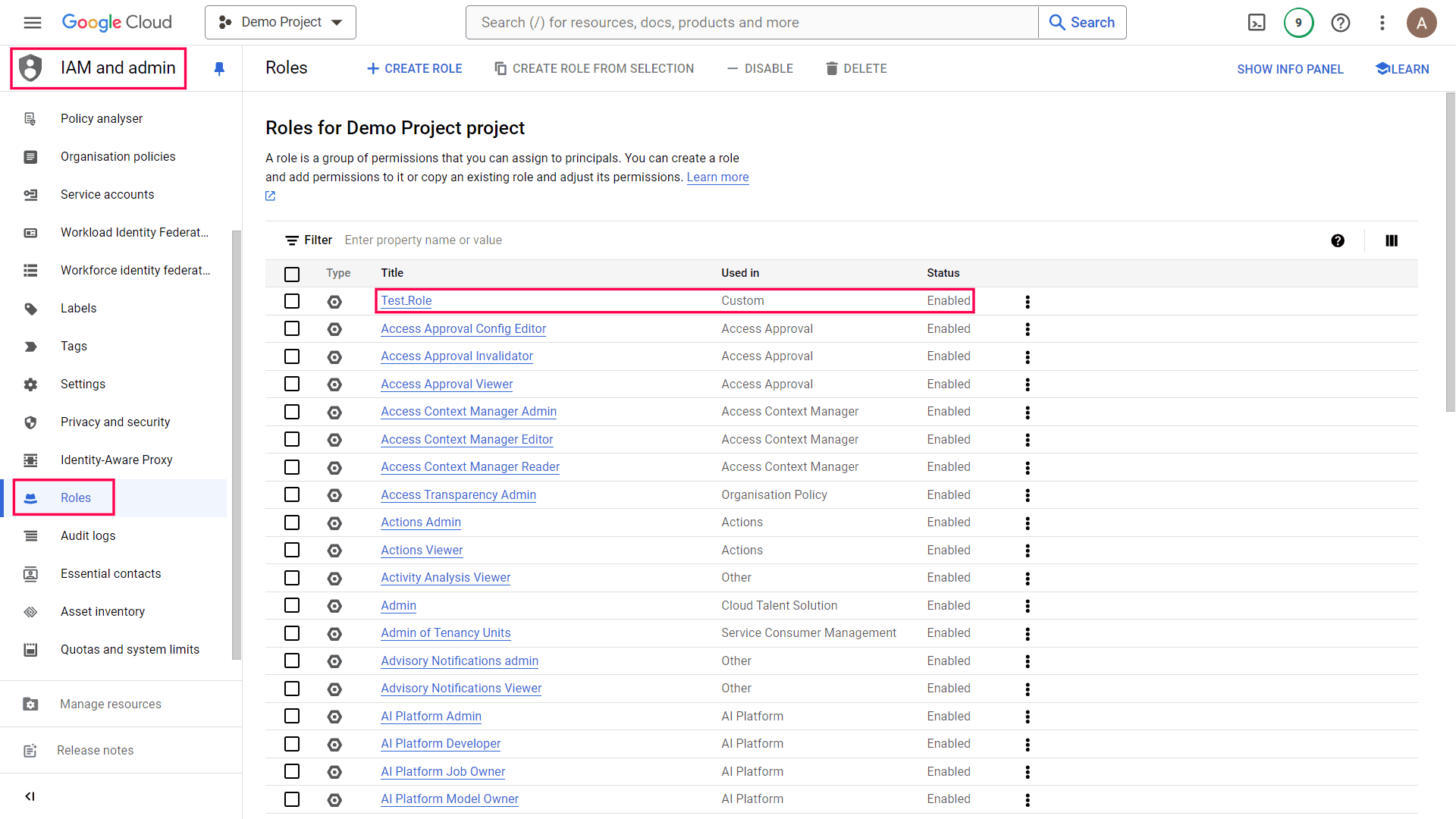
- 在 Google Cloud 控制台,导航至 IAM 和管理员 部分,从左侧窗格中选择 角色 ,确保刚刚创建的角色已列出。
创建服务账户
- 打开 Google Cloud 控制台,选择您希望创建服务账户的项目。
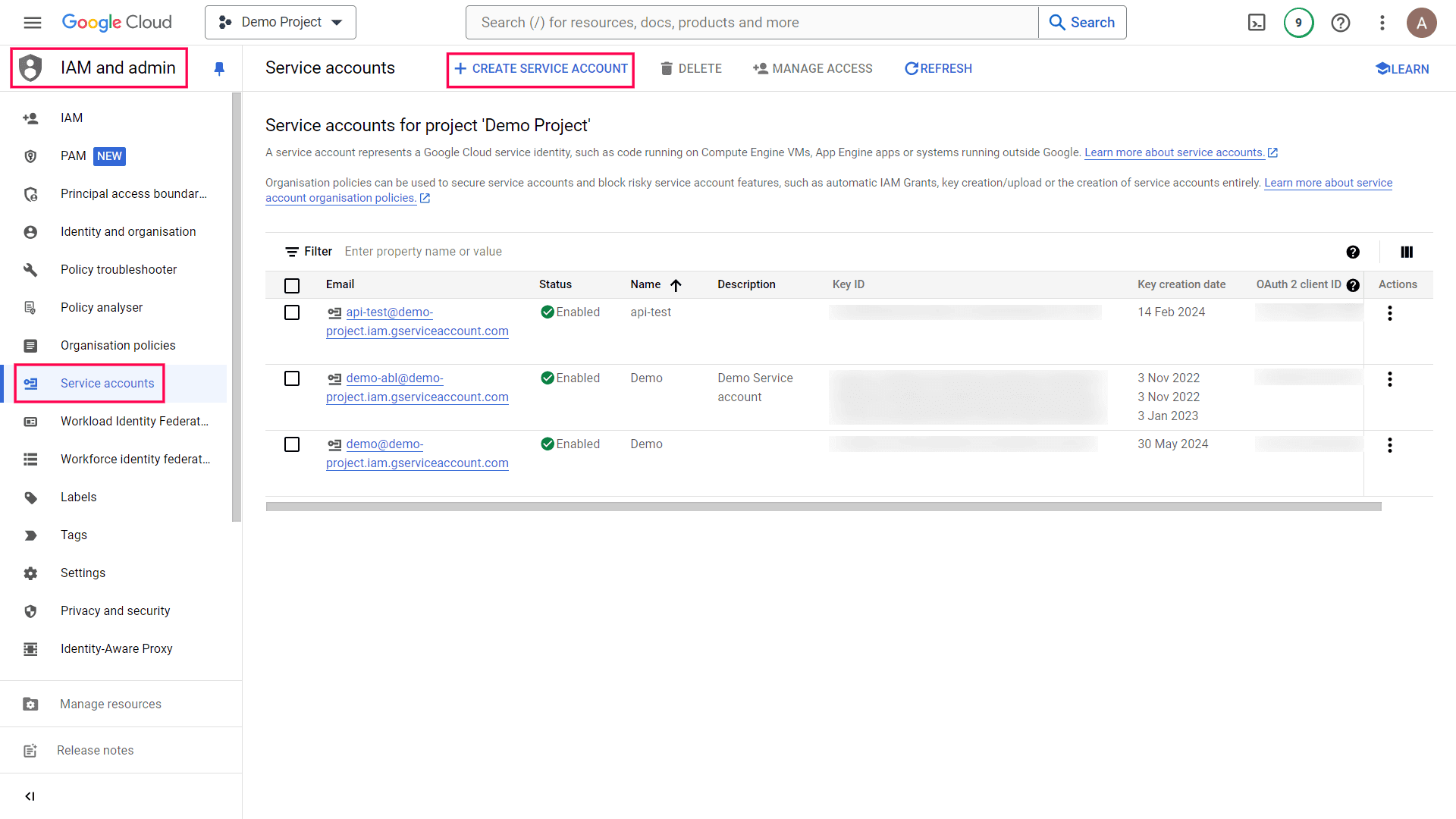
- 导航至 IAM 和管理员 部分,从左侧窗格中选择 服务账户 从左侧窗格,点击 +创建服务账户.
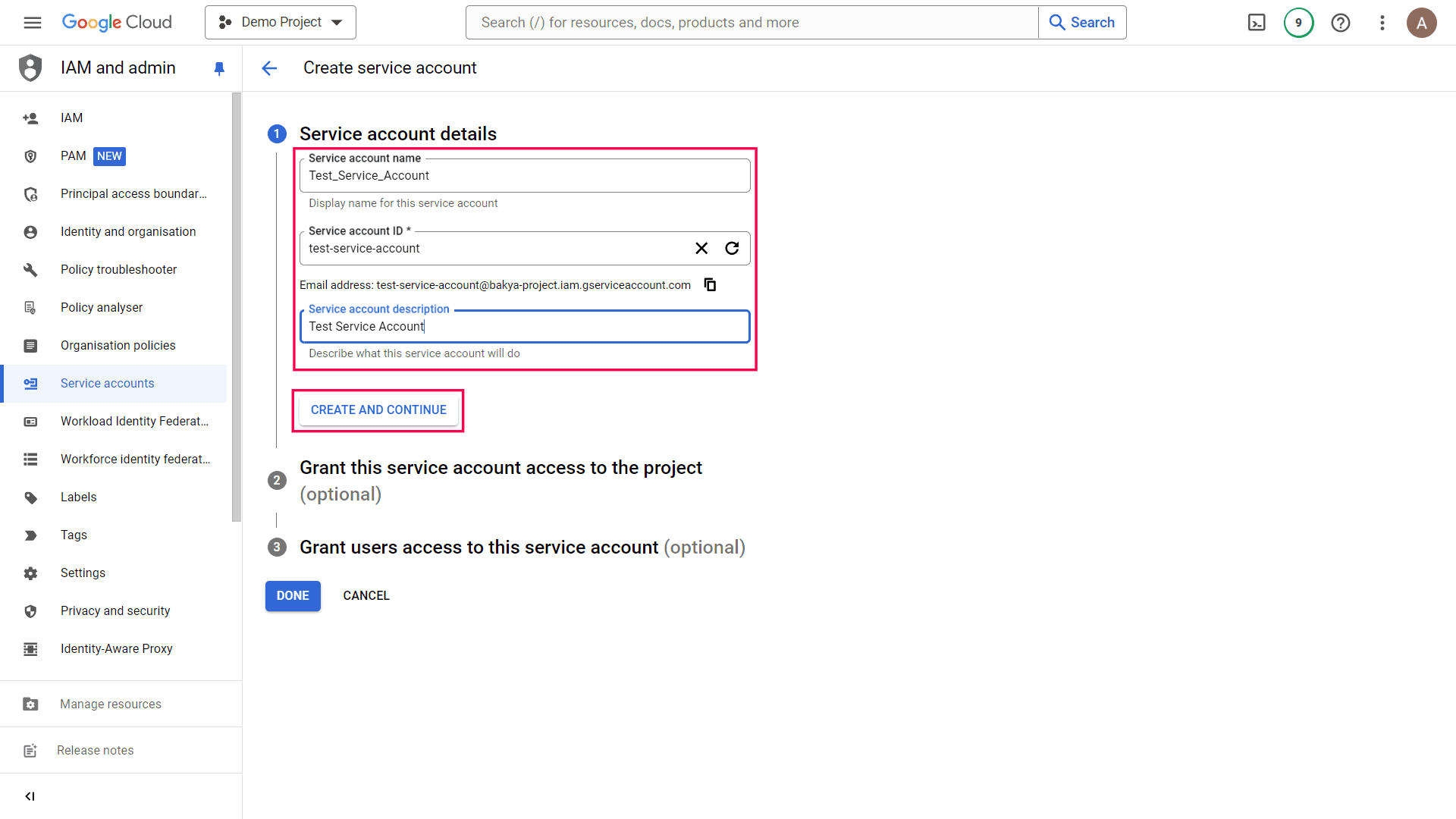
- 在 服务账户详情下,输入合适的 服务账户名称 和 服务账户描述。 服务账户 ID 将基于服务账户名称自动生成。
- 点击 创建并继续.
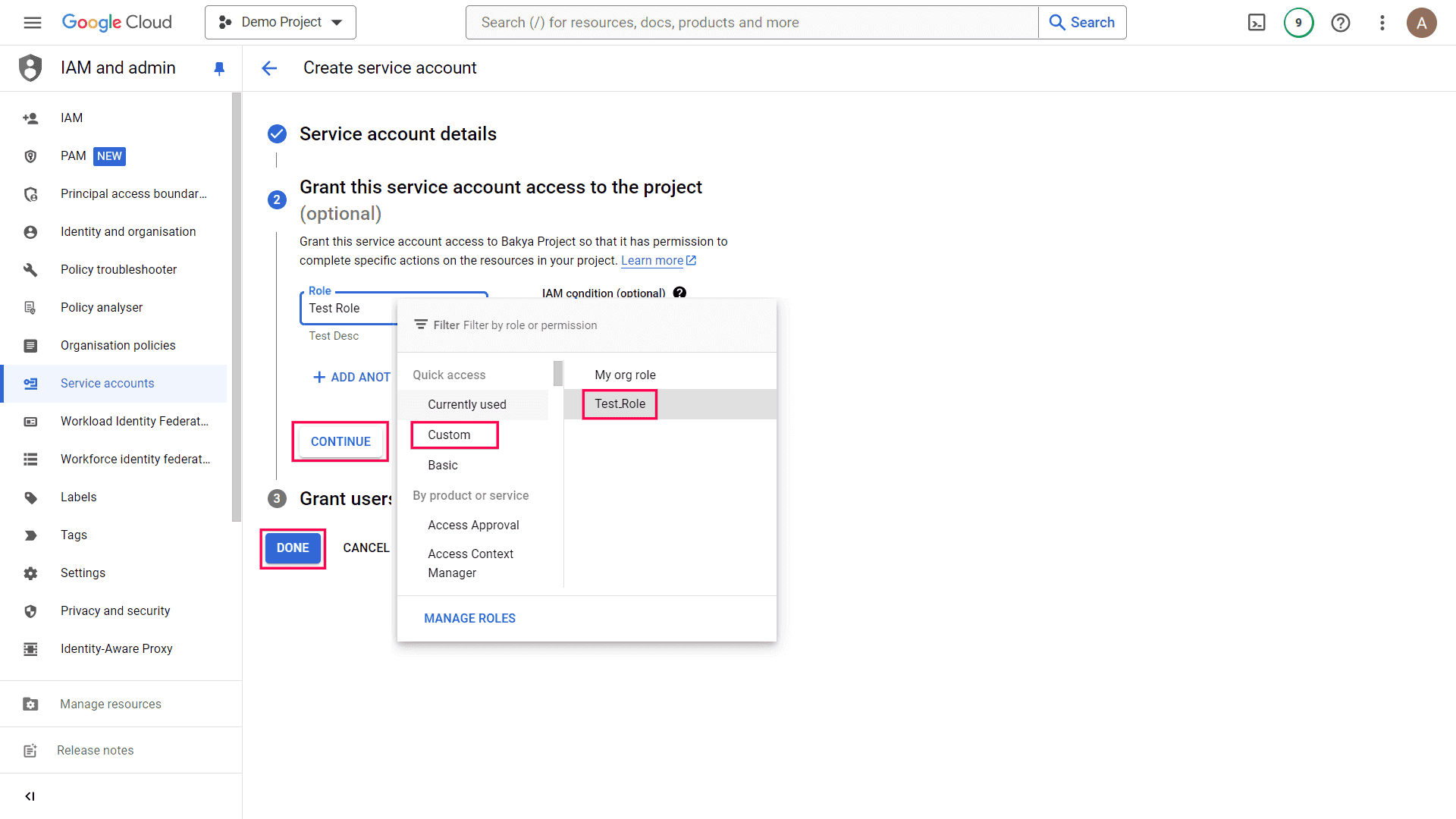
- 在 授予该服务账户项目访问权限,点击 选择角色,选择 自定义,并选择之前创建的角色。
- 点击 继续,然后点击 完成.
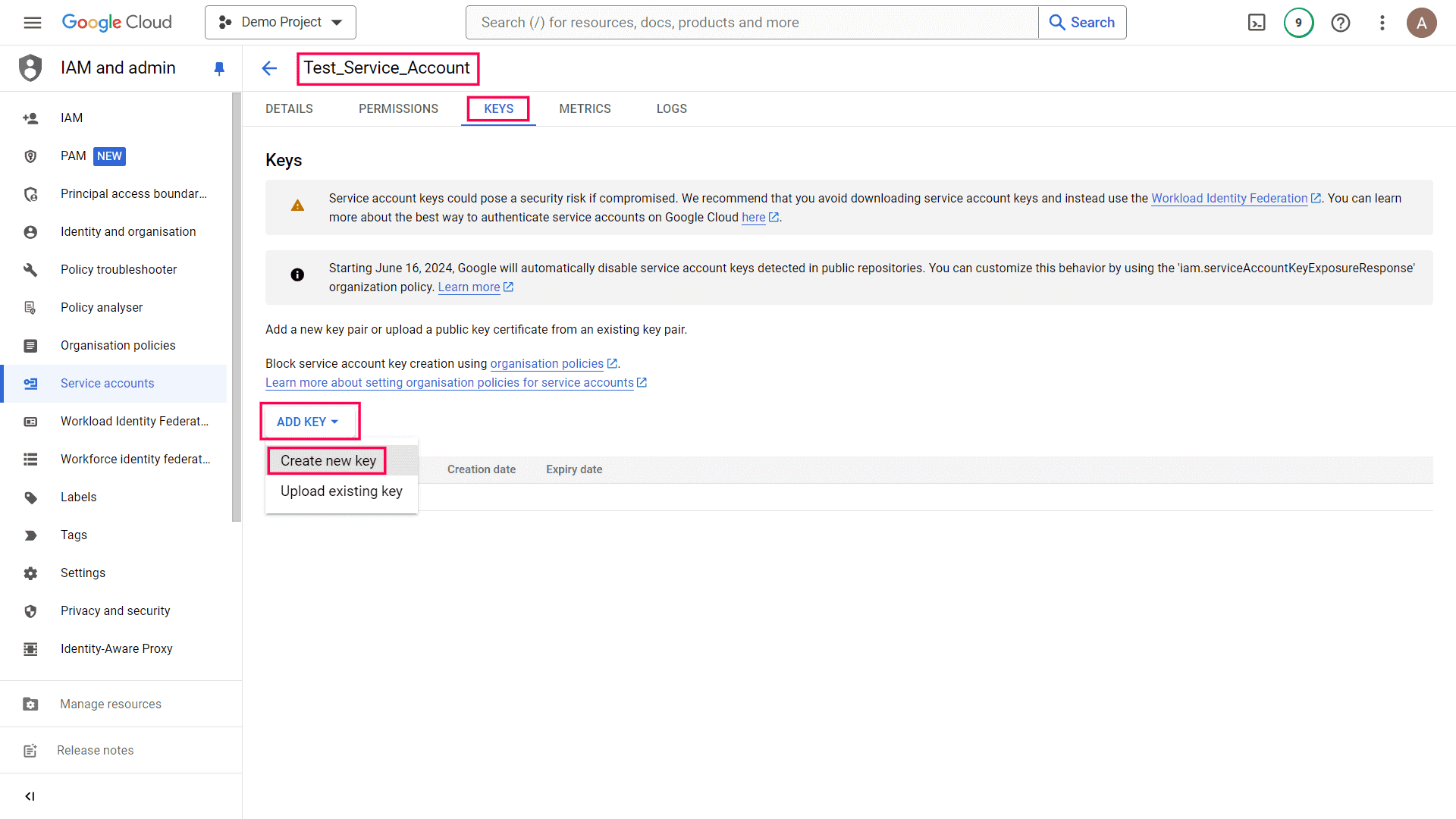
- 服务账户创建完成后,选择它,导航至 密钥 选项卡,点击 添加密钥,并选择 创建新密钥 从下拉菜单中。
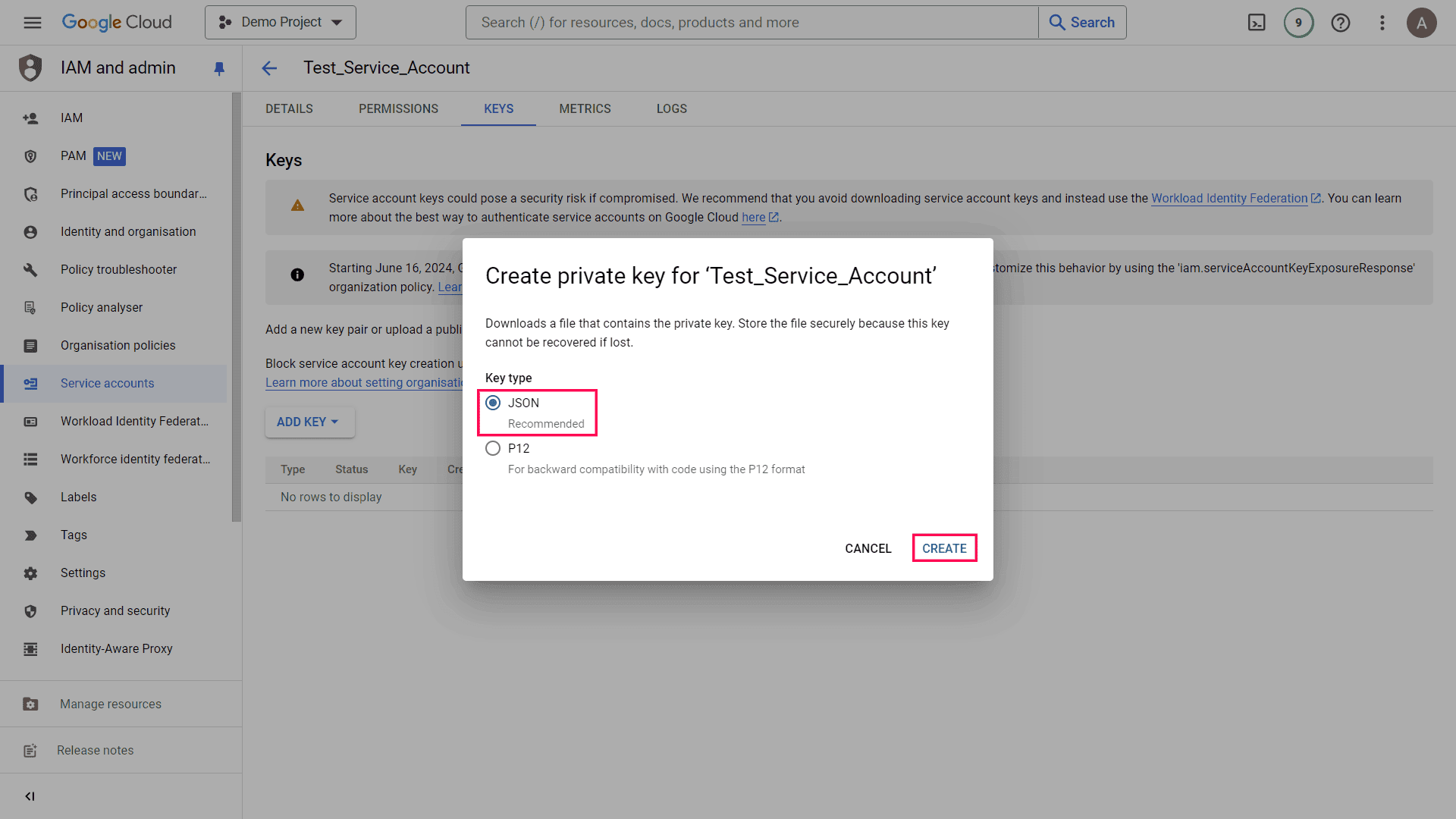
- 选择 JSON 作为密钥类型并点击 CREATE。这将为您的服务帐户创建一个 JSON 密钥文件并保存到您的本地计算机。
- 打开 JSON 文件以查找 客户端电子邮件地址,项目 ID,以及 私钥 值,这些在配置 ADAudit Plus 中的 Google Cloud 目录时需要使用。
注意:请记住保持此 JSON 密钥文件的安全,因为它包含敏感信息并授予对您的 Google Cloud 目录资源的访问权限。如果密钥被泄露,您应重新生成密钥并更新所有使用该密钥的服务。
- 登录到您的 ADAudit Plus web 控制台。
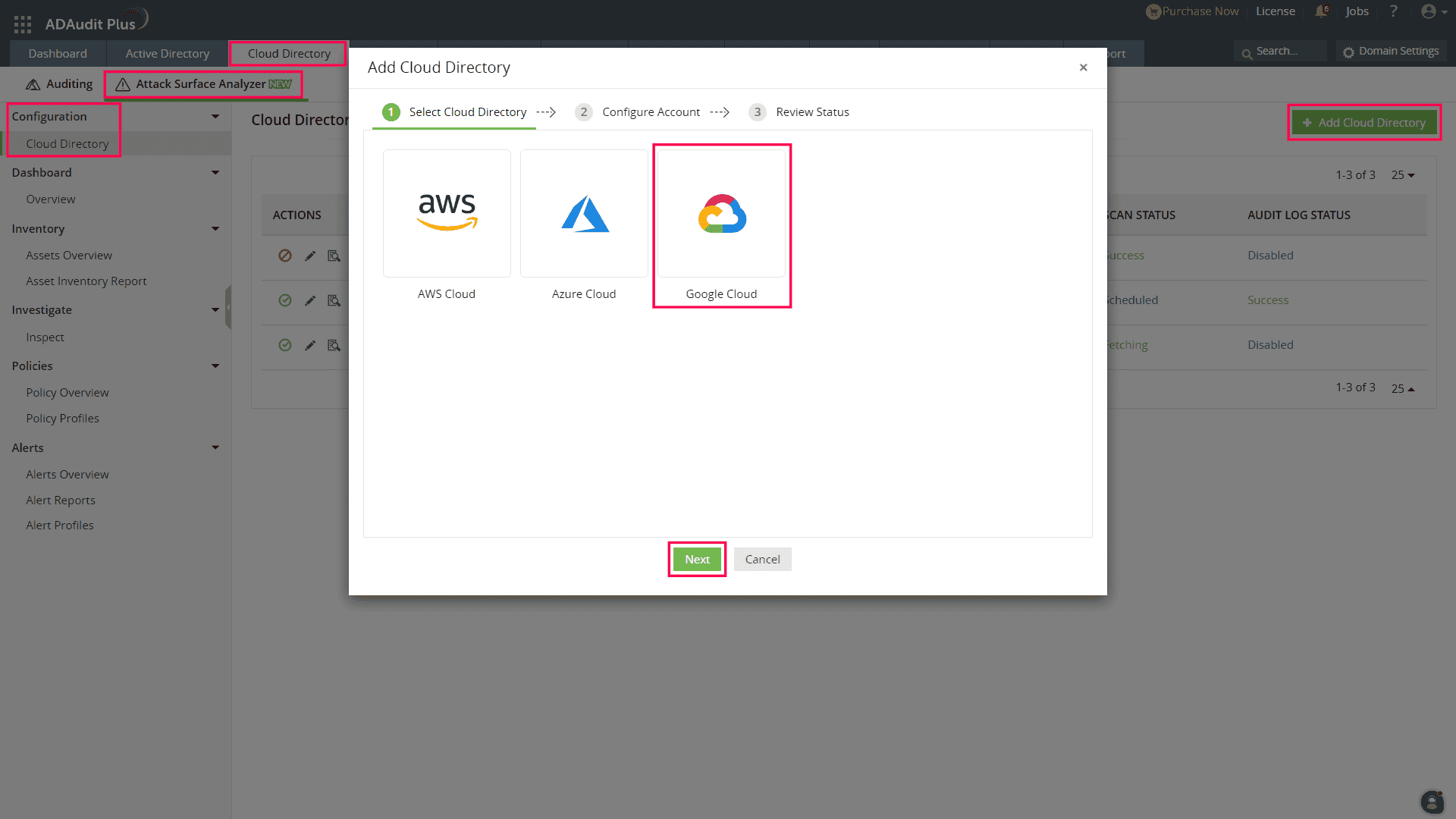
- 导航至 云目录 选项卡 > 攻击面分析器 > 配置 > 云目录.
- 点击 右上角的 +添加云目录 。
- 选择 Google Cloud 来自 添加云目录 弹出窗口。
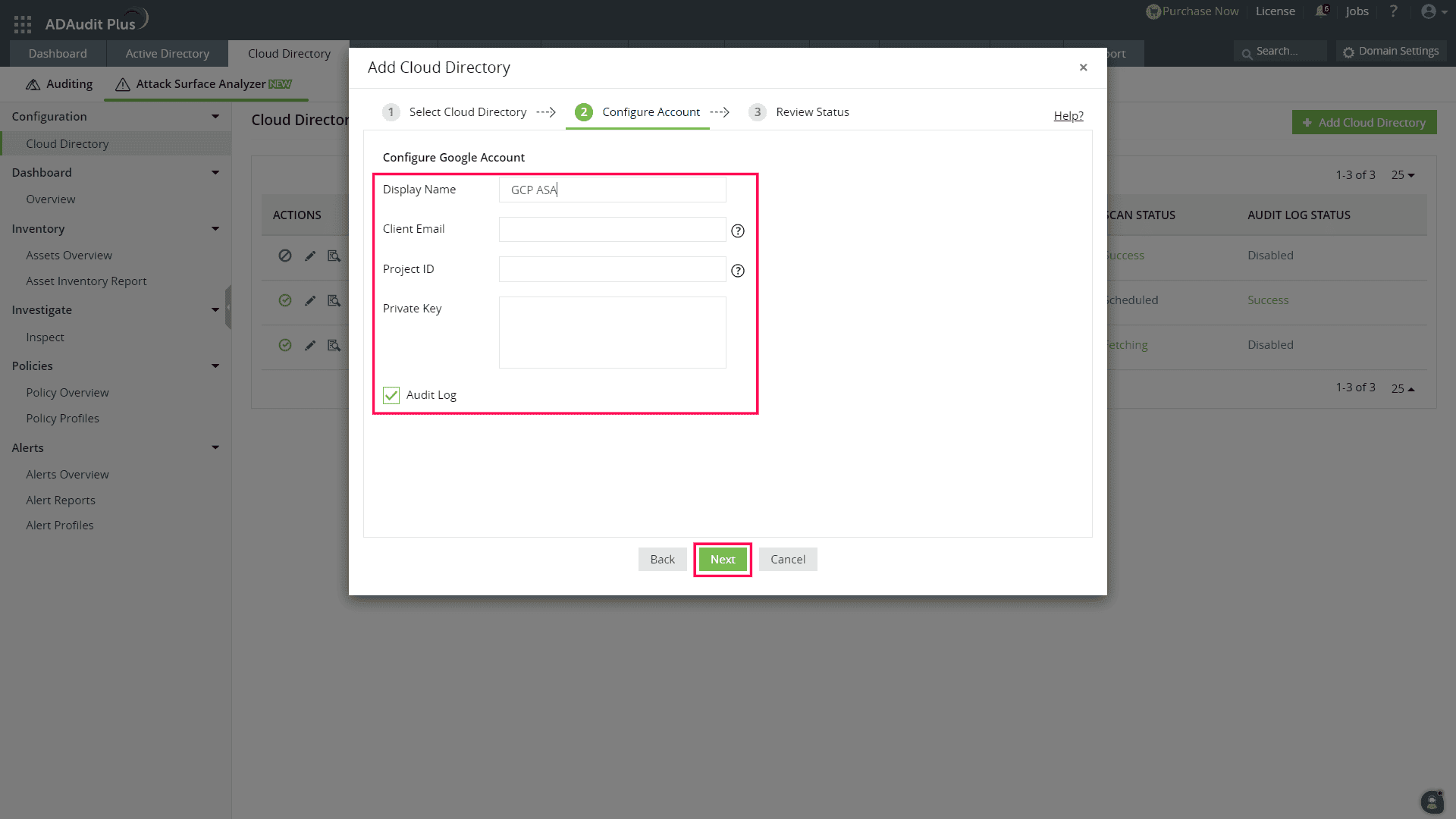
- 输入 显示名称、客户端电子邮件地址、项目 ID,以及 私钥 ,这些值可在您下载的服务帐户 JSON 密钥文件中找到。
- 如果您想获取并监控 Google Cloud 目录环境内发生的所有活动,请选中 审核日志 复选框,然后点击 下一步.
- 审核您的设置并点击 完成.