常见错误代码
RPC服务器不可用
原因:
当防火墙未开放RPC端口(静态端口135和动态端口49152-65535)时,会发生此错误。
解决方案:
确保RPC端口(静态端口135和动态端口49152-65535*)已开放,以便ADAudit Plus能够从被监控计算机收集Windows日志。
请参见此 端口指南 以开放收集Windows日志所需的RPC端口。
* 注意:如果您使用的是Windows防火墙,可以通过启用以下入站规则在被监控计算机上打开动态端口(49152-65535)。
- 远程事件日志管理(NP-In)
- 远程事件日志管理(RPC)
- 远程事件日志管理(RPC-EPMAP)
启用上述规则:请打开 Windows防火墙 > 高级设置 > 入站规则 > 右键单击相应规则 > 启用规则.
故障排除:
- 从ADAudit Plus服务器通过名称ping目标服务器。
- 登录您的ADAudit Plus网页控制台。
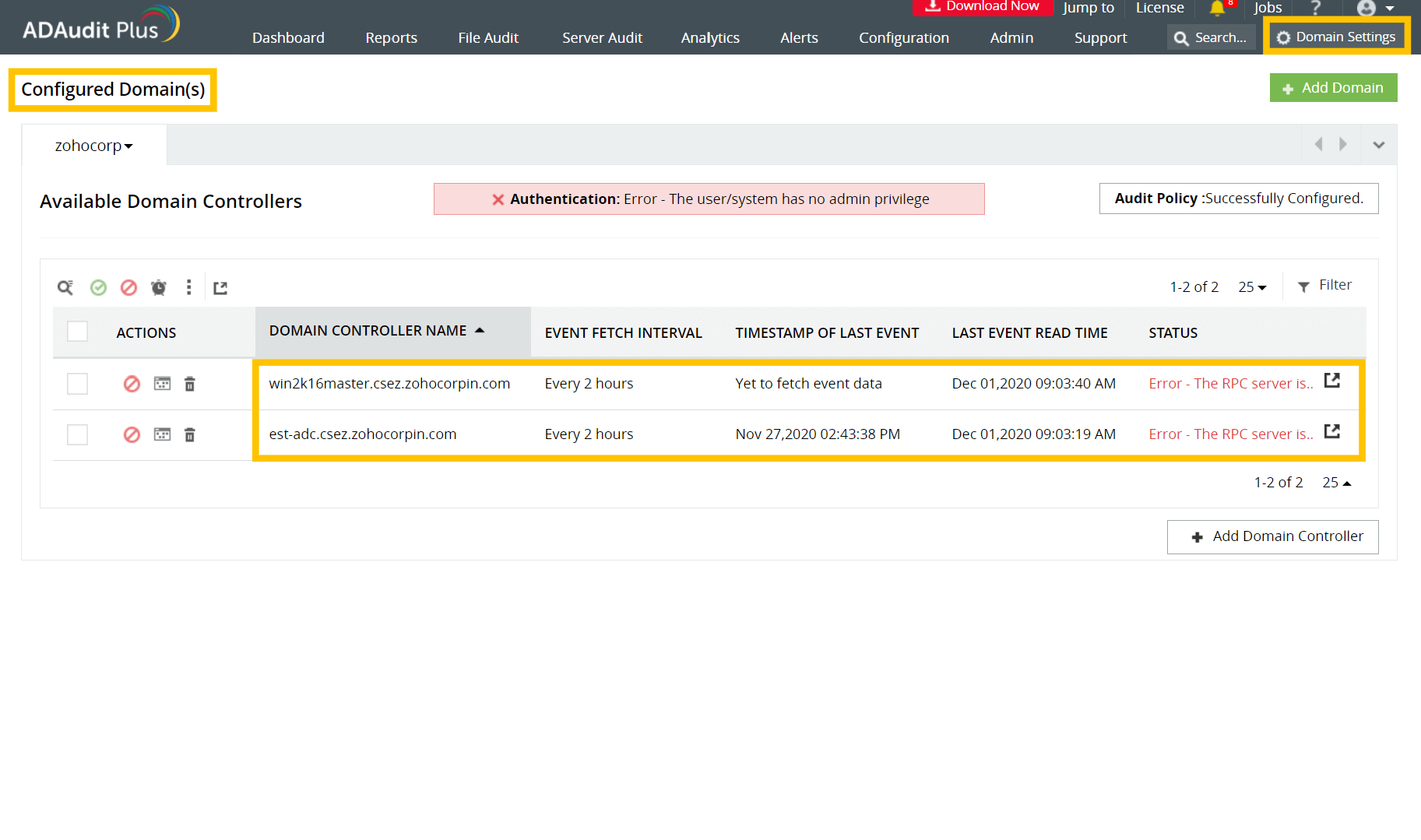
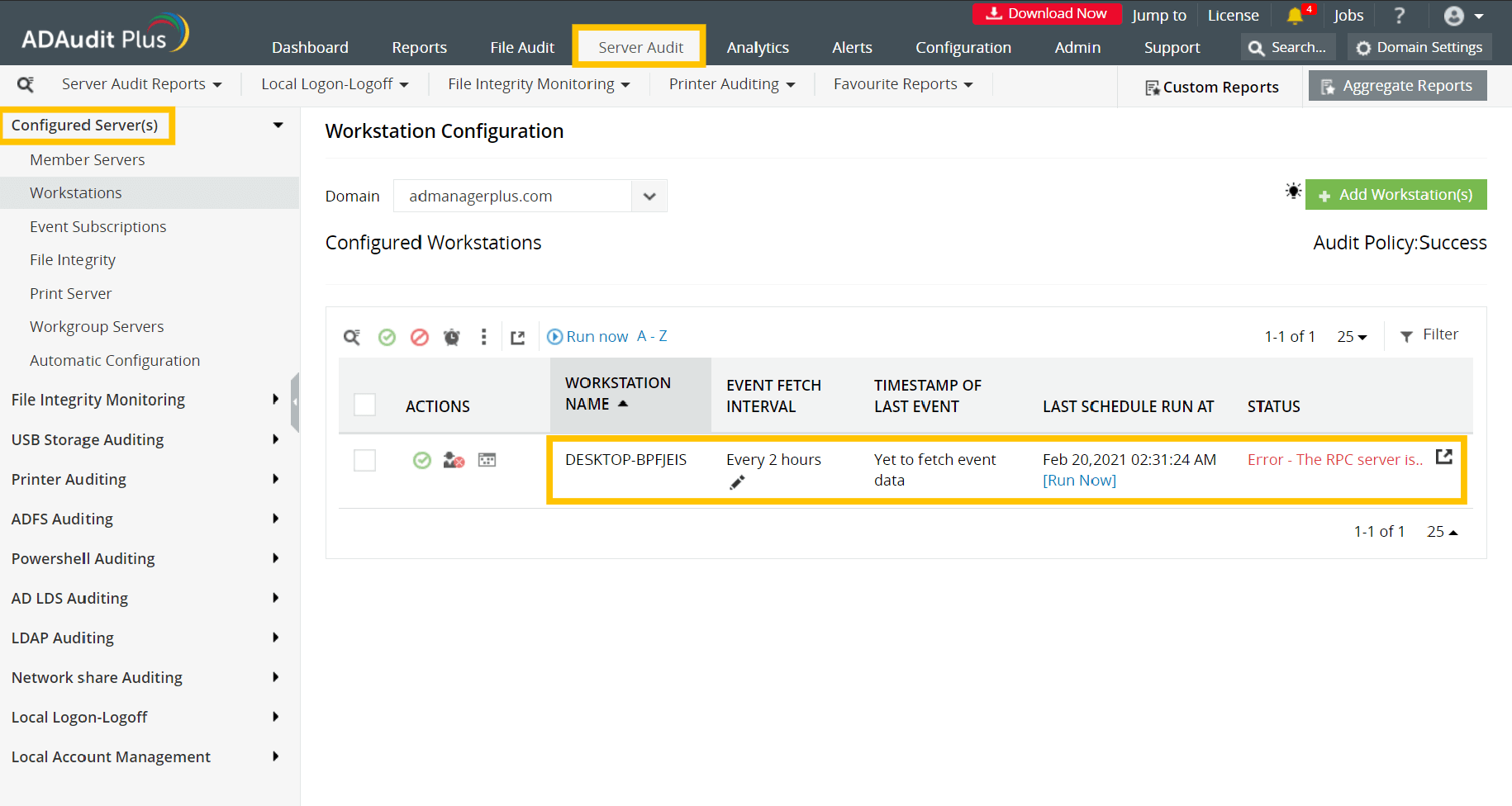
- 在 可用域控制器 下查找显示RPC错误的服务器,位于 域设置 或者 文件审计选项卡中的已配置服务器 或在 服务器审计 选项卡中的已配置服务器下。
- 记下ADAudit Plus控制台中显示的服务器平面名称及其DNS名称。
- 在ADAudit Plus服务器中打开 命令提示符 ,并按ADAudit Plus控制台中记下的名称ping目标服务器,以验证名称是否解析为正确的IP地址。
- 如果ping服务器成功,则名称解析可能不是问题原因。
- 如果ping服务器失败,尝试通过DNS名称ping服务器;如果成功,请在 高级TCP/IP设置中附加DNS后缀,或在DNS服务器中添加主机记录,将该名称映射到服务器的IP地址。
- 尝试从ADAudit Plus服务器连接到目标服务器的事件查看器。
- 在ADAudit Plus服务器中打开 在ADAudit Plus服务器上启动 并搜索 事件查看器.
- 右键单击 事件查看器 并点击 以管理员身份运行。输入您的管理员凭据并点击 确定.
- 在事件查看器窗口左上角,右键点击 事件查看器(本地) ,选择 连接到另一台计算机.
- 在 另一台计算机 字段中输入目标服务器名称或IP地址,然后点击 确定.
- 如果能够连接到目标服务器,接下来检查是否可以访问目标服务器上的共享。
- 尝试从ADAudit Plus服务器连接到目标服务器的共享。
- 在ADAudit Plus服务器中打开 在ADAudit Plus服务器中打开文件资源管理器 并从左侧树状视图选择 网络 。
- 在网络窗口中,双击包含共享文件夹的目标计算机。
- 打开共享文件夹,双击您要访问的共享。
- 或者,您也可以运行共享文件夹的UNC路径以访问共享。
拒绝访问
原因:
当运行ADAudit Plus的用户账户没有足够权限访问事件日志时会出现此错误。
解决方案:
- 提供域管理员权限:
ADAudit Plus需要域管理员凭据以即时审计Active Directory (AD)中的活动。请确保使用域管理员凭据登录ADAudit Plus。
- 设置具有最低权限的服务账户:
如果您不想提供域管理员凭据,则需要设置一个拥有审计AD环境所需最低权限的服务账户。
- 授予ADAudit Plus用户读取安全日志的特殊权限:
如果您已经给予 非管理员读取事件日志的权限,请同样授予运行ADAudit Plus的用户账户访问安全日志的权限。
故障排除:
尝试从ADAudit Plus服务器连接到目标服务器的事件查看器。
- 在ADAudit Plus服务器中打开 在ADAudit Plus服务器上启动 在ADAudit Plus服务器中搜索 事件查看器.
- 右键单击 事件查看器 并点击 以管理员身份运行。输入运行ADAudit Plus的 用户账户 的凭据。
- 在事件查看器窗口左上角,右键点击 事件查看器(本地) ,选择 连接到另一台计算机.
- 在 另一台计算机 字段中输入目标服务器名称或IP地址,然后点击 确定.
- 中输入目标计算机名称或IP地址。
如果无法连接到目标计算机,说明运行ADAudit Plus的用户账户权限不足。
原因:
远程过程调用失败
解决方案:
确保RPC端口(静态端口135和动态端口49152-65535*)已开放,以便ADAudit Plus能够从被监控计算机收集Windows日志。
请参见此 端口指南 以开放收集Windows日志所需的RPC端口。
* 注意:如果您使用的是Windows防火墙,可以通过启用以下入站规则在被监控计算机上打开动态端口(49152-65535)。
- 远程事件日志管理(NP-In)
- 远程事件日志管理(RPC)
- 远程事件日志管理(RPC-EPMAP)
启用上述规则:请打开 当防火墙未开放RPC端口(静态端口135和动态端口49152-65535*)或因为广域网(WAN)链路不稳定导致数据包丢失时,出现此错误。.
故障排除:
- 从ADAudit Plus服务器通过名称ping目标服务器。
- 登录您的ADAudit Plus网页控制台。
- 在 可用域控制器 下查找显示RPC错误的服务器,位于 域设置 或者 文件审计选项卡中的已配置服务器 或在 服务器审计 选项卡中的已配置服务器下。
- Windows防火墙 > 高级设置 > 入站规则 > 右键单击相应规则 > 启用规则。
- 在ADAudit Plus服务器中打开 命令提示符 记下ADAudit Plus控制台中目标服务器的平面名称及其DNS名称。
- 如果ping服务器成功,则名称解析可能不是问题原因。
- 如果ping服务器失败,尝试通过DNS名称ping服务器;如果成功,请在 高级TCP/IP设置 在ADAudit Plus服务器中,通过控制台记下的平面名称ping目标服务器,以确认名称是否正确解析到IP地址。
- 尝试从ADAudit Plus服务器连接到目标服务器的事件查看器。
- 在ADAudit Plus服务器中打开 在ADAudit Plus服务器上启动 在ADAudit Plus服务器中搜索 事件查看器.
- 右键单击 事件查看器 并点击 以管理员身份运行或在DNS服务器中添加主机记录,将该名称映射到服务器的IP地址。
- 在事件查看器窗口左上角,右键点击 事件查看器(本地) ,选择 连接到另一台计算机.
- 在 另一台计算机 字段中输入目标服务器名称或IP地址,然后点击 确定.
- 如果能够连接到目标服务器,接下来检查是否可以访问目标服务器上的共享。
- 尝试从ADAudit Plus服务器连接到目标服务器的共享。
- 在ADAudit Plus服务器中打开 在ADAudit Plus服务器中打开文件资源管理器 并从左侧树状视图选择 网络 。
- 。输入远程计算机本地管理员权限的凭据。
- 打开共享文件夹,双击您要访问的共享。
- 或者,您也可以运行共享文件夹的UNC路径以访问共享。
在网络窗口中,双击包含共享文件夹的目标服务器。注意
:如果目标服务器和ADAudit Plus服务器通过WAN连接,建议安装代理以便更顺畅地收集数据。
原因:
当运行ADAudit Plus的用户账户没有足够权限访问事件日志时会出现此错误。
解决方案:
- 提供域管理员权限:
网络访问被拒绝
- 设置具有最低权限的服务账户:
ADAudit Plus需要域管理员凭据以即时审计Active Directory (AD)中的活动。因此,请确保使用域管理员凭据登录ADAudit Plus,或设置拥有最低权限的服务账户。
- 如果您不想提供域管理员凭据,则需要设置一个只具备审计AD环境必需最少权限的服务账户。
请参见此服务账户配置指南,设置拥有以下权限的服务账户:
原因:
网络适配器硬件错误
故障排除:
- 当ADAudit Plus服务器与目标计算机之间存在任何连接问题时,会发生此错误。
- 在ADAudit Plus服务器中打开 在ADAudit Plus服务器上启动 在ADAudit Plus服务器中搜索 事件查看器.
- 右键单击 事件查看器 并点击 以管理员身份运行或在DNS服务器中添加主机记录,将该名称映射到服务器的IP地址。
- 在事件查看器窗口左上角,右键点击 事件查看器(本地) ,选择 连接到另一台计算机.
- 在 另一台计算机 字段中输入目标服务器名称或IP地址,然后点击 确定.
- 如果能够连接到目标服务器,接下来检查是否可以访问目标服务器上的共享。
- 尝试从ADAudit Plus服务器连接到目标计算机的事件查看器。
- 在ADAudit Plus服务器中打开 在ADAudit Plus服务器中打开文件资源管理器 并从左侧树状视图选择 网络 。
- 在网络窗口中,双击包含共享文件夹的目标计算机。
- 打开共享文件夹,双击您要访问的共享。
- 或者,您也可以运行共享文件夹的UNC路径以访问共享。
尝试从ADAudit Plus服务器连接到目标计算机的共享。
原因:
网络路径未找到
解决方案:
当ADAudit Plus服务器无法联系目标计算机时,会发生此错误。
故障排除:
- 确保ADAudit Plus服务器与目标计算机之间没有连接问题。
- 在ADAudit Plus服务器中打开 在ADAudit Plus服务器上启动 在ADAudit Plus服务器中搜索 事件查看器.
- 右键单击 事件查看器 并点击 以管理员身份运行从ADAudit Plus服务器连接到目标计算机的事件查看器。 确定.
- 在事件查看器窗口左上角,右键点击 事件查看器(本地) ,选择 连接到另一台计算机.
- 。输入管理员凭据并点击 另一台计算机 字段中输入目标服务器名称或IP地址,然后点击 确定.
- 在
- 中输入远程计算机名称或IP地址。
- 如果能够连接到目标计算机,请尝试连接共享。 在ADAudit Plus服务器中打开文件资源管理器 并从左侧树状视图选择 网络 。
- 在网络窗口中,双击包含共享文件夹的目标计算机。
- 按以下步骤连接目标计算机的共享:
点击
原因:
打开共享文件夹,双击要访问的共享。或者,您可以使用共享文件夹的UNC路径尝试访问共享。
解决方案:
- 参数错误
- 事件日志大小和保留设置指南
- 请参见此 用于检查是否已配置。 如果您拥有跨WAN连接的大型网络,建议部署客户端代理,以实现更顺畅的数据收集和更低的带宽占用。
通过ADAudit Plus UI安装代理
原因:
打开共享文件夹,双击要访问的共享。或者,您可以使用共享文件夹的UNC路径尝试访问共享。
解决方案:
- 参数错误
- 事件日志大小和保留设置指南
- 请参见此 用于检查是否已配置。 如果您拥有跨WAN连接的大型网络,建议部署客户端代理,以实现更顺畅的数据收集和更低的带宽占用。
事件日志大小和保留设置
原因:
指南用于检查是否已配置。
解决方案:
内存资源不足,无法处理此命令
如果目标计算机的RAM大小较低,会出现此错误。
无可用数据
原因:
当审核策略、对象级别审核或事件日志大小和保留设置配置不正确时,会发生此错误。
解决方案:
- 验证是否在相应的服务器/域控制器上配置了审核策略,以确保每当发生任何活动时,都会记录事件。
- 检查是否配置了对象级别审核,以确保每当发生任何与 Active Directory 对象相关的活动时,都会记录事件。
- 参数错误
故障排除:
- 检查报告配置文件是否正确配置。
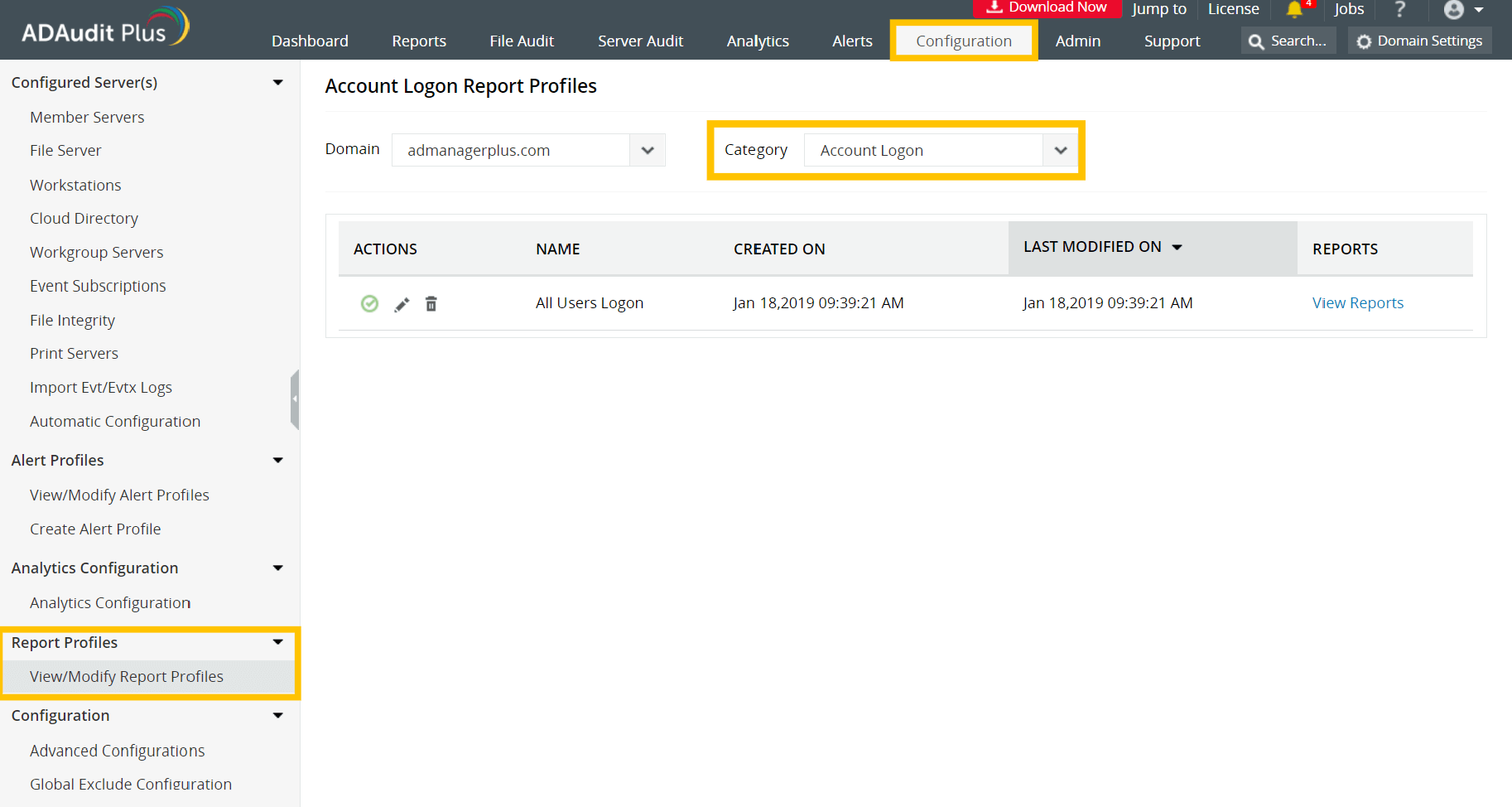
- 登录到 ADAudit Plus > 配置 > 报告配置文件.
- 点击 查看/修改报告配置文件 并在每个类别下,验证报告配置文件是否正确配置。
- 检查 ADAudit Plus 控制台中是否配置了目标服务器。
- 登录您的ADAudit Plus网页控制台。
- 点击 域设置 在右上角,检查目标服务器是否出现在 可用域控制器.
- 如果目标服务器未列在“可用域控制器”下,请转到 服务器审计 选项卡,检查目标服务器是否列在 已配置服务器.
- 尝试从ADAudit Plus服务器连接到目标服务器的事件查看器。
- 在ADAudit Plus服务器中打开 在ADAudit Plus服务器上启动 并搜索 事件查看器.
- 右键单击 事件查看器 并点击 以管理员身份运行。输入您的管理员凭据并点击 确定.
- 在事件查看器窗口左上角,右键点击 事件查看器(本地) ,选择 连接到另一台计算机.
- 在 另一台计算机 字段中输入目标服务器名称或IP地址,然后点击 确定.
- 一旦连接了目标服务器的事件查看器,检查是否有事件被记录。
请在安装 ADAudit Plus 的计算机上安装 GPMC。安装 GPMC 后,请点击此处
原因:
ADAudit Plus 需要在运行它的机器上安装组策略管理控制台 (GPMC),以生成有关 GPO 设置更改的报告。
解决方案:
请参见此 GPMC 安装指南 以在运行 ADAudit Plus 的服务器上安装 GPMC。
用户没有管理员权限
原因:
当运行ADAudit Plus的用户账户没有足够权限访问事件日志时会出现此错误。
解决方案:
请参见此 服务账户配置指南 以设置具有审核 AD 环境所需最小权限的服务帐户。