在ADAudit Plus与Microsoft SQL之间建立安全连接
ADAudit Plus支持从Microsoft SQL数据库中存储和检索Windows服务器的审计日志数据。管理员可以通过以下三步操作,使用SSL证书保护Microsoft SQL数据库与ADAudit Plus之间的连接。
- 在Microsoft SQL Server中创建或导入SSL证书。
- 将证书关联到Microsoft SQL Server。
- 导出证书并将其关联到ADAudit Plus。
注意: 如果您已经将有效的第三方SSL证书关联到Microsoft SQL Server,可以跳过步骤1和步骤2。建议使用第三方证书。
在Microsoft SQL Server中创建或导入SSL证书
您可以使用Internet Information Services (IIS) Manager创建自签名证书或导入第三方证书。
创建自签名证书
- 打开 IIS Manager.
- 在左侧窗格的连接列中点击服务器名称。在中间图标行双击 服务器证书.
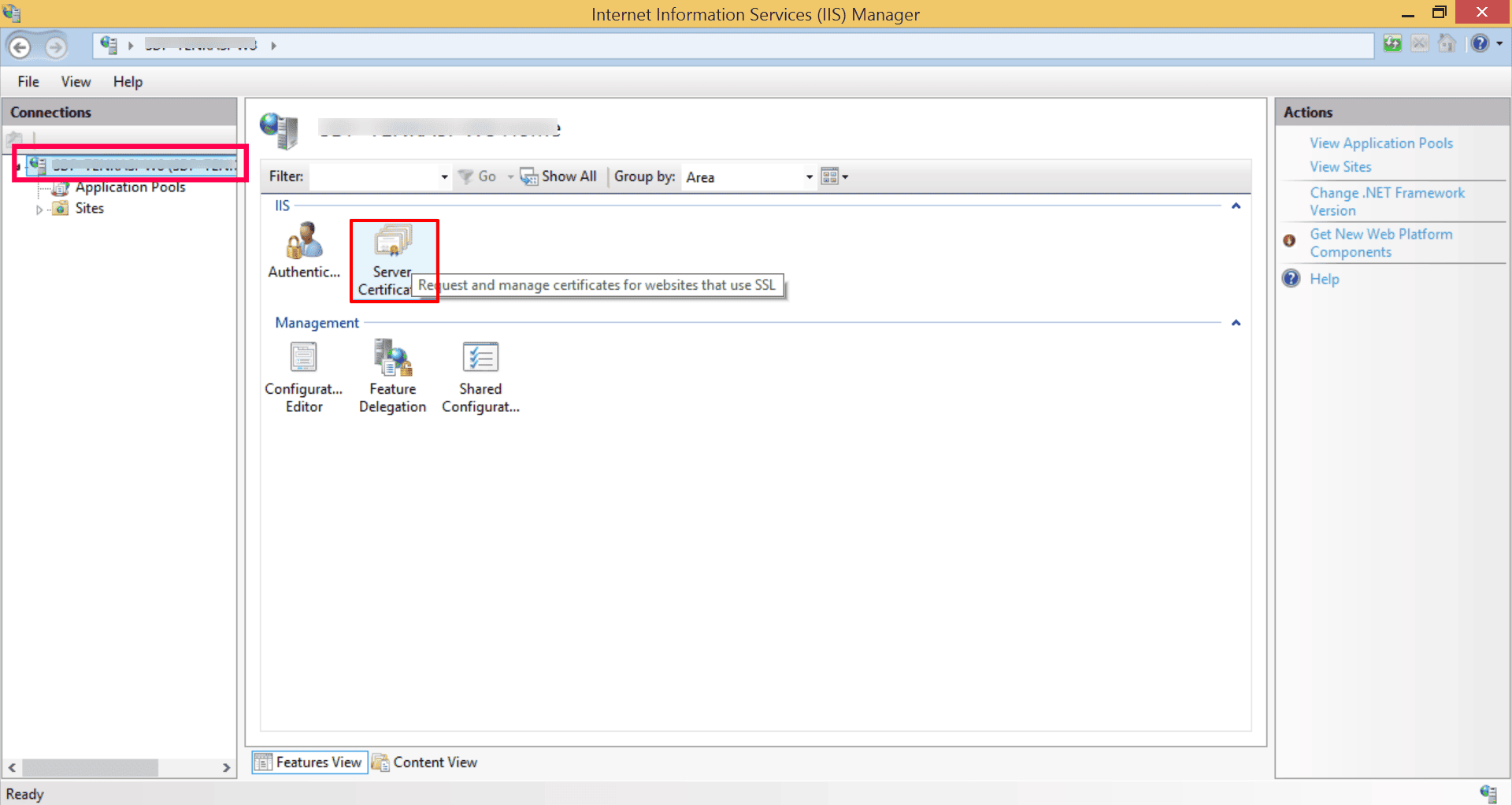
- 点击 创建自签名证书 ,在 操作 列的右侧窗格中。
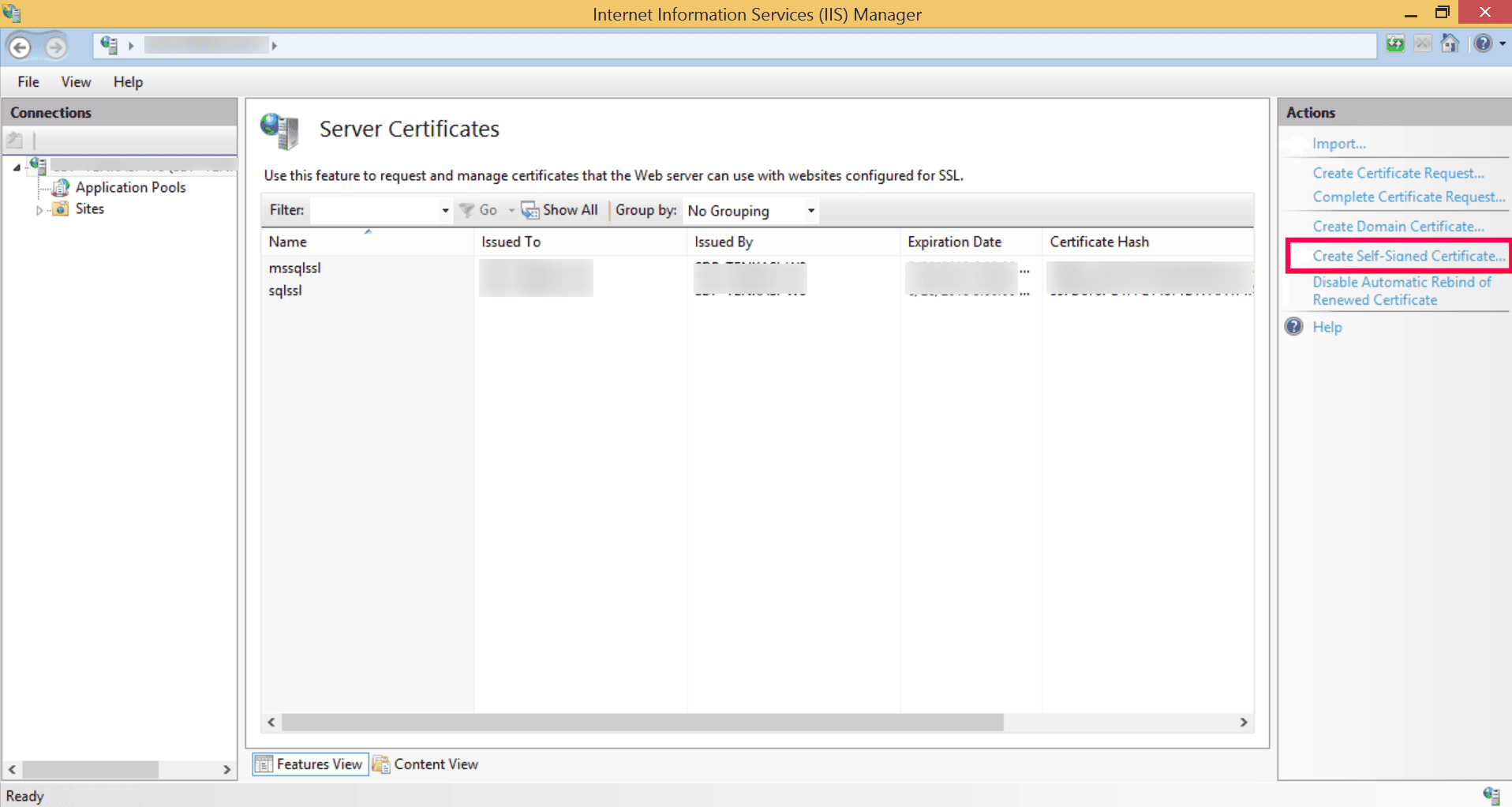
- 输入名称,点击 确定 继续。
- 点击 确定.
现在您应该能看到有效期为一年的SSL证书。
导入第三方证书
- 打开 IIS Manager.
- 在左侧窗格的连接列中点击服务器名称。在中间图标行双击 服务器证书.
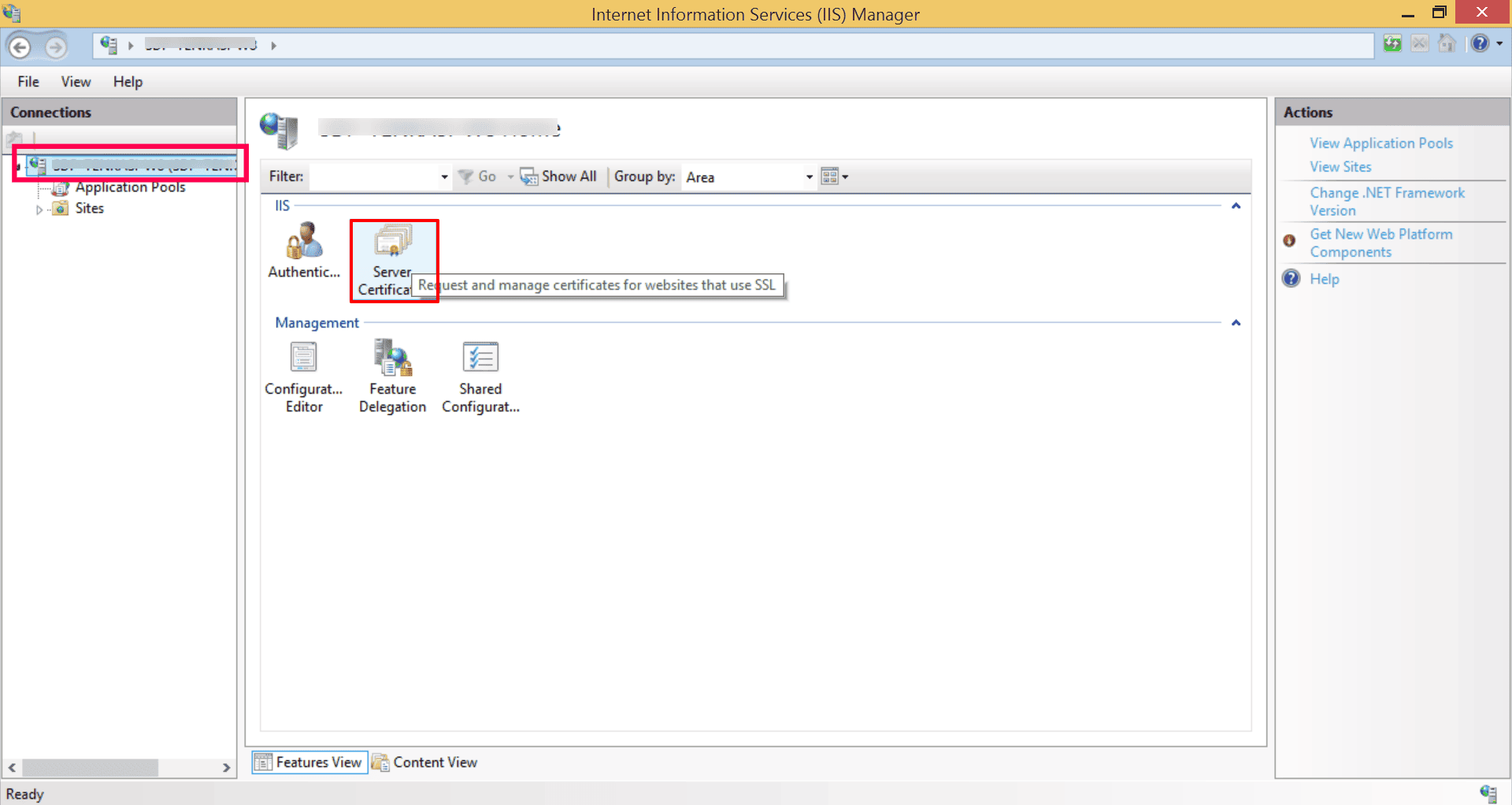
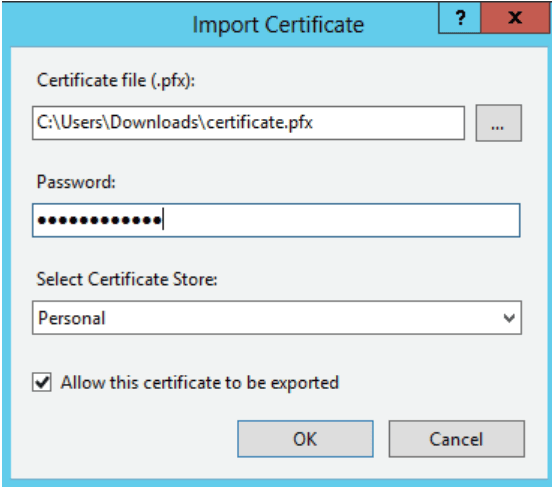
- 点击 导入 ,在 操作 窗格。
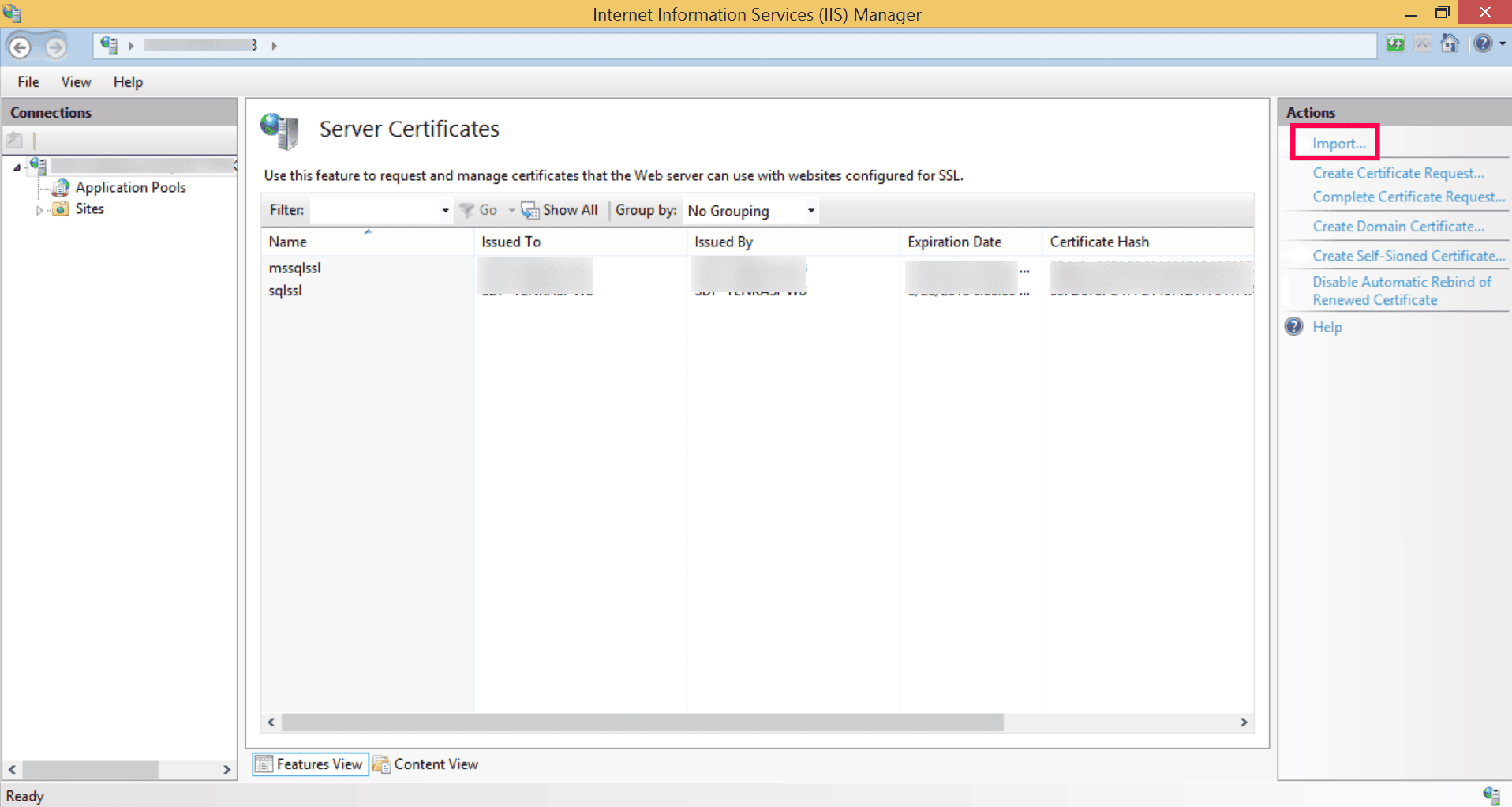
- 浏览并选择 证书文件。确认证书为PFX格式。
- 输入 生成证书文件时使用的密码。 注意
- 点击 确定.
:您也可以使用Microsoft管理控制台(MMC)插件创建自签名证书或导入第三方证书。将证书关联到Microsoft SQL Server
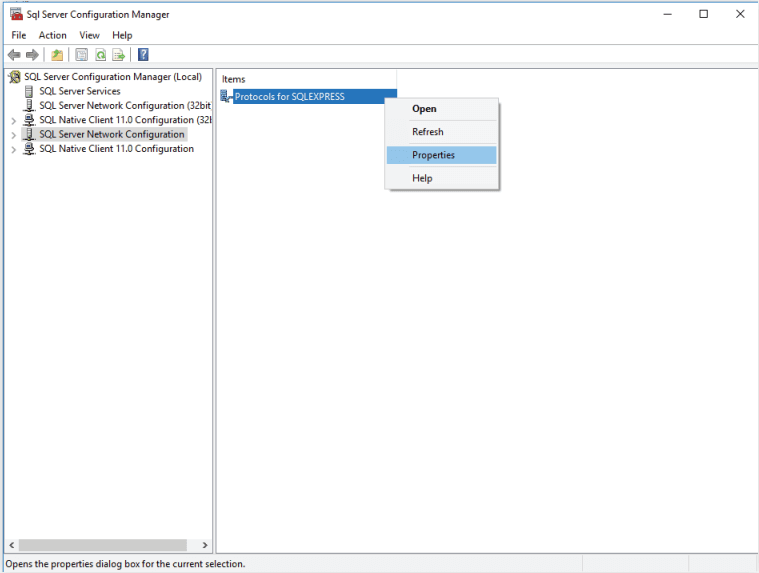
打开SQL Server配置管理器
- 打开 展开.
- SQL Server网络配置 ,右键点击 您希望关联证书的Microsoft SQL Server实例的协议 ,点击 属性 。.
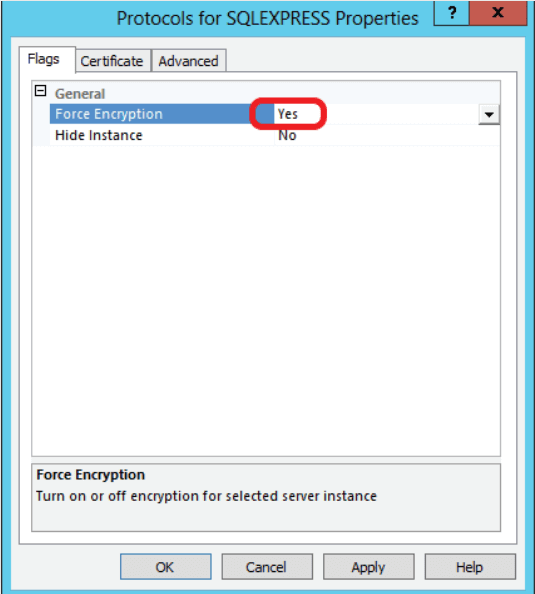
- 在 标志 选项卡中,选中 是 ,在 强制加密 复选框。
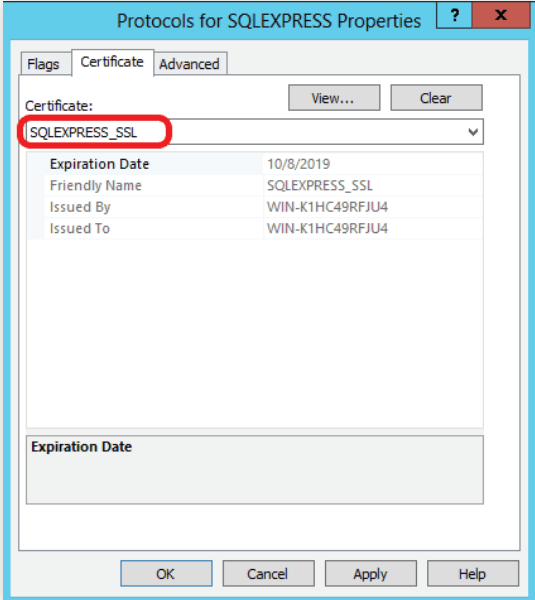
- 在 在 证书
- 点击 确定.
- 选项卡中,从下拉列表中选择您想使用的证书。 重启.
SQL Server
导出证书并将其关联到ADAudit Plus
- 打开 IIS Manager.
- 在左侧窗格的连接列中点击服务器名称。在中间图标行双击 使用IIS Manager导出证书
- 服务器证书。 打开您想使用的 证书。
- 点击 详细信息 选项卡。
- 点击 复制到文件。
- 在打开的 证书导出向导 中点击 下一步.
- 在打开的 。 在导出私钥页面选择 否,不导出私钥,点击 下一步.
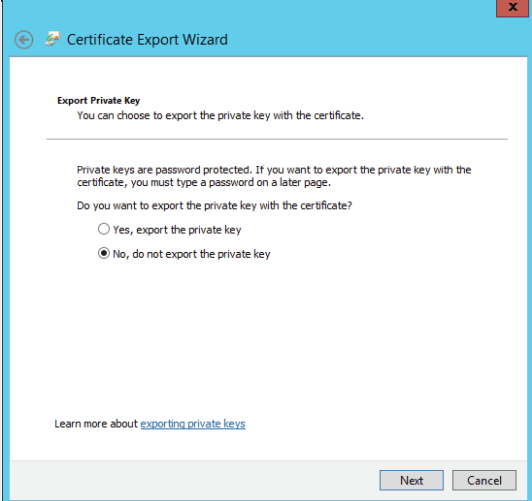
- 在打开的 下一步 。 在导出文件格式页选择 DER编码的二进制X.509(.CER) 或,点击 下一步.
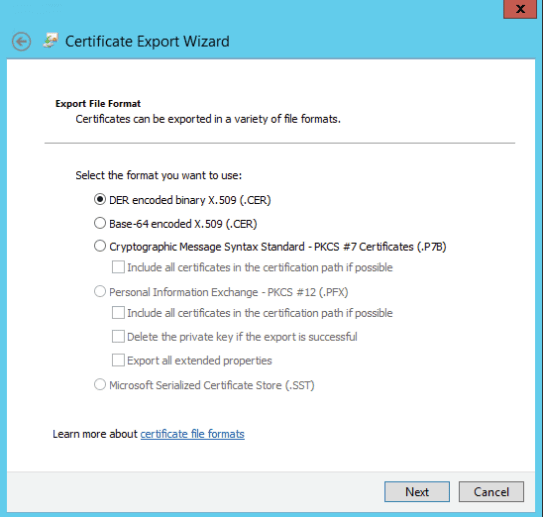
- Base-64编码的X.509(.CER) 下一步.
- 点击 。.
:您也可以使用Microsoft管理控制台(MMC)插件创建自签名证书或导入第三方证书。输入文件名称,点击
完成
- 。 您也可以使用Microsoft管理控制台(MMC)插件导出证书。 将证书关联到ADAudit Plus
- 打开 将导出的CER文件复制到 <AdAudit Plus安装目录>\bin
文件夹中。
在该文件夹中打开命令提示符,运行以下命令:ImportCert.bat -add "<证书名称>" "<证书路径>"
- 例如: ImportCert.bat -add "Template SSL CA" "C:\Template SSL CA.cer".