自动配置允许您轻松管理Windows中新添加的计算机和文件共享。当对AD中的这些资源执行添加或删除操作时,该设置会自动在ADAudit Plus中添加或移除数据源。
新添加的工作站和成员服务器的自动添加和配置
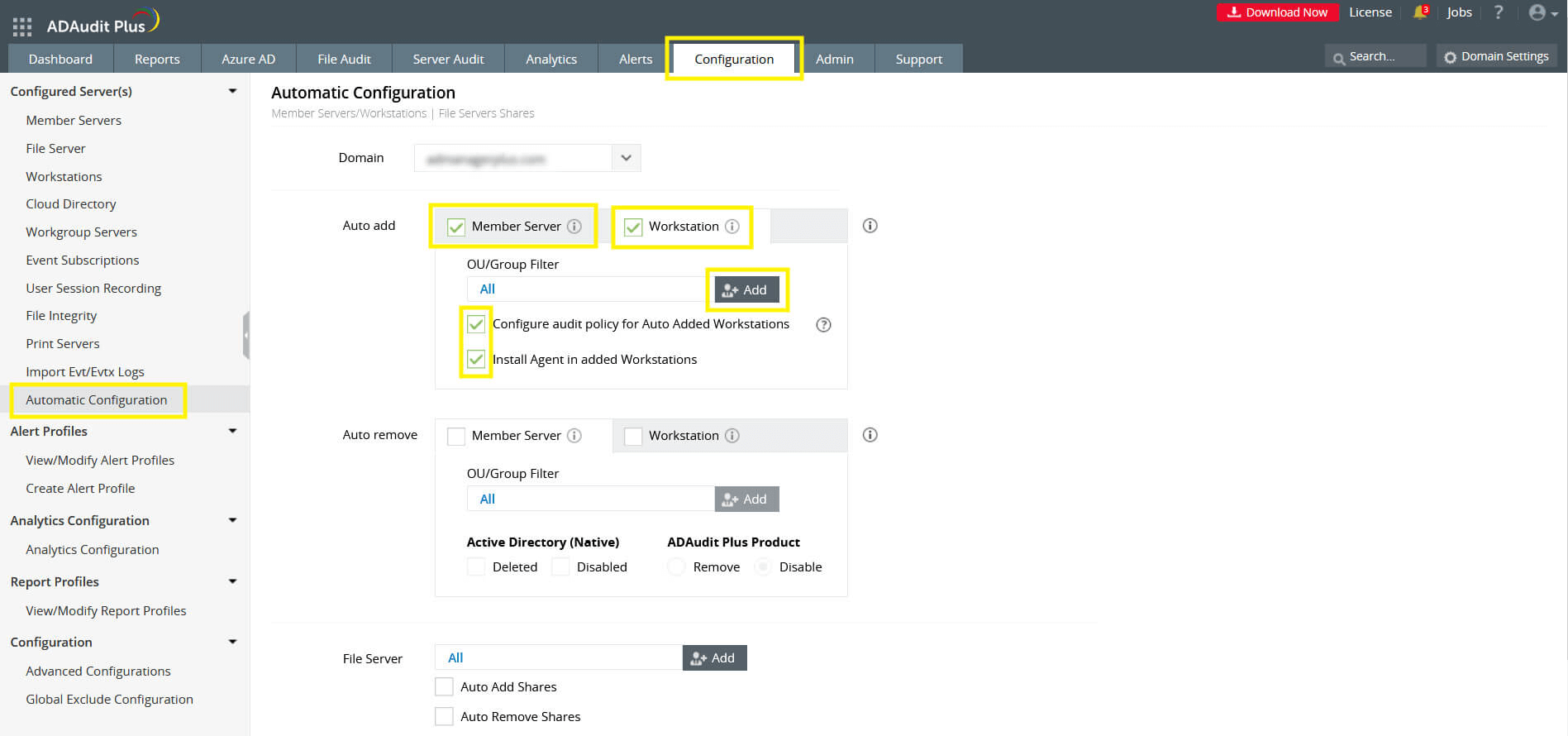
配置自动添加,以便在AD中添加计算机的同时,在ADAudit Plus中自动配置工作站或成员服务器。
添加工作站的方法:
- 转到 ADAudit Plus Web控制台 → 配置 → 自动配置.
- 在 自动添加 部分,勾选 工作站 选框。
- 自定义组/OU筛选器,以指定您希望自动配置的工作站的AD位置。
- 勾选 为自动添加的工作站配置审计策略 选项,以应用审计策略开始事件收集。
- 选择 在添加的工作站中安装代理 选项,以通过代理收集数据。如果未勾选,将默认采用无代理数据收集方式。
添加成员服务器的方法
- 转到 ADAudit Plus Web控制台 → 配置 → 自动配置.
- 在 自动添加 部分,勾选 成员服务器 选框。
- 自定义组/OU筛选器,以指定您希望自动监控的AD位置。
- 勾选 为自动添加的工作站配置审计策略 选项以启动审计。
- 选择 在添加的成员服务器中安装代理 选项,以通过代理收集数据。如果未勾选,将默认采用无代理数据收集方式。
注意:只有当新添加的工作站或成员服务器在您应用的许可范围内,才会被配置。
在ADAudit Plus中自动移除已删除的工作站和成员服务器
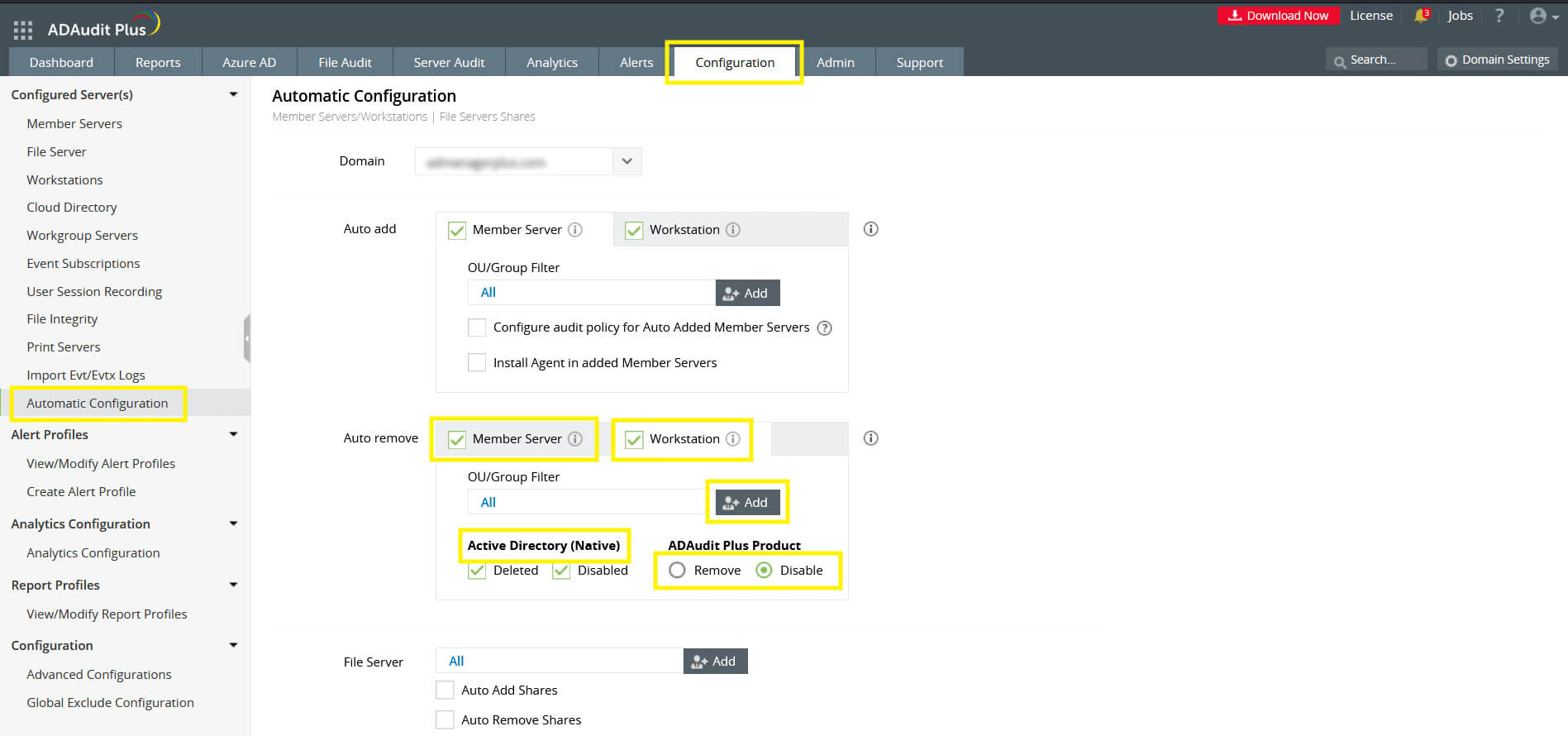
配置自动移除,以便在您在AD中禁用或删除计算机后立即删除ADAudit Plus中的对应工作站或成员服务器。
移除工作站的方法
- 转到 ADAudit Plus Web控制台 → 配置 → 自动配置.
- 在 自动移除 部分,勾选 工作站 选框。
- 自定义组/OU筛选器,指定您希望自动监控的AD位置。如未指定,将移除AD中的所有工作站。
- 根据期望的服务器操作,选择自动移除配置。您可以选择 已删除 和/或 已禁用 两种操作之一或两者。
- 选择服务器操作后,指定在ADAudit Plus中如何处理,即 移除 或 禁用。.
移除成员服务器的方法
- 转到 ADAudit Plus Web控制台 → 配置 → 自动配置.
- 在 自动移除 部分,勾选 成员服务器 选框。
- 自定义组/OU筛选器,指定您希望自动监控的AD位置。如未指定,将移除OU/组中添加的所有成员服务器。
- 根据期望的服务器操作,选择自动移除配置。您可以选择 已删除 和/或 已禁用 两种操作之一或两者。
- 选择服务器操作后,指定在ADAudit Plus中如何处理,即 移除 或 禁用。.
注意:
- 从一个OU移动到另一个OU的设备不会从ADAudit Plus中移除。要自动移除设备,必须将其从AD中删除。
- 已删除的工作站或成员服务器所收集的审计数据将被保留。
ADAudit Plus中对文件共享的自动添加和移除
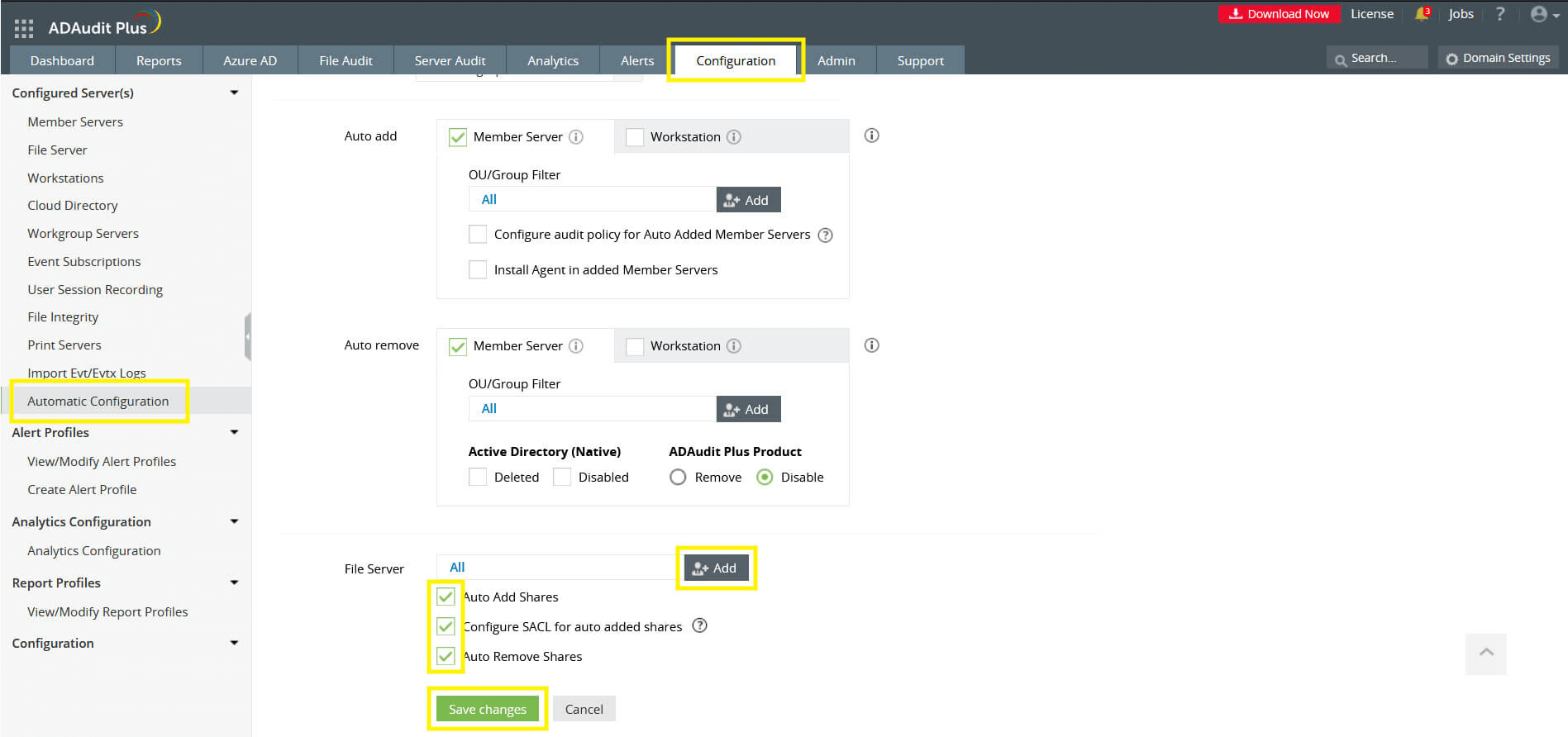
- 转到 ADAudit Plus Web控制台 → 配置 → 自动配置.
- 在 文件服务器 部分,您可以选择自动监控哪些文件服务器。如果未指定,将审核所有新添加的文件服务器。
- 选择 自动添加共享 选项以启用对共享的同时审计。
- 选择 自动移除共享 选项以移除文件服务器上已删除的文件共享。
代理安装后的设备自动配置
您可以设置在代理安装时自动推送ADAudit Plus中设备的自动配置。此设置适用于强制代理安装到临时添加的设备。代理安装完成后,这些设备将自动添加到ADAudit Plus的配置中。
启用代理安装时设备自动添加的方法:
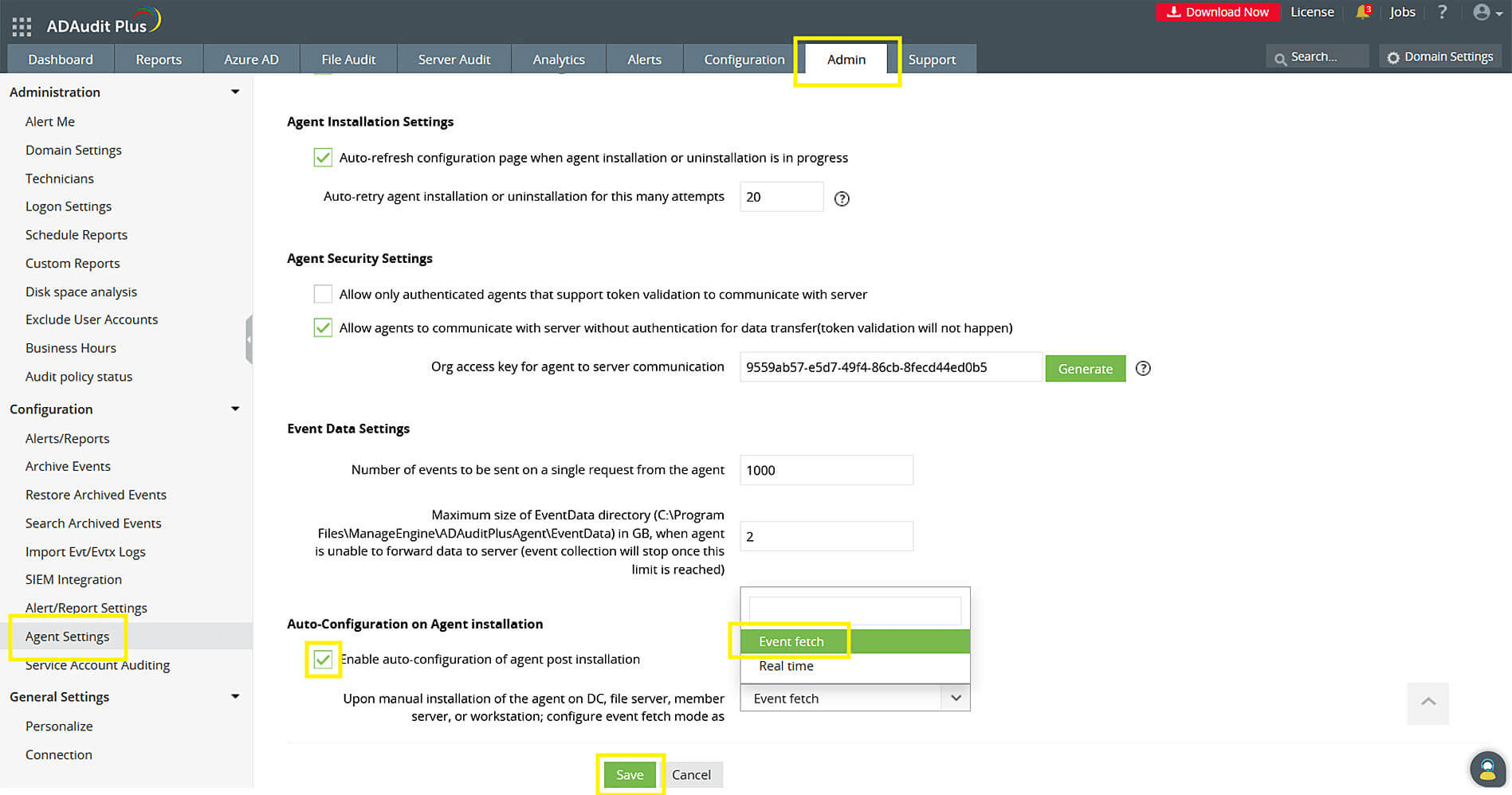
- 转到 ADAudit Plus Web控制台 → 管理 → 代理设置.
- 在 代理安装时自动配置部分,勾选 启用代理安装后自动配置.
- 选择事件获取模式。将模式设置为 实时 ,以实时接收事件数据。将模式设置为 事件获取 ,以固定间隔接收事件数据。
- 点击 保存.
注意:需要为设备配置相应的审计策略,才能查看报告数据。有关配置审计策略,请参见
本帮助页面.